


• Anunciar
  • Blog
  • Contacta con nosotros
  • Loja MasterTrend
  • MasterTrend Info – Tu Blog de Tecnología y Tendencias Digitales
  • Newsletter
  • Política de privacidad
  • Sobre Nosotros
MasterTrend Info - Tecnologia, Notícias e Tutoriais
Sin resultado
Ver todos los resultados
Sin resultado
Ver todos los resultados
MasterTrend Info - Tecnologia, Notícias e Tutoriais
Sin resultado
Ver todos los resultados
Inicio Windows (Uso Real y Soluciones)

PowerToys: Cómo mejorar Windows 11 fácil y rápido 💪🔥

MasterTrend Insights por MasterTrend Insights
3 de enero de 2026
en Windows (Uso Real y Soluciones)
0
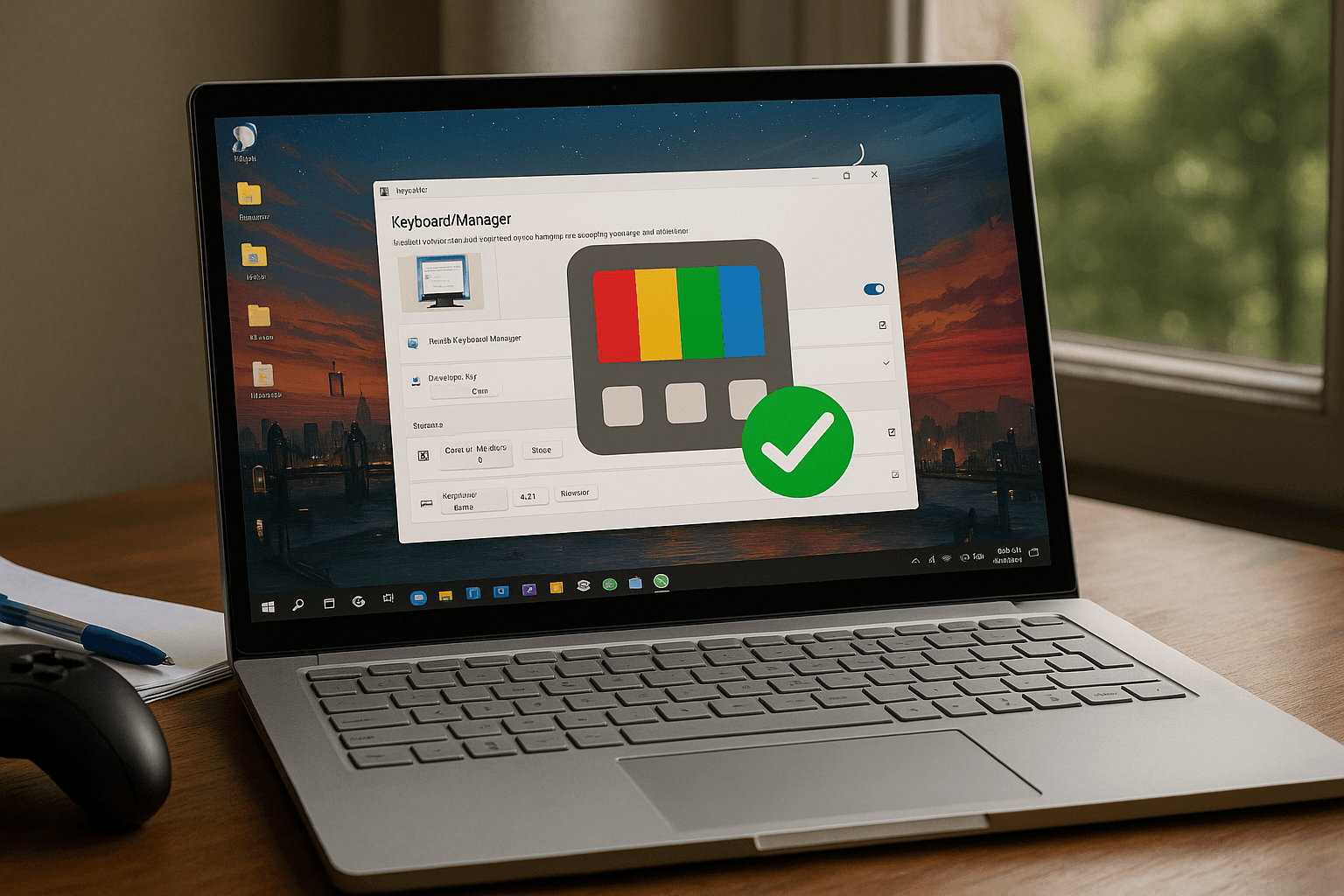
PowerToys 7 funciones que revolucionan Windows 11
0
COMPARTIDOS
141
Vistas
Share on FacebookShare on Twitter

Contents

  1. PowerToys: 7 funciones que revolucionan Windows 11 🚀✨
  2. Configurar los accesos directos
  3. Fijar ventanas inactivas
  4. Redimensionar Imágenes y recortar ventanas
  5. Renombrar muchos archivos a la vez
  6. Control Múltiple entre ordenadores

PowerToys: 7 funciones que revolucionan Windows 11 🚀✨

Muchos usuarios aún no han decidido dejar Windows 10, y hay varias razones que los retienen de actualizar a Windows 11. Sin embargo, una vez que finalice el soporte de seguridad, todos deberán adaptarse a las nuevas características que trae el sistema operativo más reciente. 🚀

Buenas noticias: hay maneras de hacer que esta versión del sistema operativo del gigante de Redmond sea mucho más agradable 😌. Una de ellas es mediante PowerToys una herramienta que existe desde Windows 95. Con las configuraciones adicionales y los toques personalizados en el diseño que ofrece, ¡no tienes por qué pensar en pasarte a Linux! 🐧

Así es, una vez que empieces a utilizar PowerToys, sus características se volverán esenciales para tu computadora. Aquí tienes una lista con algunas de las mejores funciones que puedes empezar a aprovechar. 💪

Configurar los accesos directos
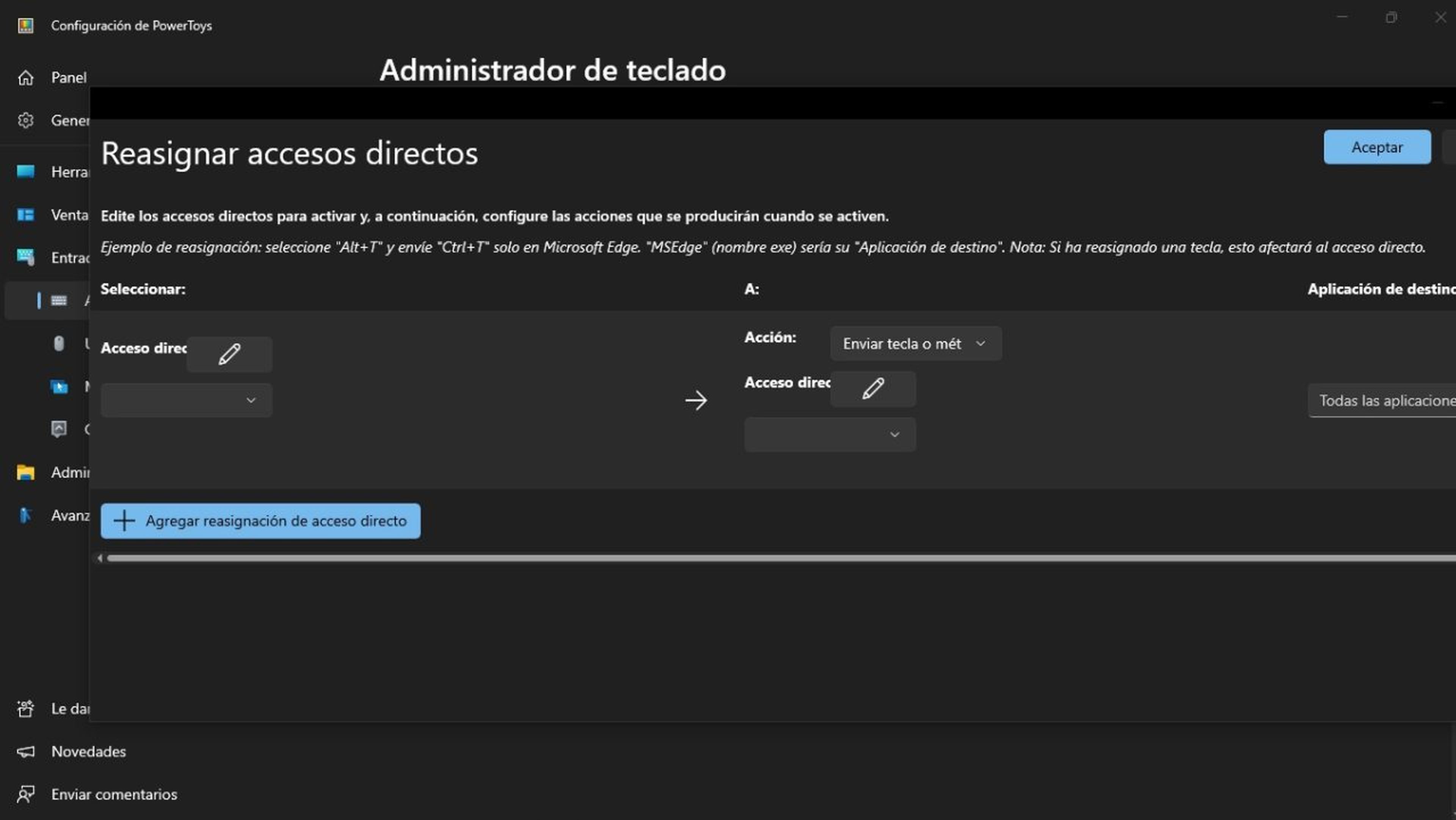
Reasignar Accesos Directos en PowerToys

Una de las primeras configuraciones que merece la pena hacer en PowerToys es la personalización de los accesos directos y la reasignación de teclas. Esto se puede lograr desde el apartado de Entrada y Salida, donde debes activar la opción de Habilitar el Administrador de Teclado.

Así, tendrás disponibles ambas funcionalidades y podrás empezar a Reasignar una Tecla, ideal si buscas comodidad al modificar algunas letras o números.

Además, tienes la opción de Reasignar un Acceso Directo para redefinir configuraciones y hacer que se ejecuten programas o acciones específicas con la combinación adecuada de teclas.
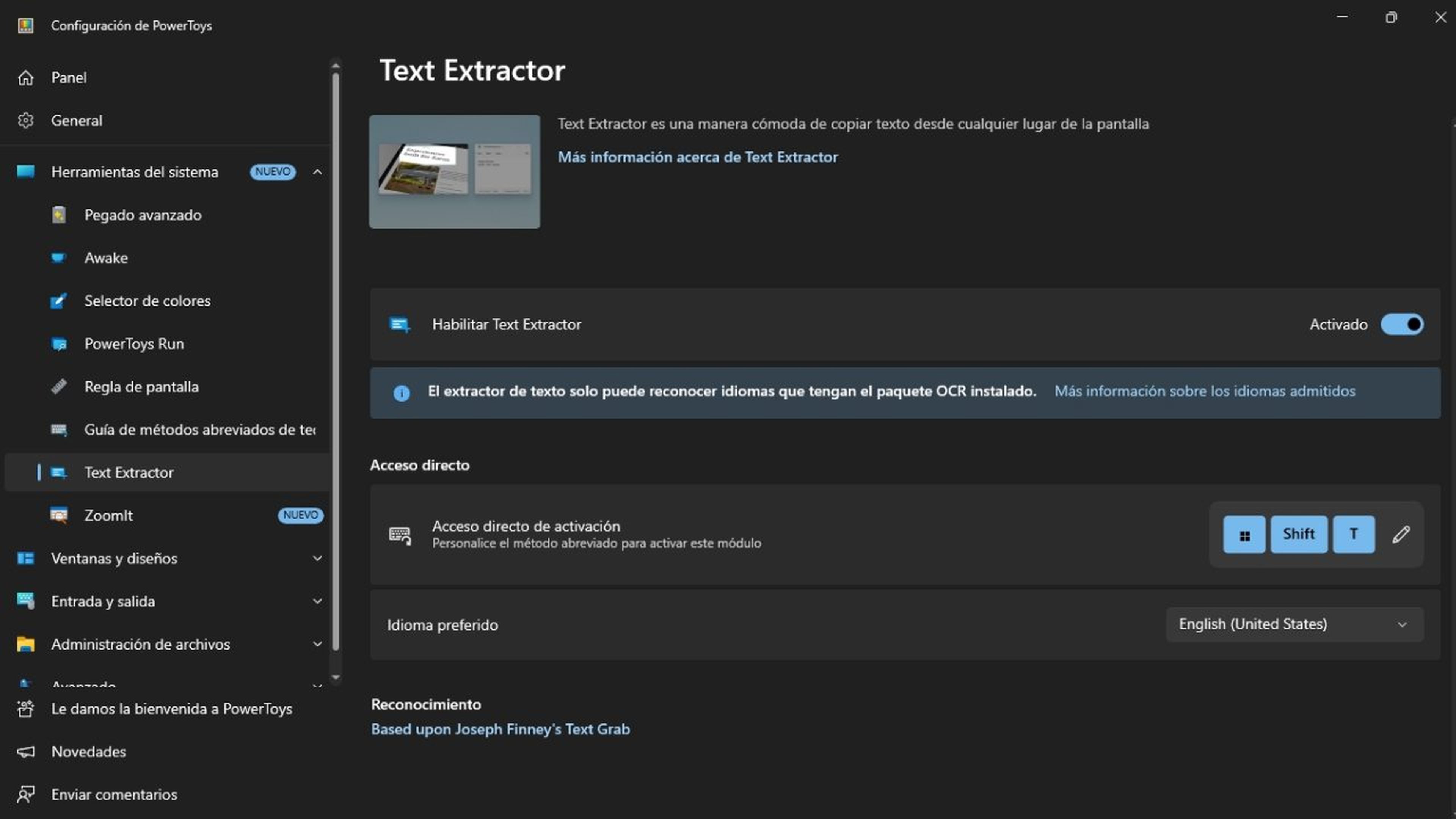
Text Extractor de PowerToys

Una función muy sencilla, pero increíblemente útil, es la de extraer texto de cualquier cosa que veas en pantalla. Puedes activarla desde el apartado de Herramientas del Sistema en Habilitar Text Extractor, aunque necesitarás contar con el paquete de idiomas de OCR (Reconocimiento Óptico de Caracteres).

Con esta herramienta, podrás copiar al portapapeles texto de archivos, secciones que no puedes acceder, vídeos e imágenes. Para usarla, solo debes presionar Windows+T, hacer clic y arrastrar el puntero del mouse para que el texto se copie. 🖱️✨

Es más práctico y eficiente de lo que parece, ya que te brinda acceso a fragmentos de texto que encuentres y te ayuda a obtener la información que necesites de manera rápida. ⚡

Fijar ventanas inactivas
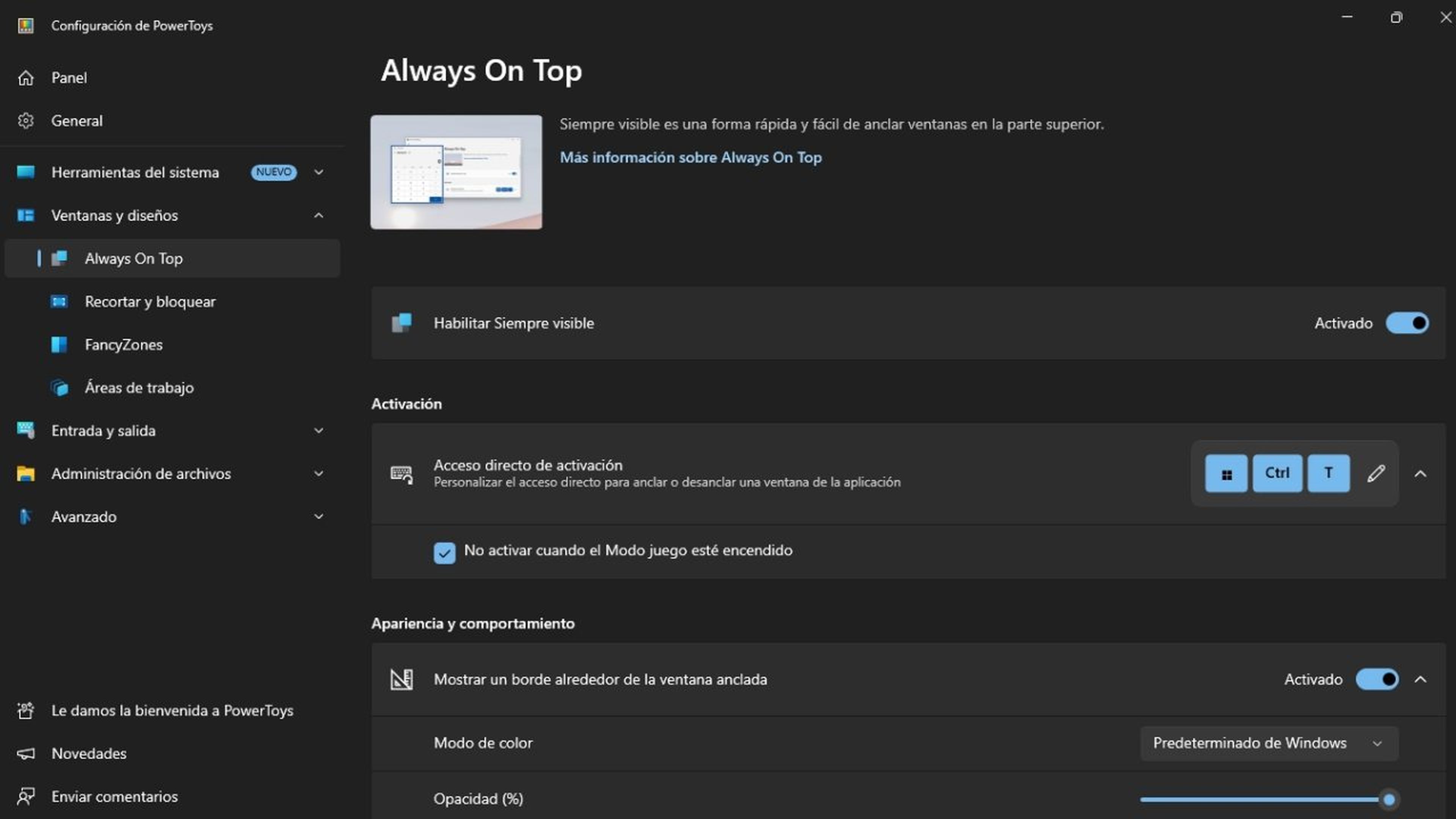
Always On Top de PowerToys

¿Te ha pasado alguna vez que necesitas que una ventana se mantenga fija mientras realizas otras tareas? Por ejemplo, podrías estar usando apps como la calculadora, herramientas de programación o participando en una videollamada, y a veces es necesario tenerlas siempre a la vista. 👀

El problema es que Windows no permite que esto suceda, ya que las ventanas inactivas se ocultan detrás de la ventana activa. 🙄

Con la función de Always On Top, podrás tener ventanas siempre visibles en la parte superior al utilizar la combinación de teclas Windows+Ctrl+T. Y lo mejor es que puedes modificar tanto la apariencia como el comportamiento de estas ventanas. 🔝

Redimensionar Imágenes y recortar ventanas
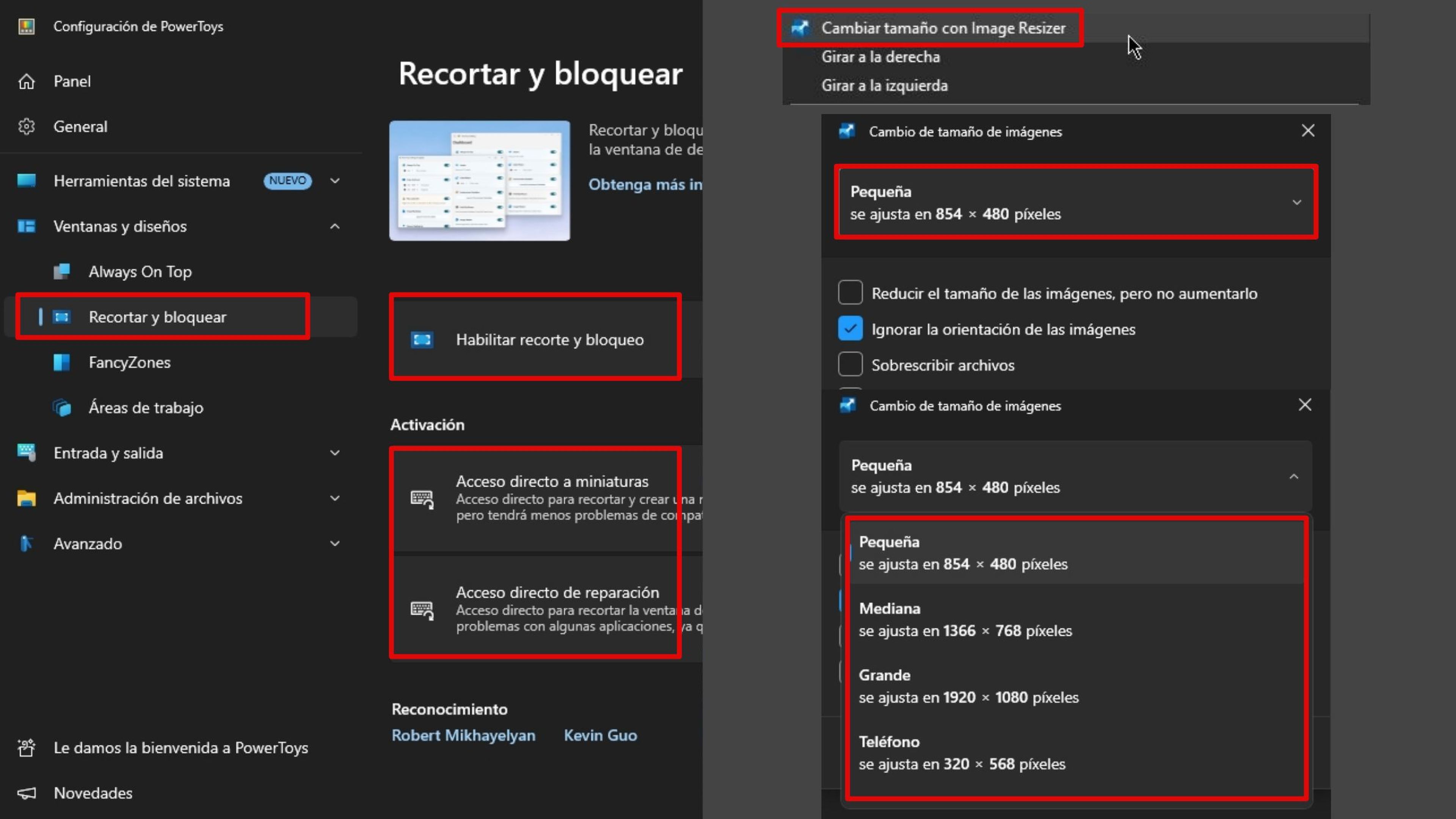
Redimensionar y recortar imagenes en PowerToys

Además, hay dos funciones que te serán muy prácticas en tu uso diario de la PC. La primera es la opción de Recortar y Bloquear, que se activa desde Ventanas y Diseños.

Esta te permite recortar las ventanas y ajustarlas a tu gusto, lo que mejora significativamente la experiencia de uso. Por otro lado, PowerToys ofrece la funcionalidad de redimensionar imágenes.

Para cambiar las dimensiones de cualquier imagen, solo haz clic derecho sobre ella y selecciona Cambiar Tamaño con Image Resizer. Luego, elige el formato y confirma los cambios con el botón de Cambiar Tamaño.

Renombrar muchos archivos a la vez
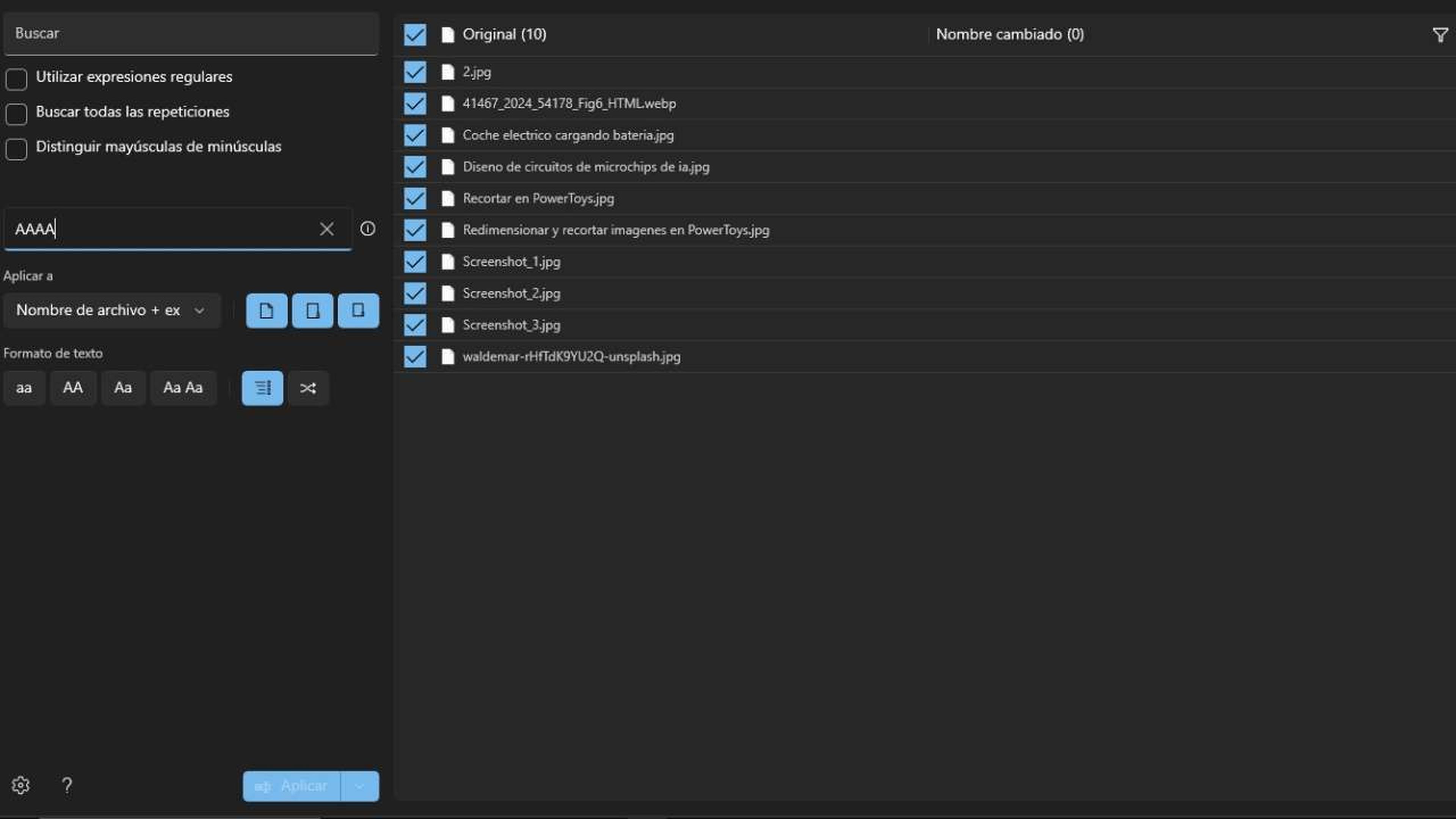
PowerRename de PowerToys

Si haces clic derecho sobre uno o varios archivos y seleccionas Cambiar Nombre con PowerRename, puedes acceder a una interfaz para modificar los nombres de los archivos de manera sencilla.

En la parte derecha, debes elegir los archivos a los que les modificarás el nombre. En el apartado de Buscar, ingresa el texto que deseas reemplazar en los archivos seleccionados, y en Reemplazar Por coloca el nuevo nombre que quieras usar.

Una vez que todo esté listo, verás una vista previa a la derecha de cada archivo. Si está todo correcto, solo presiona el botón de Aplicar y listo. Te ahorrará el engorroso proceso de ir uno por uno para renombrar. 🗂️

Control Múltiple entre ordenadores
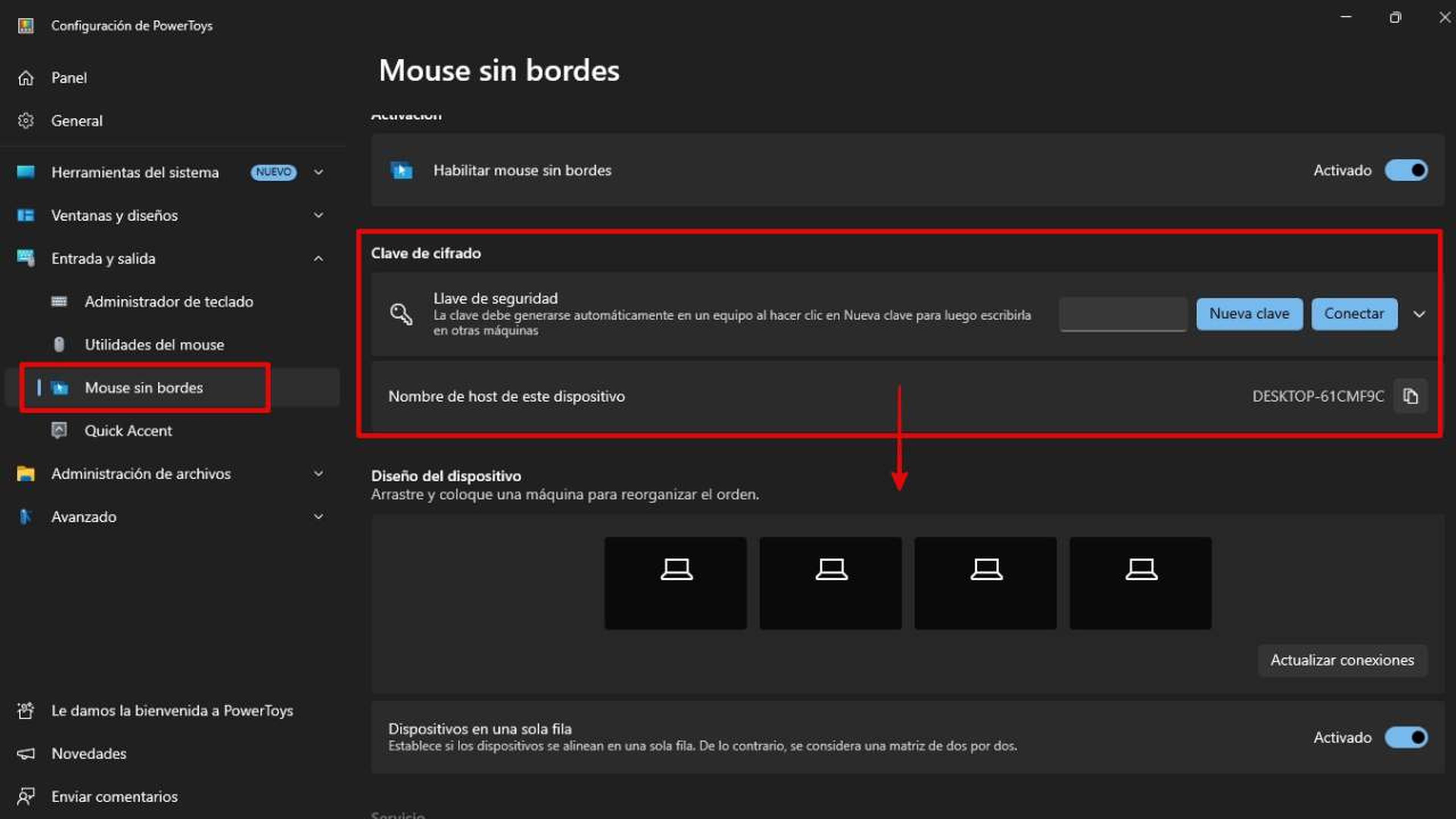
Compartir elementos entre ordenadores con PowerToys

Por último, pero no menos importante, se encuentra la función de Control Múltiple entre varios dispositivos, un sistema que te permite vincular periféricos, portapapeles y archivos entre computadoras. 🔗💻

Esta opción se configura en la sección de Entrada y Salida, donde debes habilitar Mouse sin Bordes para activar la opción de Habilitar Mouse sin Bordes. En la sección de Clave de Cifrado, encontrarás La Llave de Seguridad, que debes anotar para usarla en PowerToys de otros PCs.

En definitiva, PowerToys es una herramienta imprescindible para quienes quieren sacar el máximo provecho a Windows 11 y personalizar su experiencia sin complicaciones. 🚀 Desde la gestión avanzada de accesos directos hasta funciones tan prácticas como extraer texto directamente de la pantalla 🖥️ o controlar varios dispositivos a la vez 🔄, estas siete funciones revolucionan la forma en que interactuamos con el sistema operativo.

Así, aunque la transición de Windows 10 a Windows 11 pueda parecer intimidante, PowerToys facilita el camino, haciendo que el cambio sea más cómodo, eficiente y mucho más agradable. ✨ ¡Es momento de aprovechar todo lo que ofrece y descubrir un nuevo nivel de productividad en tu PC! 💻⚡


Etiquetas: EvergreenContentWindows11WindowsTips
Publicación Anterior

Programas antiguos: Solución fácil para usar apps viejas en Windows 11 🚀🔧

Próxima publicación

Herramientas de IA 🤖 para trabajar remoto sin perder tiempo

Próxima publicación
Herramientas de IA - Pantalla de ordenador portátil y tablet con iconos de IA y robot al fondo, representando herramientas de inteligencia artificial que multiplican la productividad en el trabajo diario.

Herramientas de IA 🤖 para trabajar remoto sin perder tiempo

Deja una respuesta Cancelar la respuesta

Tu dirección de correo electrónico no será publicada. Los campos obligatorios están marcados con *

  • Tendencias
  • Comentarios
  • Último
🖥️ Cómo abrir 'Dispositivos e impresoras' en Windows 11: 4 pasos sencillos

🌟 Cómo abrir ‘Dispositivos e impresoras’ en Windows 11: ¡Asombroso truco!

21 de junio de 2026
Reloj persistente Windows 11: opciones para mostrar un reloj persistente, limitaciones y decisiones prácticas, con fondo azul, icono de Windows y reloj analógico minimalista.

Reloj persistente Windows 11: Opciones, Límites Y Decisiones Reales

21 de junio de 2026
Ethernet no funciona en Windows 11: 9 trucos fáciles

Ethernet no funciona en Windows 11: solución en 3 minutos ⚡🌐

13 de noviembre de 2025
Cómo guardar partida en REPO

Cómo guardar partida en REPO 🔥 Descubre el secreto para no perder progreso

7 de julio de 2025
Funciones de Gmail en Android: Ahorra tiempo con 5 tips

Funciones de Gmail en Android: ¡5 trucos que no conocías! 📱✨

12
Reparacion de Placas Madres de notebooks: vista interna con motherboard, sistema de refrigeración, ventiladores y componentes clave a revisar en laptop abierta

Reparacion de Placas Madres de Notebooks – Diagnóstico paso a paso

10
Instalar Windows 11 Home sin Internet

Instalar Windows 11 Home sin Internet

10
Cómo respaldar controladores en Windows 11/10 ¡en 4 pasos!

Cómo respaldar controladores en Windows 11/10 ¡Evita errores! 🚨💾

10
Decisiones en The Expanse - Mujer soldado con armadura futurista dentro de una nave espacial, escena del RPG de ciencia ficción The Expanse centrada en decisiones que transforman la partida.

Decisiones en The Expanse: un RPG que transforma la partida

20 de agosto de 2026
Honkai Star Rail 4.3: ilustración promocional con Mortenax Blade, nuevos personajes, historia y modos de juego.

Honkai Star Rail 4.3: historia, Mortenax Blade y modos

20 de agosto de 2026
Audio en Windows 11 - Infografía sobre cómo mejorar el audio en Windows 11 con 6 ajustes: mejoras de audio, panel de sonido clásico, formato de salida, ecualizador, controladores y audio espacial.

Audio en Windows 11: 6 ajustes para mejorarlo

5 de agosto de 2026
Volumen de Android - Dos estudiantes consultan en un teléfono Android una aplicación para ajustar el volumen según un horario en el pasillo de una facultad de Derecho.

Volumen de Android según un horario

30 de julio de 2026

Noticias Recientes

Decisiones en The Expanse - Mujer soldado con armadura futurista dentro de una nave espacial, escena del RPG de ciencia ficción The Expanse centrada en decisiones que transforman la partida.

Decisiones en The Expanse: un RPG que transforma la partida

20 de agosto de 2026
Honkai Star Rail 4.3: ilustración promocional con Mortenax Blade, nuevos personajes, historia y modos de juego.

Honkai Star Rail 4.3: historia, Mortenax Blade y modos

20 de agosto de 2026
Audio en Windows 11 - Infografía sobre cómo mejorar el audio en Windows 11 con 6 ajustes: mejoras de audio, panel de sonido clásico, formato de salida, ecualizador, controladores y audio espacial.

Audio en Windows 11: 6 ajustes para mejorarlo

5 de agosto de 2026
Volumen de Android - Dos estudiantes consultan en un teléfono Android una aplicación para ajustar el volumen según un horario en el pasillo de una facultad de Derecho.

Volumen de Android según un horario

30 de julio de 2026
MasterTrend Info logo

MasterTrend Info es tu fuente de referencia en tecnología: descubre novedades, tutoriales y análisis sobre hardware, software, gaming, móviles e inteligencia artificial. Suscríbete a nuestro boletín y no te pierdas ninguna tendencia.

Síguenos

Browse by Category

  • Gaming & Experiencia Real
  • Hardware & Performance
  • IA Aplicada & Uso Real
  • Novedades
  • Redes, Wi-Fi & Internet
  • Seguridad Digital & Privacidad
  • Smartphones & Decisión de Compra
  • Software & Herramientas Útiles
  • Tutoriales (Resolución de Problemas)
  • Windows (Uso Real y Soluciones)

Recent News

Decisiones en The Expanse - Mujer soldado con armadura futurista dentro de una nave espacial, escena del RPG de ciencia ficción The Expanse centrada en decisiones que transforman la partida.

Decisiones en The Expanse: un RPG que transforma la partida

20 de agosto de 2026
Honkai Star Rail 4.3: ilustración promocional con Mortenax Blade, nuevos personajes, historia y modos de juego.

Honkai Star Rail 4.3: historia, Mortenax Blade y modos

20 de agosto de 2026
  • Anunciar
  • Blog
  • Contacta con nosotros
  • Loja MasterTrend
  • MasterTrend Info – Tu Blog de Tecnología y Tendencias Digitales
  • Newsletter
  • Política de privacidad
  • Sobre Nosotros

© 2026 JNews - Premium WordPress news & magazine theme by Jegtheme.

Sin resultado
Ver todos los resultados
  • Anunciar
  • Blog
  • Contacta con nosotros
  • Loja MasterTrend
  • MasterTrend Info – Tu Blog de Tecnología y Tendencias Digitales
  • Newsletter
  • Política de privacidad
  • Sobre Nosotros

© 2026 JNews - Premium WordPress news & magazine theme by Jegtheme.












