


• Anunciar
  • Blog
  • Contacta con nosotros
  • Loja MasterTrend
  • MasterTrend Info – Tu Blog de Tecnología y Tendencias Digitales
  • Newsletter
  • Política de privacidad
  • Sobre Nosotros
MasterTrend Info - Tecnologia, Notícias e Tutoriais
Sin resultado
Ver todos los resultados
Sin resultado
Ver todos los resultados
MasterTrend Info - Tecnologia, Notícias e Tutoriais
Sin resultado
Ver todos los resultados
Inicio Tutoriales (Resolución de Problemas)

Programas antiguos: Solución fácil para usar apps viejas en Windows 11 🚀🔧

MasterTrend Insights por MasterTrend Insights
15 de diciembre de 2025
en Tutoriales (Resolución de Problemas)
2
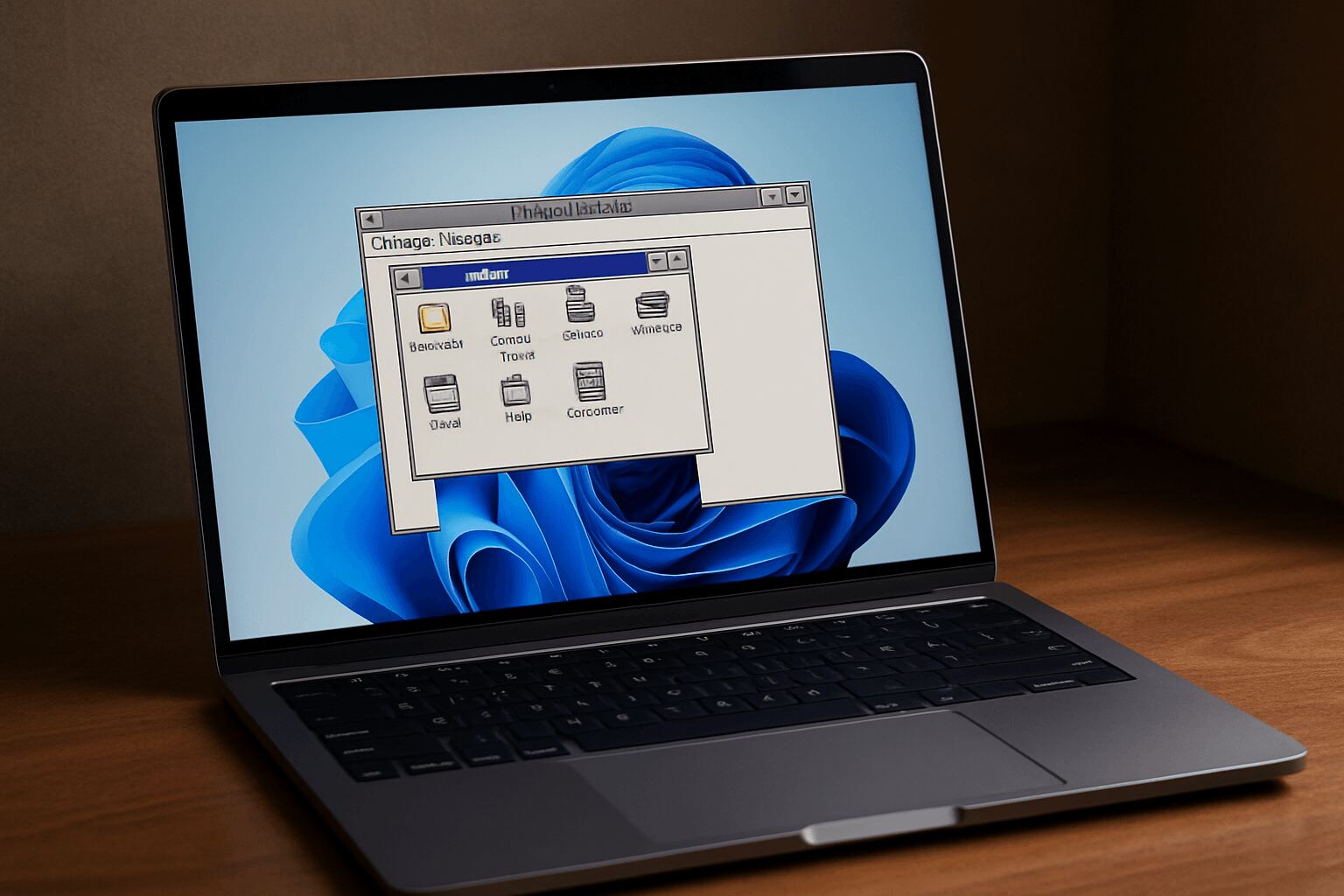
Programas antiguos - Portátil con Windows 11 ejecutando en pantalla un programa antiguo de estilo retro, ilustrando cómo usar software clásico en Windows 11 sin complicaciones.

Ejemplo de programas antiguos ejecutándose en un portátil moderno con Windows 11, demostrando cómo seguir usando software clásico en el nuevo sistema operativo sin complicaciones.

0
COMPARTIDOS
854
Vistas
Share on FacebookShare on Twitter

Contents

  1. Programas antiguos: ¡Ejecuta Windows 11 sin complicaciones! 💻✨
  2. Ejecuta programas antiguos en Windows 11 con el modo de compatibilidad
    1. Cómo ejecutar programas antiguos en Windows 11
  3. Funciones ocultas de Windows 11 que te facilitarán la vida

Programas antiguos: ¡Ejecuta Windows 11 sin complicaciones! 💻✨

En ocasiones, te encuentras con un software esencial para tu trabajo o rutina diaria, pero el desarrollador ha dejado de darle soporte y, con el tiempo, deja de ser compatible con las versiones más recientes del sistema operativo, como Windows 10 o Windows 11. 😩

Esto puede resultar súper frustrante, especialmente si se trata de una aplicación que utilizas a diario y de la que dependes. A medida que pasa el tiempo, la compatibilidad con versiones futuras de Windows disminuye, lo que puede hacer que el programa se vuelva completamente inutilizable. 💻❌

Personalmente, tengo algunas aplicaciones que fueron diseñadas para Windows 7 y ya no son compatibles con mi PC, ya que han dejado de recibir soporte oficial. Este es un problema común para muchos usuarios que necesitan seguir utilizando software antiguo sin la necesidad de buscar soluciones de pago o cambiar todo su flujo de trabajo. 🚫💵

Afortunadamente, hay una manera de ejecutar casi cualquier programa antiguo en Windows 11, y lo mejor de todo es que no es necesario instalar software de terceros ni realizar configuraciones complicadas en los ajustes del sistema. 🔧👌

Ejecuta programas antiguos en Windows 11 con el modo de compatibilidad

Windows 11 incluye una herramienta interna que permite ejecutar aplicaciones diseñadas para versiones anteriores del sistema, como Windows 10, Windows 7, Windows Vista, Windows XP, e incluso Windows 98 o Windows 95. 🕹️

Esto es posible gracias al modo de Compatibilidad, una función que hace creer al programa que se está ejecutando en una versión anterior de Windows. Esto resulta especialmente útil cuando una aplicación deja de funcionar debido a cambios en la arquitectura del sistema, en las bibliotecas de Windows o en los permisos de seguridad. 🔑

Con esta función, muchos programas antiguos pueden seguir funcionando sin necesidad de buscar versiones alternativas. Sin embargo, hay que tener en cuenta que no todas las apps funcionarán. Algunas dependen de controladores específicos o de tecnologías que han sido eliminadas en las versiones más recientes del sistema. ⚠️

Por ejemplo, software que requiere versiones antiguas de DirectX, controladores de 16 bits o dependencias desactualizadas puede no ejecutarse correctamente, incluso con el modo de compatibilidad habilitado. 📉

Cómo ejecutar programas antiguos en Windows 11

  • Localiza el archivo ejecutable del programa (.exe) y haz clic derecho sobre él.
  • Selecciona Propiedades y ve a la pestaña Compatibilidad.
  • Marca la opción Ejecutar este programa en modo compatibilidad para:.
  • Se activará un menú desplegable donde podrás elegir la versión de Windows para la que fue diseñado el programa.
  • Si el programa es muy antiguo, la mejor opción suele ser seleccionar Windows XP Service Pack 3 o la versión más adecuada según lo que necesites. 🗂️
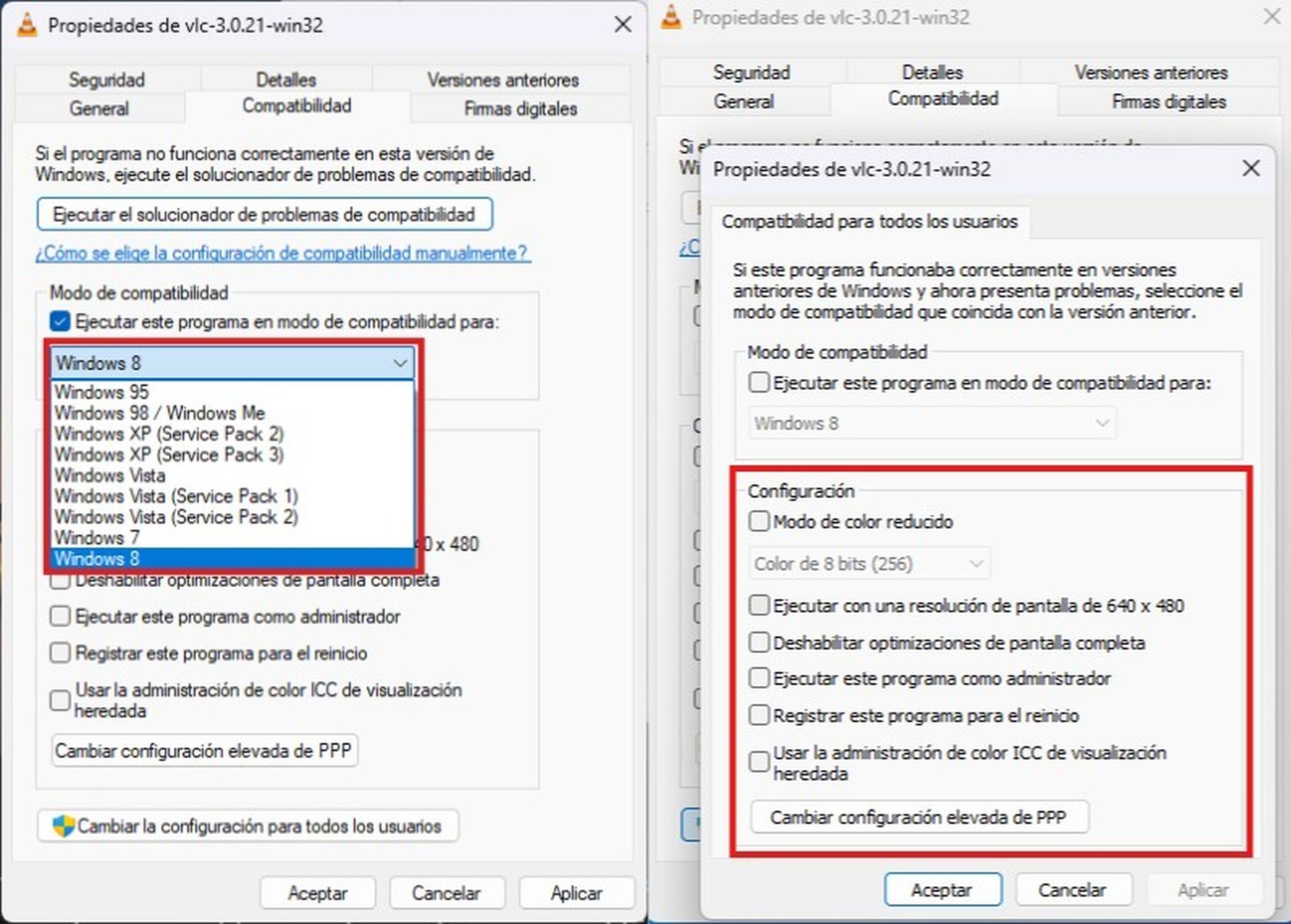
Cómo ejecutar programas antiguos en Windows 11
  • También puedes activar opciones adicionales, como Modo de color reducido o Ejecutar el programa con una resolución de pantalla de 640×480 píxeles, lo cual puede ser muy útil para software antiguo que no se adapta bien a las pantallas modernas. 🖥️
  • Por último, haz clic en Aplicar y luego en Aceptar para guardar los cambios.

Siguiendo estos pasos, deberías poder ejecutar muchos programas antiguos en Windows 11 sin tener que instalar máquinas virtuales. Aunque el modo de compatibilidad es una herramienta poderosa, no asegura que todas las aplicaciones antiguas funcionen. 🔒

Tal como mencionamos antes, algunas aplicaciones requieren controladores específicos, bibliotecas antiguas o dependencias que han sido eliminadas en las versiones más recientes de Windows. En estos casos, podría ser necesario recurrir a soluciones más avanzadas, como entornos de emulación. 🛠️

Funciones ocultas de Windows 11 que te facilitarán la vida

Una de las características menos conocidas de Windows 11 es la amplia gama de funciones ocultas que pueden hacer tu vida más sencilla. Microsoft ha incorporado herramientas avanzadas que a menudo pasan desapercibidas, pero pueden mejorar la compatibilidad, el rendimiento y la seguridad del sistema. ✨

Por ejemplo, puedes activar configuraciones de compatibilidad, usar sandboxing para probar programas sin afectar al sistema principal, o la opción de recuperar versiones anteriores de archivos, características que no todos los usuarios conocen pero que resultan muy útiles en el día a día. 🔄

En mi caso, gracias a estas funciones, he logrado instalar y ejecutar mis programas favoritos de Windows 7 en Windows 11 sin dificultades. No es tan complicado como parece, y con los ajustes adecuados, se puede seguir utilizando software antiguo en sistemas modernos sin complicaciones. 🎉

Etiquetas: EvergreenContentWindows11WindowsTips
Publicación Anterior

💡 Consejos clave para migrar a AWS y optimizar costos hoy 🤑

Próxima publicación

PowerToys: Cómo mejorar Windows 11 fácil y rápido 💪🔥

Próxima publicación
PowerToys 7 funciones que revolucionan Windows 11

PowerToys: Cómo mejorar Windows 11 fácil y rápido 💪🔥

Comentarios 2

  1. Reynaldo Taylor says:
    hace 1 año

    Excelente información compartida. Realmente disfruté leyendo esta publicación. Gracias al autor por compartir esta publicación. Apreciado.

    Responder
    • MasterTrend Insights says:
      hace 1 año

      ¡Muchas gracias, Reynaldo! Me alegra mucho saber que encontraste útil la información y que disfrutaste la publicación. La idea es justamente facilitar el uso de esas aplicaciones clásicas en Windows 11 sin complicaciones. ¡Gracias por tu apoyo!

      Responder

Deja una respuesta Cancelar la respuesta

Tu dirección de correo electrónico no será publicada. Los campos obligatorios están marcados con *

  • Tendencias
  • Comentarios
  • Último
🖥️ Cómo abrir 'Dispositivos e impresoras' en Windows 11: 4 pasos sencillos

🌟 Cómo abrir ‘Dispositivos e impresoras’ en Windows 11: ¡Asombroso truco!

21 de junio de 2026
Reloj persistente Windows 11: opciones para mostrar un reloj persistente, limitaciones y decisiones prácticas, con fondo azul, icono de Windows y reloj analógico minimalista.

Reloj persistente Windows 11: Opciones, Límites Y Decisiones Reales

21 de junio de 2026
Ethernet no funciona en Windows 11: 9 trucos fáciles

Ethernet no funciona en Windows 11: solución en 3 minutos ⚡🌐

13 de noviembre de 2025
Cómo guardar partida en REPO

Cómo guardar partida en REPO 🔥 Descubre el secreto para no perder progreso

7 de julio de 2025
Funciones de Gmail en Android: Ahorra tiempo con 5 tips

Funciones de Gmail en Android: ¡5 trucos que no conocías! 📱✨

12
Reparacion de Placas Madres de notebooks: vista interna con motherboard, sistema de refrigeración, ventiladores y componentes clave a revisar en laptop abierta

Reparacion de Placas Madres de Notebooks – Diagnóstico paso a paso

10
Instalar Windows 11 Home sin Internet

Instalar Windows 11 Home sin Internet

10
Cómo respaldar controladores en Windows 11/10 ¡en 4 pasos!

Cómo respaldar controladores en Windows 11/10 ¡Evita errores! 🚨💾

10
Decisiones en The Expanse - Mujer soldado con armadura futurista dentro de una nave espacial, escena del RPG de ciencia ficción The Expanse centrada en decisiones que transforman la partida.

Decisiones en The Expanse: un RPG que transforma la partida

20 de agosto de 2026
Honkai Star Rail 4.3: ilustración promocional con Mortenax Blade, nuevos personajes, historia y modos de juego.

Honkai Star Rail 4.3: historia, Mortenax Blade y modos

20 de agosto de 2026
Audio en Windows 11 - Infografía sobre cómo mejorar el audio en Windows 11 con 6 ajustes: mejoras de audio, panel de sonido clásico, formato de salida, ecualizador, controladores y audio espacial.

Audio en Windows 11: 6 ajustes para mejorarlo

5 de agosto de 2026
Volumen de Android - Dos estudiantes consultan en un teléfono Android una aplicación para ajustar el volumen según un horario en el pasillo de una facultad de Derecho.

Volumen de Android según un horario

30 de julio de 2026

Noticias Recientes

Decisiones en The Expanse - Mujer soldado con armadura futurista dentro de una nave espacial, escena del RPG de ciencia ficción The Expanse centrada en decisiones que transforman la partida.

Decisiones en The Expanse: un RPG que transforma la partida

20 de agosto de 2026
Honkai Star Rail 4.3: ilustración promocional con Mortenax Blade, nuevos personajes, historia y modos de juego.

Honkai Star Rail 4.3: historia, Mortenax Blade y modos

20 de agosto de 2026
Audio en Windows 11 - Infografía sobre cómo mejorar el audio en Windows 11 con 6 ajustes: mejoras de audio, panel de sonido clásico, formato de salida, ecualizador, controladores y audio espacial.

Audio en Windows 11: 6 ajustes para mejorarlo

5 de agosto de 2026
Volumen de Android - Dos estudiantes consultan en un teléfono Android una aplicación para ajustar el volumen según un horario en el pasillo de una facultad de Derecho.

Volumen de Android según un horario

30 de julio de 2026
MasterTrend Info logo

MasterTrend Info es tu fuente de referencia en tecnología: descubre novedades, tutoriales y análisis sobre hardware, software, gaming, móviles e inteligencia artificial. Suscríbete a nuestro boletín y no te pierdas ninguna tendencia.

Síguenos

Browse by Category

  • Gaming & Experiencia Real
  • Hardware & Performance
  • IA Aplicada & Uso Real
  • Novedades
  • Redes, Wi-Fi & Internet
  • Seguridad Digital & Privacidad
  • Smartphones & Decisión de Compra
  • Software & Herramientas Útiles
  • Tutoriales (Resolución de Problemas)
  • Windows (Uso Real y Soluciones)

Recent News

Decisiones en The Expanse - Mujer soldado con armadura futurista dentro de una nave espacial, escena del RPG de ciencia ficción The Expanse centrada en decisiones que transforman la partida.

Decisiones en The Expanse: un RPG que transforma la partida

20 de agosto de 2026
Honkai Star Rail 4.3: ilustración promocional con Mortenax Blade, nuevos personajes, historia y modos de juego.

Honkai Star Rail 4.3: historia, Mortenax Blade y modos

20 de agosto de 2026
  • Anunciar
  • Blog
  • Contacta con nosotros
  • Loja MasterTrend
  • MasterTrend Info – Tu Blog de Tecnología y Tendencias Digitales
  • Newsletter
  • Política de privacidad
  • Sobre Nosotros

© 2026 JNews - Premium WordPress news & magazine theme by Jegtheme.

Sin resultado
Ver todos los resultados
  • Anunciar
  • Blog
  • Contacta con nosotros
  • Loja MasterTrend
  • MasterTrend Info – Tu Blog de Tecnología y Tendencias Digitales
  • Newsletter
  • Política de privacidad
  • Sobre Nosotros

© 2026 JNews - Premium WordPress news & magazine theme by Jegtheme.












