



• Anunciar
  • Blog
  • Contacta con nosotros
  • Loja MasterTrend
  • MasterTrend Info – Tu Blog de Tecnología y Tendencias Digitales
  • Newsletter
  • Política de privacidad
  • Sobre Nosotros
MasterTrend Info - Tecnologia, Notícias e Tutoriais
Sin resultado
Ver todos los resultados
Sin resultado
Ver todos los resultados
MasterTrend Info - Tecnologia, Notícias e Tutoriais
Sin resultado
Ver todos los resultados
Inicio Tutoriales (Resolución de Problemas)

Cómo ver tu historial de comentarios en YouTube: borra ya ✂️

MasterTrend Insights por MasterTrend Insights
2 de octubre de 2025
en Tutoriales (Resolución de Problemas)
0
Cómo ver tu historial de comentarios en YouTube - Logo de YouTube con icono de comentario, tutorial paso a paso para ver tu historial de comentarios en YouTube.

Guía rápida: cómo ver tu historial de comentarios en YouTube. Aprende a encontrar, revisar, editar o eliminar tus comentarios desde móvil y PC.

0
COMPARTIDOS
347
Vistas
Share on FacebookShare on Twitter

Contents

  1. Cómo ver tu historial de comentarios en YouTube en 1 minuto ⏱️
  2. Cómo revisar tu historial de comentarios en YouTube desde la web
  3. Cómo consultar tu historial de comentarios de YouTube en dispositivos móviles 📱
  4. Cómo editar o eliminar tus comentarios en YouTube fácilmente ✍️🗑️

Cómo ver tu historial de comentarios en YouTube en 1 minuto ⏱️

Aunque no existen restricciones para dejar comentarios en videos de YouTube, en algún momento puede que quieras revisar los comentarios que has publicado.

YouTube no ofrece una opción directa para ver todos los comentarios que has dejado. Sin embargo, existe un método efectivo para consultar el historial completo de tus comentarios en la plataforma.

Cómo revisar tu historial de comentarios en YouTube desde la web

Para consultar tus comentarios desde la versión web de YouTube, solo debes seguir estos pasos sencillos:

1. Abre tu navegador favorito y visita YouTube.com.

2. En la pantalla principal de YouTube, haz clic en la opción Historial ubicada en el panel izquierdo.
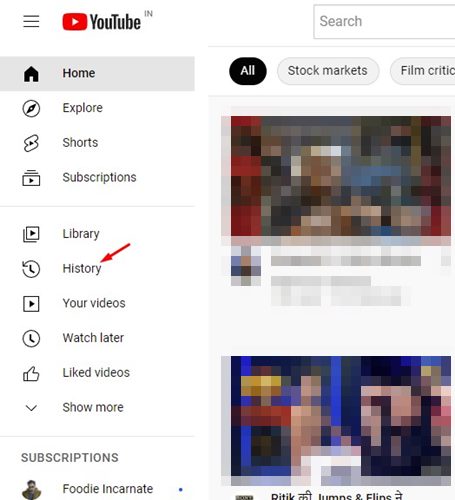
Panel de historial en YouTube

3. En el panel derecho, haz clic en la opción Comentarios.
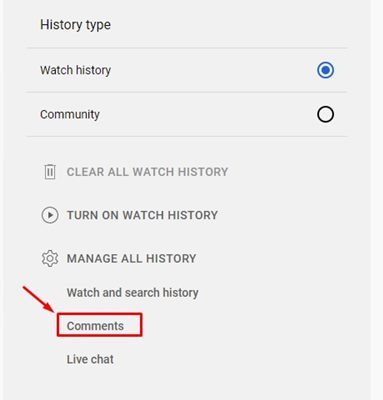
Opción comentarios en YouTube

4. En la página Tus comentarios en YouTube, haz clic en el botón Verificar e ingresa tu contraseña para confirmar tu identidad.
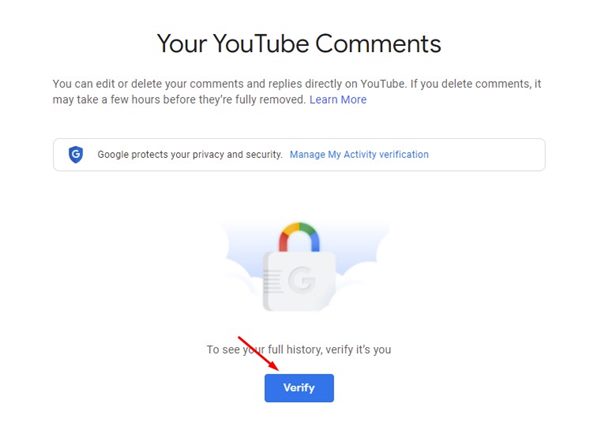
Verificar identidad en YouTube

5. Ahora podrás ver todos los comentarios que has dejado en YouTube.

6. Al hacer clic en la miniatura del video, se abrirá el video correspondiente donde publicaste cada comentario.
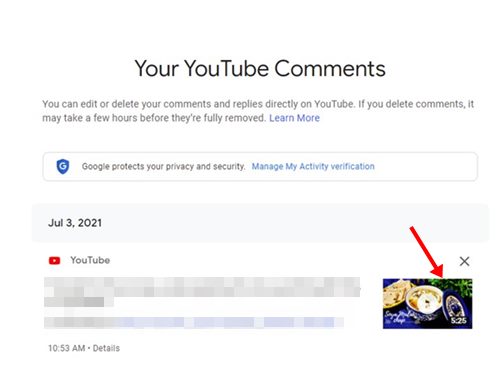
Miniatura del video para ver comentario en YouTube

Cómo consultar tu historial de comentarios de YouTube en dispositivos móviles 📱

También puedes revisar los comentarios que has dejado en la app móvil de YouTube. A continuación, te mostramos paso a paso cómo hacerlo:

1. Abre la app de YouTube en tu dispositivo Android.
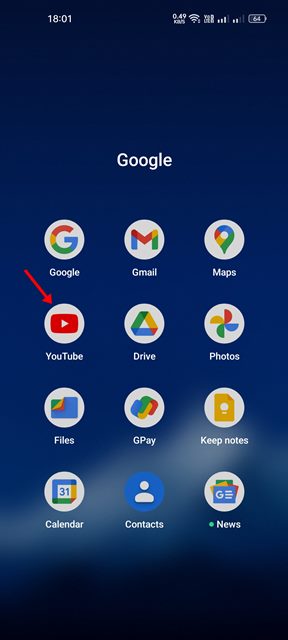
App de YouTube en móvil

2. En la pantalla principal, toca tu foto de perfil ubicada en la parte inferior.
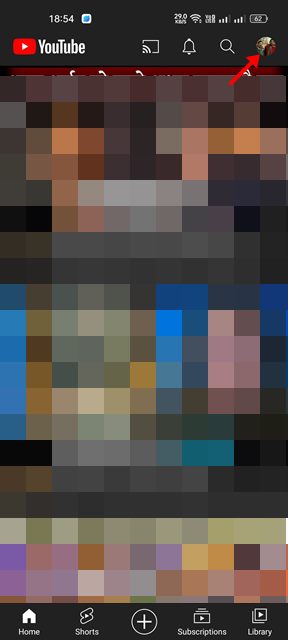
Foto de perfil en YouTube móvil

3. Desplázate hacia abajo en la página del perfil y selecciona Tus datos en YouTube.
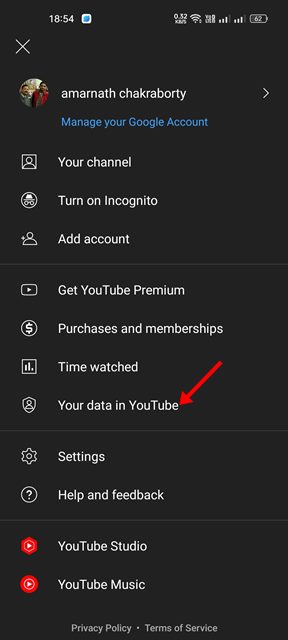
Tus datos en YouTube en móvil

4. En el tablero de YouTube, toca la opción Comentarios.
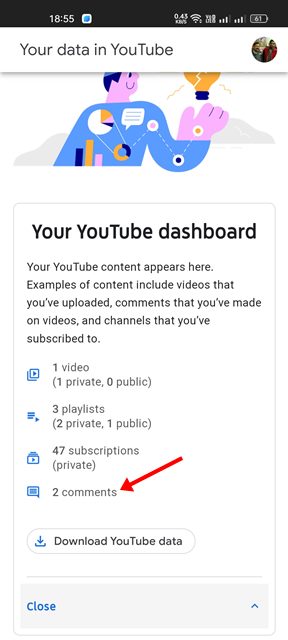
Opción de comentarios en YouTube móvil

5. Presiona el botón Verificar e ingresa tu contraseña para confirmar tu identidad.
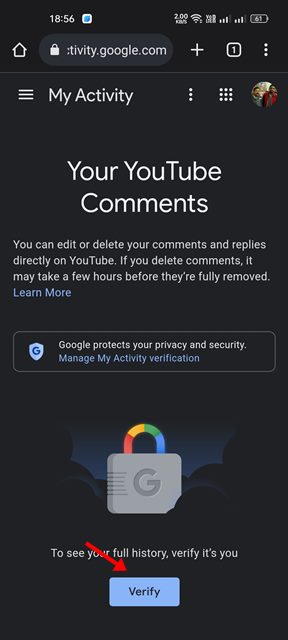
Botón verificar identidad YouTube

6. Finalmente, verás tu historial completo de comentarios. Toca la miniatura del video para abrirlo y revisar tus aportes.
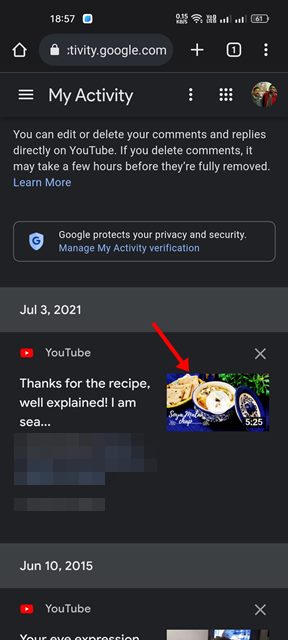
Miniatura del video en móvil para ver comentario

Cómo editar o eliminar tus comentarios en YouTube fácilmente ✍️🗑️

Una vez que identifiques los videos donde dejaste tus comentarios, puedes gestionarlos para editarlos o eliminarlos desde la versión web o la app móvil de YouTube. Te explicamos cómo hacerlo:

1. Abre la app de YouTube y selecciona la opción Tus datos en YouTube.

Tus datos en YouTube

2. En el tablero de YouTube, pulsa sobre Comentarios.

Opción comentarios en YouTube

3. Verifica tu identidad para acceder a tu historial de comentarios.

Verificar identidad en YouTube

4. Toca el video para abrir el comentario que deseas modificar.

Abrir video para editar comentario

5. Pulsa en Más y elige entre las opciones Editar o Eliminar para gestionar tu comentario.
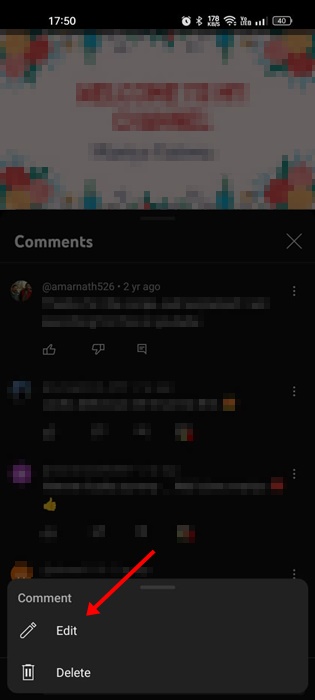
Eliminar comentario en YouTube

Si eres un usuario activo que comenta frecuentemente en videos de YouTube, revisar y administrar tus comentarios puede ayudarte a mantener tu perfil limpio y organizado. ¿Quieres más consejos o tienes dudas? ¡Déjanos tu comentario! 👇


Etiquetas: AndroidBrowserTipsEvergreenContent
Publicación Anterior

Error No Route en Discord: 6 soluciones rápidas ⚡️

Próxima publicación

Acceso Controlado a Carpetas: Protege archivos YA ⚠️

Próxima publicación
Acceso Controlado a Carpetas: protección contra ransomware en Windows; portátil con aviso "RANSOMWARE" y un icono verde que indica bloqueo de cambios no autorizados.

Acceso Controlado a Carpetas: Protege archivos YA ⚠️

Deja una respuesta Cancelar la respuesta

Tu dirección de correo electrónico no será publicada. Los campos obligatorios están marcados con *

  • Tendencias
  • Comentarios
  • Último
🖥️ Cómo abrir 'Dispositivos e impresoras' en Windows 11: 4 pasos sencillos

🌟 Cómo abrir ‘Dispositivos e impresoras’ en Windows 11: ¡Asombroso truco!

21 de junio de 2026
Reloj persistente Windows 11: opciones para mostrar un reloj persistente, limitaciones y decisiones prácticas, con fondo azul, icono de Windows y reloj analógico minimalista.

Reloj persistente Windows 11: Opciones, Límites Y Decisiones Reales

21 de junio de 2026
Ethernet no funciona en Windows 11: 9 trucos fáciles

Ethernet no funciona en Windows 11: solución en 3 minutos ⚡🌐

13 de noviembre de 2025
Cómo guardar partida en REPO

Cómo guardar partida en REPO 🔥 Descubre el secreto para no perder progreso

7 de julio de 2025
Funciones de Gmail en Android: Ahorra tiempo con 5 tips

Funciones de Gmail en Android: ¡5 trucos que no conocías! 📱✨

12
Reparacion de Placas Madres de notebooks: vista interna con motherboard, sistema de refrigeración, ventiladores y componentes clave a revisar en laptop abierta

Reparacion de Placas Madres de Notebooks – Diagnóstico paso a paso

10
Instalar Windows 11 Home sin Internet

Instalar Windows 11 Home sin Internet

10
Cómo respaldar controladores en Windows 11/10 ¡en 4 pasos!

Cómo respaldar controladores en Windows 11/10 ¡Evita errores! 🚨💾

10
Decisiones en The Expanse - Mujer soldado con armadura futurista dentro de una nave espacial, escena del RPG de ciencia ficción The Expanse centrada en decisiones que transforman la partida.

Decisiones en The Expanse: un RPG que transforma la partida

20 de agosto de 2026
Honkai Star Rail 4.3: ilustración promocional con Mortenax Blade, nuevos personajes, historia y modos de juego.

Honkai Star Rail 4.3: historia, Mortenax Blade y modos

20 de agosto de 2026
Audio en Windows 11 - Infografía sobre cómo mejorar el audio en Windows 11 con 6 ajustes: mejoras de audio, panel de sonido clásico, formato de salida, ecualizador, controladores y audio espacial.

Audio en Windows 11: 6 ajustes para mejorarlo

5 de agosto de 2026
Volumen de Android - Dos estudiantes consultan en un teléfono Android una aplicación para ajustar el volumen según un horario en el pasillo de una facultad de Derecho.

Volumen de Android según un horario

30 de julio de 2026

Noticias Recientes

Decisiones en The Expanse - Mujer soldado con armadura futurista dentro de una nave espacial, escena del RPG de ciencia ficción The Expanse centrada en decisiones que transforman la partida.

Decisiones en The Expanse: un RPG que transforma la partida

20 de agosto de 2026
Honkai Star Rail 4.3: ilustración promocional con Mortenax Blade, nuevos personajes, historia y modos de juego.

Honkai Star Rail 4.3: historia, Mortenax Blade y modos

20 de agosto de 2026
Audio en Windows 11 - Infografía sobre cómo mejorar el audio en Windows 11 con 6 ajustes: mejoras de audio, panel de sonido clásico, formato de salida, ecualizador, controladores y audio espacial.

Audio en Windows 11: 6 ajustes para mejorarlo

5 de agosto de 2026
Volumen de Android - Dos estudiantes consultan en un teléfono Android una aplicación para ajustar el volumen según un horario en el pasillo de una facultad de Derecho.

Volumen de Android según un horario

30 de julio de 2026
MasterTrend Info logo

MasterTrend Info es tu fuente de referencia en tecnología: descubre novedades, tutoriales y análisis sobre hardware, software, gaming, móviles e inteligencia artificial. Suscríbete a nuestro boletín y no te pierdas ninguna tendencia.

Síguenos

Browse by Category

  • Gaming & Experiencia Real
  • Hardware & Performance
  • IA Aplicada & Uso Real
  • Novedades
  • Redes, Wi-Fi & Internet
  • Seguridad Digital & Privacidad
  • Smartphones & Decisión de Compra
  • Software & Herramientas Útiles
  • Tutoriales (Resolución de Problemas)
  • Windows (Uso Real y Soluciones)

Recent News

Decisiones en The Expanse - Mujer soldado con armadura futurista dentro de una nave espacial, escena del RPG de ciencia ficción The Expanse centrada en decisiones que transforman la partida.

Decisiones en The Expanse: un RPG que transforma la partida

20 de agosto de 2026
Honkai Star Rail 4.3: ilustración promocional con Mortenax Blade, nuevos personajes, historia y modos de juego.

Honkai Star Rail 4.3: historia, Mortenax Blade y modos

20 de agosto de 2026
  • Anunciar
  • Blog
  • Contacta con nosotros
  • Loja MasterTrend
  • MasterTrend Info – Tu Blog de Tecnología y Tendencias Digitales
  • Newsletter
  • Política de privacidad
  • Sobre Nosotros

© 2026 JNews - Premium WordPress news & magazine theme by Jegtheme.

Sin resultado
Ver todos los resultados
  • Anunciar
  • Blog
  • Contacta con nosotros
  • Loja MasterTrend
  • MasterTrend Info – Tu Blog de Tecnología y Tendencias Digitales
  • Newsletter
  • Política de privacidad
  • Sobre Nosotros

© 2026 JNews - Premium WordPress news & magazine theme by Jegtheme.












