


• Anunciar
  • Blog
  • Contacta con nosotros
  • Loja MasterTrend
  • MasterTrend Info – Tu Blog de Tecnología y Tendencias Digitales
  • Newsletter
  • Política de privacidad
  • Sobre Nosotros
MasterTrend Info - Tecnologia, Notícias e Tutoriais
Sin resultado
Ver todos los resultados
Sin resultado
Ver todos los resultados
MasterTrend Info - Tecnologia, Notícias e Tutoriais
Sin resultado
Ver todos los resultados
Inicio Tutoriales (Resolución de Problemas)

Error No Route en Discord: 6 soluciones rápidas ⚡️

MasterTrend Insights por MasterTrend Insights
6 de noviembre de 2025
en Tutoriales (Resolución de Problemas)
0
Error No Route en Discord - Discord logo on a blue screen with a red exclamation notification badge, suggesting a chat app alert or issue on a desktop monitor.

Discord logo with a red alert notification on a blue screen (October 2, 2025) - the popular chat and voice platform for gamers, creators, and online communities.

0
COMPARTIDOS
134
Vistas
Share on FacebookShare on Twitter

Contents

  1. Error No Route en Discord: arregla en 2 min ⏱️
  2. ¿Por qué aparece el error No Route en Discord?
  3. 1. Reinicia tu computadora y router
  4. 2. Verifica si el administrador de red bloquea Discord
  5. 3. Limpia la caché DNS
  6. 4. Permite que Discord pase a través del firewall de Windows
  7. 5. Desactiva tu VPN o Proxy
  8. 6. Desactiva la opción QoS High Packet Priority

Error No Route en Discord: arregla en 2 min ⏱️

Muchos usuarios de Discord han reportado recientemente un mensaje de error inusual al intentar unirse a un canal de voz. El cliente de escritorio de Discord muestra el error ‘No Route’, especialmente al conectarse a un canal de voz.

Si al intentar unirte a un canal de voz aparece el error ‘No Route’ en Discord, ¡no te preocupes! Este problema tiene solución fácil y rápida.

¿Por qué aparece el error No Route en Discord?

Antes de ver cómo arreglarlo, es importante conocer las causas más comunes que generan este mensaje de error. Aquí te presentamos los escenarios más frecuentes:

  • La dirección IP dinámica cambia con frecuencia.
  • Un programa antivirus bloquea el cliente de Discord.
  • El firewall de tu sistema está bloqueando Discord.
  • Utilizas una VPN o Proxy en tu computadora.
  • Discord está bloqueado por el administrador de red o equipo.
  • La región de voz del servidor no es compatible con tu cliente.

Con estas causas claras, te mostramos las soluciones más efectivas para el error No Route en Discord y cómo aplicarlas.

1. Reinicia tu computadora y router

El error No Route suele originarse por tener una dirección IP dinámica que cambia aleatoriamente. Al reiniciar tu PC o router, obtendrás una nueva IP que podría solucionar el problema.

Reinicia ambos dispositivos. Si prefieres no reiniciar tu computadora, reiniciar solo el router también puede ser suficiente para corregir el error.

2. Verifica si el administrador de red bloquea Discord

Si usas Discord desde un equipo en el trabajo o escuela y aparece el error, es probable que el administrador de la red haya bloqueado la aplicación.

Para verificar, intenta usar otra red o consulta con el administrador. Si Discord está bloqueado, no podrás conectarte al canal de voz.

Si necesitas acceder a Discord en una red que lo bloquea, puedes intentar cambiar el DNS de tu PC a Google DNS para evitar las restricciones.

3. Limpia la caché DNS

Si Discord no está bloqueado pero persiste el error ‘No Route’ al conectarte a voz, prueba a limpiar la caché DNS de tu sistema con estos pasos:

1. Abre el buscador de Windows 11, escribe CMD, haz clic derecho en el símbolo del sistema y selecciona Ejecutar como administrador.

Ejecutar símbolo del sistema como administrador

2. Ejecuta el siguiente comando en la ventana de comandos:

ipconfig /flushdns
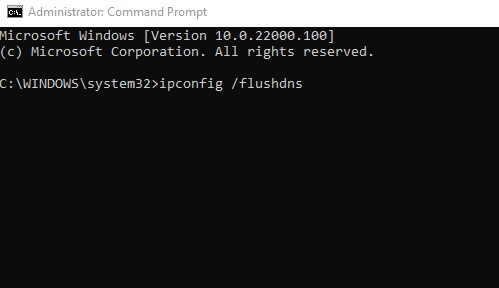
Comando ipconfig /flushdns

3. Espera a que aparezca un mensaje de éxito indicando que la caché se ha limpiado correctamente.
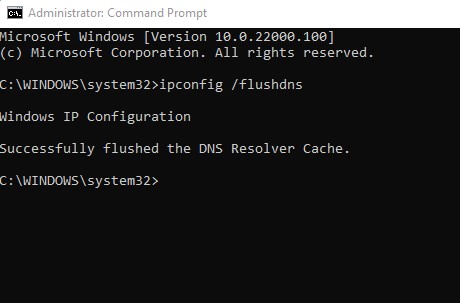
Mensaje de éxito al limpiar caché DNS

4. Permite que Discord pase a través del firewall de Windows

En caso de usar un firewall de terceros, desactívalo o desinstálalo temporalmente. Si solo usas el firewall integrado de Windows, debes permitir el acceso a Discord siguiendo estos pasos:

1. Abre la aplicación de Seguridad de Windows y selecciona la pestaña Firewall y protección de red.
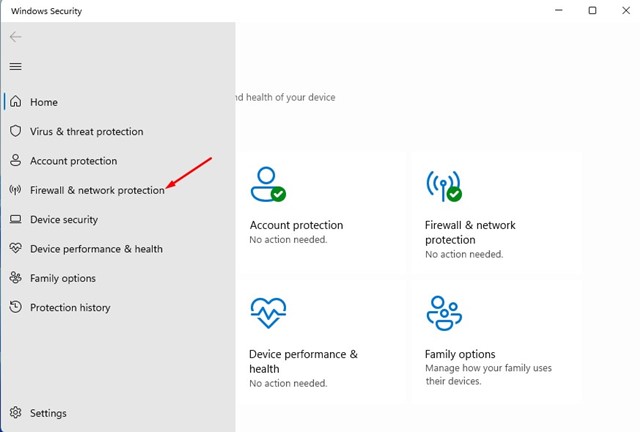
Seguridad de Windows Firewall y protección de red

2. En la derecha, haz clic en Permitir una aplicación a través del firewall.
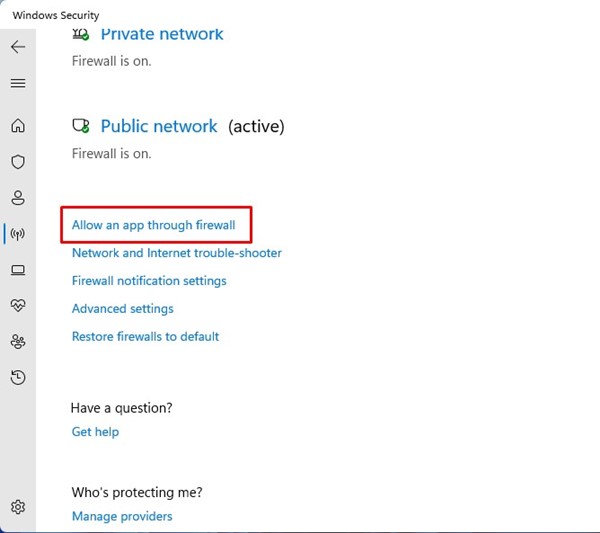
Permitir una aplicación a través del firewall

3. Pulsa el botón Cambiar configuración.
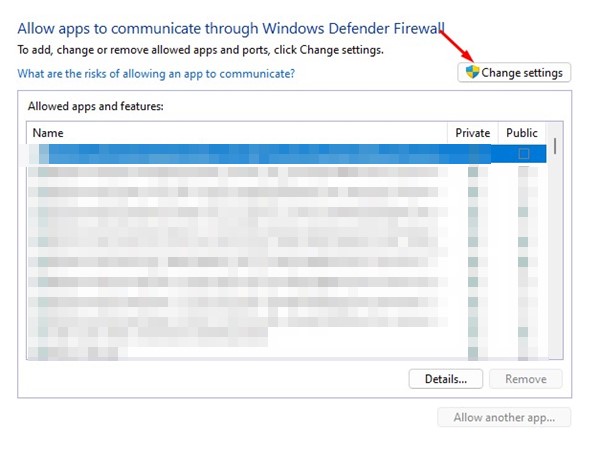
Cambiar configuración

4. Busca Discord en la lista y marca las casillas tanto Privada como Pública.
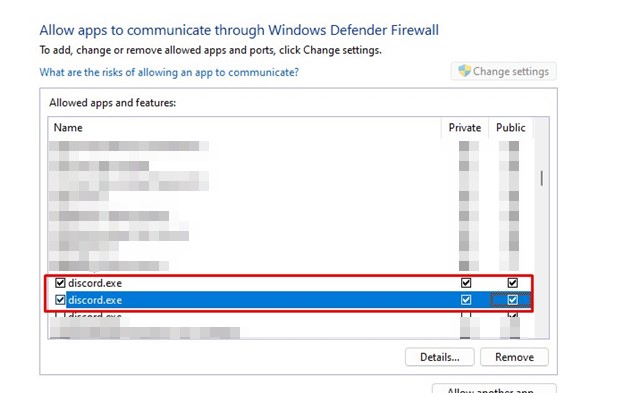
Permitir Discord en Privada y Pública

5. Haz clic en Ok para guardar los cambios.

5. Desactiva tu VPN o Proxy

Las VPNs o servidores Proxy a menudo causan conflictos con aplicaciones de escritorio como Discord. Si usas alguno, podría ser la fuente del error No Route.

Prueba desactivando temporalmente la VPN o Proxy y vuelve a intentar conectarte al canal de voz. Si el error desaparece, ahí tienes la causa. Si persiste, puedes volver a activar tu VPN sin problema.

6. Desactiva la opción QoS High Packet Priority

QoS (Quality of Service) es una función que indica a tu router que los datos de Discord son prioritarios y de alta calidad, pero a veces puede causar conflictos con firewalls y generar el error No Route.

Muchos usuarios han solucionado este problema simplemente desactivando esta opción en Discord.

Para hacerlo:

1. Abre Discord y haz clic en el icono de Configuración.

Configuración en Discord

2. Ve a la pestaña Voz y Video.

Configuración Voz y Video en Discord

3. Desactiva la opción Habilitar Calidad de Servicio con alta prioridad de paquetes.
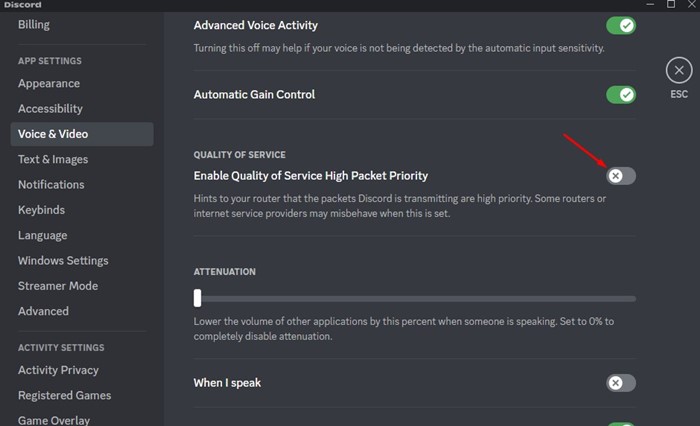
Desactivar Calidad de Servicio alta prioridadEstas son las mejores formas para solucionar el error No Route en Discord. Si necesitas más ayuda, déjanos tus preguntas en los comentarios. 🚀


Etiquetas: EvergreenContentInternetWindowsTips
Publicación Anterior

iPhone no se conecta a WiFi? Solución en 2 min 🔧

Próxima publicación

Cómo ver tu historial de comentarios en YouTube: borra ya ✂️

Próxima publicación
Cómo ver tu historial de comentarios en YouTube - Logo de YouTube con icono de comentario, tutorial paso a paso para ver tu historial de comentarios en YouTube.

Cómo ver tu historial de comentarios en YouTube: borra ya ✂️

Deja una respuesta Cancelar la respuesta

Tu dirección de correo electrónico no será publicada. Los campos obligatorios están marcados con *

  • Tendencias
  • Comentarios
  • Último
🖥️ Cómo abrir 'Dispositivos e impresoras' en Windows 11: 4 pasos sencillos

🌟 Cómo abrir ‘Dispositivos e impresoras’ en Windows 11: ¡Asombroso truco!

21 de junio de 2026
Reloj persistente Windows 11: opciones para mostrar un reloj persistente, limitaciones y decisiones prácticas, con fondo azul, icono de Windows y reloj analógico minimalista.

Reloj persistente Windows 11: Opciones, Límites Y Decisiones Reales

21 de junio de 2026
Ethernet no funciona en Windows 11: 9 trucos fáciles

Ethernet no funciona en Windows 11: solución en 3 minutos ⚡🌐

13 de noviembre de 2025
Cómo guardar partida en REPO

Cómo guardar partida en REPO 🔥 Descubre el secreto para no perder progreso

7 de julio de 2025
Funciones de Gmail en Android: Ahorra tiempo con 5 tips

Funciones de Gmail en Android: ¡5 trucos que no conocías! 📱✨

12
Reparacion de Placas Madres de notebooks: vista interna con motherboard, sistema de refrigeración, ventiladores y componentes clave a revisar en laptop abierta

Reparacion de Placas Madres de Notebooks – Diagnóstico paso a paso

10
Instalar Windows 11 Home sin Internet

Instalar Windows 11 Home sin Internet

10
Cómo respaldar controladores en Windows 11/10 ¡en 4 pasos!

Cómo respaldar controladores en Windows 11/10 ¡Evita errores! 🚨💾

10
Decisiones en The Expanse - Mujer soldado con armadura futurista dentro de una nave espacial, escena del RPG de ciencia ficción The Expanse centrada en decisiones que transforman la partida.

Decisiones en The Expanse: un RPG que transforma la partida

20 de agosto de 2026
Honkai Star Rail 4.3: ilustración promocional con Mortenax Blade, nuevos personajes, historia y modos de juego.

Honkai Star Rail 4.3: historia, Mortenax Blade y modos

20 de agosto de 2026
Audio en Windows 11 - Infografía sobre cómo mejorar el audio en Windows 11 con 6 ajustes: mejoras de audio, panel de sonido clásico, formato de salida, ecualizador, controladores y audio espacial.

Audio en Windows 11: 6 ajustes para mejorarlo

5 de agosto de 2026
Volumen de Android - Dos estudiantes consultan en un teléfono Android una aplicación para ajustar el volumen según un horario en el pasillo de una facultad de Derecho.

Volumen de Android según un horario

30 de julio de 2026

Noticias Recientes

Decisiones en The Expanse - Mujer soldado con armadura futurista dentro de una nave espacial, escena del RPG de ciencia ficción The Expanse centrada en decisiones que transforman la partida.

Decisiones en The Expanse: un RPG que transforma la partida

20 de agosto de 2026
Honkai Star Rail 4.3: ilustración promocional con Mortenax Blade, nuevos personajes, historia y modos de juego.

Honkai Star Rail 4.3: historia, Mortenax Blade y modos

20 de agosto de 2026
Audio en Windows 11 - Infografía sobre cómo mejorar el audio en Windows 11 con 6 ajustes: mejoras de audio, panel de sonido clásico, formato de salida, ecualizador, controladores y audio espacial.

Audio en Windows 11: 6 ajustes para mejorarlo

5 de agosto de 2026
Volumen de Android - Dos estudiantes consultan en un teléfono Android una aplicación para ajustar el volumen según un horario en el pasillo de una facultad de Derecho.

Volumen de Android según un horario

30 de julio de 2026
MasterTrend Info logo

MasterTrend Info es tu fuente de referencia en tecnología: descubre novedades, tutoriales y análisis sobre hardware, software, gaming, móviles e inteligencia artificial. Suscríbete a nuestro boletín y no te pierdas ninguna tendencia.

Síguenos

Browse by Category

  • Gaming & Experiencia Real
  • Hardware & Performance
  • IA Aplicada & Uso Real
  • Novedades
  • Redes, Wi-Fi & Internet
  • Seguridad Digital & Privacidad
  • Smartphones & Decisión de Compra
  • Software & Herramientas Útiles
  • Tutoriales (Resolución de Problemas)
  • Windows (Uso Real y Soluciones)

Recent News

Decisiones en The Expanse - Mujer soldado con armadura futurista dentro de una nave espacial, escena del RPG de ciencia ficción The Expanse centrada en decisiones que transforman la partida.

Decisiones en The Expanse: un RPG que transforma la partida

20 de agosto de 2026
Honkai Star Rail 4.3: ilustración promocional con Mortenax Blade, nuevos personajes, historia y modos de juego.

Honkai Star Rail 4.3: historia, Mortenax Blade y modos

20 de agosto de 2026
  • Anunciar
  • Blog
  • Contacta con nosotros
  • Loja MasterTrend
  • MasterTrend Info – Tu Blog de Tecnología y Tendencias Digitales
  • Newsletter
  • Política de privacidad
  • Sobre Nosotros

© 2026 JNews - Premium WordPress news & magazine theme by Jegtheme.

Sin resultado
Ver todos los resultados
  • Anunciar
  • Blog
  • Contacta con nosotros
  • Loja MasterTrend
  • MasterTrend Info – Tu Blog de Tecnología y Tendencias Digitales
  • Newsletter
  • Política de privacidad
  • Sobre Nosotros

© 2026 JNews - Premium WordPress news & magazine theme by Jegtheme.












