• Anunciar
  • Blog
  • Contacta con nosotros
  • Loja MasterTrend
  • MasterTrend Info – Tu Blog de Tecnología y Tendencias Digitales
  • Newsletter
  • Política de privacidad
  • Sobre Nosotros
MasterTrend Info - Tecnologia, Notícias e Tutoriais
Sin resultado
Ver todos los resultados
Sin resultado
Ver todos los resultados
MasterTrend Info - Tecnologia, Notícias e Tutoriais
Sin resultado
Ver todos los resultados
Inicio Tutoriales (Resolución de Problemas)

Uso Del Comando Mv Y Sus Implicaciones En La Gestión De Archivos Linux

MasterTrend Insights por MasterTrend Insights
2 de enero de 2026
en Tutoriales (Resolución de Problemas)
0
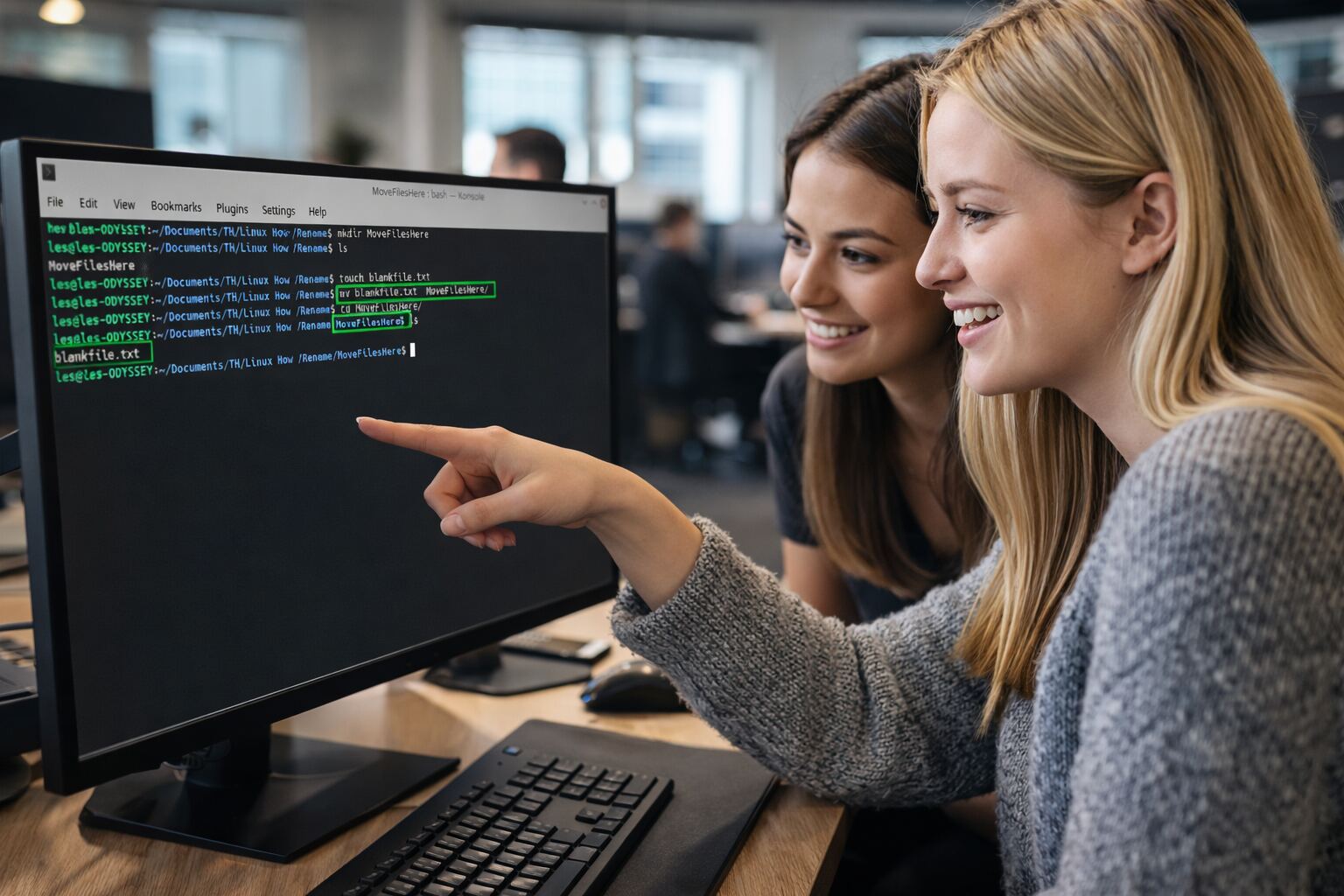
Uso del comando mv en Linux para mover y renombrar archivos desde la terminal, mostrado en una pantalla de computadora durante una práctica de administración de archivos.

Uso del comando `mv` en Linux: ejemplo práctico donde se muestra cómo mover y renombrar archivos y directorios desde la terminal, ideal para aprender administración de archivos en sistemas Linux y línea de comandos.

0
COMPARTIDOS
344
Vistas
Share on FacebookShare on Twitter

Contents

  1. Uso Del Comando Mv En Entornos Linux Modernos
  2. Renombrar un archivo individual
  3. Cómo mover un archivo en Linux
  4. Cómo renombrar múltiples archivos en Linux
  5. Explorando argumentos avanzados del comando MV en Linux
    1. Modo interactivo (-i)
    2. Forzar sobrescritura (-f)
    3. No sobrescribir archivos existentes (-n)
    4. Mover solo archivos actualizados (-u)
    5. Modo detallado o verbose (-v)

Uso Del Comando Mv En Entornos Linux Modernos

Uso Del Comando Mv Es Una Decisión Cotidiana Para Quien Trabaja En Linux, Ya Sea En Un Escritorio Local O En Un Servidor Remoto. Aunque Parece Un Comando Simple, Su Uso Incorrecto Puede Provocar Pérdidas De Datos, Sobrescrituras Inesperadas O Flujos De Trabajo Ineficientes. Hoy, Entender Sus Opciones Y Matices Es Más Importante Que Confiar En Respuestas Genéricas.

Mover y renombrar archivos en la terminal de Linux es rápido y sencillo, pero primero necesitas entender cómo hacerlo correctamente. Ya sea que estés trabajando directamente en la máquina o conectado remotamente vía SSH, estos comandos te ayudarán a gestionar archivos eficazmente.

En esta guía práctica aprenderemos lo básico del comando mv, que sirve para mover y renombrar archivos. También veremos algunos argumentos avanzados que mejoran su uso y facilitan nuestras tareas diarias.

Estos comandos funcionan en la mayoría de distribuciones Linux. Nuestros ejemplos fueron probados en Kubuntu, pero también puedes seguirlos en un Raspberry Pi.

Renombrar un archivo individual
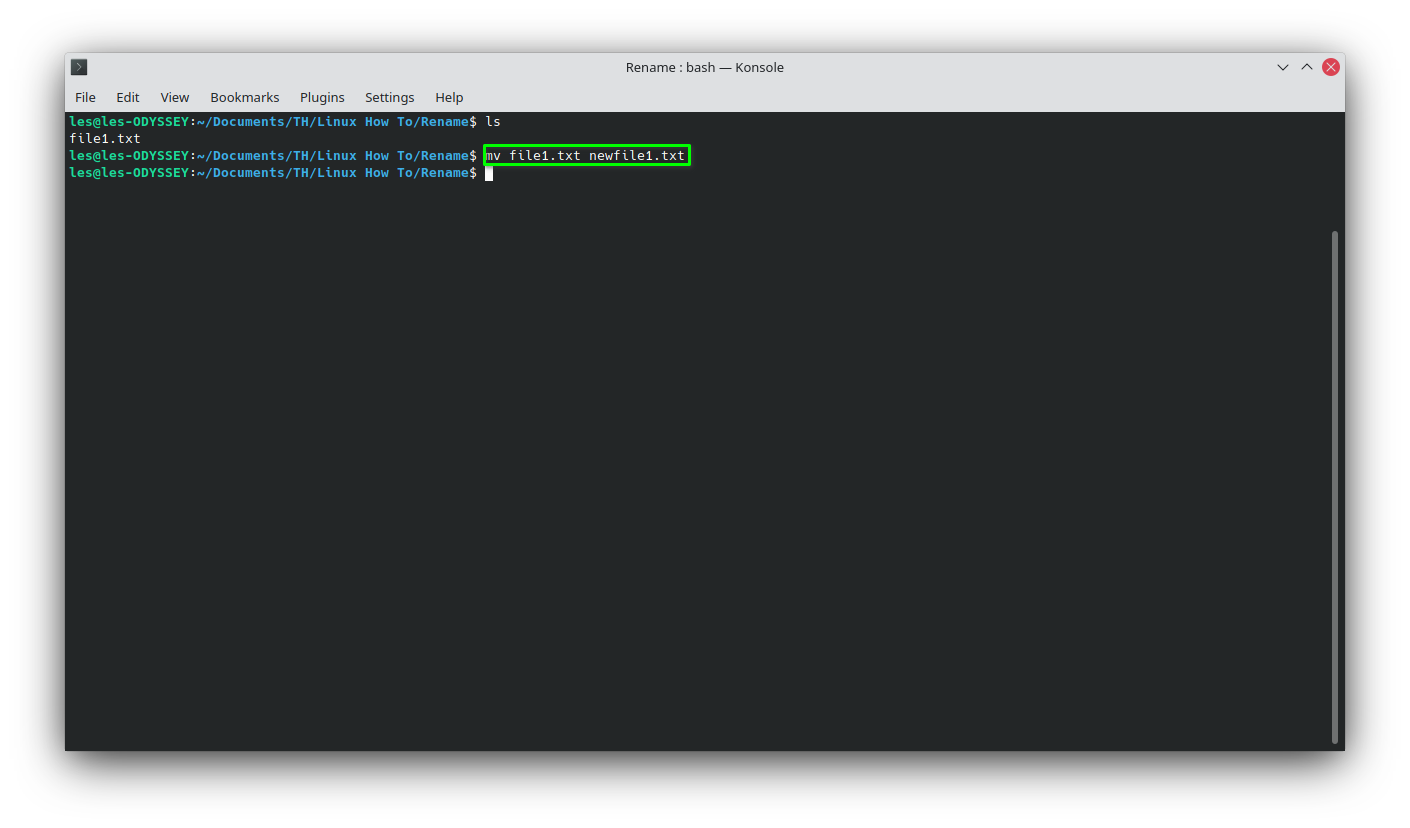
Mover y renombrar archivos en Linux con el comando mv

Comencemos con algo básico: renombrar un solo archivo. La sintaxis del comando es sencilla:

mv <nombre_original> <nuevo_nombre>

1. Crea un archivo llamado file1.txt.

$ touch file1.txt

2. Renombra file1.txt a newfile1.txt. El comando mv funciona tanto con archivos en el mismo directorio como en distintas ubicaciones.

$ mv file1.txt newfile1.txt

3. Verifica el contenido del directorio para confirmar el cambio. Deberías ver newfile1.txt listado.

$ ls

Cómo mover un archivo en Linux

Comando mv para mover archivos en Linux

El uso principal de mv es mover archivos, conservando la misma sintaxis que al renombrar: indicar el archivo fuente y la ubicación destino.

Veamos cómo mover un archivo a un subdirectorio.

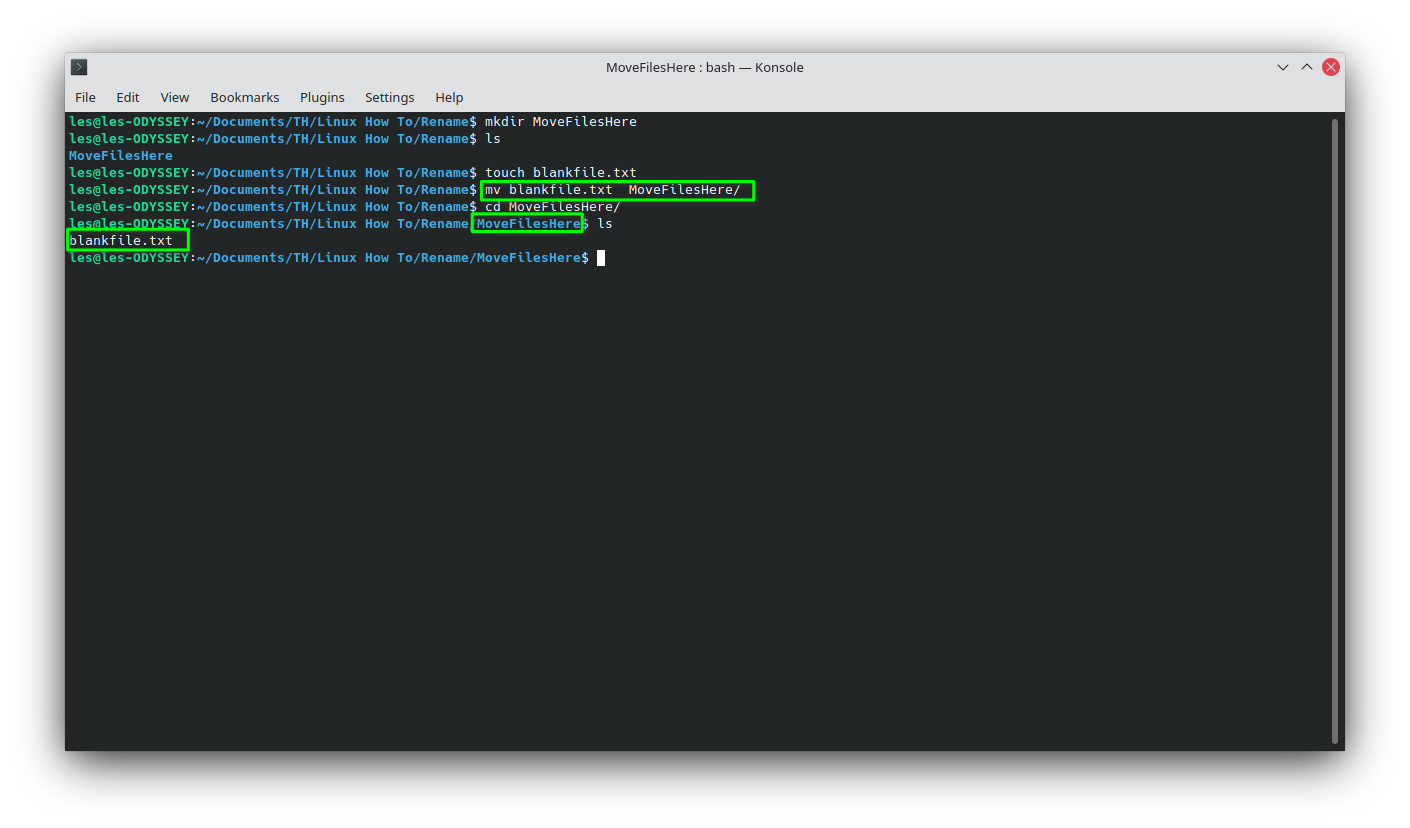
  1. Crea un directorio llamado MoveFilesHere.
$ mkdir MoveFilesHere
  1. Crea un archivo en blanco usando touch. Este comando crea archivos vacíos para experimentar.
$ touch blankfile.txt
  1. Mueve blankfile.txt al directorio MoveFilesHere.
$ mv blankfile.txt MoveFilesHere/

Este comando asume que MoveFilesHere está en el mismo nivel que blankfile.txt. Para mover archivos entre niveles diferentes, especifica la ruta completa (por ejemplo, /home/pi/scripts).

Para mover un archivo a un directorio superior (padre), usa ../ como destino.

Verifica que el archivo fue movido correctamente usando:

$ ls MoveFilesHere/

Si deseas mover y renombrar simultáneamente, incluye el nuevo nombre después de la ruta destino:

$ mv blankfile.txt MoveFilesHere/namechanged.txt

Cómo renombrar múltiples archivos en Linux
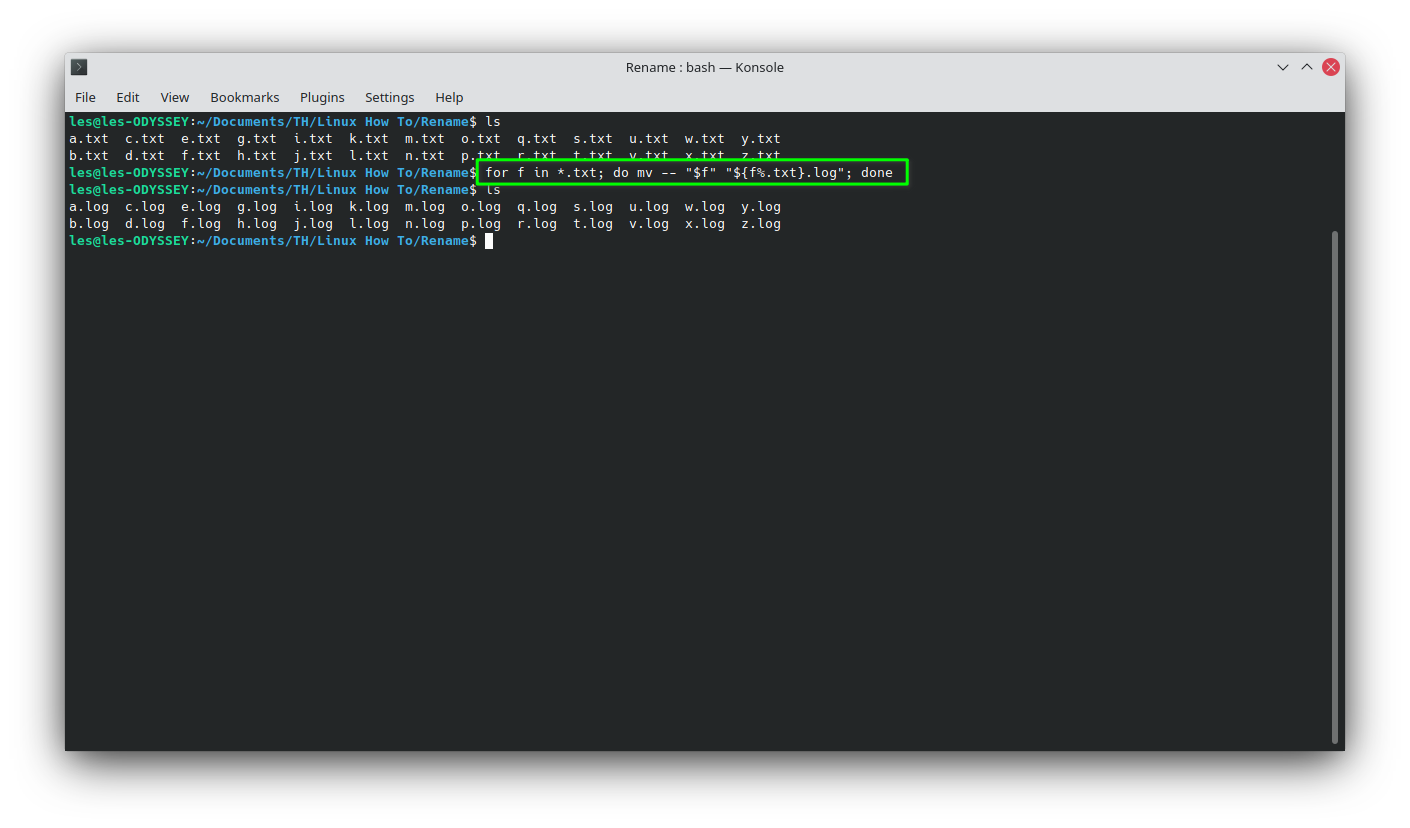
Renombrar archivos masivamente en Linux usando mv con script Bash

En ocasiones, será necesario renombrar muchos archivos a la vez. Podemos lograrlo con el comando mv mediante un simple script en Bash que recorra cada archivo y lo renombre en lote.

1. Crea una serie de archivos para practicar. Este comando generará 26 archivos nombrados de la ‘a’ a la ‘z’ con extensión .txt.

$ touch {a..z}.txt

2. Renombra todos los archivos de .txt a .log. Usamos un bucle for que recorre todos los archivos *.txt, renombrándolos con la extensión nueva.

$ for f in *.txt; do mv -- "$f" "${f%.txt}.log"; done

Explorando argumentos avanzados del comando MV en Linux

El comando mv acepta varios parámetros útiles que permiten gestionar mejor el movimiento y renombrado de archivos. Aquí te mostramos ejemplos prácticos para cada caso.
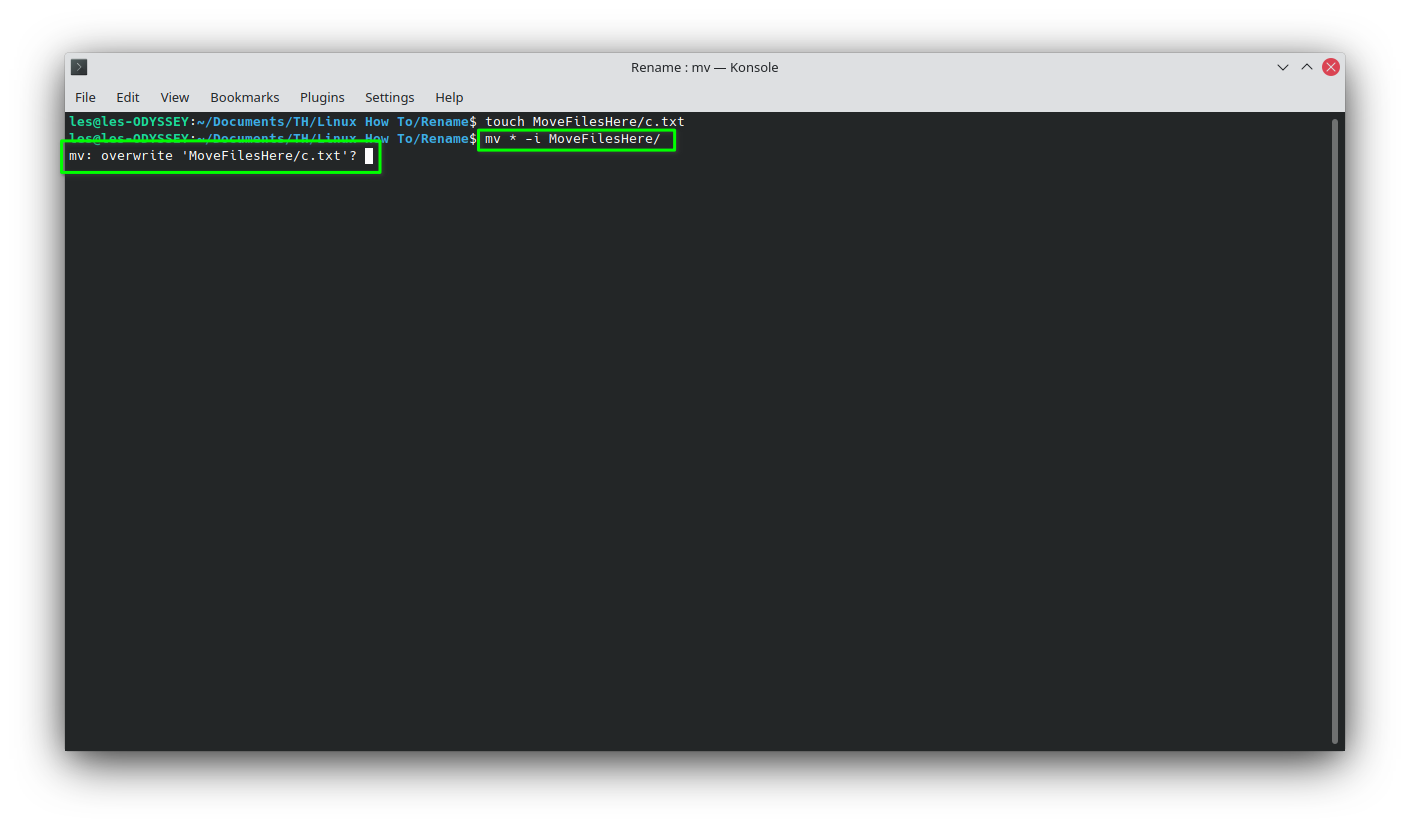
Argumentos avanzados del comando mv para mover archivos en Linux

Modo interactivo (-i)

Este modo te pregunta antes de sobrescribir archivos, ideal para evitar pérdidas accidentales. Por ejemplo:

$ mv -i blankfile.txt MoveFilesHere

Forzar sobrescritura (-f)

Con esta opción, el comando sobrescribe archivos existentes sin preguntar. Usa con precaución y verifica la ruta destino antes de ejecutar:

$ mv -f blankfile.txt MoveFilesHere

No sobrescribir archivos existentes (-n)

Si quieres mover archivos pero evitar sobrescribir los ya existentes, esta opción es para ti. Saltará cualquier archivo duplicado sin intervenir:

$ mv -n blankfile.txt MoveFilesHere

Mover solo archivos actualizados (-u)

Esta opción mueve archivos solo si la fuente es más reciente que el destino. Útil para respaldos incrementales y conservación de datos:

$ mv -u blankfile.txt MoveFilesHere
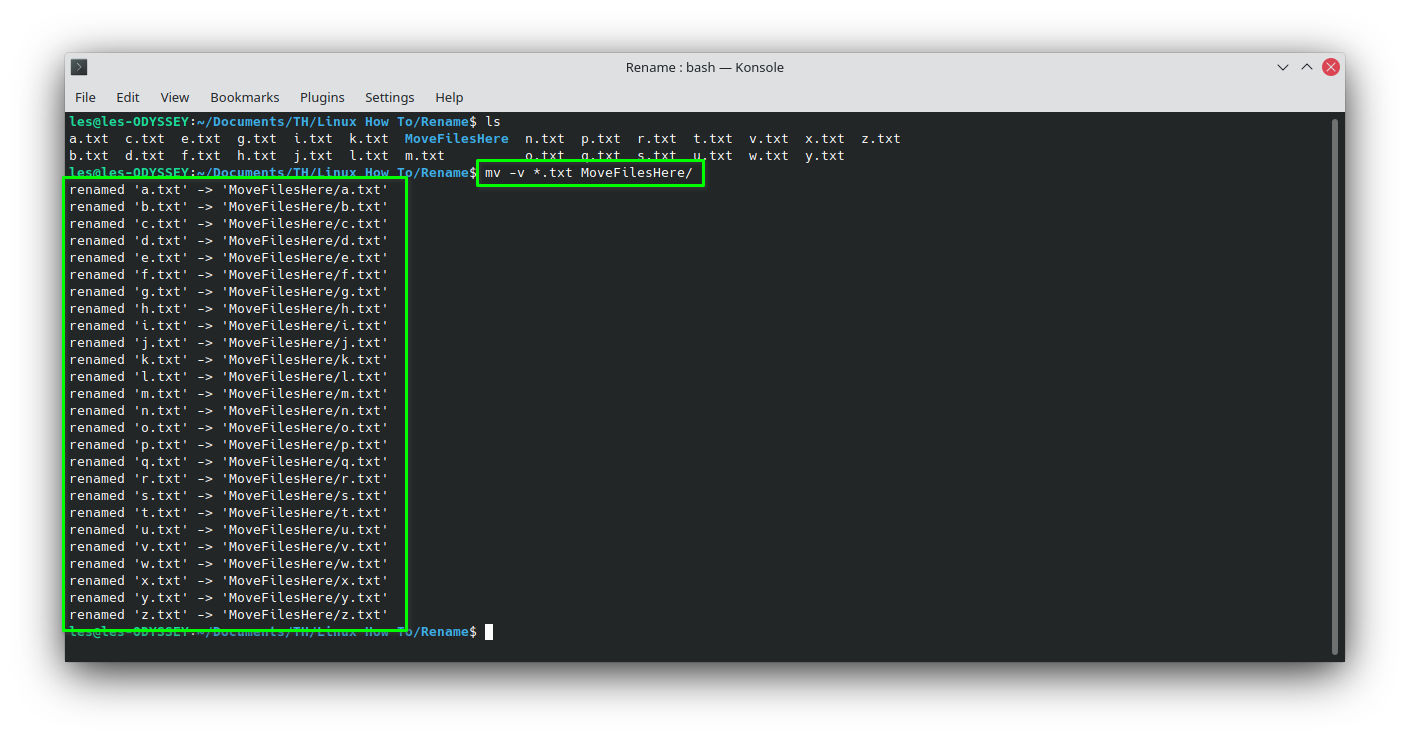
Visualizar archivos moviéndose con argumento verbose en mv

Modo detallado o verbose (-v)

Este parámetro muestra en pantalla los archivos a medida que se mueven, perfecto para depurar errores o supervisar procesos:

$ mv -v blankfile.txt MoveFilesHere

💡 ¿Quieres dominar Linux de forma práctica? Descubre más tutoriales sobre comandos esenciales, aprende a automatizar tus tareas diarias y mejora tu productividad siguiendo nuestras publicaciones paso a paso 🐧⚙️. ¿Te gustó esta guía de Linux? ¡Comparte este artículo, guarda el contenido y deja tus dudas en los comentarios para seguir aprendiendo juntos! 🚀💬


Etiquetas: EvergreenContentLinuxProductividad
Publicación Anterior

Privacidad En ChatGPT Y El Verdadero Alcance De Sus Memorias

Próxima publicación

Keyloggers En Tu Ordenador Y El Riesgo Real Para Tus Datos

Próxima publicación
Keyloggers En Tu Ordenador - Ilustración de un keylogger en un ordenador, mostrando a una persona usando un teclado mientras un atacante monitorea en segundo plano, representando malware, robo de contraseñas y amenazas de ciberseguridad.

Keyloggers En Tu Ordenador Y El Riesgo Real Para Tus Datos

Deja una respuesta Cancelar la respuesta

Tu dirección de correo electrónico no será publicada. Los campos obligatorios están marcados con *

  • Tendencias
  • Comentarios
  • Último
🖥️ Cómo abrir 'Dispositivos e impresoras' en Windows 11: 4 pasos sencillos

🌟 Cómo abrir ‘Dispositivos e impresoras’ en Windows 11: ¡Asombroso truco!

21 de junio de 2026
Reloj persistente Windows 11: opciones para mostrar un reloj persistente, limitaciones y decisiones prácticas, con fondo azul, icono de Windows y reloj analógico minimalista.

Reloj persistente Windows 11: Opciones, Límites Y Decisiones Reales

21 de junio de 2026
Ethernet no funciona en Windows 11: 9 trucos fáciles

Ethernet no funciona en Windows 11: solución en 3 minutos ⚡🌐

13 de noviembre de 2025
Cómo guardar partida en REPO

Cómo guardar partida en REPO 🔥 Descubre el secreto para no perder progreso

7 de julio de 2025
Funciones de Gmail en Android: Ahorra tiempo con 5 tips

Funciones de Gmail en Android: ¡5 trucos que no conocías! 📱✨

12
Reparacion de Placas Madres de notebooks: vista interna con motherboard, sistema de refrigeración, ventiladores y componentes clave a revisar en laptop abierta

Reparacion de Placas Madres de Notebooks – Diagnóstico paso a paso

10
Instalar Windows 11 Home sin Internet

Instalar Windows 11 Home sin Internet

10
Cómo respaldar controladores en Windows 11/10 ¡en 4 pasos!

Cómo respaldar controladores en Windows 11/10 ¡Evita errores! 🚨💾

10
Decisiones en The Expanse - Mujer soldado con armadura futurista dentro de una nave espacial, escena del RPG de ciencia ficción The Expanse centrada en decisiones que transforman la partida.

Decisiones en The Expanse: un RPG que transforma la partida

20 de agosto de 2026
Honkai Star Rail 4.3: ilustración promocional con Mortenax Blade, nuevos personajes, historia y modos de juego.

Honkai Star Rail 4.3: historia, Mortenax Blade y modos

20 de agosto de 2026
Audio en Windows 11 - Infografía sobre cómo mejorar el audio en Windows 11 con 6 ajustes: mejoras de audio, panel de sonido clásico, formato de salida, ecualizador, controladores y audio espacial.

Audio en Windows 11: 6 ajustes para mejorarlo

5 de agosto de 2026
Volumen de Android - Dos estudiantes consultan en un teléfono Android una aplicación para ajustar el volumen según un horario en el pasillo de una facultad de Derecho.

Volumen de Android según un horario

30 de julio de 2026

Noticias Recientes

Decisiones en The Expanse - Mujer soldado con armadura futurista dentro de una nave espacial, escena del RPG de ciencia ficción The Expanse centrada en decisiones que transforman la partida.

Decisiones en The Expanse: un RPG que transforma la partida

20 de agosto de 2026
Honkai Star Rail 4.3: ilustración promocional con Mortenax Blade, nuevos personajes, historia y modos de juego.

Honkai Star Rail 4.3: historia, Mortenax Blade y modos

20 de agosto de 2026
Audio en Windows 11 - Infografía sobre cómo mejorar el audio en Windows 11 con 6 ajustes: mejoras de audio, panel de sonido clásico, formato de salida, ecualizador, controladores y audio espacial.

Audio en Windows 11: 6 ajustes para mejorarlo

5 de agosto de 2026
Volumen de Android - Dos estudiantes consultan en un teléfono Android una aplicación para ajustar el volumen según un horario en el pasillo de una facultad de Derecho.

Volumen de Android según un horario

30 de julio de 2026
MasterTrend Info logo

MasterTrend Info es tu fuente de referencia en tecnología: descubre novedades, tutoriales y análisis sobre hardware, software, gaming, móviles e inteligencia artificial. Suscríbete a nuestro boletín y no te pierdas ninguna tendencia.

Síguenos

Browse by Category

  • Gaming & Experiencia Real
  • Hardware & Performance
  • IA Aplicada & Uso Real
  • Novedades
  • Redes, Wi-Fi & Internet
  • Seguridad Digital & Privacidad
  • Smartphones & Decisión de Compra
  • Software & Herramientas Útiles
  • Tutoriales (Resolución de Problemas)
  • Windows (Uso Real y Soluciones)

Recent News

Decisiones en The Expanse - Mujer soldado con armadura futurista dentro de una nave espacial, escena del RPG de ciencia ficción The Expanse centrada en decisiones que transforman la partida.

Decisiones en The Expanse: un RPG que transforma la partida

20 de agosto de 2026
Honkai Star Rail 4.3: ilustración promocional con Mortenax Blade, nuevos personajes, historia y modos de juego.

Honkai Star Rail 4.3: historia, Mortenax Blade y modos

20 de agosto de 2026
  • Anunciar
  • Blog
  • Contacta con nosotros
  • Loja MasterTrend
  • MasterTrend Info – Tu Blog de Tecnología y Tendencias Digitales
  • Newsletter
  • Política de privacidad
  • Sobre Nosotros

© 2026 JNews - Premium WordPress news & magazine theme by Jegtheme.

Sin resultado
Ver todos los resultados
  • Anunciar
  • Blog
  • Contacta con nosotros
  • Loja MasterTrend
  • MasterTrend Info – Tu Blog de Tecnología y Tendencias Digitales
  • Newsletter
  • Política de privacidad
  • Sobre Nosotros

© 2026 JNews - Premium WordPress news & magazine theme by Jegtheme.