


• Anunciar
  • Blog
  • Contacta con nosotros
  • Loja MasterTrend
  • MasterTrend Info – Tu Blog de Tecnología y Tendencias Digitales
  • Newsletter
  • Política de privacidad
  • Sobre Nosotros
MasterTrend Info - Tecnologia, Notícias e Tutoriais
Sin resultado
Ver todos los resultados
Sin resultado
Ver todos los resultados
MasterTrend Info - Tecnologia, Notícias e Tutoriais
Sin resultado
Ver todos los resultados
Inicio Seguridad Digital & Privacidad

Keyloggers En Tu Ordenador Y El Riesgo Real Para Tus Datos

MasterTrend Insights por MasterTrend Insights
2 de enero de 2026
en Seguridad Digital & Privacidad
0
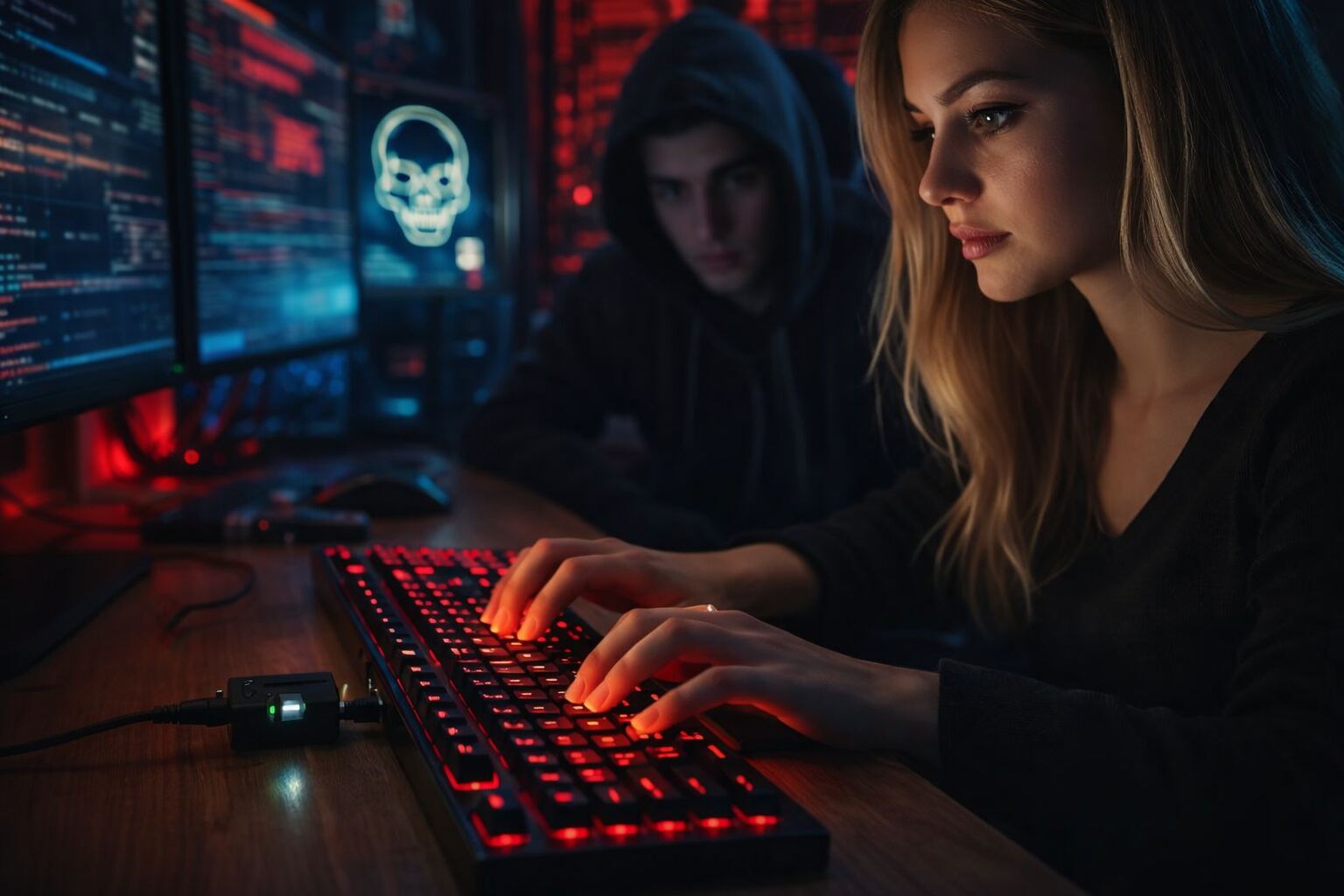
Keyloggers En Tu Ordenador - Ilustración de un keylogger en un ordenador, mostrando a una persona usando un teclado mientras un atacante monitorea en segundo plano, representando malware, robo de contraseñas y amenazas de ciberseguridad.

Ilustración sobre *keyloggers en tu ordenador*: una amenaza de malware que espía cada pulsación del teclado, poniendo en riesgo tus contraseñas y datos personales. Descubre cómo funcionan los keyloggers y protege tu PC con buenas prácticas de ciberseguridad.

0
COMPARTIDOS
317
Vistas
Share on FacebookShare on Twitter

Contents

  1. Keyloggers En Tu Ordenador Y Tu Seguridad Digital 🔒
  2. 1. Revisa los procesos activos en tu ordenador 🖥️
  3. 2. Controla las aplicaciones que se inician con tu sistema 🛡️
  4. 3. Revisa los programas instalados en tu PC 🔍
  5. 4. Usa herramientas de seguridad confiables 🛡️
  6. 5. Revisa físicamente tu equipo para evitar dispositivos espía 🔎

Keyloggers En Tu Ordenador Y Tu Seguridad Digital 🔒

Keyloggers En Tu Ordenador ya no son una amenaza teórica ni limitada a usuarios descuidados, sino un riesgo real en entornos digitales cada vez más complejos. Hoy, confiar solo en que el sistema “funciona bien” o en respuestas genéricas sobre antivirus resulta insuficiente frente a malware diseñado para no dejar rastro. Entender este escenario es clave para decidir hasta qué punto tu información personal está realmente protegida.

¿Sabías que tu ordenador puede estar comprometido sin que lo notes? No hay errores visibles, no va lento, ni aparecen alertas, pero cada vez que escribes una contraseña, un número de cuenta o un mensaje privado, alguien más podría estar espiando tus teclas. 🕵️‍♂️

Los keyloggers son un tipo de malware silencioso pero muy eficaz que captura y registra cada pulsación del teclado en tu PC o portátil y envía esa información a terceros sin que te des cuenta.

Aunque difíciles de detectar, existen métodos sencillos para descubrir si un keylogger está activo en tu equipo. La seguridad digital no es solo para expertos o empresas grandes, es crucial para proteger tu información personal y tu vida diaria.

En nuestra vida conectada, es común usar el ordenador para acceder a apps bancarias, manejar contraseñas, comprar online o enviar documentos importantes. Aunque la tecnología facilita todo, también abre la puerta a una gran variedad de amenazas digitales.

Los ciberataques no siempre llegan en forma de virus visibles; muchas veces son ataques sigilosos y específicos, como el espionaje mediante pulsaciones del teclado. No es paranoia, es precaución. Los keyloggers no requieren permisos ni tu atención para operar.

Estos programas pueden instalarse sin que lo notes, ya sea al descargar software o por un acceso físico no autorizado. Aunque los antivirus son importantes, la atención y vigilancia continua es tu primera línea de defensa. Aquí te presentamos cinco métodos efectivos para verificar si alguien está espiando tus pulsaciones.

1. Revisa los procesos activos en tu ordenador 🖥️
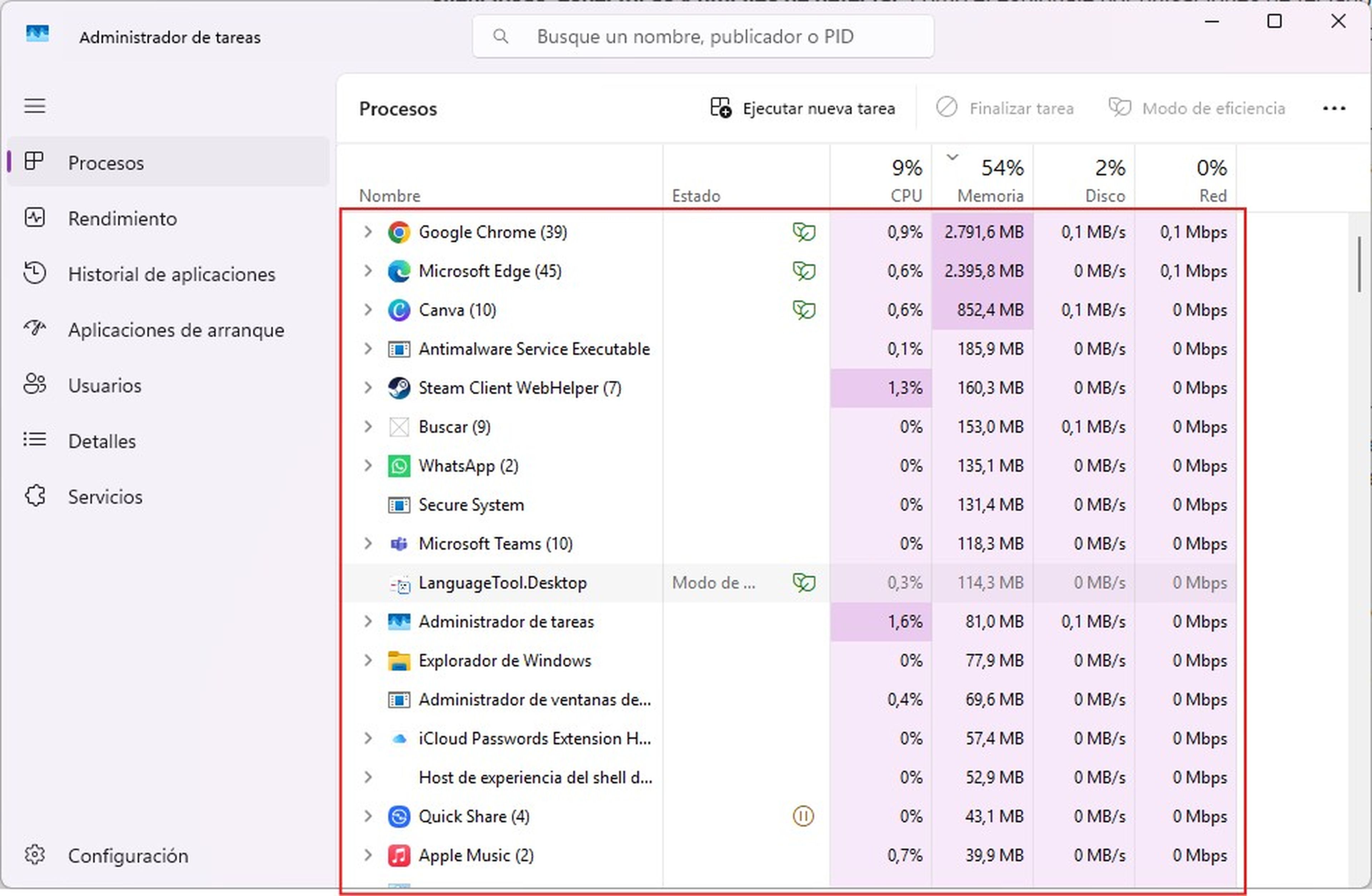
Lista de procesos activos en el administrador de tareas de Windows

Muchos keyloggers se esconden en los procesos que corren en segundo plano sin que abras ventanas o programas visibles. Para detectarlos, abre el Administrador de tareas en Windows (Ctrl + Shift + Esc) o el Monitor de actividad en macOS y revisa los procesos activos.

Presta atención a nombres desconocidos o sospechosos, especialmente si consumen mucha CPU o memoria. Algunos como Spyera o XNSPY usan nombres similares a procesos legítimos, así que investiga bien antes de borrar.

2. Controla las aplicaciones que se inician con tu sistema 🛡️
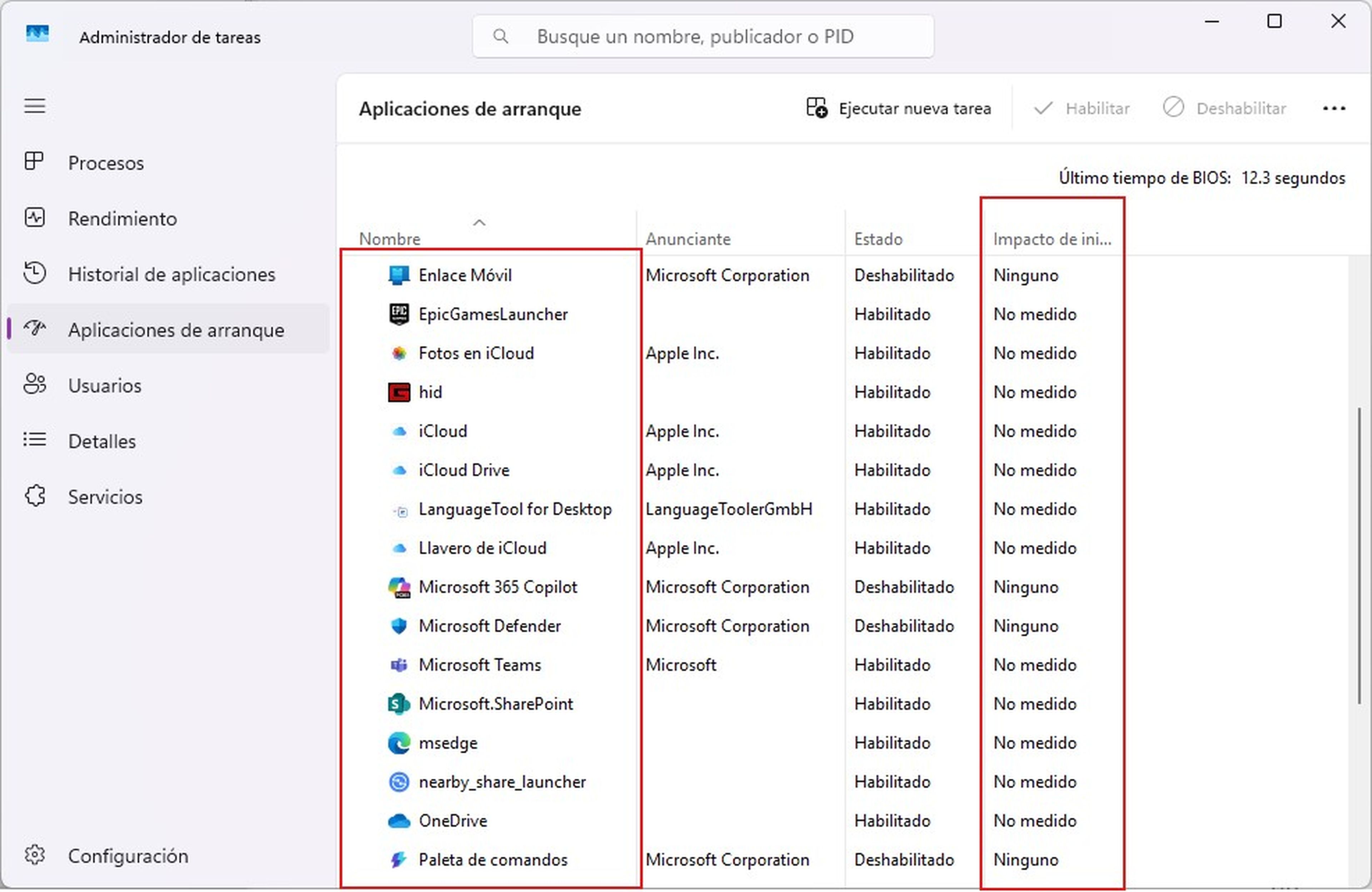
Lista de aplicaciones que se inician automáticamente al prender el ordenador

Un keylogger puede ejecutarse automáticamente al encender tu equipo sin que lo notes. En Windows, accede al Administrador de tareas > Aplicaciones de inicio y revisa qué programas se inician con el sistema.

Si encuentras alguna app desconocida o que nunca instalaste, desactívala. Muchos usuarios olvidan esta sección y allí se esconden programas maliciosos que pasan desapercibidos.

3. Revisa los programas instalados en tu PC 🔍
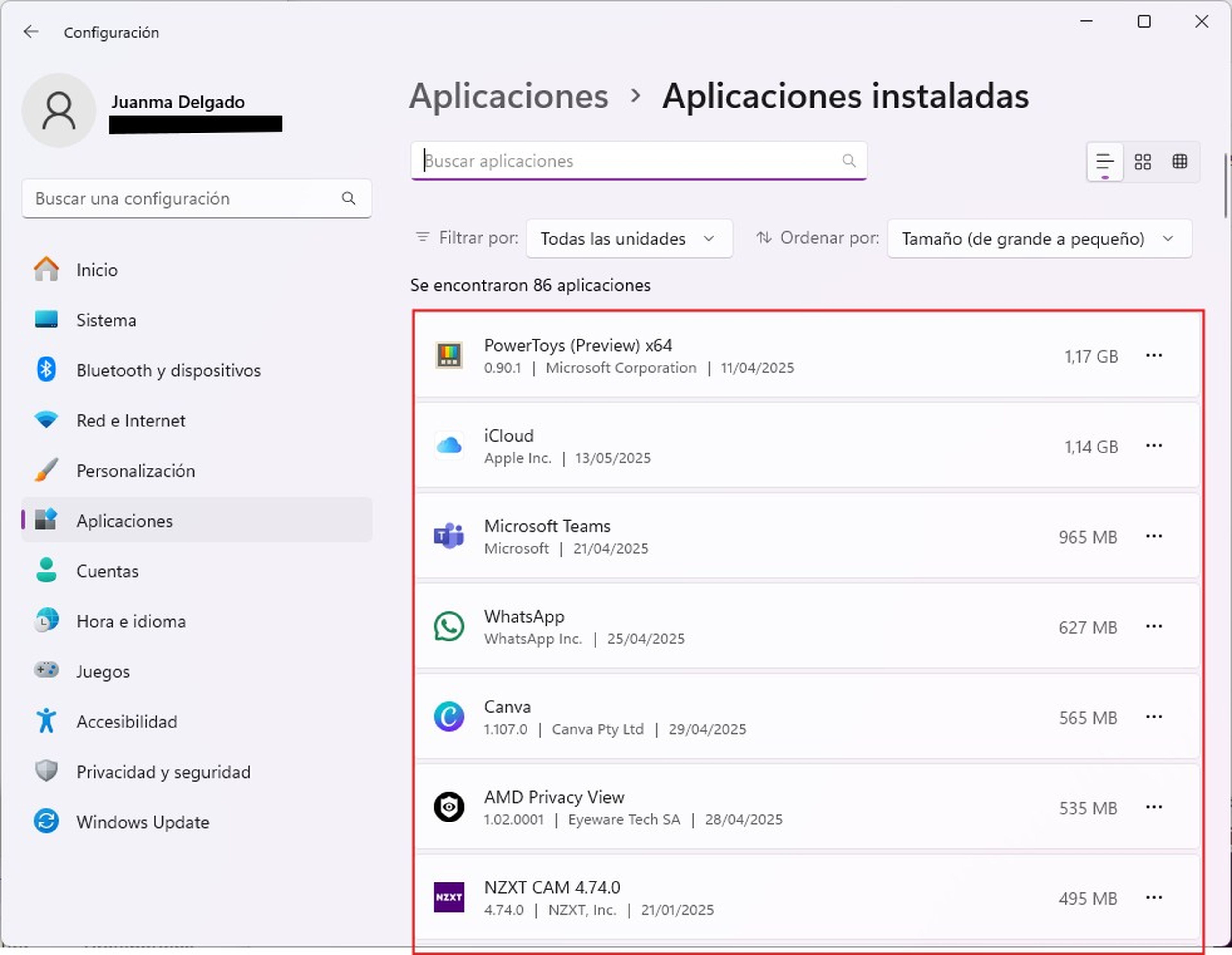
Lista de programas instalados en un ordenador Windows

En ocasiones, el malware aparece como un programa más dentro de la lista de apps instaladas. En Windows, dirígete a Configuración > Aplicaciones > Aplicaciones instaladas y en macOS abre la carpeta Aplicaciones.

Revisa con detalle cada aplicación y elimina aquellas que no recuerdes haber instalado o no tengan un propósito claro. Mantener tu PC libre de software sospechoso es esencial para proteger tus datos.

4. Usa herramientas de seguridad confiables 🛡️
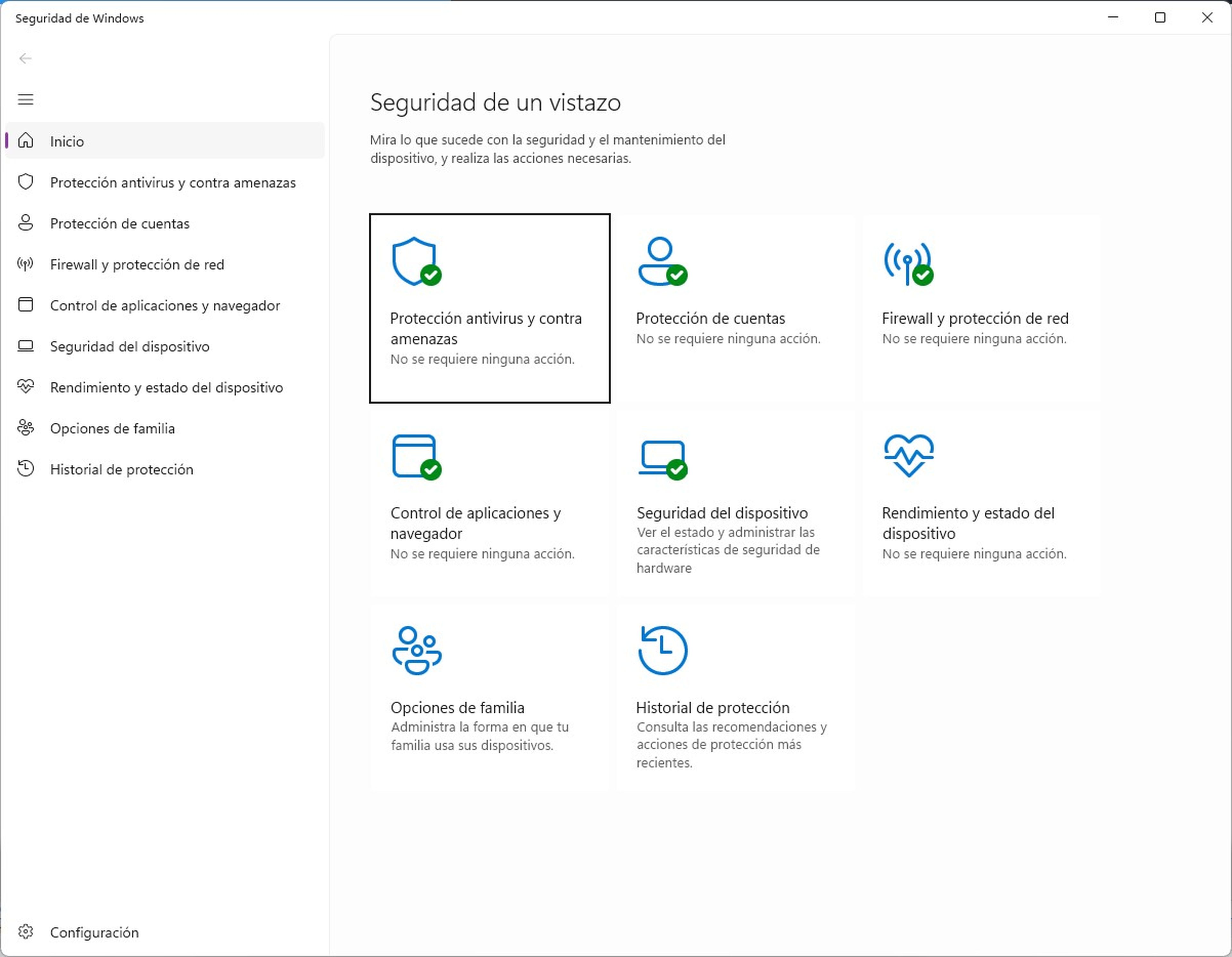
Captura de programas antivirus y antimalware escaneando un ordenador

Aunque tu ordenador parezca estar seguro, un escaneo con antivirus puede descubrir amenazas ocultas. Microsoft Defender ofrece una buena base, pero puedes sumar programas especializados como Malwarebytes o usar antivirus online gratuitos para una segunda opinión.

Ejecuta un análisis completo y, si detectas algo sospechoso, sigue las indicaciones para eliminarlo. Reinicia y escanea otra vez. La detección precoz puede impedir el robo de tus datos sin que lo notes.

5. Revisa físicamente tu equipo para evitar dispositivos espía 🔎
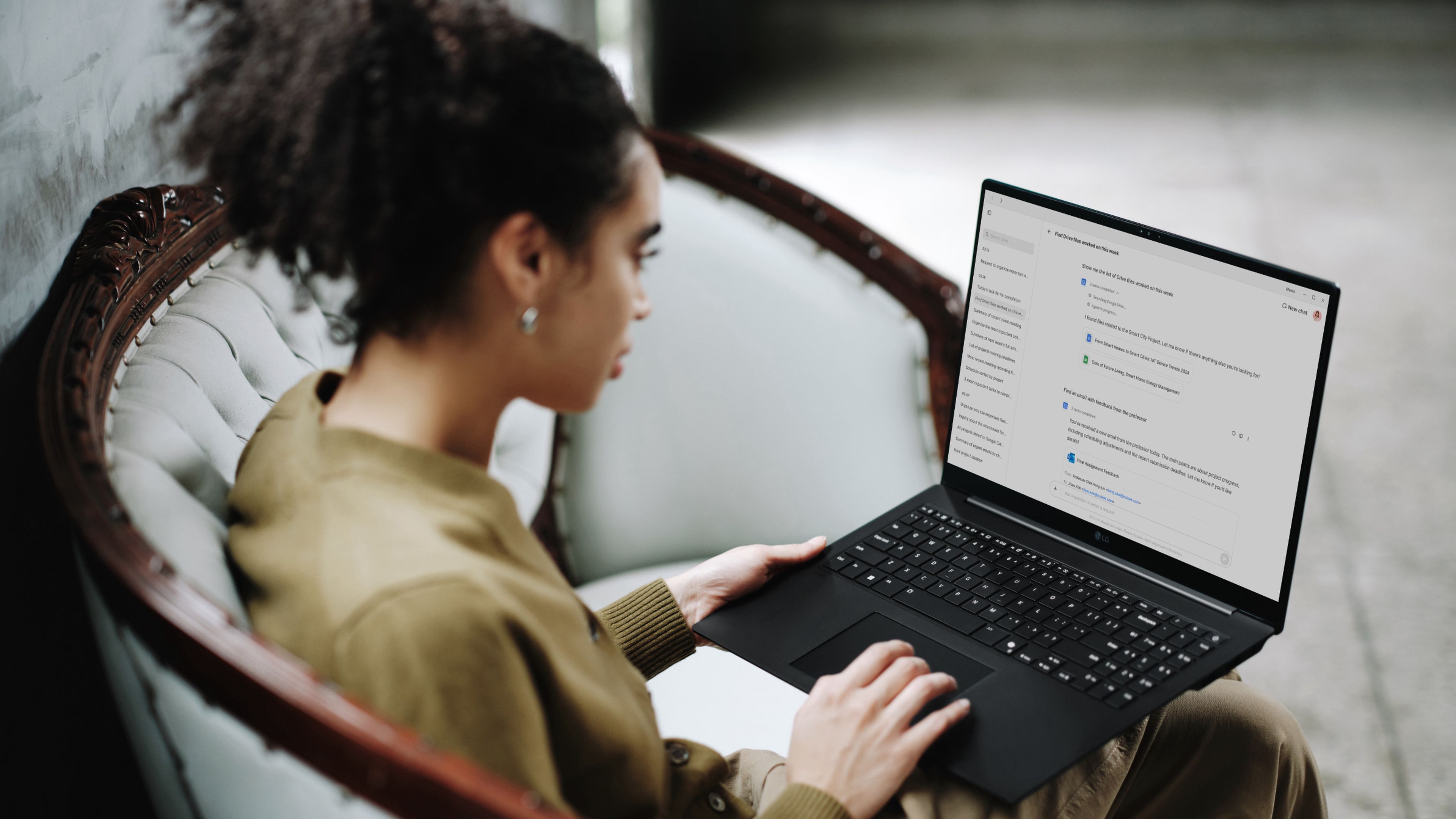
Nueva gama de portátiles LG Gram 2025 con diseño moderno y seguro

No todas las amenazas se ocultan en el software. Existen dispositivos físicos que captan tus pulsaciones, como adaptadores USB o cables manipulados, usados más en entornos laborales con acceso compartido.

Revisa todos los puertos de tu ordenador y asegúrate de no encontrar conexiones o dispositivos extraños. Si usas teclado externo, inspecciona el cable y reemplázalo si sospechas. 🔒

Si tras estos pasos sigues preocupado, la forma más segura es restablecer tu sistema por completo. Aunque es una medida drástica, eliminarás cualquier rastro oculto de malware y partirás de cero.

Creer que tu equipo está seguro solo porque «funciona bien» es un error común. Virus, malware y keyloggers sofisticados buscan precisamente pasar desapercibidos para robar tus datos sin que lo notes.


Etiquetas: CiberSeguridadEvergreenContentMalware
Publicación Anterior

Uso Del Comando Mv Y Sus Implicaciones En La Gestión De Archivos Linux

Próxima publicación

DNS En Smart TV Y Su Impacto Real En Netflix Y Streaming

Próxima publicación
DNS En Smart TV - Configuración de DNS 1.1.1.1 en Smart TV para mejorar la velocidad de Netflix y el streaming, mostrando la pantalla de Netflix en un televisor inteligente.

DNS En Smart TV Y Su Impacto Real En Netflix Y Streaming

Deja una respuesta Cancelar la respuesta

Tu dirección de correo electrónico no será publicada. Los campos obligatorios están marcados con *

  • Tendencias
  • Comentarios
  • Último
🖥️ Cómo abrir 'Dispositivos e impresoras' en Windows 11: 4 pasos sencillos

🌟 Cómo abrir ‘Dispositivos e impresoras’ en Windows 11: ¡Asombroso truco!

21 de junio de 2026
Reloj persistente Windows 11: opciones para mostrar un reloj persistente, limitaciones y decisiones prácticas, con fondo azul, icono de Windows y reloj analógico minimalista.

Reloj persistente Windows 11: Opciones, Límites Y Decisiones Reales

21 de junio de 2026
Ethernet no funciona en Windows 11: 9 trucos fáciles

Ethernet no funciona en Windows 11: solución en 3 minutos ⚡🌐

13 de noviembre de 2025
Cómo guardar partida en REPO

Cómo guardar partida en REPO 🔥 Descubre el secreto para no perder progreso

7 de julio de 2025
Funciones de Gmail en Android: Ahorra tiempo con 5 tips

Funciones de Gmail en Android: ¡5 trucos que no conocías! 📱✨

12
Reparacion de Placas Madres de notebooks: vista interna con motherboard, sistema de refrigeración, ventiladores y componentes clave a revisar en laptop abierta

Reparacion de Placas Madres de Notebooks – Diagnóstico paso a paso

10
Instalar Windows 11 Home sin Internet

Instalar Windows 11 Home sin Internet

10
Cómo respaldar controladores en Windows 11/10 ¡en 4 pasos!

Cómo respaldar controladores en Windows 11/10 ¡Evita errores! 🚨💾

10
Decisiones en The Expanse - Mujer soldado con armadura futurista dentro de una nave espacial, escena del RPG de ciencia ficción The Expanse centrada en decisiones que transforman la partida.

Decisiones en The Expanse: un RPG que transforma la partida

20 de agosto de 2026
Honkai Star Rail 4.3: ilustración promocional con Mortenax Blade, nuevos personajes, historia y modos de juego.

Honkai Star Rail 4.3: historia, Mortenax Blade y modos

20 de agosto de 2026
Audio en Windows 11 - Infografía sobre cómo mejorar el audio en Windows 11 con 6 ajustes: mejoras de audio, panel de sonido clásico, formato de salida, ecualizador, controladores y audio espacial.

Audio en Windows 11: 6 ajustes para mejorarlo

5 de agosto de 2026
Volumen de Android - Dos estudiantes consultan en un teléfono Android una aplicación para ajustar el volumen según un horario en el pasillo de una facultad de Derecho.

Volumen de Android según un horario

30 de julio de 2026

Noticias Recientes

Decisiones en The Expanse - Mujer soldado con armadura futurista dentro de una nave espacial, escena del RPG de ciencia ficción The Expanse centrada en decisiones que transforman la partida.

Decisiones en The Expanse: un RPG que transforma la partida

20 de agosto de 2026
Honkai Star Rail 4.3: ilustración promocional con Mortenax Blade, nuevos personajes, historia y modos de juego.

Honkai Star Rail 4.3: historia, Mortenax Blade y modos

20 de agosto de 2026
Audio en Windows 11 - Infografía sobre cómo mejorar el audio en Windows 11 con 6 ajustes: mejoras de audio, panel de sonido clásico, formato de salida, ecualizador, controladores y audio espacial.

Audio en Windows 11: 6 ajustes para mejorarlo

5 de agosto de 2026
Volumen de Android - Dos estudiantes consultan en un teléfono Android una aplicación para ajustar el volumen según un horario en el pasillo de una facultad de Derecho.

Volumen de Android según un horario

30 de julio de 2026
MasterTrend Info logo

MasterTrend Info es tu fuente de referencia en tecnología: descubre novedades, tutoriales y análisis sobre hardware, software, gaming, móviles e inteligencia artificial. Suscríbete a nuestro boletín y no te pierdas ninguna tendencia.

Síguenos

Browse by Category

  • Gaming & Experiencia Real
  • Hardware & Performance
  • IA Aplicada & Uso Real
  • Novedades
  • Redes, Wi-Fi & Internet
  • Seguridad Digital & Privacidad
  • Smartphones & Decisión de Compra
  • Software & Herramientas Útiles
  • Tutoriales (Resolución de Problemas)
  • Windows (Uso Real y Soluciones)

Recent News

Decisiones en The Expanse - Mujer soldado con armadura futurista dentro de una nave espacial, escena del RPG de ciencia ficción The Expanse centrada en decisiones que transforman la partida.

Decisiones en The Expanse: un RPG que transforma la partida

20 de agosto de 2026
Honkai Star Rail 4.3: ilustración promocional con Mortenax Blade, nuevos personajes, historia y modos de juego.

Honkai Star Rail 4.3: historia, Mortenax Blade y modos

20 de agosto de 2026
  • Anunciar
  • Blog
  • Contacta con nosotros
  • Loja MasterTrend
  • MasterTrend Info – Tu Blog de Tecnología y Tendencias Digitales
  • Newsletter
  • Política de privacidad
  • Sobre Nosotros

© 2026 JNews - Premium WordPress news & magazine theme by Jegtheme.

Sin resultado
Ver todos los resultados
  • Anunciar
  • Blog
  • Contacta con nosotros
  • Loja MasterTrend
  • MasterTrend Info – Tu Blog de Tecnología y Tendencias Digitales
  • Newsletter
  • Política de privacidad
  • Sobre Nosotros

© 2026 JNews - Premium WordPress news & magazine theme by Jegtheme.












