


• Anunciar
  • Blog
  • Contacta con nosotros
  • Loja MasterTrend
  • MasterTrend Info – Tu Blog de Tecnología y Tendencias Digitales
  • Newsletter
  • Política de privacidad
  • Sobre Nosotros
MasterTrend Info - Tecnologia, Notícias e Tutoriais
Sin resultado
Ver todos los resultados
Sin resultado
Ver todos los resultados
MasterTrend Info - Tecnologia, Notícias e Tutoriais
Sin resultado
Ver todos los resultados
Inicio Tutoriales (Resolución de Problemas)

Cómo eliminar extensiones de Chrome 🚫 ¡Truco rápido y seguro!

MasterTrend Insights por MasterTrend Insights
7 de noviembre de 2025
en Tutoriales (Resolución de Problemas)
0
Cómo eliminar extensiones de Chrome - Alt text: "Texto 'Eliminar las extensiones de Chrome que no se desinstalan' junto a un logo de Google Chrome con una pieza de rompecabezas negra, ilustrando cómo eliminar extensiones difíciles de quitar en Chrome."

Aprende cómo eliminar extensiones de Chrome que no se desinstalan fácilmente con esta guía paso a paso para limpiar y optimizar tu navegador.

0
COMPARTIDOS
242
Vistas
Share on FacebookShare on Twitter

Contents

  1. Cómo eliminar extensiones de Chrome ❌ Solución fácil en 3 pasos
  2. ¿Por qué no se pueden desinstalar algunas extensiones de Chrome?
  3. 1. Verifica si Chrome está gestionado por una organización
  4. 2. Ejecuta el script Removedor de Políticas de Chrome
  5. 3. Escanea tu PC con Malwarebytes
  6. 4. Restablece el navegador Chrome
  7. 5. Reinstala el navegador Chrome

Cómo eliminar extensiones de Chrome ❌ Solución fácil en 3 pasos

¿Intentas eliminar una extensión de Chrome y notas que el botón Eliminar está deshabilitado o simplemente no aparece? 😤 Este problema puede ser frustrante, pero es crucial actuar rápido para evitar riesgos como secuestro del navegador, instalación de archivos maliciosos o adware invasivo.

Cuando no puedes desinstalar una extensión de Chrome, es señal de un problema serio que requiere atención inmediata para proteger tu privacidad y seguridad digital.

¿Por qué no se pueden desinstalar algunas extensiones de Chrome?

Hay varias razones por las que no podrías eliminar ciertas extensiones de Chrome. Aquí te presentamos las causas más comunes que bloquean la desinstalación:

  • Tu navegador está gestionado por una organización (empresa o institución educativa).
  • Configuraciones incorrectas en las políticas de Chrome.
  • Secuestro del navegador (browser hijacking).
  • Presencia de adware que impide la eliminación.
  • Uso de una versión anticuada de Chrome.

Para eliminar esas extensiones rebeldes, sigue estos pasos recomendados para diagnosticar y resolver el problema, incluso si no conoces la causa exacta aún.

1. Verifica si Chrome está gestionado por una organización

Si usas Chrome en un equipo del trabajo o la escuela, es posible que veas el mensaje “Tu navegador está gestionado por una organización”.

Esto indica que las políticas del navegador son controladas por esa organización y no podrás desinstalar extensiones ni modificar ciertas configuraciones.

Verificación de gestión del navegador de Chrome por organización

Si ves ese mensaje en tu equipo personal sin motivo aparente, es probable que tu navegador haya sido secuestrado por malware.

Este secuestro suele acompañarse de otros síntomas como exceso de anuncios no deseados, lentitud o bloqueos continuos del navegador.

2. Ejecuta el script Removedor de Políticas de Chrome

Stefan VD, experto reconocido en Chrome, desarrolló un script llamado Chrome Policy Remover que elimina configuraciones de políticas maliciosas y extensiones difíciles de borrar.

Este script es efectivo para eliminar extensiones que muestran anuncios invasivos o que bloquean la desinstalación desde Chrome.

Script Removedor de políticas de Chrome para eliminar extensiones maliciosas

Visita esta página oficial para descargar el script y ejecútalo como administrador en Windows. Cuando te solicite permisos, confirma para continuar.

Al finalizar, aparecerá el mensaje “All Chrome Policies are removed”, indicando que las configuraciones maliciosas fueron eliminadas.

En Mac, para ejecutar el script deberás permitirlo desde Ajustes > Privacidad y Seguridad > Abrir de todos modos para evitar que GateKeeper lo bloquee.

3. Escanea tu PC con Malwarebytes

Malwarebytes es una herramienta de seguridad avanzada que detecta y elimina malware, adware y programas potencialmente no deseados (PUPs).

Es mucho más eficaz que la seguridad predeterminada de Windows para combatir secuestros del navegador y amenazas ocultas.

Ejecutar escaneo con Malwarebytes para eliminar malware

Solo tienes que descargar e instalar Malwarebytes, ejecutar un escaneo completo y en pocos minutos identificará y eliminará archivos sospechosos que bloquean las extensiones.

4. Restablece el navegador Chrome

Usa esta opción solo si nada más funciona, ya que restablecer Chrome devolverá la configuración a su estado original, afectando la página de inicio, pestañas ancladas y desactivando todas las extensiones.

Pasos para restablecer Chrome:

1. Abre la configuración de Chrome.

2. En el menú lateral, selecciona Restablecer configuración.

3. Haz clic en Restaurar la configuración a sus valores predeterminados originales.
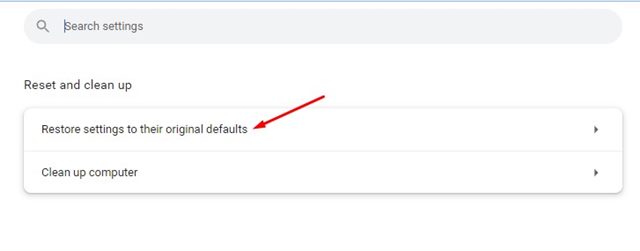
Restaurar configuración a valores predeterminados en Chrome

4. Confirma en el cuadro emergente haciendo clic en Restablecer configuración.
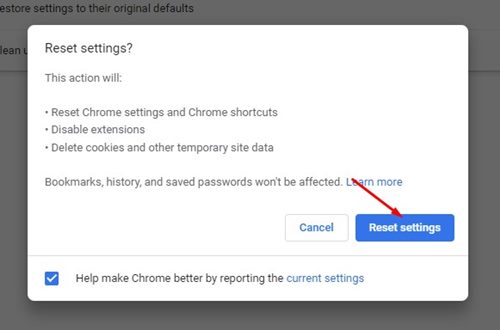
Confirmar restablecimiento de configuración en Chrome

Después, inicia sesión con tu cuenta Google y prueba a desinstalar la extensión problemática nuevamente.

5. Reinstala el navegador Chrome

Si después de restablecer Chrome el problema persiste, la mejor solución es desinstalar y luego reinstalar Chrome.

Esto eliminará cualquier resto de configuraciones o extensiones dañinas que no pudieron ser removidas anteriormente.

¡Sigue estos consejos y tendrás el control total de tus extensiones! Si necesitas ayuda adicional, déjanos tus dudas en los comentarios 👇 y te responderemos rápido.


Etiquetas: BrowserTipsEvergreenContentMalware
Publicación Anterior

Cambiar tipo de cuenta en Windows 11: Seguridad y poder en 4 pasos

Próxima publicación

Cómo verificar si un archivo es seguro antes de abrirlo ¡sin antivirus! 🛡️🚫

Próxima publicación
Cómo verificar si un archivo es seguro - Mujer usando una laptop con pantalla que muestra un mensaje de seguridad "File is safe" con un icono de escudo verde y marca de verificación, representando cómo verificar si un archivo es seguro en un entorno informático moderno con el logo de Windows al fondo.

Cómo verificar si un archivo es seguro antes de abrirlo ¡sin antivirus! 🛡️🚫

Deja una respuesta Cancelar la respuesta

Tu dirección de correo electrónico no será publicada. Los campos obligatorios están marcados con *

  • Tendencias
  • Comentarios
  • Último
🖥️ Cómo abrir 'Dispositivos e impresoras' en Windows 11: 4 pasos sencillos

🌟 Cómo abrir ‘Dispositivos e impresoras’ en Windows 11: ¡Asombroso truco!

21 de junio de 2026
Reloj persistente Windows 11: opciones para mostrar un reloj persistente, limitaciones y decisiones prácticas, con fondo azul, icono de Windows y reloj analógico minimalista.

Reloj persistente Windows 11: Opciones, Límites Y Decisiones Reales

21 de junio de 2026
Ethernet no funciona en Windows 11: 9 trucos fáciles

Ethernet no funciona en Windows 11: solución en 3 minutos ⚡🌐

13 de noviembre de 2025
Cómo guardar partida en REPO

Cómo guardar partida en REPO 🔥 Descubre el secreto para no perder progreso

7 de julio de 2025
Funciones de Gmail en Android: Ahorra tiempo con 5 tips

Funciones de Gmail en Android: ¡5 trucos que no conocías! 📱✨

12
Reparacion de Placas Madres de notebooks: vista interna con motherboard, sistema de refrigeración, ventiladores y componentes clave a revisar en laptop abierta

Reparacion de Placas Madres de Notebooks – Diagnóstico paso a paso

10
Instalar Windows 11 Home sin Internet

Instalar Windows 11 Home sin Internet

10
Cómo respaldar controladores en Windows 11/10 ¡en 4 pasos!

Cómo respaldar controladores en Windows 11/10 ¡Evita errores! 🚨💾

10
Decisiones en The Expanse - Mujer soldado con armadura futurista dentro de una nave espacial, escena del RPG de ciencia ficción The Expanse centrada en decisiones que transforman la partida.

Decisiones en The Expanse: un RPG que transforma la partida

20 de agosto de 2026
Honkai Star Rail 4.3: ilustración promocional con Mortenax Blade, nuevos personajes, historia y modos de juego.

Honkai Star Rail 4.3: historia, Mortenax Blade y modos

20 de agosto de 2026
Audio en Windows 11 - Infografía sobre cómo mejorar el audio en Windows 11 con 6 ajustes: mejoras de audio, panel de sonido clásico, formato de salida, ecualizador, controladores y audio espacial.

Audio en Windows 11: 6 ajustes para mejorarlo

5 de agosto de 2026
Volumen de Android - Dos estudiantes consultan en un teléfono Android una aplicación para ajustar el volumen según un horario en el pasillo de una facultad de Derecho.

Volumen de Android según un horario

30 de julio de 2026

Noticias Recientes

Decisiones en The Expanse - Mujer soldado con armadura futurista dentro de una nave espacial, escena del RPG de ciencia ficción The Expanse centrada en decisiones que transforman la partida.

Decisiones en The Expanse: un RPG que transforma la partida

20 de agosto de 2026
Honkai Star Rail 4.3: ilustración promocional con Mortenax Blade, nuevos personajes, historia y modos de juego.

Honkai Star Rail 4.3: historia, Mortenax Blade y modos

20 de agosto de 2026
Audio en Windows 11 - Infografía sobre cómo mejorar el audio en Windows 11 con 6 ajustes: mejoras de audio, panel de sonido clásico, formato de salida, ecualizador, controladores y audio espacial.

Audio en Windows 11: 6 ajustes para mejorarlo

5 de agosto de 2026
Volumen de Android - Dos estudiantes consultan en un teléfono Android una aplicación para ajustar el volumen según un horario en el pasillo de una facultad de Derecho.

Volumen de Android según un horario

30 de julio de 2026
MasterTrend Info logo

MasterTrend Info es tu fuente de referencia en tecnología: descubre novedades, tutoriales y análisis sobre hardware, software, gaming, móviles e inteligencia artificial. Suscríbete a nuestro boletín y no te pierdas ninguna tendencia.

Síguenos

Browse by Category

  • Gaming & Experiencia Real
  • Hardware & Performance
  • IA Aplicada & Uso Real
  • Novedades
  • Redes, Wi-Fi & Internet
  • Seguridad Digital & Privacidad
  • Smartphones & Decisión de Compra
  • Software & Herramientas Útiles
  • Tutoriales (Resolución de Problemas)
  • Windows (Uso Real y Soluciones)

Recent News

Decisiones en The Expanse - Mujer soldado con armadura futurista dentro de una nave espacial, escena del RPG de ciencia ficción The Expanse centrada en decisiones que transforman la partida.

Decisiones en The Expanse: un RPG que transforma la partida

20 de agosto de 2026
Honkai Star Rail 4.3: ilustración promocional con Mortenax Blade, nuevos personajes, historia y modos de juego.

Honkai Star Rail 4.3: historia, Mortenax Blade y modos

20 de agosto de 2026
  • Anunciar
  • Blog
  • Contacta con nosotros
  • Loja MasterTrend
  • MasterTrend Info – Tu Blog de Tecnología y Tendencias Digitales
  • Newsletter
  • Política de privacidad
  • Sobre Nosotros

© 2026 JNews - Premium WordPress news & magazine theme by Jegtheme.

Sin resultado
Ver todos los resultados
  • Anunciar
  • Blog
  • Contacta con nosotros
  • Loja MasterTrend
  • MasterTrend Info – Tu Blog de Tecnología y Tendencias Digitales
  • Newsletter
  • Política de privacidad
  • Sobre Nosotros

© 2026 JNews - Premium WordPress news & magazine theme by Jegtheme.












