


• Anunciar
  • Blog
  • Contacta con nosotros
  • Loja MasterTrend
  • MasterTrend Info – Tu Blog de Tecnología y Tendencias Digitales
  • Newsletter
  • Política de privacidad
  • Sobre Nosotros
MasterTrend Info - Tecnologia, Notícias e Tutoriais
Sin resultado
Ver todos los resultados
Sin resultado
Ver todos los resultados
MasterTrend Info - Tecnologia, Notícias e Tutoriais
Sin resultado
Ver todos los resultados
Inicio Seguridad Digital & Privacidad

Cómo verificar si un archivo es seguro antes de abrirlo ¡sin antivirus! 🛡️🚫

MasterTrend Insights por MasterTrend Insights
21 de enero de 2026
en Seguridad Digital & Privacidad
0
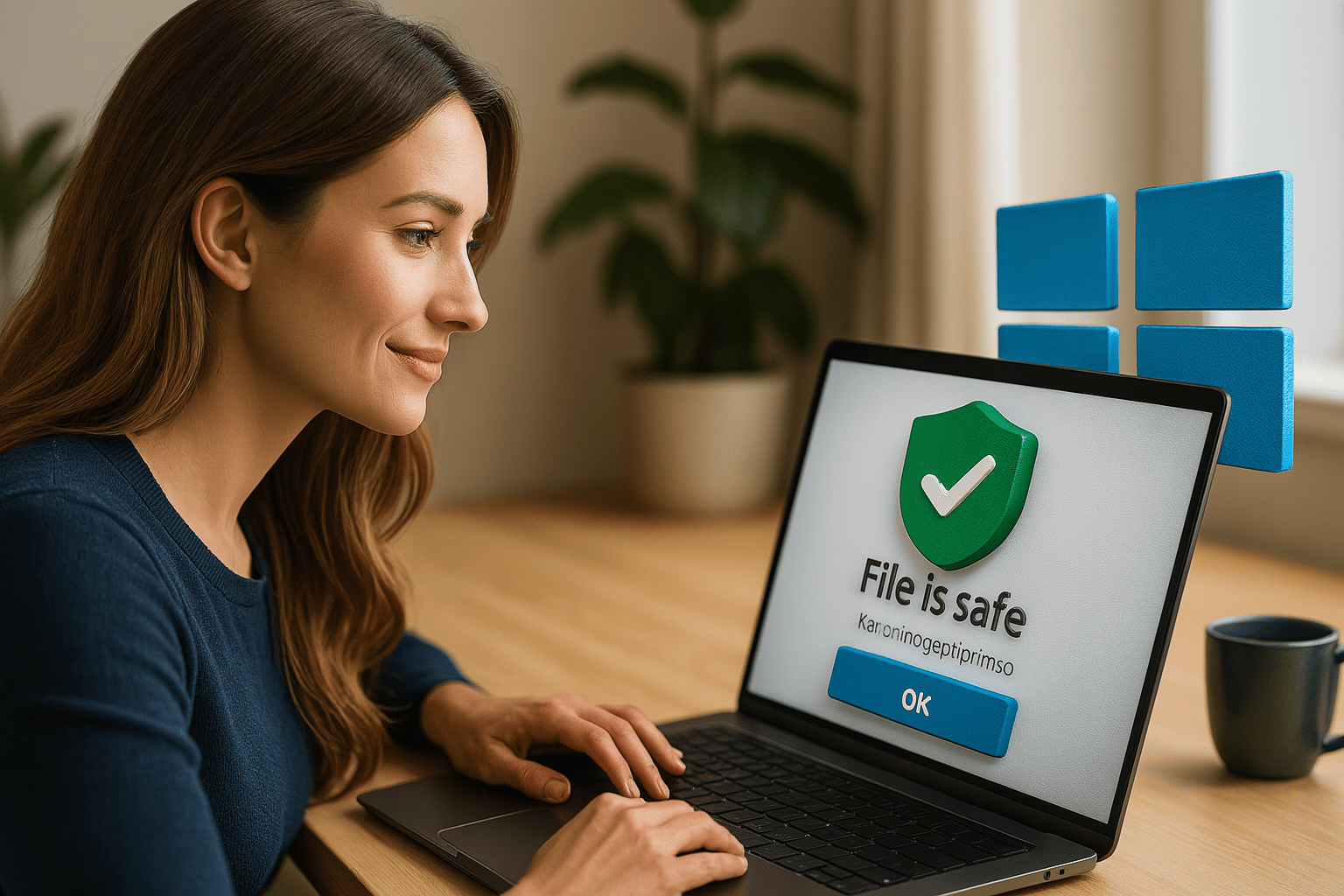
Cómo verificar si un archivo es seguro - Mujer usando una laptop con pantalla que muestra un mensaje de seguridad "File is safe" con un icono de escudo verde y marca de verificación, representando cómo verificar si un archivo es seguro en un entorno informático moderno con el logo de Windows al fondo.

Cómo verificar si un archivo es seguro: mujer usando una computadora portátil con una notificación de seguridad en pantalla que confirma que el archivo es seguro. Aprende métodos efectivos para comprobar la seguridad de archivos y proteger tu equipo de virus y malware.

0
COMPARTIDOS
396
Vistas
Share on FacebookShare on Twitter

Contents

  1. Cómo verificar si un archivo es seguro: ¡6 métodos infalibles! 🔒✅
  2. 6 técnicas para verificar si un archivo descargado es seguro 🛡️
    1. 1. Analiza el archivo con la herramienta de seguridad de Windows
    2. 2. Verifica las extensiones de archivo para evitar engaños
    3. 3. Usa herramientas online gratuitas para análisis profundos
    4. 4. Revisa si el archivo tiene una firma digital válida
    5. 5. Ábrelo en un entorno virtual seguro para evitar riesgos
    6. 6. No ignores las advertencias del filtro SmartScreen de Windows
  3. Resumen: La protección digital disponible para todos 🚀

Cómo verificar si un archivo es seguro: ¡6 métodos infalibles! 🔒✅

Descargar archivos de internet se ha vuelto una acción cotidiana que realizamos casi sin pensar 😌: desde documentos laborales, imágenes que envían amigos, hasta herramientas para editar vídeos 🎥 o actualizaciones de software no siempre encontradas en sitios oficiales. Simplemente haces clic, el archivo se guarda en tu carpeta de descargas… y listo ✅.

Pero lo que parece un proceso rutinario es una puerta abierta a un grave riesgo digital ⚠️: el malware se oculta en estos archivos con código malicioso que puede acceder a tu información personal y datos sensibles 🔒.

Actualmente, los ciberataques no solo provienen de sitios web dudosos o correos sospechosos 📧. Basta con abrir un archivo infectado para que virus, troyanos o spyware se camuflen dentro de fotos, documentos o instaladores 🦠. Una vez abierto el archivo, puede bloquear tu equipo, robar contraseñas o cifrar tus datos solicitando un rescate 💀.

Lo más alarmante es que en ciertos casos ni siquiera es necesario ejecutar el archivo; basta con abrirlo para desencadenar un desastre digital 💥.

La buena noticia es que protegerte es más sencillo de lo que imaginas 🛡️. No necesitas antivirus caros ni conocimientos avanzados en programación. Existen métodos prácticos que puedes aplicar en solo minutos antes de abrir cualquier archivo descargado ⏱️.

Estos pequeños hábitos, una vez incorporados, te salvarán de muchos problemas 🙌. Aquí te compartimos seis métodos infalibles para verificar si un archivo es seguro antes de abrirlo, incluso sin programas de seguridad avanzados en Windows 🖥️.

6 técnicas para verificar si un archivo descargado es seguro 🛡️

1. Analiza el archivo con la herramienta de seguridad de Windows

Tu PC con Windows cuenta con Microsoft Defender, una función integrada que puede escanear cualquier archivo. Solo haz clic derecho sobre el archivo y selecciona Examinar con Microsoft Defender. Este protector detecta amenazas comunes sin necesidad de instalar nada adicional ni configuraciones complicadas. En pocos segundos sabrás si el archivo es seguro.
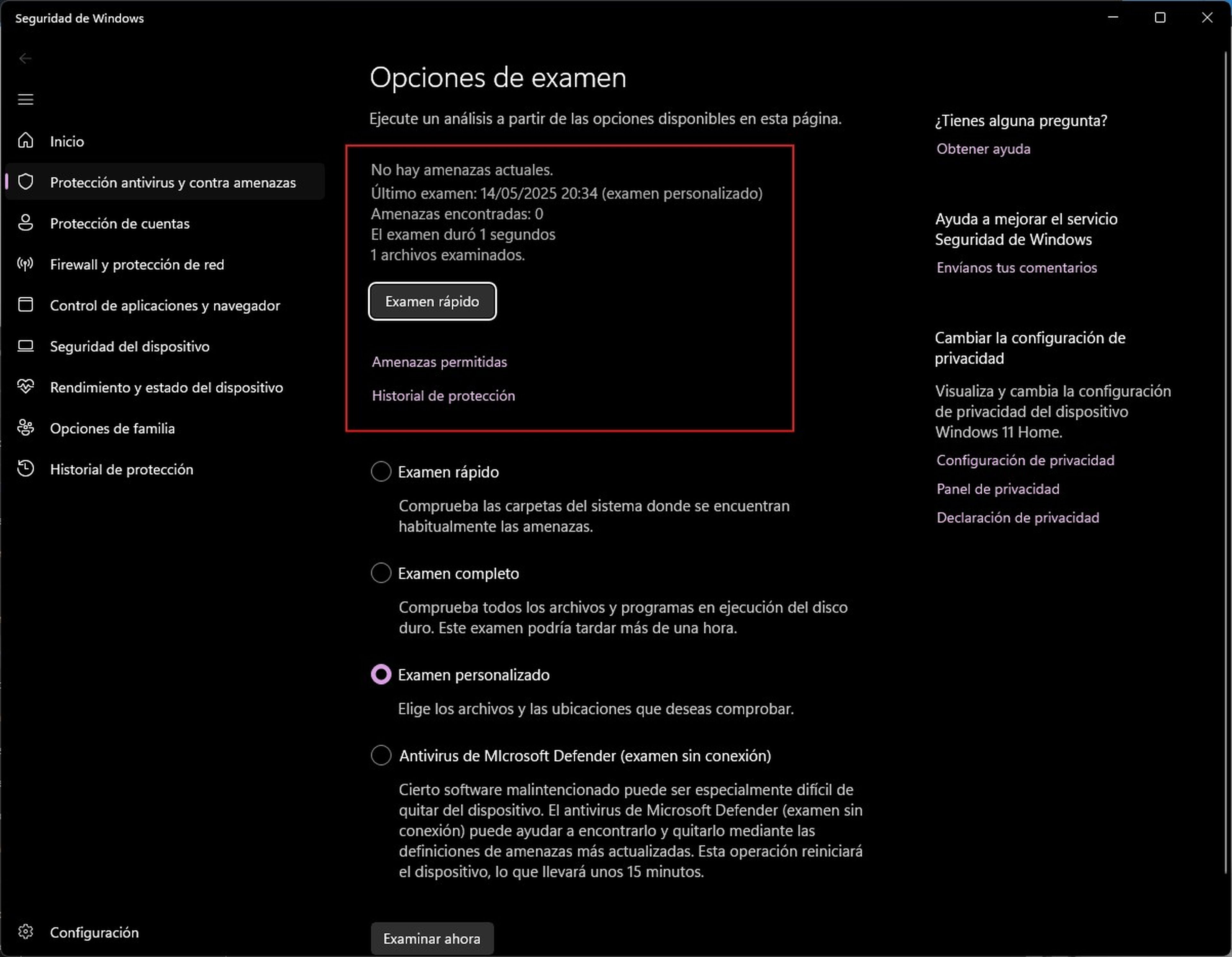
Uso de Microsoft Defender para análisis de archivos en Windows

2. Verifica las extensiones de archivo para evitar engaños

Un truco común es cambiar el nombre del archivo para ocultar su verdadera extensión. Por ejemplo, un archivo «documento.pdf.exe» puede parecer un PDF pero en realidad es un ejecutable peligroso. Activa la opción en el Explorador de archivos: ve a Ver, luego Mostrar y marca Extensiones de nombre de archivo. Así siempre identificarás correctamente qué tipo de archivo vas a abrir.

Configuración para mostrar extensiones de archivo ocultas en Windows

3. Usa herramientas online gratuitas para análisis profundos

Si tienes dudas, sube el archivo a plataformas como VirusTotal. Esta herramienta escanea el archivo con más de 70 motores antivirus diferentes y te avisa si detectan alguna amenaza. No requiere instalación ni registro, ideal para analizar archivos recibidos por correo o mensajería antes de abrirlos.

Análisis de archivos con VirusTotal online

4. Revisa si el archivo tiene una firma digital válida

Muchos programas legítimos llevan una firma digital que garantiza que no han sido alterados. Para verificarla, haz clic derecho en el archivo, luego en Propiedades y busca la pestaña Firmas digitales. Si muestra el nombre confiable del desarrollador y todo está correcto, es una buena señal. Si no aparece firma o el emisor es desconocido, mejor evitar abrirlo.

Comprobar firma digital en propiedades del archivo en Windows

5. Ábrelo en un entorno virtual seguro para evitar riesgos

Si usas Windows 10 o 11 Pro, aprovecha Windows Sandbox: un escritorio virtual donde abres el archivo sin que afecte tu sistema principal. También existen máquinas virtuales gratuitas, como VirtualBox. Esta práctica es ideal para archivos que debes revisar urgentemente pero no tienes garantía de su seguridad. Al cerrar el entorno, todo rastro desaparece.

VirtualBox para abrir archivos en entornos virtuales seguros

6. No ignores las advertencias del filtro SmartScreen de Windows

Cuando abres un archivo y Windows muestra una advertencia, está activado SmartScreen, que evalúa la reputación del archivo. Si es común y confiable, no bloqueará; si es raro o sospechoso, te alertará. Muchos usuarios desactivan esta función por las interrupciones, pero es una capa esencial de defensa. Recomendamos activarla y respetar sus avisos para evitar riesgos innecesarios.

Advertencias de seguridad de SmartScreen en Windows

Resumen: La protección digital disponible para todos 🚀

Evitar que un archivo infectado comprometa tu dispositivo 🛡️ no requiere ser un experto en ciberseguridad ni tener costosos antivirus. La clave está en la prevención y en adoptar hábitos inteligentes 💡.

Escanear archivos 🔍, revisar firmas digitales ✅ y usar entornos protegidos 🔐 son acciones simples con gran impacto. Las amenazas digitales no dependen solo de vulnerabilidades del sistema operativo; buscan tu confianza para infiltrarse 🕵️‍♂️.

Con un poco de cuidado y sentido común, puedes blindar tu equipo contra piratas informáticos sin complicarte la vida 🚀.


Etiquetas: CiberSeguridadEvergreenContentWindows11
Publicación Anterior

Cómo eliminar extensiones de Chrome 🚫 ¡Truco rápido y seguro!

Próxima publicación

Desktop Window Manager: 4 trucos para reducir RAM y acelerar Windows 🚀✨

Próxima publicación
Desktop Window Manager - SEO friendly alt text: Woman wearing headphones working on a computer with a screen displaying the question "What is Desktop Window Manager (dwin eve) and What it does?" in a modern home office setting.

Desktop Window Manager: 4 trucos para reducir RAM y acelerar Windows 🚀✨

Deja una respuesta Cancelar la respuesta

Tu dirección de correo electrónico no será publicada. Los campos obligatorios están marcados con *

  • Tendencias
  • Comentarios
  • Último
🖥️ Cómo abrir 'Dispositivos e impresoras' en Windows 11: 4 pasos sencillos

🌟 Cómo abrir ‘Dispositivos e impresoras’ en Windows 11: ¡Asombroso truco!

21 de junio de 2026
Reloj persistente Windows 11: opciones para mostrar un reloj persistente, limitaciones y decisiones prácticas, con fondo azul, icono de Windows y reloj analógico minimalista.

Reloj persistente Windows 11: Opciones, Límites Y Decisiones Reales

21 de junio de 2026
Ethernet no funciona en Windows 11: 9 trucos fáciles

Ethernet no funciona en Windows 11: solución en 3 minutos ⚡🌐

13 de noviembre de 2025
Cómo guardar partida en REPO

Cómo guardar partida en REPO 🔥 Descubre el secreto para no perder progreso

7 de julio de 2025
Funciones de Gmail en Android: Ahorra tiempo con 5 tips

Funciones de Gmail en Android: ¡5 trucos que no conocías! 📱✨

12
Reparacion de Placas Madres de notebooks: vista interna con motherboard, sistema de refrigeración, ventiladores y componentes clave a revisar en laptop abierta

Reparacion de Placas Madres de Notebooks – Diagnóstico paso a paso

10
Instalar Windows 11 Home sin Internet

Instalar Windows 11 Home sin Internet

10
Cómo respaldar controladores en Windows 11/10 ¡en 4 pasos!

Cómo respaldar controladores en Windows 11/10 ¡Evita errores! 🚨💾

10
Decisiones en The Expanse - Mujer soldado con armadura futurista dentro de una nave espacial, escena del RPG de ciencia ficción The Expanse centrada en decisiones que transforman la partida.

Decisiones en The Expanse: un RPG que transforma la partida

20 de agosto de 2026
Honkai Star Rail 4.3: ilustración promocional con Mortenax Blade, nuevos personajes, historia y modos de juego.

Honkai Star Rail 4.3: historia, Mortenax Blade y modos

20 de agosto de 2026
Audio en Windows 11 - Infografía sobre cómo mejorar el audio en Windows 11 con 6 ajustes: mejoras de audio, panel de sonido clásico, formato de salida, ecualizador, controladores y audio espacial.

Audio en Windows 11: 6 ajustes para mejorarlo

5 de agosto de 2026
Volumen de Android - Dos estudiantes consultan en un teléfono Android una aplicación para ajustar el volumen según un horario en el pasillo de una facultad de Derecho.

Volumen de Android según un horario

30 de julio de 2026

Noticias Recientes

Decisiones en The Expanse - Mujer soldado con armadura futurista dentro de una nave espacial, escena del RPG de ciencia ficción The Expanse centrada en decisiones que transforman la partida.

Decisiones en The Expanse: un RPG que transforma la partida

20 de agosto de 2026
Honkai Star Rail 4.3: ilustración promocional con Mortenax Blade, nuevos personajes, historia y modos de juego.

Honkai Star Rail 4.3: historia, Mortenax Blade y modos

20 de agosto de 2026
Audio en Windows 11 - Infografía sobre cómo mejorar el audio en Windows 11 con 6 ajustes: mejoras de audio, panel de sonido clásico, formato de salida, ecualizador, controladores y audio espacial.

Audio en Windows 11: 6 ajustes para mejorarlo

5 de agosto de 2026
Volumen de Android - Dos estudiantes consultan en un teléfono Android una aplicación para ajustar el volumen según un horario en el pasillo de una facultad de Derecho.

Volumen de Android según un horario

30 de julio de 2026
MasterTrend Info logo

MasterTrend Info es tu fuente de referencia en tecnología: descubre novedades, tutoriales y análisis sobre hardware, software, gaming, móviles e inteligencia artificial. Suscríbete a nuestro boletín y no te pierdas ninguna tendencia.

Síguenos

Browse by Category

  • Gaming & Experiencia Real
  • Hardware & Performance
  • IA Aplicada & Uso Real
  • Novedades
  • Redes, Wi-Fi & Internet
  • Seguridad Digital & Privacidad
  • Smartphones & Decisión de Compra
  • Software & Herramientas Útiles
  • Tutoriales (Resolución de Problemas)
  • Windows (Uso Real y Soluciones)

Recent News

Decisiones en The Expanse - Mujer soldado con armadura futurista dentro de una nave espacial, escena del RPG de ciencia ficción The Expanse centrada en decisiones que transforman la partida.

Decisiones en The Expanse: un RPG que transforma la partida

20 de agosto de 2026
Honkai Star Rail 4.3: ilustración promocional con Mortenax Blade, nuevos personajes, historia y modos de juego.

Honkai Star Rail 4.3: historia, Mortenax Blade y modos

20 de agosto de 2026
  • Anunciar
  • Blog
  • Contacta con nosotros
  • Loja MasterTrend
  • MasterTrend Info – Tu Blog de Tecnología y Tendencias Digitales
  • Newsletter
  • Política de privacidad
  • Sobre Nosotros

© 2026 JNews - Premium WordPress news & magazine theme by Jegtheme.

Sin resultado
Ver todos los resultados
  • Anunciar
  • Blog
  • Contacta con nosotros
  • Loja MasterTrend
  • MasterTrend Info – Tu Blog de Tecnología y Tendencias Digitales
  • Newsletter
  • Política de privacidad
  • Sobre Nosotros

© 2026 JNews - Premium WordPress news & magazine theme by Jegtheme.












