



• Anunciar
  • Blog
  • Contacta con nosotros
  • Loja MasterTrend
  • MasterTrend Info – Tu Blog de Tecnología y Tendencias Digitales
  • Newsletter
  • Política de privacidad
  • Sobre Nosotros
MasterTrend Info - Tecnologia, Notícias e Tutoriais
Sin resultado
Ver todos los resultados
Sin resultado
Ver todos los resultados
MasterTrend Info - Tecnologia, Notícias e Tutoriais
Sin resultado
Ver todos los resultados
Inicio Tutoriales (Resolución de Problemas)

¿Cómo actualizar a Windows 11 en un equipo antiguo? ¡Acelera tu PC ya! 🚀💻

MasterTrend Insights por MasterTrend Insights
22 de julio de 2025
en Tutoriales (Resolución de Problemas)
0
¿Cómo actualizar a Windows 11 en un equipo antiguo? - Mujer sonriente señalando una computadora con el logo de Windows y un cohete despegando desde la pantalla, simbolizando la actualización rápida a Windows 11 en un equipo antiguo.

Descubre cómo actualizar a Windows 11 en un equipo antiguo de manera sencilla y eficiente. Optimiza el rendimiento de tu PC y disfruta de las nuevas funciones del sistema operativo con esta guía paso a paso. ¡Actualiza tu Windows y acelera tu equipo hoy mismo!

0
COMPARTIDOS
213
Vistas
Share on FacebookShare on Twitter

Contents

  1. ¿Cómo actualizar a Windows 11 en un equipo antiguo? 6 ajustes 🔥⚡
  2. ¿Vale la pena actualizar a Windows 11 en un equipo antiguo?
  3. 6 ajustes imprescindibles para acelerar Windows 11 en PC antiguos
    1. 1. Usa un navegador web ligero y eficiente
    2. 2. Optimiza el plan de energía ajustándolo a «Alto rendimiento»
    3. 3. Mantén todos los drivers y controladores actualizados
    4. 4. Desactiva efectos visuales para mejorar la fluidez
    5. 5. Limpia el arranque eliminando apps innecesarias
    6. 6. Desactiva los widgets de la barra de tareas
  4. ¿Y si el PC sigue lento después de estos ajustes?

¿Cómo actualizar a Windows 11 en un equipo antiguo? 6 ajustes 🔥⚡

Actualizar a Windows 11 sin necesidad de comprar nuevo hardware es una realidad para muchos usuarios, especialmente con el soporte de Windows 10 llegando a su fin el 14 de octubre de 2025. 🌟

Microsoft permite instalar Windows 11 en equipos desde 2018 en adelante, pero eso no garantiza un rendimiento óptimo. En dispositivos más antiguos, la actualización puede causar lentitud, bloqueos o una experiencia poco fluida.

La buena noticia es que no tienes que invertir en un equipo nuevo. Si tu hardware sigue funcionando bien, existen seis ajustes clave para darle nueva vida a tu PC y hacer que Windows 11 funcione mucho más rápido, sin cambiar componentes. 🚀

¿Vale la pena actualizar a Windows 11 en un equipo antiguo?

La respuesta corta es sí, pero con algunas consideraciones. Windows 11 trae mejoras significativas en seguridad, eficiencia energética y diseño moderno. Sin embargo, está optimizado para equipos con arquitectura moderna, discos SSD rápidos y tarjetas gráficas de última generación.

Esto no significa abandonar tu PC viejo. La clave está en adaptarlo para que responda a las nuevas demandas del sistema. A menudo, la lentitud no es culpa del hardware, sino de procesos y funciones que consumen recursos innecesarios. Ajustando esto, lograrás una experiencia mucho más satisfactoria.

6 ajustes imprescindibles para acelerar Windows 11 en PC antiguos

1. Usa un navegador web ligero y eficiente

El navegador es una de las aplicaciones que más recursos consume al navegar por internet. Edge es una opción sólida si lo configuras adecuadamente, pero para equipos con poca memoria, navegadores como Brave o Firefox en modo básico reducen considerablemente el consumo de RAM.

Navegador Brave privado y ligero para PCs antiguos
Freepik/Brave – Navegador ligero ideal para Windows 11

2. Optimiza el plan de energía ajustándolo a «Alto rendimiento»

Windows 11 suele venir con un plan equilibrado que ajusta el consumo de energía según el uso. Si trabajas con tu portátil o PC conectado a la corriente, cambiar a Alto rendimiento puede mejorar el desempeño, aprovechando al máximo el procesador.

Para hacerlo, busca «Elegir un plan de energía» en el menú inicio y selecciona la opción que aumente el rendimiento.
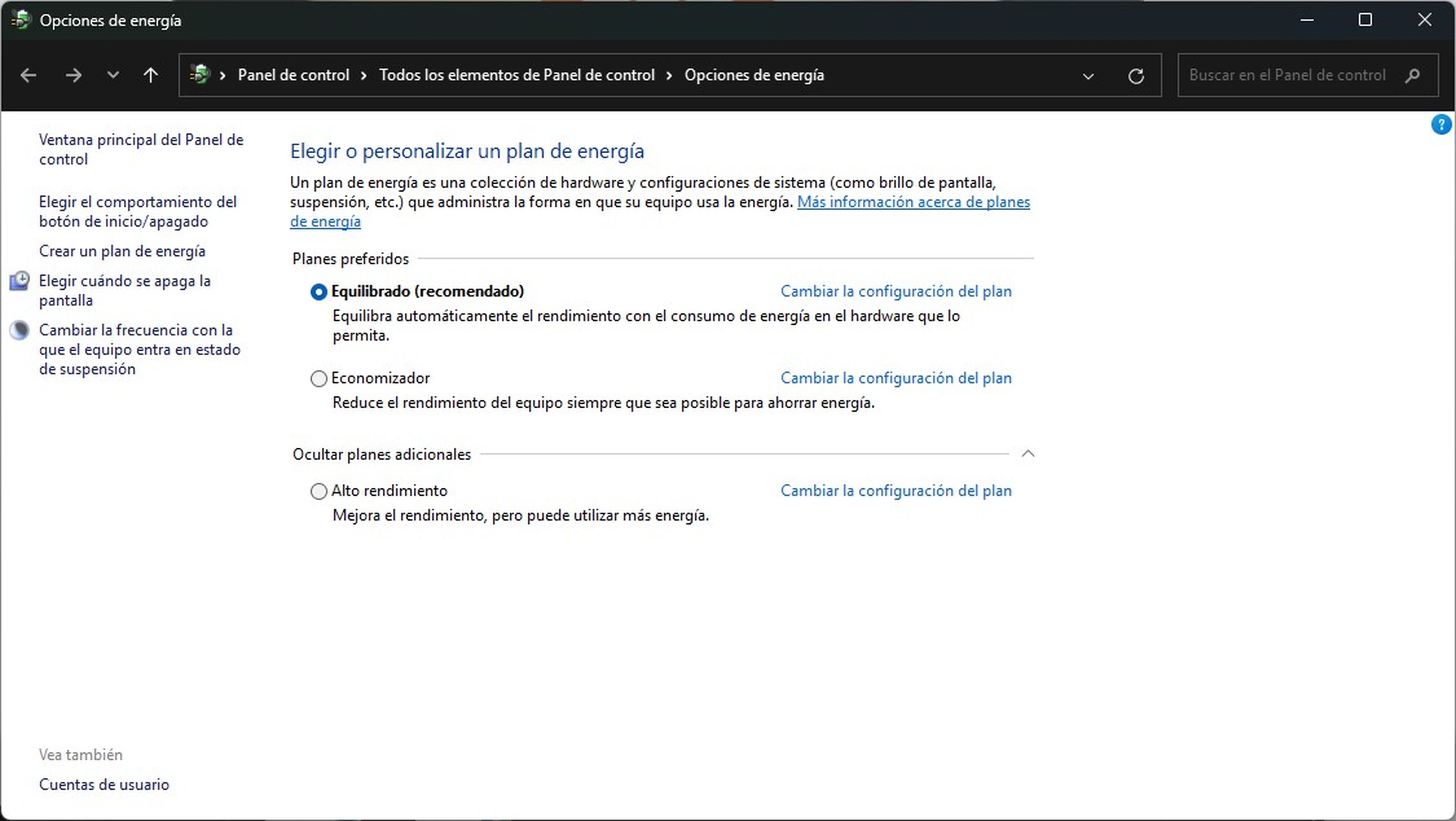
Configuración de plan de energía alto rendimiento en Windows 11

3. Mantén todos los drivers y controladores actualizados

Las actualizaciones de Windows corrigen errores y mejoran la compatibilidad del hardware. Además, visitar la web del fabricante para descargar los últimos controladores de la tarjeta gráfica y otros componentes es clave. Controladores obsoletos pueden causar lentitud y problemas gráficos.
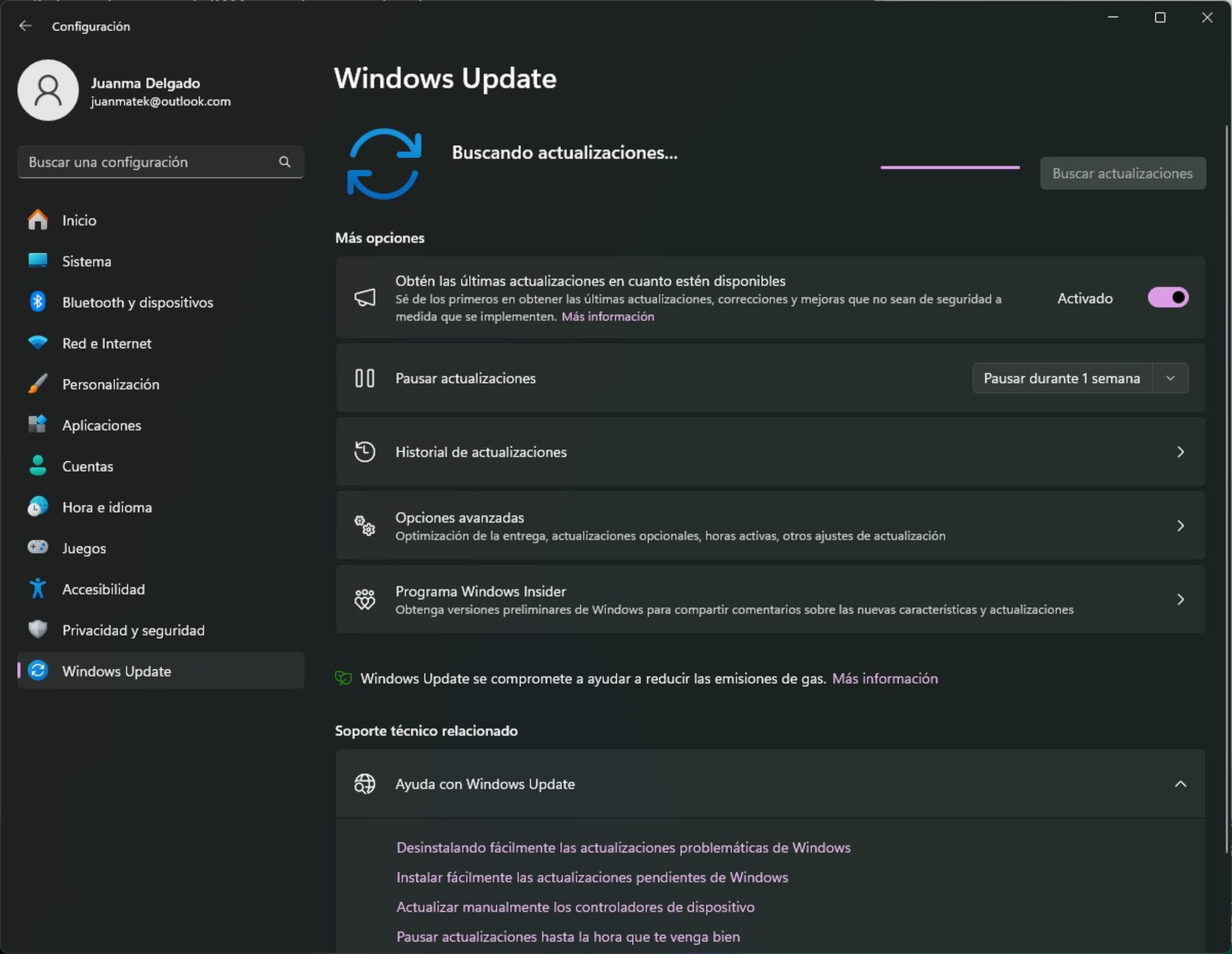
Actualización de drivers para optimizar rendimiento Windows 11

4. Desactiva efectos visuales para mejorar la fluidez

Windows 11 ofrece un diseño elegante con transparencias, animaciones y widgets, pero estos consumen recursos valiosos. Reducir o desactivar estos efectos desde Configuración > Accesibilidad > Efectos visuales libera memoria y CPU para tareas más importantes.
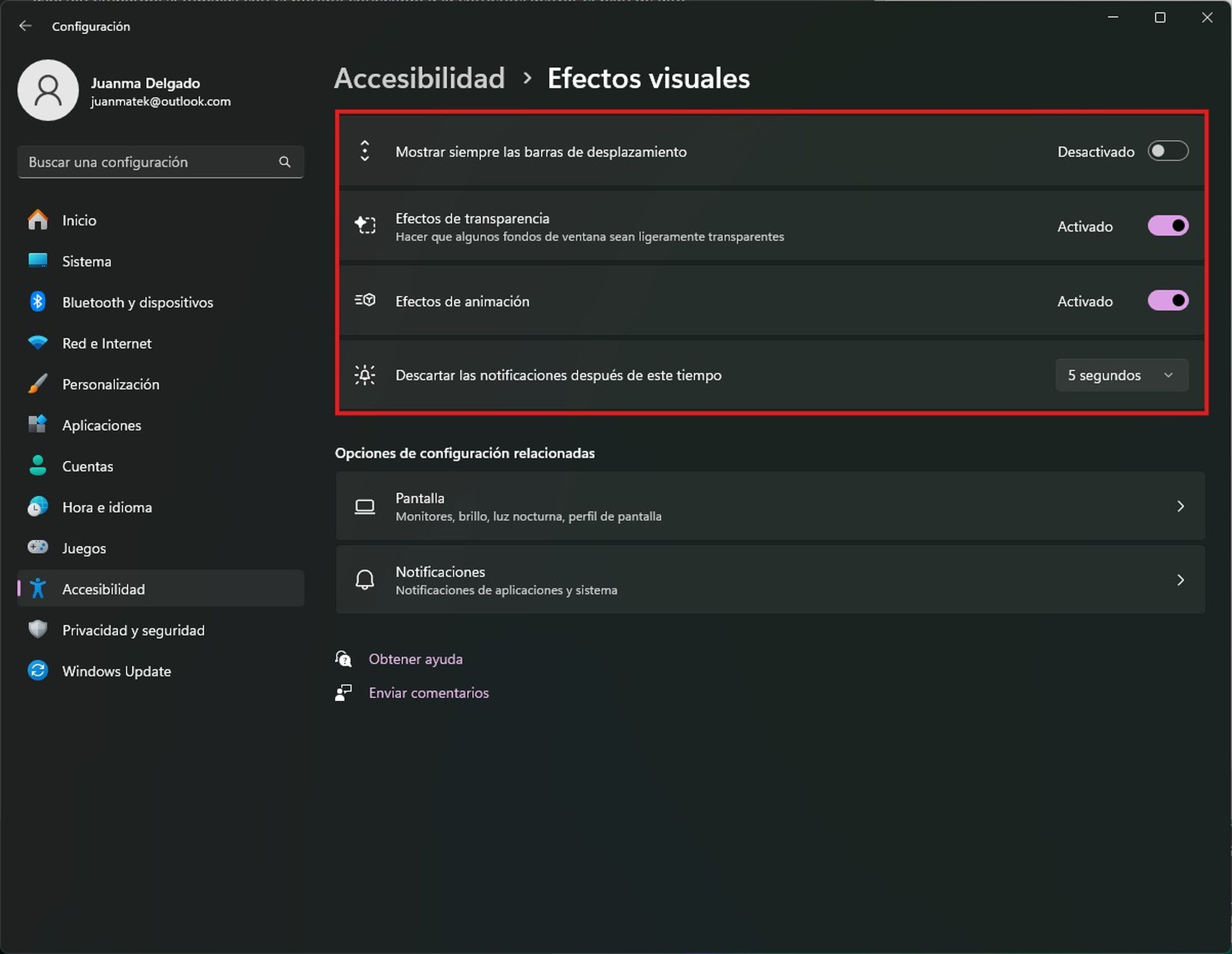
Desactivación de efectos visuales para optimizar Windows 11

5. Limpia el arranque eliminando apps innecesarias

Muchos programas se ejecutan automáticamente al encender el equipo, ralentizando el inicio y consumiendo memoria. Para mejorar el arranque, abre el Administrador de tareas (Ctrl + Mayús + Esc), ve a Aplicaciones de arranque y desactiva las que no sean esenciales.
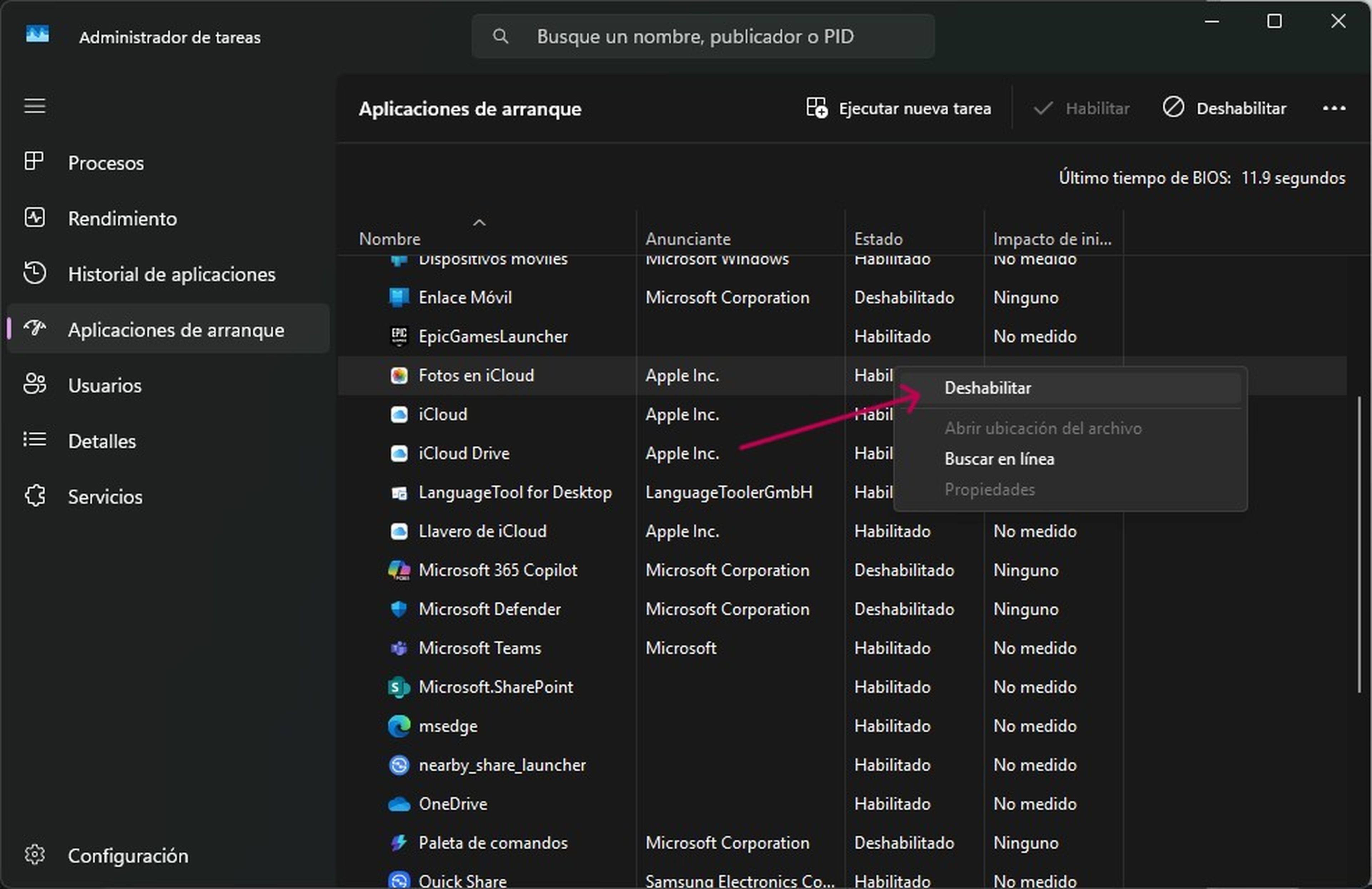
Eliminación de aplicaciones innecesarias en el arranque de Windows 11

6. Desactiva los widgets de la barra de tareas

Los widgets de clima, noticias o bolsa en la barra de tareas se actualizan constantemente y consumen recursos. Evita carga innecesaria desactivándolos con clic derecho en la barra de tareas, luego en Configuración de la barra de tareas y desactiva Widgets.
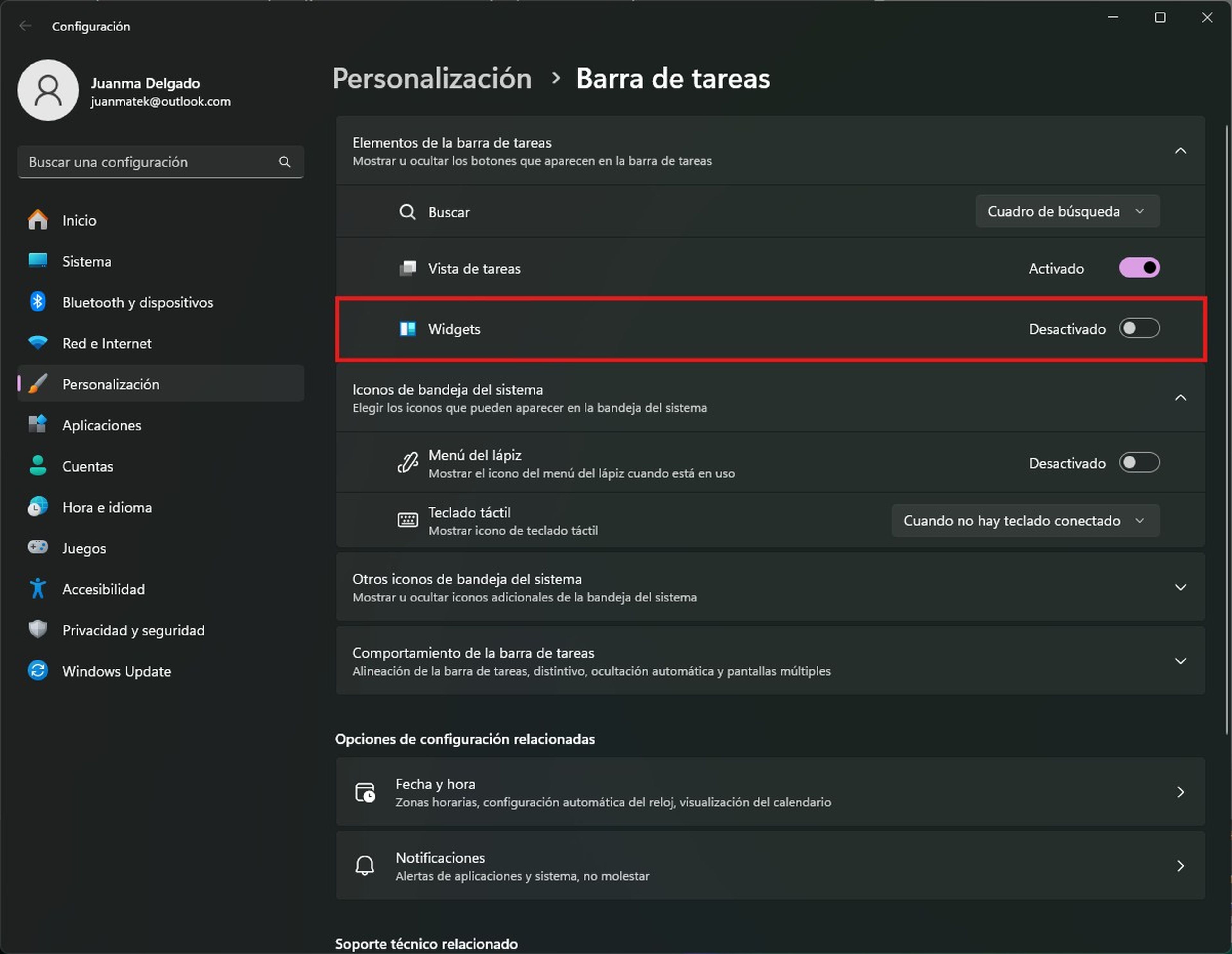
Desactivación de widgets en la barra de tareas para mejorar desempeño

¿Y si el PC sigue lento después de estos ajustes?

Si después de aplicar estas soluciones básicas el equipo aún se siente lento, considera ampliar la memoria RAM si tu dispositivo lo permite. Tener 8 GB o más es fundamental para una experiencia fluida con Windows 11.

Otra opción poderosa es realizar una instalación limpia del sistema operativo. Un formateo y reinstalación desde cero elimina errores acumulados y optimiza el rendimiento.

Recuerda ajustar tus expectativas: para tareas como navegar, escribir o ver vídeos en streaming, no necesitas un PC de última generación, sino uno bien optimizado y sin programas que ralenticen su funcionamiento.

Actualizar a Windows 11 en un equipo antiguo es totalmente posible 🚀 sin necesidad de cambiar el hardware, siempre que realices los ajustes correctos para optimizar el rendimiento de tu sistema. Con seis cambios clave 🔑 -como usar un navegador ligero 🕸️, ajustar el plan de energía ⚡, mantener los controladores actualizados 🔄, desactivar efectos visuales y widgets ✨, y limpiar el arranque 🧹- podrás mejorar notablemente la experiencia y alargar la vida útil de tu PC.

Eso sí, es fundamental tener en cuenta las limitaciones del hardware antiguo 💻 y ajustar tus expectativas en consecuencia. Para sacar aún más rendimiento, considera ampliar la memoria RAM 🧠 o realizar una instalación limpia del sistema 🧼.

De esta forma, disfrutarás de las increíbles ventajas de Windows 11, como mayor seguridad 🔒 y eficiencia ⚙️, sin la necesidad de gastar en un equipo nuevo 💸.


Etiquetas: ConsejosPCEvergreenContentWindows11
Publicación Anterior

YouTube Shorts para MP4: Top 5 herramientas rápidas y gratis 🔥⚡

Próxima publicación

Cómo comprobar el modelo de la placa base en Windows 11/10 🚀 Guía paso a paso imprescindible

Próxima publicación
¿Cómo comprobar el modelo de la placa base en Windows 1110? - Pareja joven mirando y señalando emocionada el modelo de la placa base MSI PRO Z690-A WIFI que aparece en la pantalla de un ordenador con sistema operativo Windows 11, mientras siguen una guía sobre cómo comprobar el modelo de la placa base en Windows.

Cómo comprobar el modelo de la placa base en Windows 11/10 🚀 Guía paso a paso imprescindible

Deja una respuesta Cancelar la respuesta

Tu dirección de correo electrónico no será publicada. Los campos obligatorios están marcados con *

  • Tendencias
  • Comentarios
  • Último
🖥️ Cómo abrir 'Dispositivos e impresoras' en Windows 11: 4 pasos sencillos

🌟 Cómo abrir ‘Dispositivos e impresoras’ en Windows 11: ¡Asombroso truco!

21 de junio de 2026
Reloj persistente Windows 11: opciones para mostrar un reloj persistente, limitaciones y decisiones prácticas, con fondo azul, icono de Windows y reloj analógico minimalista.

Reloj persistente Windows 11: Opciones, Límites Y Decisiones Reales

21 de junio de 2026
Ethernet no funciona en Windows 11: 9 trucos fáciles

Ethernet no funciona en Windows 11: solución en 3 minutos ⚡🌐

13 de noviembre de 2025
Cómo guardar partida en REPO

Cómo guardar partida en REPO 🔥 Descubre el secreto para no perder progreso

7 de julio de 2025
Funciones de Gmail en Android: Ahorra tiempo con 5 tips

Funciones de Gmail en Android: ¡5 trucos que no conocías! 📱✨

12
Reparacion de Placas Madres de notebooks: vista interna con motherboard, sistema de refrigeración, ventiladores y componentes clave a revisar en laptop abierta

Reparacion de Placas Madres de Notebooks – Diagnóstico paso a paso

10
Instalar Windows 11 Home sin Internet

Instalar Windows 11 Home sin Internet

10
Cómo respaldar controladores en Windows 11/10 ¡en 4 pasos!

Cómo respaldar controladores en Windows 11/10 ¡Evita errores! 🚨💾

10
Decisiones en The Expanse - Mujer soldado con armadura futurista dentro de una nave espacial, escena del RPG de ciencia ficción The Expanse centrada en decisiones que transforman la partida.

Decisiones en The Expanse: un RPG que transforma la partida

20 de agosto de 2026
Honkai Star Rail 4.3: ilustración promocional con Mortenax Blade, nuevos personajes, historia y modos de juego.

Honkai Star Rail 4.3: historia, Mortenax Blade y modos

20 de agosto de 2026
Audio en Windows 11 - Infografía sobre cómo mejorar el audio en Windows 11 con 6 ajustes: mejoras de audio, panel de sonido clásico, formato de salida, ecualizador, controladores y audio espacial.

Audio en Windows 11: 6 ajustes para mejorarlo

5 de agosto de 2026
Volumen de Android - Dos estudiantes consultan en un teléfono Android una aplicación para ajustar el volumen según un horario en el pasillo de una facultad de Derecho.

Volumen de Android según un horario

30 de julio de 2026

Noticias Recientes

Decisiones en The Expanse - Mujer soldado con armadura futurista dentro de una nave espacial, escena del RPG de ciencia ficción The Expanse centrada en decisiones que transforman la partida.

Decisiones en The Expanse: un RPG que transforma la partida

20 de agosto de 2026
Honkai Star Rail 4.3: ilustración promocional con Mortenax Blade, nuevos personajes, historia y modos de juego.

Honkai Star Rail 4.3: historia, Mortenax Blade y modos

20 de agosto de 2026
Audio en Windows 11 - Infografía sobre cómo mejorar el audio en Windows 11 con 6 ajustes: mejoras de audio, panel de sonido clásico, formato de salida, ecualizador, controladores y audio espacial.

Audio en Windows 11: 6 ajustes para mejorarlo

5 de agosto de 2026
Volumen de Android - Dos estudiantes consultan en un teléfono Android una aplicación para ajustar el volumen según un horario en el pasillo de una facultad de Derecho.

Volumen de Android según un horario

30 de julio de 2026
MasterTrend Info logo

MasterTrend Info es tu fuente de referencia en tecnología: descubre novedades, tutoriales y análisis sobre hardware, software, gaming, móviles e inteligencia artificial. Suscríbete a nuestro boletín y no te pierdas ninguna tendencia.

Síguenos

Browse by Category

  • Gaming & Experiencia Real
  • Hardware & Performance
  • IA Aplicada & Uso Real
  • Novedades
  • Redes, Wi-Fi & Internet
  • Seguridad Digital & Privacidad
  • Smartphones & Decisión de Compra
  • Software & Herramientas Útiles
  • Tutoriales (Resolución de Problemas)
  • Windows (Uso Real y Soluciones)

Recent News

Decisiones en The Expanse - Mujer soldado con armadura futurista dentro de una nave espacial, escena del RPG de ciencia ficción The Expanse centrada en decisiones que transforman la partida.

Decisiones en The Expanse: un RPG que transforma la partida

20 de agosto de 2026
Honkai Star Rail 4.3: ilustración promocional con Mortenax Blade, nuevos personajes, historia y modos de juego.

Honkai Star Rail 4.3: historia, Mortenax Blade y modos

20 de agosto de 2026
  • Anunciar
  • Blog
  • Contacta con nosotros
  • Loja MasterTrend
  • MasterTrend Info – Tu Blog de Tecnología y Tendencias Digitales
  • Newsletter
  • Política de privacidad
  • Sobre Nosotros

© 2026 JNews - Premium WordPress news & magazine theme by Jegtheme.

Sin resultado
Ver todos los resultados
  • Anunciar
  • Blog
  • Contacta con nosotros
  • Loja MasterTrend
  • MasterTrend Info – Tu Blog de Tecnología y Tendencias Digitales
  • Newsletter
  • Política de privacidad
  • Sobre Nosotros

© 2026 JNews - Premium WordPress news & magazine theme by Jegtheme.












