


• Anunciar
  • Blog
  • Contacta con nosotros
  • Loja MasterTrend
  • MasterTrend Info – Tu Blog de Tecnología y Tendencias Digitales
  • Newsletter
  • Política de privacidad
  • Sobre Nosotros
MasterTrend Info - Tecnologia, Notícias e Tutoriais
Sin resultado
Ver todos los resultados
Sin resultado
Ver todos los resultados
MasterTrend Info - Tecnologia, Notícias e Tutoriais
Sin resultado
Ver todos los resultados
Inicio Tutoriales (Resolución de Problemas)

Actualizar controladores Windows: ¡Tu PC renacerá! 🚀💻

MasterTrend Insights por MasterTrend Insights
28 de abril de 2026
en Tutoriales (Resolución de Problemas)
0
How To Easily Update Drivers In your Windows PC
0
COMPARTIDOS
157
Vistas
Share on FacebookShare on Twitter

Contents

  1. Actualizar controladores Windows: Optimiza tu PC ya 🔧💻
  2. Actualizar Controladores desde Windows Update
  3. Usando el Administrador de Dispositivos
  4. Usando Driver Booster
  5. Algunas Alternativas (Mejores Actualizadores de Controladores para Windows)
    1. 1. DriverPack Solution
    2. 2. Driver Reviver
    3. 3. Driver Easy
    4. 4. Slim Drivers
    5. 5. Driver Talent
    6. 6. Driver Identifier

Actualizar controladores Windows: Optimiza tu PC ya 🔧💻

Las actualizaciones automáticas son una característica genial, pero a veces no funcionan como deberían. En ocasiones, el sistema operativo no logra identificar el dispositivo y lo omite durante la actualización de controladores. 🛠️

Para que los componentes de hardware de tu PC funcionen de manera eficiente, es crucial asegurarte de que los controladores de Windows estén actualizados a sus últimas versiones. Windows cuenta con una herramienta llamada administrador de dispositivos para verificar actualizaciones de controladores. 🔍

Puedes actualizar fácilmente los controladores en Windows utilizando el Administrador de dispositivos. Si esta herramienta no funciona bien, también puedes recurrir a herramientas de terceros para actualizar controladores. ⚙️

Actualizar Controladores desde Windows Update

Una de las maneras más simples de actualizar los controladores en Windows es instalar todas las actualizaciones pendientes del sistema. ⏳

Durante la actualización del sistema, Windows también instala los controladores necesarios para el correcto funcionamiento de los dispositivos instalados. 📥
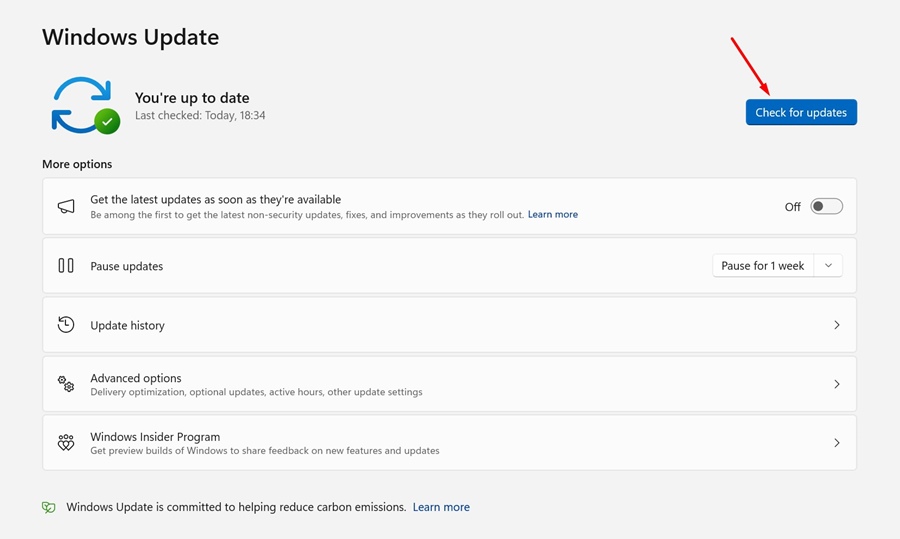
Buscar ActualizacionesBuscar Actualizaciones

Dirígete a Ajustes > Sistema > Actualizaciones de Windows y haz clic en el botón Buscar Actualizaciones. El sistema encontrará e instalará automáticamente todos los controladores necesarios. ✔️

Usando el Administrador de Dispositivos

El Administrador de dispositivos de Windows es el mejor lugar para actualizar tus controladores. Puede actualizar los controladores de dispositivos como impresoras, adaptadores WiFi, sonido, video, etc. ¡Y lo mejor es que no necesitas depender de ninguna herramienta de terceros para hacerlo! Aquí te mostramos cómo usar el Administrador de dispositivos. 👩‍💻

1. Primero, abre el menú de inicio y busca «Administrador de dispositivos. Selecciónalo de la lista. Verás una interfaz como la de abajo.

2. Ahora verás la lista de todos los dispositivos conectados a tu computadora. Busca el componente que tenga un icono de error: haz clic derecho sobre él y selecciona Actualizar controlador.
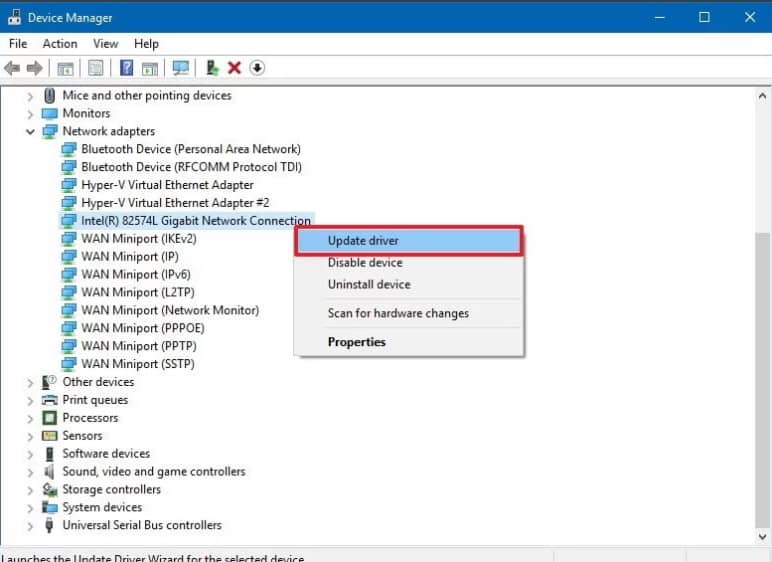
Actualizar ControladorActualizar Controlador

3. Si no tienes los controladores contigo, elige la primera opción y selecciona Buscar automáticamente software de controlador actualizado.
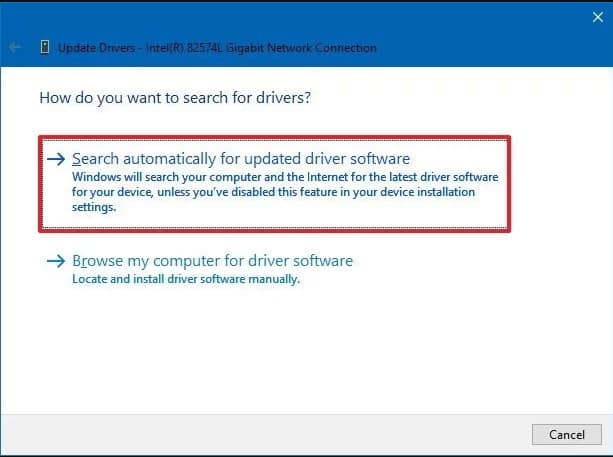
Buscar automáticamente software de controlador actualizadoBuscar automáticamente software de controlador actualizado

4. Si tienes un archivo de controlador guardado en tu computadora, selecciona la segunda opción, Buscar en mi computadora el software de controlador.
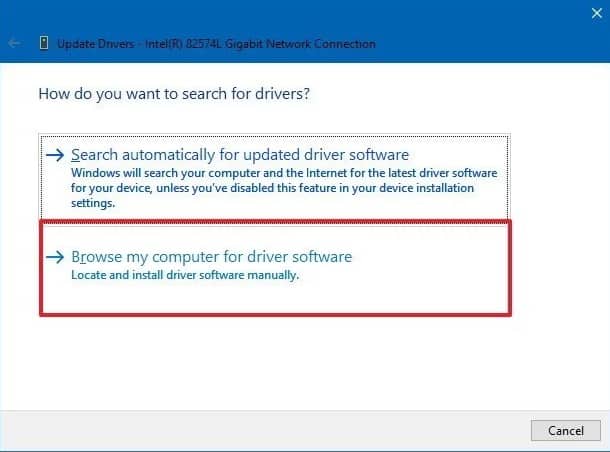
Usando el Administrador de DispositivosUsando el Administrador de Dispositivos

Si seleccionas la primera opción, Windows escaneará automáticamente e instalará la versión más reciente del controlador. Así es como puedes usar el Administrador de dispositivos para actualizar los controladores en tu PC con Windows. 🔄

Usando Driver Booster

Driver Booster es una aplicación ligera que te ayuda a gestionar los controladores desactualizados de todos tus dispositivos. 🎮

Esta herramienta cuenta con un modo de escaneo automático, que te permite actualizar todos tus controladores y componentes de juego, garantizando un rendimiento estable del sistema y una experiencia de juego fluida. 🕹️

1. Primero, descarga e instala Driver Booster en tu PC con Windows.
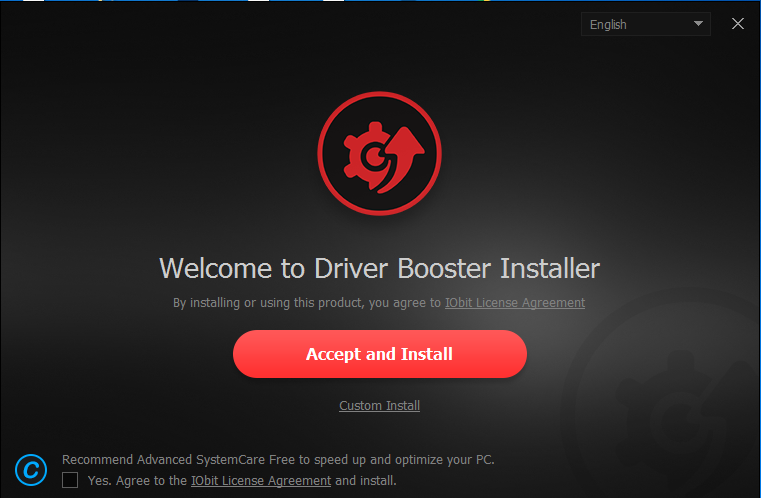
Usando Driver BoosterUsando Driver Booster

2. Una vez instalado, verás la pantalla a continuación. Aquí, debes hacer clic en el Botón de Escaneo.
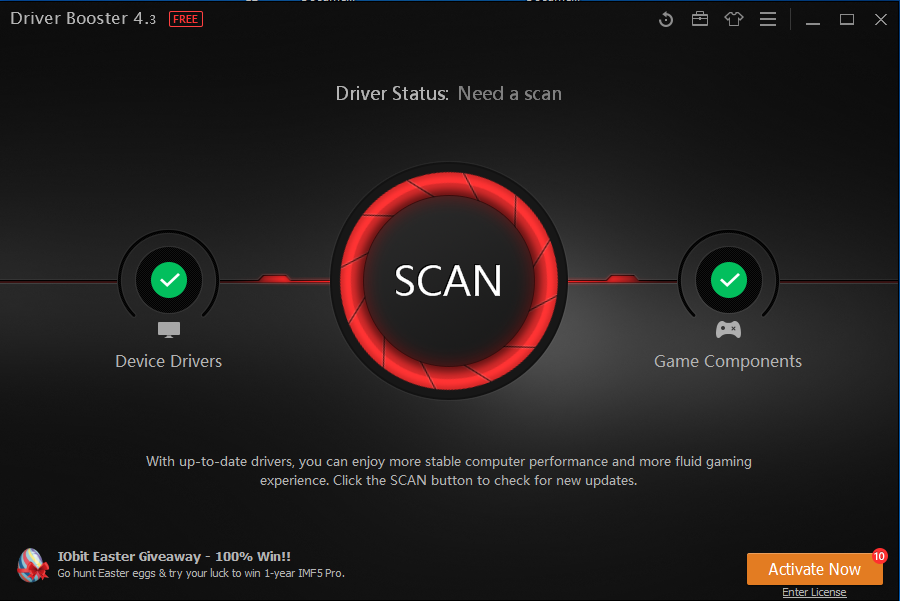
Usando Driver BoosterUsando Driver Booster

3. Debes esperar unos minutos mientras la aplicación escanea los controladores instalados.
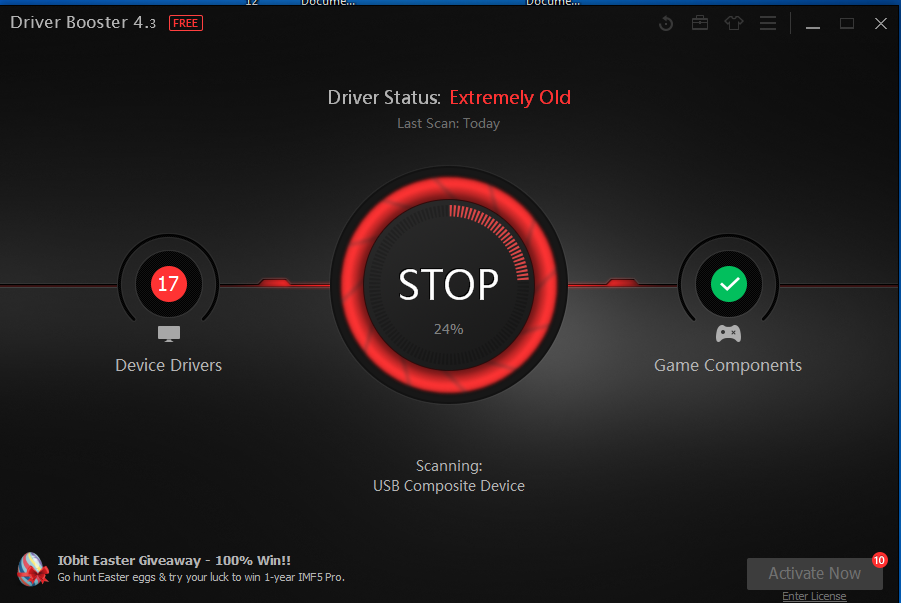
Usando Driver BoosterUsando Driver Booster

4. Una vez completado el escaneo, listarás todos los controladores y podrás actualizar los existentes.
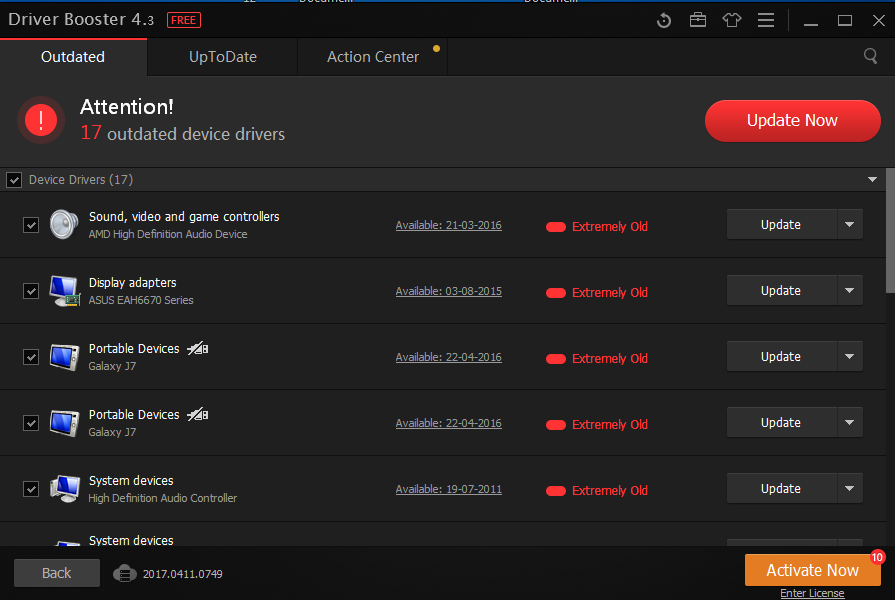
Usando Driver BoosterUsando Driver Booster

Algunas Alternativas (Mejores Actualizadores de Controladores para Windows)

Al igual que los dos programas mencionados anteriormente, hay muchas otras opciones disponibles. A continuación, mencionaremos las mejores alternativas para actualizar controladores en tu computadora con Windows. 🔄✨

1. DriverPack Solution
DriverPack SolutionDriverPack Solution

DriverPack Solution tiene una interfaz amigable y es uno de los mejores en el mercado. Este software admite descarga masiva, así que puedes bajar varios controladores a la vez. Además, DriverPack Solution permite a los usuarios elegir qué descargar e instalar. 🚀

2. Driver Reviver
Driver ReviverDriver Reviver

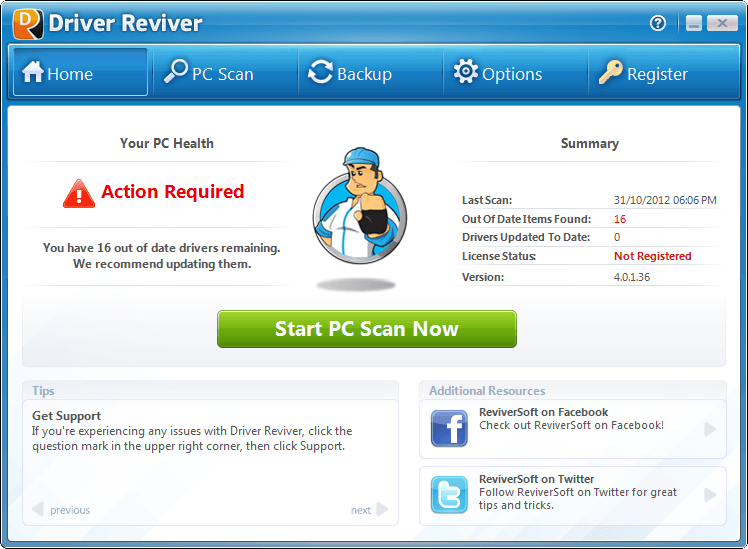
Driver Reviver es otra excelente herramienta para Windows 10 que puedes usar para actualizar controladores desactualizados en un santiamén. Lo mejor de Driver Reviver es que escanea automáticamente el hardware y software instalados y lista todos los controladores que necesita. Luego, comprueba si hay versiones actualizadas de los controladores instalados. ⚡

3. Driver Easy
Driver EasyDriver Easy

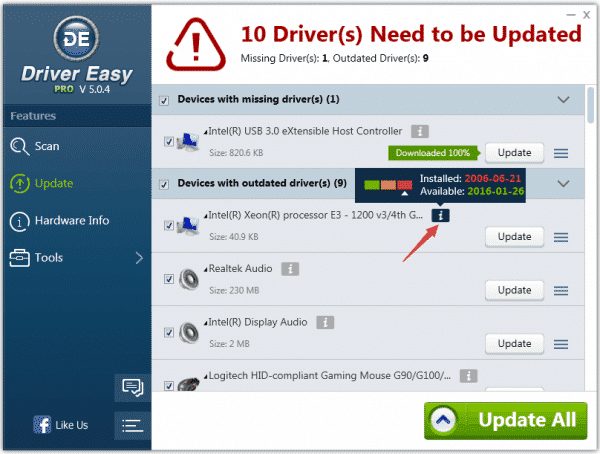
Driver Easy escanea periódicamente las actualizaciones de controladores y te notifica si tu sistema necesita la última versión de los controladores. Aparte de eso, Driver Easy también puede usarse para hacer copias de seguridad y restaurar controladores. La versión gratuita tiene ciertas limitaciones, pero la premium funciona a la perfección y no impone restricciones. 🚀

4. Slim Drivers
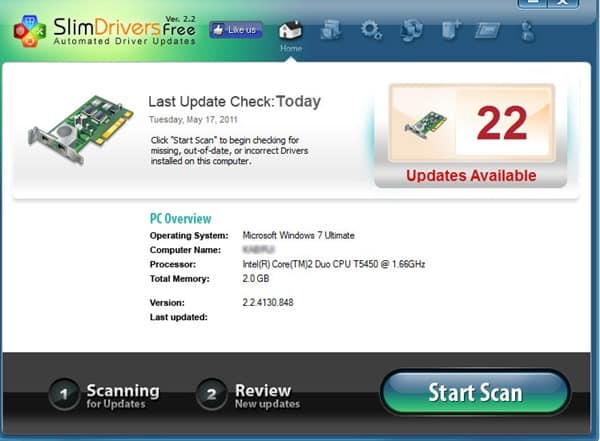
Slim DriversSlim Drivers

Slim Drivers utiliza un sistema de escaneo basado en la nube para encontrar controladores obsoletos. Así, este sistema lo hace extremadamente ligero. Comparado con otras herramientas de actualización de controladores, Slim Driver es muy liviano y fácil de usar. ☁️

5. Driver Talent
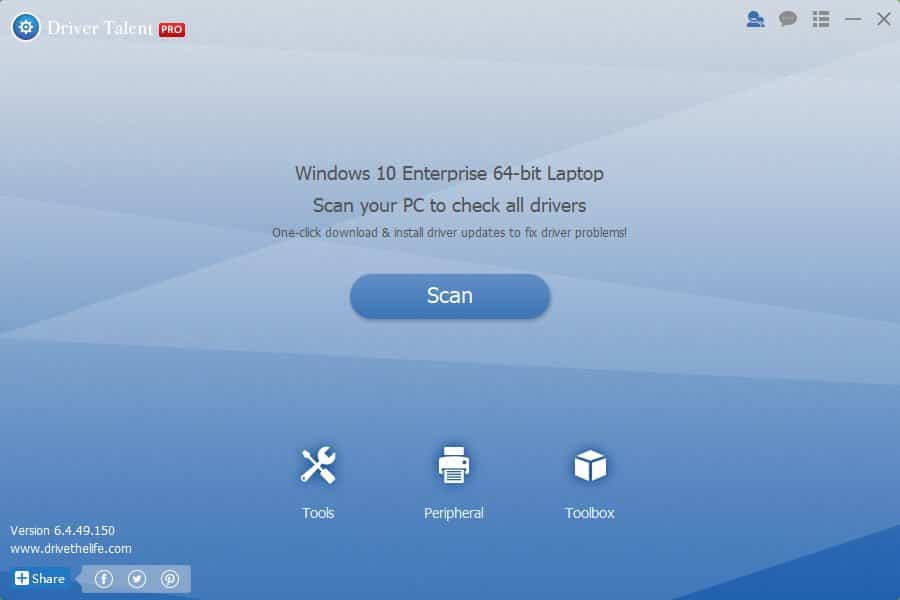
Driver TalentDriver Talent

Driver Talent es otra herramienta muy solicitada para actualizar controladores que escanea automáticamente los controladores obsoletos y ofrece enlaces para descargar la versión actualizada. Desde controladores de red hasta controladores gráficos, Driver Talent puede actualizar todos los controladores de tu sistema operativo Windows. 🔗

6. Driver Identifier
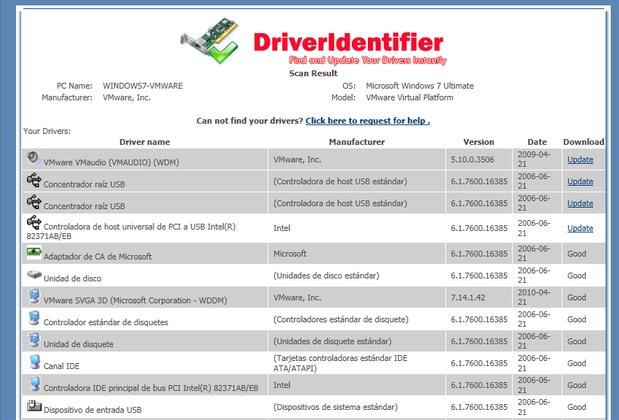
Driver IdentifierDriver Identifier

Driver Identifier primero escanea los controladores obsoletos y luego proporciona el enlace de descarga para la versión actualizada en un archivo HTML. Eso significa que incluso si no tienes acceso a Internet, puedes transferir el archivo HTML a otra PC con conexión para descargar los controladores necesarios. 🌐

Estas son las mejores formas de actualizar controladores en un PC con Windows. ¡Espero que este artículo te haya ayudado! Por favor, compártelo con tus amigos y si tienes alguna duda, ¡déjanos saber en los comentarios! 🤗


Etiquetas: EvergreenContentTecnologíaWindowsTips
Publicación Anterior

Mirumi: La bola de pelo robótica que amarás 🎒

Próxima publicación

¡Las mejores laptops de CES 2025: Top 10 que sorprenden! 🎉

Próxima publicación
Las mejores laptops de CES 2025

¡Las mejores laptops de CES 2025: Top 10 que sorprenden! 🎉

Deja una respuesta Cancelar la respuesta

Tu dirección de correo electrónico no será publicada. Los campos obligatorios están marcados con *

  • Tendencias
  • Comentarios
  • Último
🖥️ Cómo abrir 'Dispositivos e impresoras' en Windows 11: 4 pasos sencillos

🌟 Cómo abrir ‘Dispositivos e impresoras’ en Windows 11: ¡Asombroso truco!

21 de junio de 2026
Reloj persistente Windows 11: opciones para mostrar un reloj persistente, limitaciones y decisiones prácticas, con fondo azul, icono de Windows y reloj analógico minimalista.

Reloj persistente Windows 11: Opciones, Límites Y Decisiones Reales

21 de junio de 2026
Ethernet no funciona en Windows 11: 9 trucos fáciles

Ethernet no funciona en Windows 11: solución en 3 minutos ⚡🌐

13 de noviembre de 2025
Cómo guardar partida en REPO

Cómo guardar partida en REPO 🔥 Descubre el secreto para no perder progreso

7 de julio de 2025
Funciones de Gmail en Android: Ahorra tiempo con 5 tips

Funciones de Gmail en Android: ¡5 trucos que no conocías! 📱✨

12
Reparacion de Placas Madres de notebooks: vista interna con motherboard, sistema de refrigeración, ventiladores y componentes clave a revisar en laptop abierta

Reparacion de Placas Madres de Notebooks – Diagnóstico paso a paso

10
Instalar Windows 11 Home sin Internet

Instalar Windows 11 Home sin Internet

10
Cómo respaldar controladores en Windows 11/10 ¡en 4 pasos!

Cómo respaldar controladores en Windows 11/10 ¡Evita errores! 🚨💾

10
Decisiones en The Expanse - Mujer soldado con armadura futurista dentro de una nave espacial, escena del RPG de ciencia ficción The Expanse centrada en decisiones que transforman la partida.

Decisiones en The Expanse: un RPG que transforma la partida

20 de agosto de 2026
Honkai Star Rail 4.3: ilustración promocional con Mortenax Blade, nuevos personajes, historia y modos de juego.

Honkai Star Rail 4.3: historia, Mortenax Blade y modos

20 de agosto de 2026
Audio en Windows 11 - Infografía sobre cómo mejorar el audio en Windows 11 con 6 ajustes: mejoras de audio, panel de sonido clásico, formato de salida, ecualizador, controladores y audio espacial.

Audio en Windows 11: 6 ajustes para mejorarlo

5 de agosto de 2026
Volumen de Android - Dos estudiantes consultan en un teléfono Android una aplicación para ajustar el volumen según un horario en el pasillo de una facultad de Derecho.

Volumen de Android según un horario

30 de julio de 2026

Noticias Recientes

Decisiones en The Expanse - Mujer soldado con armadura futurista dentro de una nave espacial, escena del RPG de ciencia ficción The Expanse centrada en decisiones que transforman la partida.

Decisiones en The Expanse: un RPG que transforma la partida

20 de agosto de 2026
Honkai Star Rail 4.3: ilustración promocional con Mortenax Blade, nuevos personajes, historia y modos de juego.

Honkai Star Rail 4.3: historia, Mortenax Blade y modos

20 de agosto de 2026
Audio en Windows 11 - Infografía sobre cómo mejorar el audio en Windows 11 con 6 ajustes: mejoras de audio, panel de sonido clásico, formato de salida, ecualizador, controladores y audio espacial.

Audio en Windows 11: 6 ajustes para mejorarlo

5 de agosto de 2026
Volumen de Android - Dos estudiantes consultan en un teléfono Android una aplicación para ajustar el volumen según un horario en el pasillo de una facultad de Derecho.

Volumen de Android según un horario

30 de julio de 2026
MasterTrend Info logo

MasterTrend Info es tu fuente de referencia en tecnología: descubre novedades, tutoriales y análisis sobre hardware, software, gaming, móviles e inteligencia artificial. Suscríbete a nuestro boletín y no te pierdas ninguna tendencia.

Síguenos

Browse by Category

  • Gaming & Experiencia Real
  • Hardware & Performance
  • IA Aplicada & Uso Real
  • Novedades
  • Redes, Wi-Fi & Internet
  • Seguridad Digital & Privacidad
  • Smartphones & Decisión de Compra
  • Software & Herramientas Útiles
  • Tutoriales (Resolución de Problemas)
  • Windows (Uso Real y Soluciones)

Recent News

Decisiones en The Expanse - Mujer soldado con armadura futurista dentro de una nave espacial, escena del RPG de ciencia ficción The Expanse centrada en decisiones que transforman la partida.

Decisiones en The Expanse: un RPG que transforma la partida

20 de agosto de 2026
Honkai Star Rail 4.3: ilustración promocional con Mortenax Blade, nuevos personajes, historia y modos de juego.

Honkai Star Rail 4.3: historia, Mortenax Blade y modos

20 de agosto de 2026
  • Anunciar
  • Blog
  • Contacta con nosotros
  • Loja MasterTrend
  • MasterTrend Info – Tu Blog de Tecnología y Tendencias Digitales
  • Newsletter
  • Política de privacidad
  • Sobre Nosotros

© 2026 JNews - Premium WordPress news & magazine theme by Jegtheme.

Sin resultado
Ver todos los resultados
  • Anunciar
  • Blog
  • Contacta con nosotros
  • Loja MasterTrend
  • MasterTrend Info – Tu Blog de Tecnología y Tendencias Digitales
  • Newsletter
  • Política de privacidad
  • Sobre Nosotros

© 2026 JNews - Premium WordPress news & magazine theme by Jegtheme.












