


• Anunciar
  • Blog
  • Contacta con nosotros
  • Loja MasterTrend
  • MasterTrend Info – Tu Blog de Tecnología y Tendencias Digitales
  • Newsletter
  • Política de privacidad
  • Sobre Nosotros
MasterTrend Info - Tecnologia, Notícias e Tutoriais
Sin resultado
Ver todos los resultados
Sin resultado
Ver todos los resultados
MasterTrend Info - Tecnologia, Notícias e Tutoriais
Sin resultado
Ver todos los resultados
Inicio Hardware & Performance

Almacenamiento Google: Cómo ganar GB sin borrar nada 📂✨

MasterTrend Insights por MasterTrend Insights
28 de junio de 2025
en Hardware & Performance
0
Almacenamiento Google 10 trucos para liberar espacio YA
0
COMPARTIDOS
315
Vistas
Share on FacebookShare on Twitter

Contents

  1. Almacenamiento Google: 10 trucos para liberar espacio YA 🚀
  2. Organizá tu bandeja de entrada en Gmail y eliminá correos innecesarios
  3. Buscá y eliminá correos electrónicos con archivos adjuntos grandes
  4. Vacía la carpeta de spam y la papelera de Gmail
  5. Revisá y borrá archivos innecesarios
  6. Identificá archivos grandes dentro de Google Drive
  7. Eliminá copias de seguridad antiguas
  8. Borrá fotos y vídeos innecesarios en Google Fotos
  9. Mové archivos antiguos a una cuenta secundaria
  10. Borrá documentos de Google Docs, Sheets y Slides
  11. Mantené un control del almacenamiento para evitar problemas en el futuro

Almacenamiento Google: 10 trucos para liberar espacio YA 🚀

Al crear una cuenta de Google o un correo de Gmail, recibís automáticamente 15 GB de almacenamiento gratuito. Sin embargo, este espacio se llena rápido debido a los archivos que subís a Drive, los correos electrónicos que recibís y las fotos sincronizadas con Google Fotos. 📧

Si te quedaste sin espacio y no podés guardar más, ¡no te preocupes! Hay varios trucos que te ayudarán a liberar varios gigabytes en Google Drive de manera sencilla y sin eliminar nada que sea importante. La clave está en identificar y borrar datos innecesarios, organizar mejor los documentos y aprovechar estrategias como mover archivos a una cuenta secundaria. 📂

Así, podés seguir utilizando tu almacenamiento y otras funciones del servicio sin necesidad de pagar un plan de suscripción en Google One. En este artículo, te compartimos 10 formas efectivas para recuperar almacenamiento sin perder información valiosa. 💡

Organizá tu bandeja de entrada en Gmail y eliminá correos innecesarios
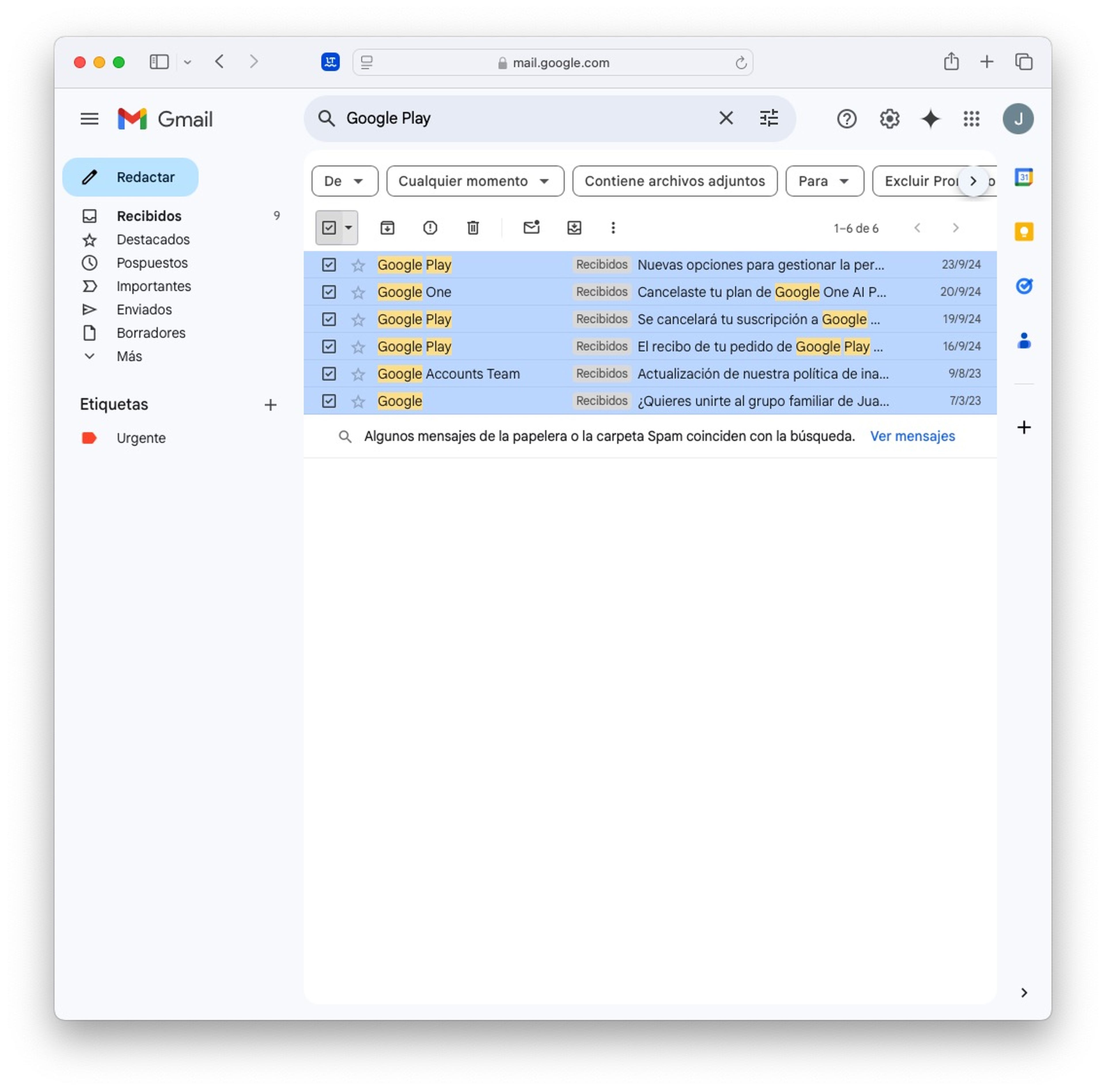
Organizá tu bandeja de entrada en Gmail y eliminá correos innecesarios

Gmail guarda todos los correos electrónicos que recibís, incluyendo los de publicidad, suscripciones y notificaciones de redes sociales, y con el tiempo, estos mensajes consumen mucho espacio, especialmente si tienen archivos adjuntos. 📨

Para limpiar tu bandeja de entrada, simplemente accedé a Gmail desde un navegador, utilizá la barra de búsqueda para encontrar correos antiguos o irrelevantes y eliminá los que no necesités. También podés darte de baja de listas de correos que ya no te interesan para evitar que tu almacenamiento vuelva a llenarse. 📩

Buscá y eliminá correos electrónicos con archivos adjuntos grandes
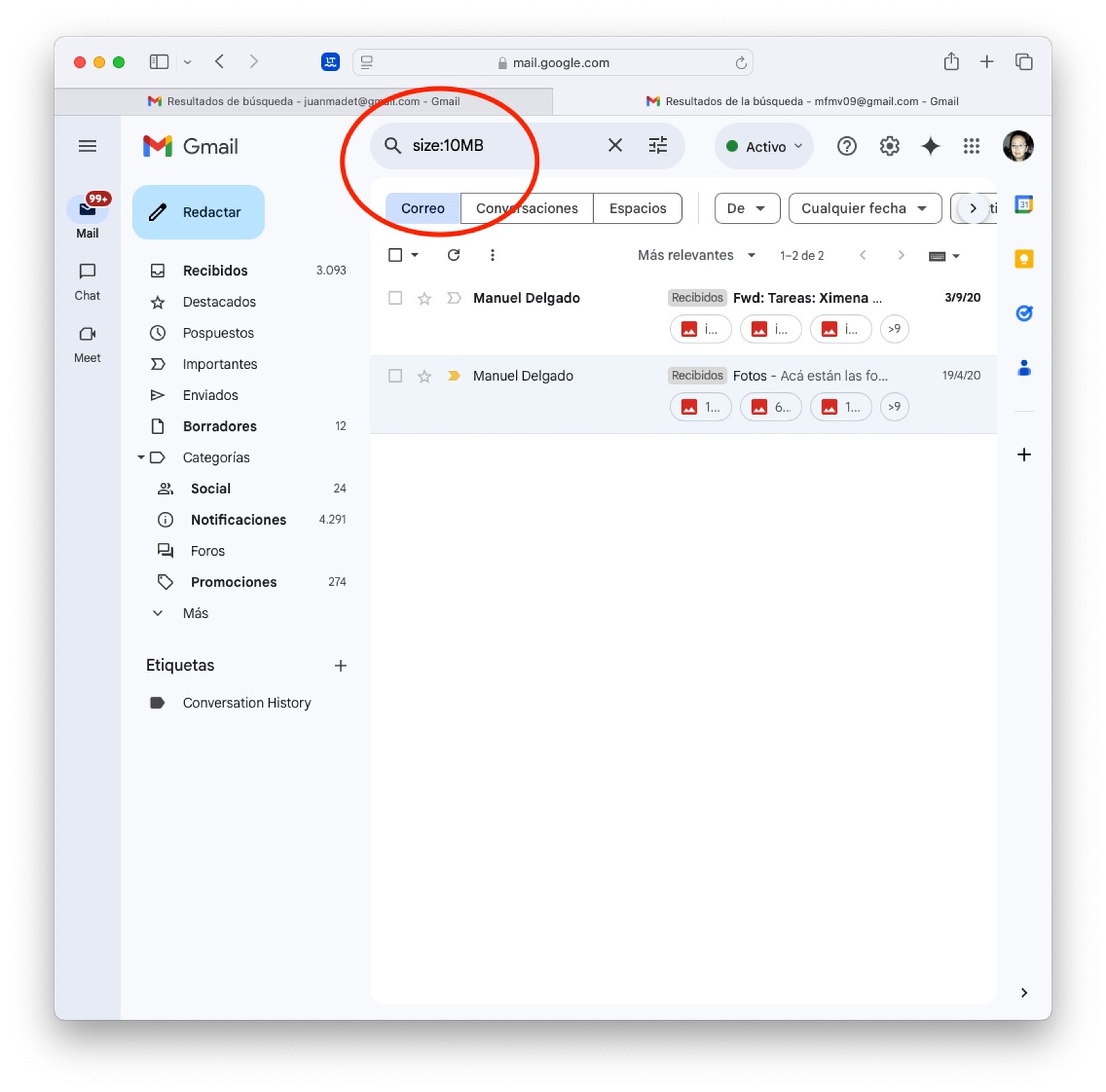
Buscá y eliminá correos electrónicos con archivos adjuntos grandes

Los correos electrónicos con documentos adjuntos ocupan una parte significativa del almacenamiento de tu cuenta de Google y se pueden encontrar fácilmente usando el filtro de búsqueda en Gmail. 🔍

Para hacer esto, accedé a la barra de búsqueda y escribí:

  • size:10MB: Esto mostrará los correos electrónicos con archivos adjuntos de 10 MB o más.
  • has:attachment: Filtra todos los correos electrónicos que contienen archivos adjuntos.
  • Revisá la lista y eliminá aquellos correos cuyos archivos ya no necesitás.

Vacía la carpeta de spam y la papelera de Gmail
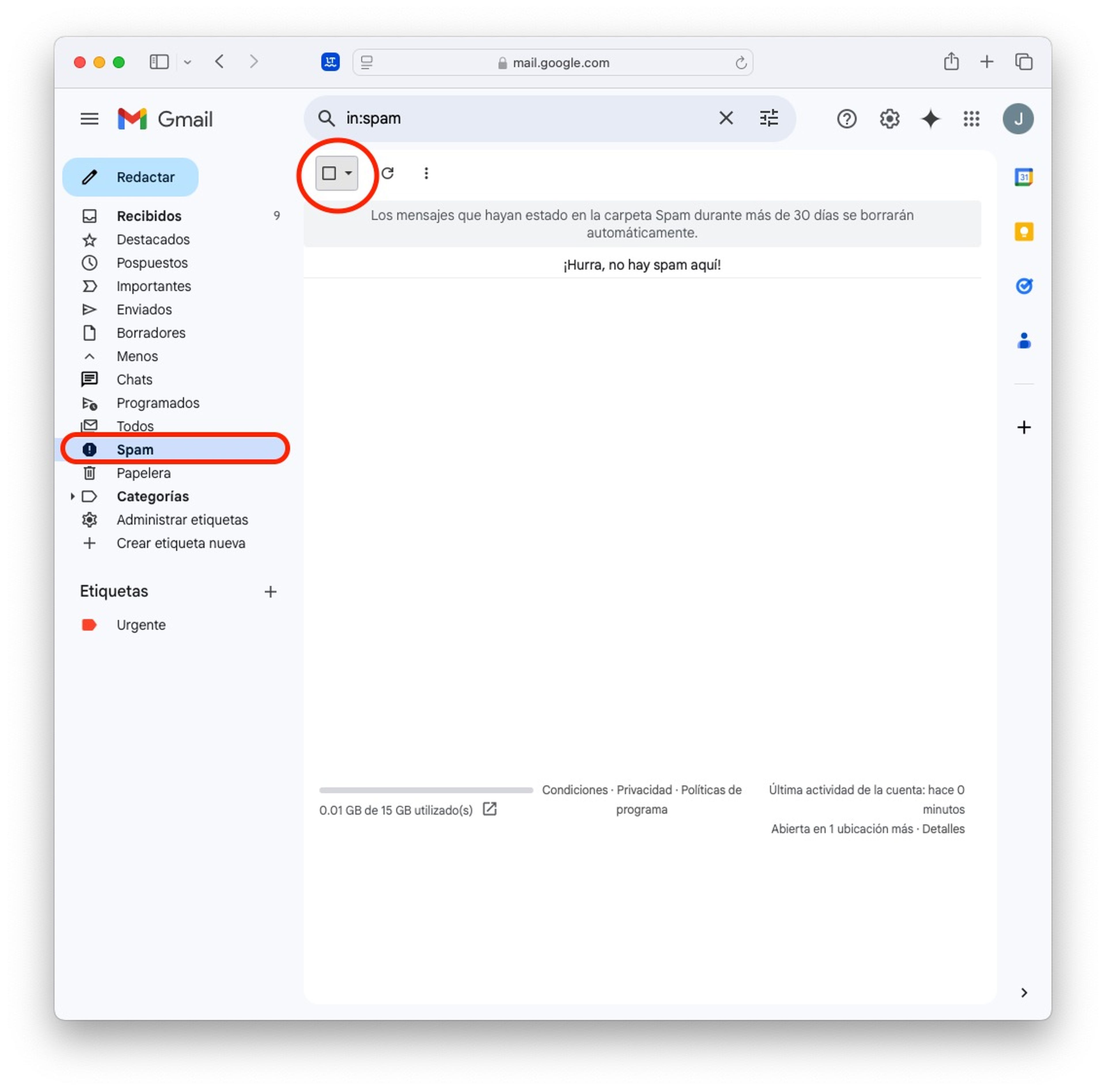
Vacía la carpeta de spam y la papelera de Gmail

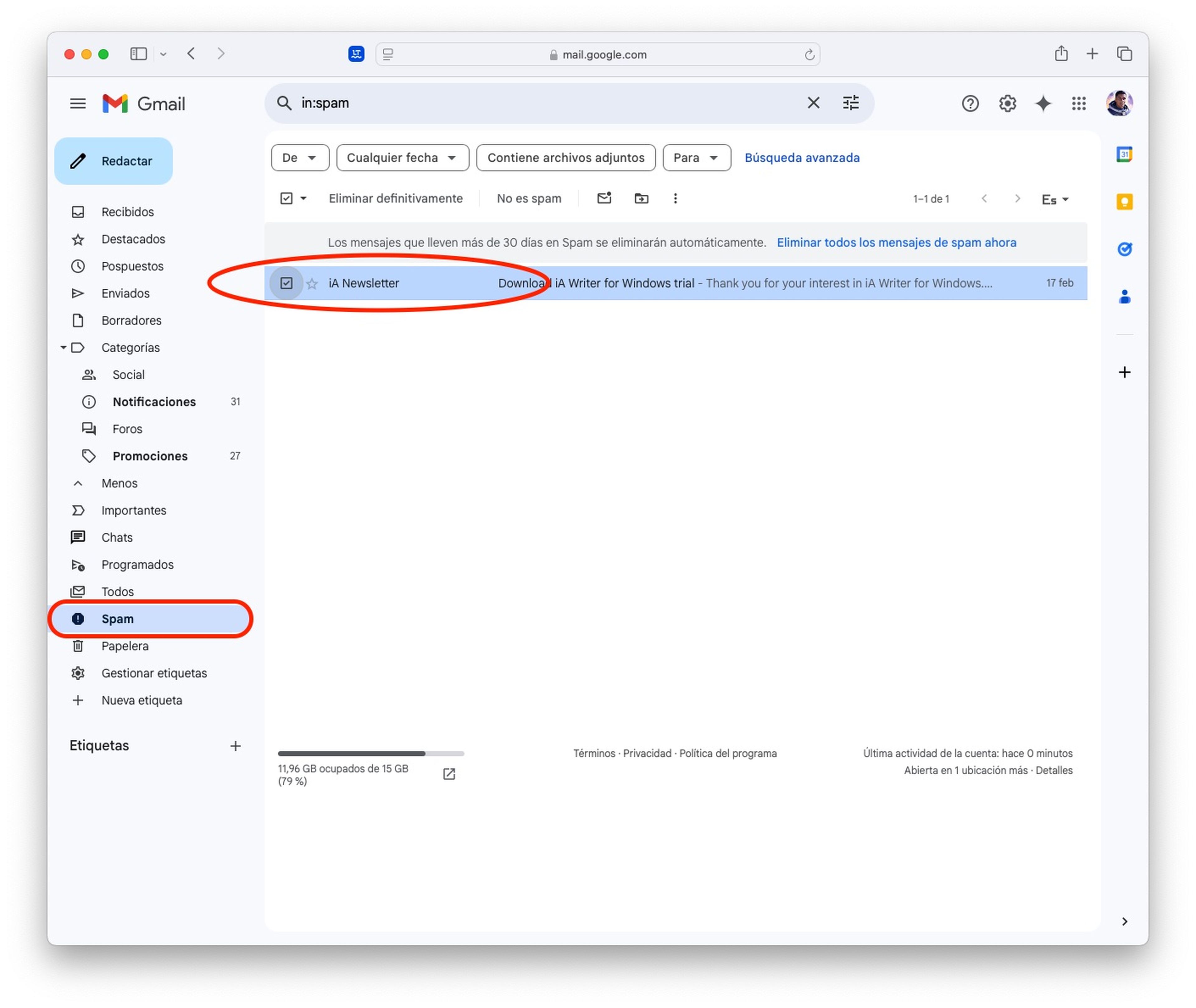
Google mueve automáticamente los correos sospechosos a la carpeta de Spam, pero estos siguen ocupando espacio en tu cuenta hasta que se eliminan definitivamente.

Para liberar espacio, accedé a esta carpeta en la barra lateral de Gmail, seleccioná todos los correos y pulsá Eliminar. Luego, andá a la carpeta Papelera y hacé clic en Vaciar papelera ahora para eliminarlos permanentemente. 🗑️

Revisá y borrá archivos innecesarios
Revisá y borrá archivos innecesarios

Si utilizás Google Drive para guardar documentos, imágenes o vídeos, es muy probable que haya archivos que ya no necesitás. Para hacer una limpieza efectiva, ingresá a Drive, revisá tus carpetas y eliminá archivos innecesarios. 🗃️

Una vez que hayas identificado esos documentos que podés borrar, hacé clic en la opción Eliminar. Después, dirigite a la opción Papelera en el menú lateral y vaciá la papelera para liberar completamente el espacio ocupado.

Identificá archivos grandes dentro de Google Drive
Identificá archivos grandes dentro de Google Drive

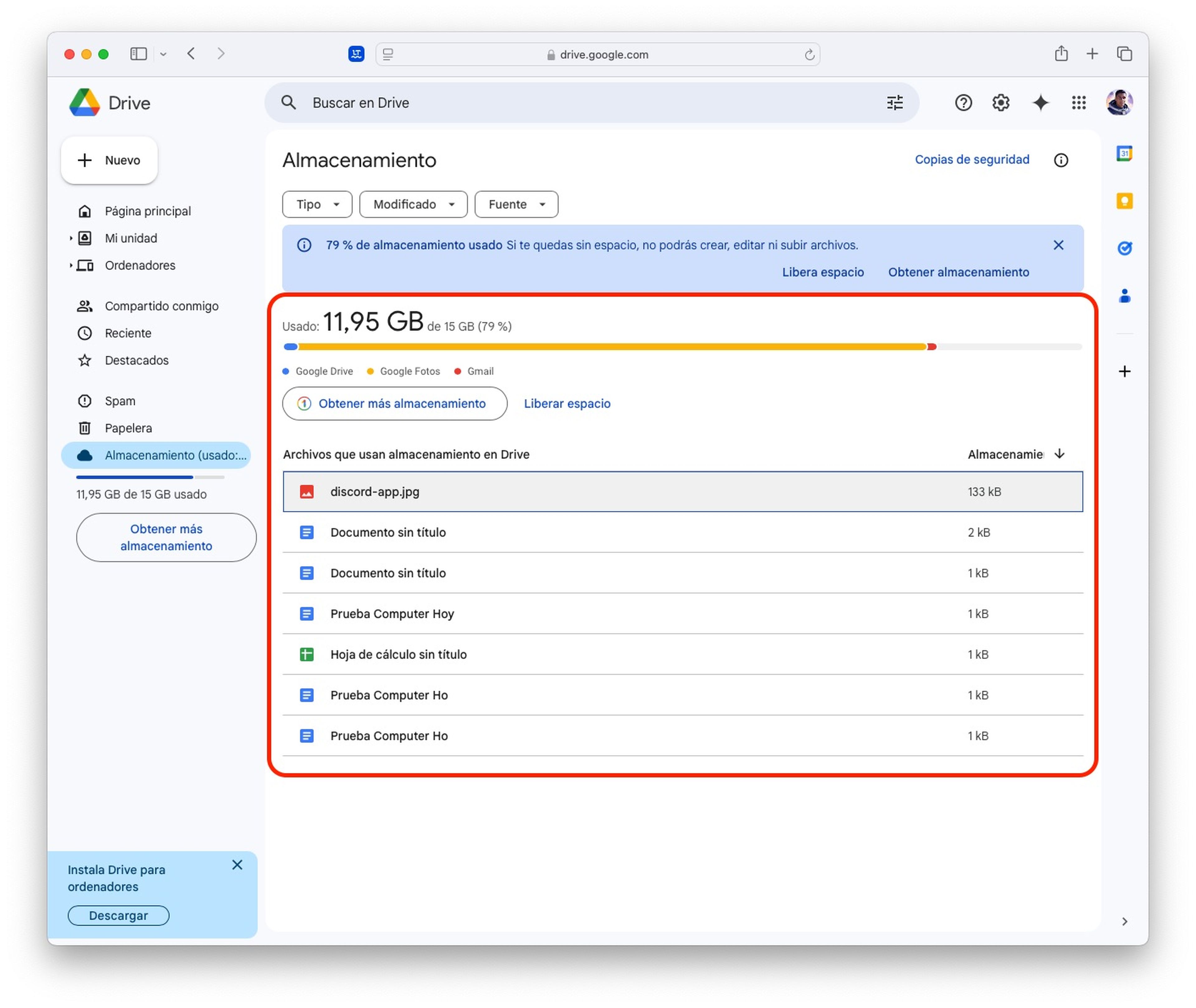
Es esencial mencionar que el servicio en la nube de Google permite ordenar archivos por tamaño, facilitando la identificación de aquellos que consumen más espacio y afectan los 15 GB gratuitos. 🥇

Para hacerlo, dirigite a Google Drive > Almacenamiento y revisá los archivos más grandes. Si encontrás documentos o vídeos que no usás frecuentemente pero querés conservar, descargalos y guardalos en un disco duro externo o en una cuenta secundaria de Google Drive.

Eliminá copias de seguridad antiguas
Eliminá copias de seguridad antiguas

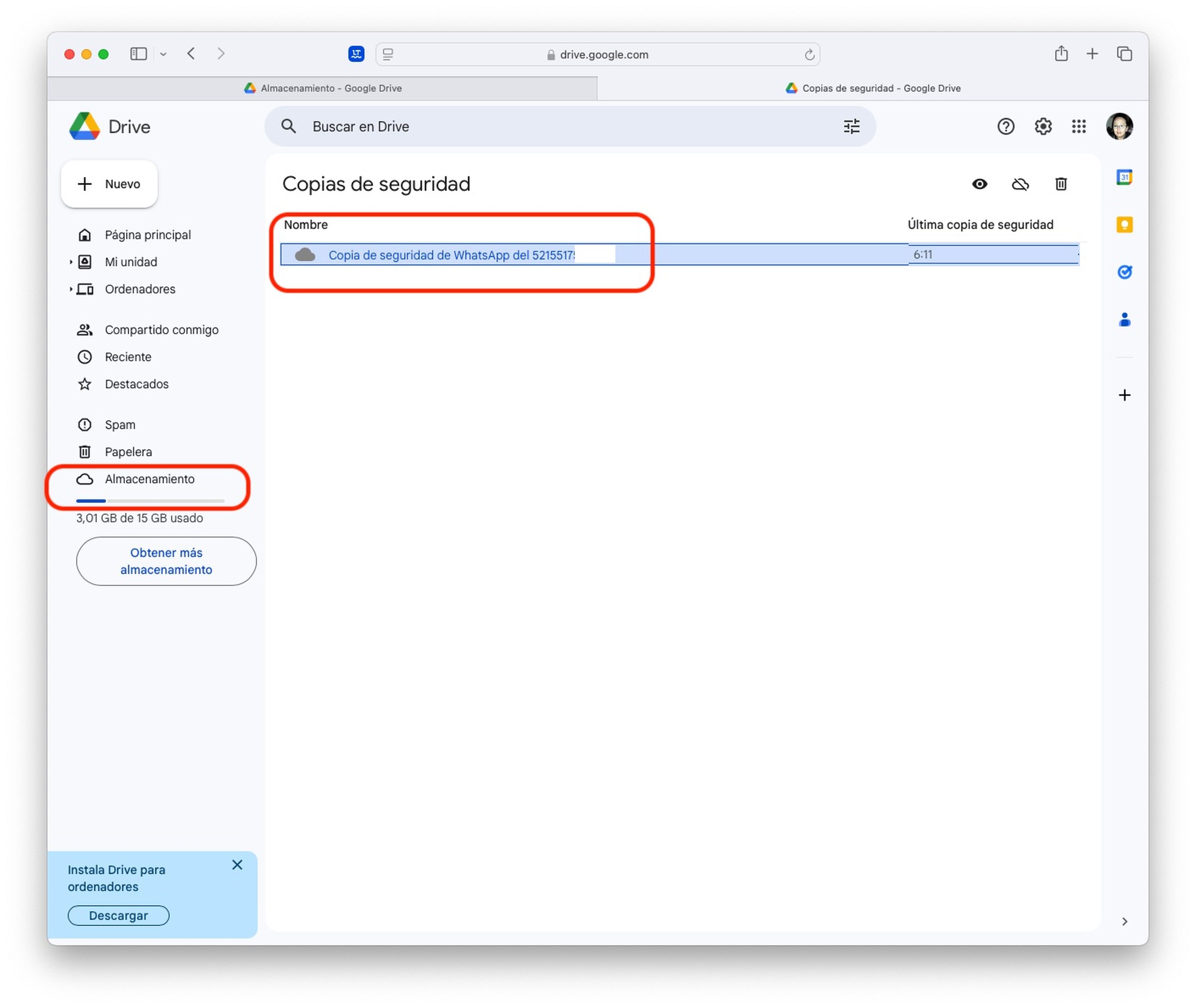
Si usás Google Drive para almacenar copias de seguridad de WhatsApp, puede que haya archivos antiguos que ocupan mucho espacio, sobre todo porque la app de mensajería suele guardar vídeos e imágenes. 📲

Para eliminarlos, accedé a Google Drive > Almacenamiento > Copias de seguridad, revisá las más antiguas y bórralas manualmente. Recordá que mantener solo las copias recientes te permitirá ahorrar espacio sin comprometer la seguridad de tus datos.

Borrá fotos y vídeos innecesarios en Google Fotos
Borrá fotos y vídeos innecesarios en Google Fotos

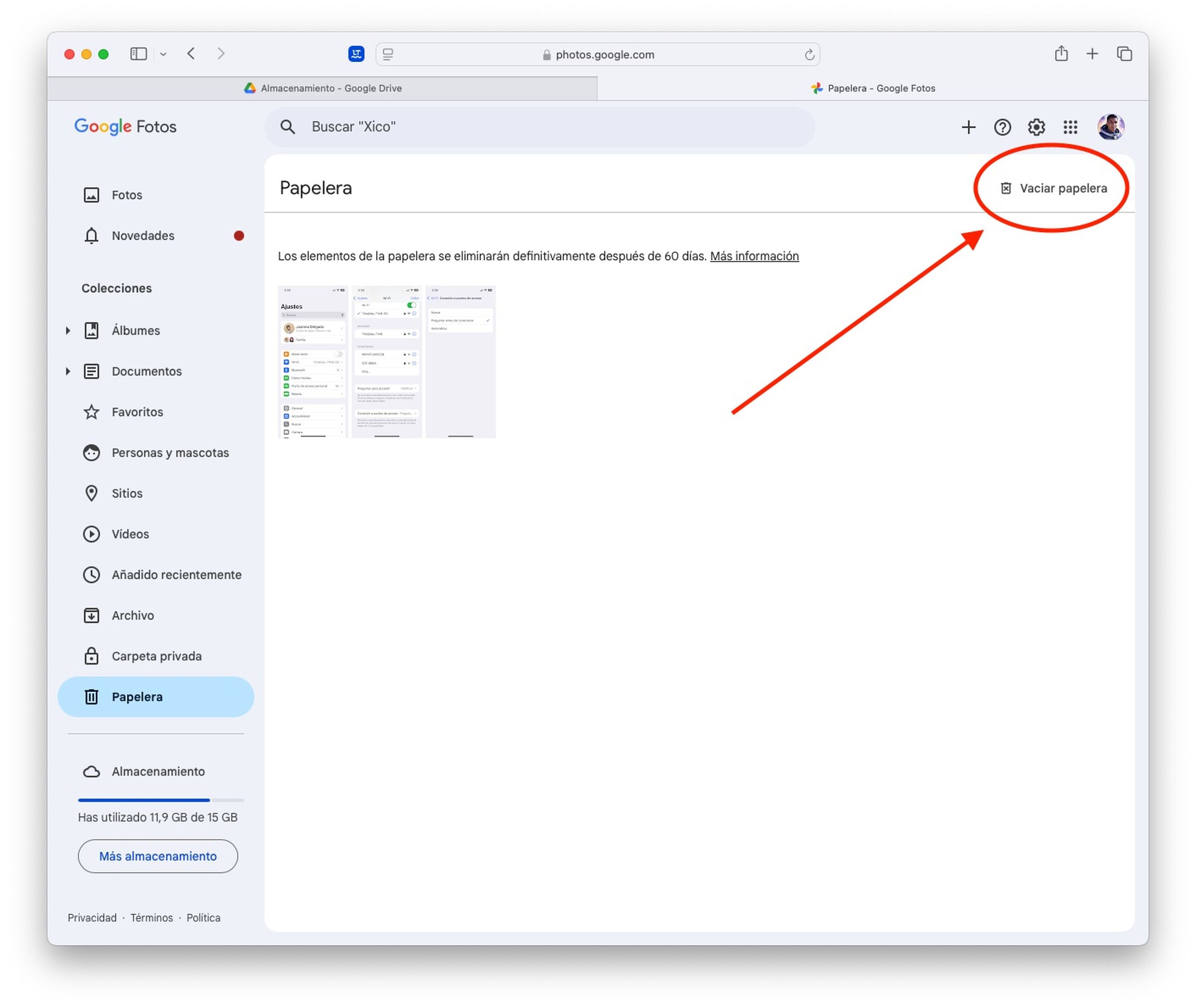
Si activaste la sincronización automática en Google Fotos, es posible que tu cuenta esté llena de imágenes duplicadas, capturas de pantalla y vídeos que ya no necesitás, restando espacio de tus 15 GB gratuitos. 📸

Para solucionarlo, ingresá a la aplicación, tanto desde tu móvil como desde el navegador, revisá tu galería y elimina las imágenes borrosas, duplicadas o que no tengan tanta importancia. Luego, vaciá la papelera para recuperar espacio en tu cuenta de Google.

Mové archivos antiguos a una cuenta secundaria

Si tenés imágenes y vídeos que no querés borrar, pero ocupan demasiado espacio, una buena solución es migrarlos a otra cuenta de Google Drive.

Para hacerlo, descargá todos los archivos en tu computadora y subilos a otra cuenta de Google asociada con otro correo electrónico. Después, compartí estos archivos con tu cuenta principal mediante la función Compartir.

Así, tus imágenes y vídeos seguirán accesibles sin ocupar espacio adicional en tu cuenta principal. Además, podés repetir este proceso tantas veces como sea necesario, manteniendo una cuenta de respaldo exclusivamente para archivos pesados.

Borrá documentos de Google Docs, Sheets y Slides
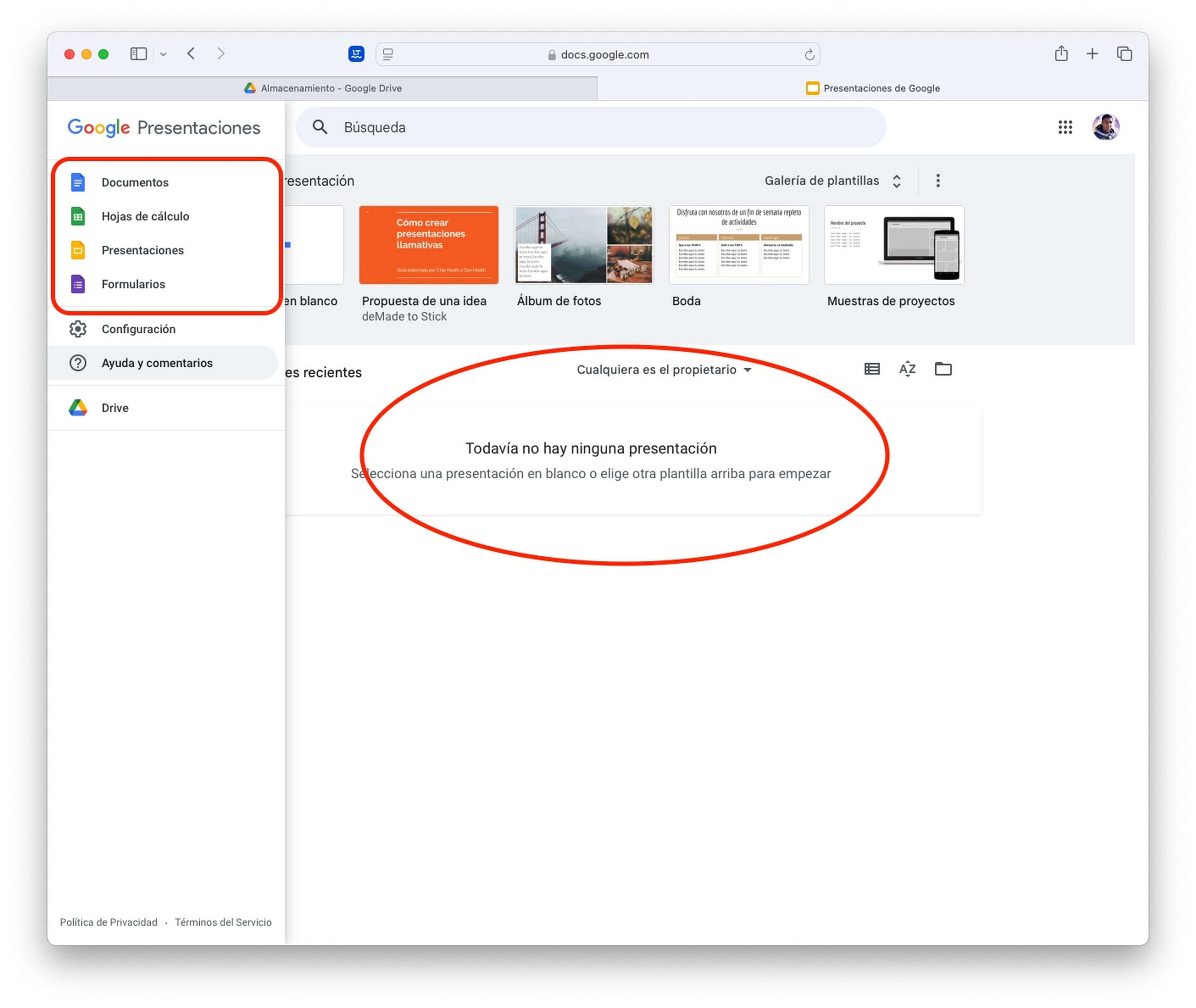
Borrá documentos de Google Docs, Sheets y Slides

Cada vez que creás un archivo en Google Docs, Sheets o Slides, este se guarda automáticamente en Google Drive. Con el tiempo, es probable que tengas documentos que ya no precisás. 📄

Para revisarlos, entra en las aplicaciones y usá el buscador para encontrar archivos antiguos y eliminarlos. Posteriormente, accedé a Drive y vaciá la papelera para asegurarte de que el espacio se recupere. 🧹

Si hay documentos importantes que no usás a diario, descárgalos en formato PDF o Word y mantenelos en tu disco duro antes de borrarlos de tu cuenta de Google.

Mantené un control del almacenamiento para evitar problemas en el futuro

Si aplicás estos métodos de limpieza de forma regular, podrás gestionar tu almacenamiento de manera efectiva y evitar quedarte sin espacio. Una buena práctica es realizar revisiones mensuales de Drive, Gmail y Google Fotos para identificar archivos que podés eliminar o mover a una cuenta secundaria. 📅

También podés activar la opción de borrar correos electrónicos antiguos en tu bandeja de entrada o programar recordatorios para limpiar tu almacenamiento. Así, podrás seguir utilizando tu cuenta sin preocupaciones, conservando archivos importantes y eliminando solo lo que realmente no necesitás. ✅


Etiquetas: ConsejosPCEvergreenContentTechTips
Publicación Anterior

Cómo desagrupar aplicaciones y ver etiquetas en Windows 11 🖥️✨

Próxima publicación

Killer Network Service: ¿Virus o solución? Descubre cómo detenerlo 🚫🔥

Próxima publicación
Killer Network Service

Killer Network Service: ¿Virus o solución? Descubre cómo detenerlo 🚫🔥

Deja una respuesta Cancelar la respuesta

Tu dirección de correo electrónico no será publicada. Los campos obligatorios están marcados con *

  • Tendencias
  • Comentarios
  • Último
🖥️ Cómo abrir 'Dispositivos e impresoras' en Windows 11: 4 pasos sencillos

🌟 Cómo abrir ‘Dispositivos e impresoras’ en Windows 11: ¡Asombroso truco!

21 de junio de 2026
Reloj persistente Windows 11: opciones para mostrar un reloj persistente, limitaciones y decisiones prácticas, con fondo azul, icono de Windows y reloj analógico minimalista.

Reloj persistente Windows 11: Opciones, Límites Y Decisiones Reales

21 de junio de 2026
Ethernet no funciona en Windows 11: 9 trucos fáciles

Ethernet no funciona en Windows 11: solución en 3 minutos ⚡🌐

13 de noviembre de 2025
Cómo guardar partida en REPO

Cómo guardar partida en REPO 🔥 Descubre el secreto para no perder progreso

7 de julio de 2025
Funciones de Gmail en Android: Ahorra tiempo con 5 tips

Funciones de Gmail en Android: ¡5 trucos que no conocías! 📱✨

12
Reparacion de Placas Madres de notebooks: vista interna con motherboard, sistema de refrigeración, ventiladores y componentes clave a revisar en laptop abierta

Reparacion de Placas Madres de Notebooks – Diagnóstico paso a paso

10
Instalar Windows 11 Home sin Internet

Instalar Windows 11 Home sin Internet

10
Cómo respaldar controladores en Windows 11/10 ¡en 4 pasos!

Cómo respaldar controladores en Windows 11/10 ¡Evita errores! 🚨💾

10
Decisiones en The Expanse - Mujer soldado con armadura futurista dentro de una nave espacial, escena del RPG de ciencia ficción The Expanse centrada en decisiones que transforman la partida.

Decisiones en The Expanse: un RPG que transforma la partida

20 de agosto de 2026
Honkai Star Rail 4.3: ilustración promocional con Mortenax Blade, nuevos personajes, historia y modos de juego.

Honkai Star Rail 4.3: historia, Mortenax Blade y modos

20 de agosto de 2026
Audio en Windows 11 - Infografía sobre cómo mejorar el audio en Windows 11 con 6 ajustes: mejoras de audio, panel de sonido clásico, formato de salida, ecualizador, controladores y audio espacial.

Audio en Windows 11: 6 ajustes para mejorarlo

5 de agosto de 2026
Volumen de Android - Dos estudiantes consultan en un teléfono Android una aplicación para ajustar el volumen según un horario en el pasillo de una facultad de Derecho.

Volumen de Android según un horario

30 de julio de 2026

Noticias Recientes

Decisiones en The Expanse - Mujer soldado con armadura futurista dentro de una nave espacial, escena del RPG de ciencia ficción The Expanse centrada en decisiones que transforman la partida.

Decisiones en The Expanse: un RPG que transforma la partida

20 de agosto de 2026
Honkai Star Rail 4.3: ilustración promocional con Mortenax Blade, nuevos personajes, historia y modos de juego.

Honkai Star Rail 4.3: historia, Mortenax Blade y modos

20 de agosto de 2026
Audio en Windows 11 - Infografía sobre cómo mejorar el audio en Windows 11 con 6 ajustes: mejoras de audio, panel de sonido clásico, formato de salida, ecualizador, controladores y audio espacial.

Audio en Windows 11: 6 ajustes para mejorarlo

5 de agosto de 2026
Volumen de Android - Dos estudiantes consultan en un teléfono Android una aplicación para ajustar el volumen según un horario en el pasillo de una facultad de Derecho.

Volumen de Android según un horario

30 de julio de 2026
MasterTrend Info logo

MasterTrend Info es tu fuente de referencia en tecnología: descubre novedades, tutoriales y análisis sobre hardware, software, gaming, móviles e inteligencia artificial. Suscríbete a nuestro boletín y no te pierdas ninguna tendencia.

Síguenos

Browse by Category

  • Gaming & Experiencia Real
  • Hardware & Performance
  • IA Aplicada & Uso Real
  • Novedades
  • Redes, Wi-Fi & Internet
  • Seguridad Digital & Privacidad
  • Smartphones & Decisión de Compra
  • Software & Herramientas Útiles
  • Tutoriales (Resolución de Problemas)
  • Windows (Uso Real y Soluciones)

Recent News

Decisiones en The Expanse - Mujer soldado con armadura futurista dentro de una nave espacial, escena del RPG de ciencia ficción The Expanse centrada en decisiones que transforman la partida.

Decisiones en The Expanse: un RPG que transforma la partida

20 de agosto de 2026
Honkai Star Rail 4.3: ilustración promocional con Mortenax Blade, nuevos personajes, historia y modos de juego.

Honkai Star Rail 4.3: historia, Mortenax Blade y modos

20 de agosto de 2026
  • Anunciar
  • Blog
  • Contacta con nosotros
  • Loja MasterTrend
  • MasterTrend Info – Tu Blog de Tecnología y Tendencias Digitales
  • Newsletter
  • Política de privacidad
  • Sobre Nosotros

© 2026 JNews - Premium WordPress news & magazine theme by Jegtheme.

Sin resultado
Ver todos los resultados
  • Anunciar
  • Blog
  • Contacta con nosotros
  • Loja MasterTrend
  • MasterTrend Info – Tu Blog de Tecnología y Tendencias Digitales
  • Newsletter
  • Política de privacidad
  • Sobre Nosotros

© 2026 JNews - Premium WordPress news & magazine theme by Jegtheme.












