Atajos de teclado en Windows 11
Los atajos de teclado en Windows 11 siguen siendo muy útiles.
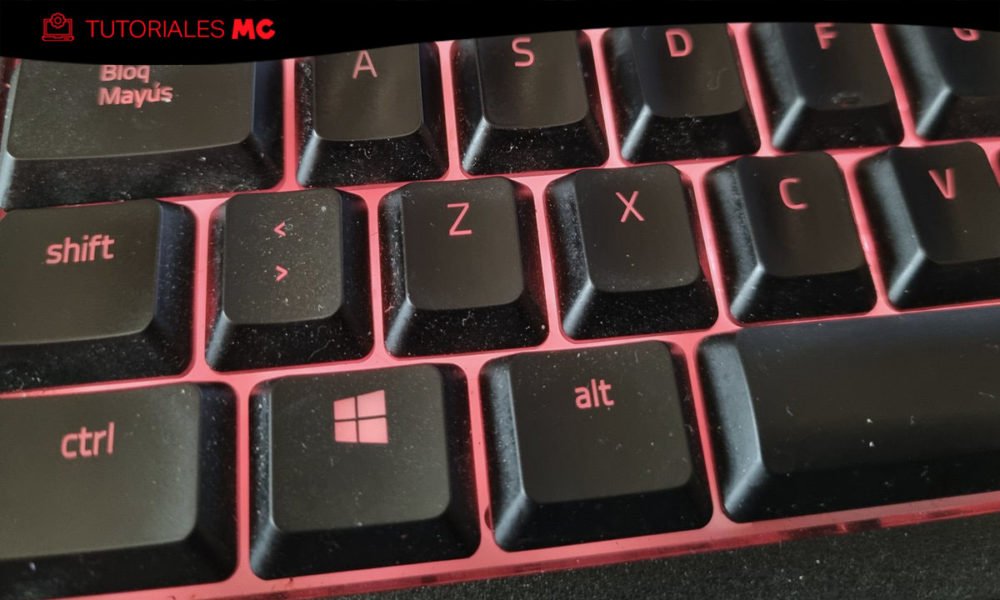
Microsoft ha añadido nuevos atajos de teclado en Windows 11 para aguantar las noticias y cambios incorporados en el S.O.. Sumados a los que funcionaban en Windows diez y Windows 8.1 (mantenidos en su enorme mayoría) forman un grupo bien interesante para hacer más simple el manejo del sistema y sus primordiales funcionalidades, incrementando la eficacia.
El teclado y el ratón son los 2 periféricos de entrada primordiales de un PC y en escritorios informáticos los usamos de forma masiva aun si bien contemos con otras maneras de interacción como las pantallas táctiles o el control por voz.
Terminantemente, prosiguen siendo los métodos mucho más intuitivos.
Claro qué, aparte de la entrada de datos, el teclado de un pc puede emplearse como medio de control del sistema y las apps.
Aquí es donde entran estos ‘atajos’.
Como sabes, son composiciones de 2 o mucho más teclas que como regla establecida contestan las tareas que haríamos con un ratón u otro periférico señalador como el touchpad de un portátil.
No obstante, son realmente útiles, en tanto que ahorran tiempo y esfuerzo en el momento de efectuar ciertas acciones.
Lo cierto es que una vez te habitúas no los vas a poder dejar.
Atajos de teclado en Windows 11
Estos atajos son tan viejos como exactamente los mismos S.O. y se mantuvieron pese a las actualizaciones permanentes de las interfaces gráficas, reforzadas con todo cuanto llegó del apartado táctil utilizado para conducir completamente móviles inteligentes o tabletas, pero no tan útiles en un computador personal.
El último S.O. de Microsoft aguanta la mayor parte de atajos de teclado de Windows diez, pero con ciertos nuevos y otros editados para contestar a sus noticias.
Su desempeño es el de práctica, pulsas las teclas que corresponden y el sistema responderá haciendo una labor cierta.
Hay cientos y cientos de ellos que cubren el diseño, las primordiales herramientas internas del sistema y asimismo las apps.
Te dejamos una selección de las mucho más útiles, distinguidas por las partes primordiales.
Atajos nuevos para Windows 11
| Win + W | Abre la sección de Widgets |
| Win + A | Ingresa a la configuración rápida (Antes abría el Centro de acción) |
| Win + N | Ingresa al panel de alertas |
| Win + Z | Abre el diseño/plantillas de ventanas (Snap) |
| Win + Tecla arriba (Up) | Ajusta la ventana activa a la mitad superior de la pantalla |
| Win + Tecla abajo (Down) | Ajusta la ventana activa a la mitad inferior |
| Win + Tecla Izq/Dcha | Ajusta la ventana activa a la mitad izquierda/derecha. |
| Win + C | Abre el programa de chat Microsoft Teams |
Atajos para el escritorio
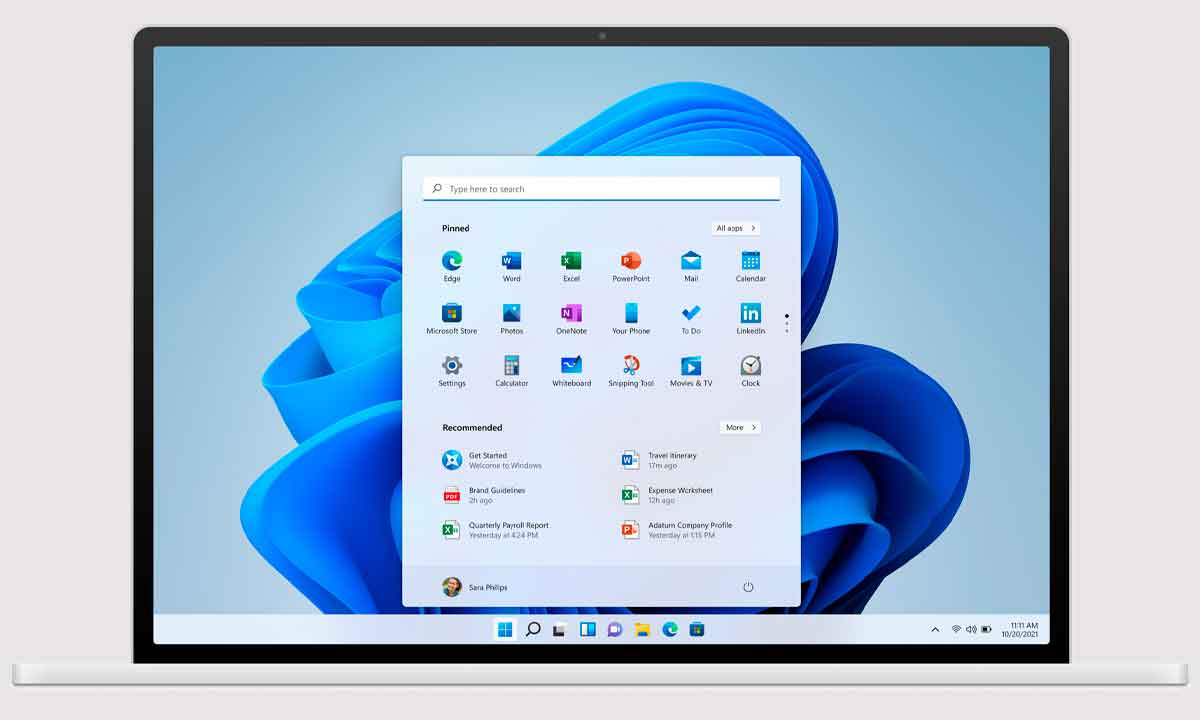
| Tecla “Windows” | Abre y cierra el menú de comienzo |
| Win + D | Esconde o exhibe todas y cada una de las apps y ventanas de tu escritorio |
| Win + I | Abre la herramienta general de Configuración |
| Win + K | Abre la herramienta de conexión a redes |
| Win + L | Inhabilita el aparato activando la pantalla de desbloqueo |
| Win + M | Minimiza todas y cada una de las ventanas abiertas del escritorio |
| Win + O | Inhabilita la orientación de la pantalla |
| Win + P | Abre el proyector para conexiones a pantallas ajenas y proyectores |
| Win + R | Empieza la herramienta realizar |
| Win + X | Abre el menú adelantado, alterno al menú de comienzo |
| Win + Print Screen | Toma una atrapa de la pantalla (Se almacena en Imágenes) |
| Win + barra espacio | Cambia entre lenguajes de entrada y diseños de teclado |
Atajos en general en apps
| Control + A | Escoge todos y cada uno de los elementos |
| Control + C | Copia el elemento elegido |
| Control + X | Corta el elemento elegido |
| Control + V | Pega el elemento copiado |
| Control + Z | Deshace los cambios |
| Control + Y | Rehace los cambios |
| Control + O | Abre un fichero en la app de hoy |
| Control + S | Almacena el fichero o la carpeta |
| Ctrl + Mayús + S | Abre la labor almacenar como |
| Alt + Tabulador | Cambia entre apps en ejecución |
| Alt + F4 | Cierra la ventana activa |
| Alt + F8 | Muestre la contraseña en la interfaz de arranque de sesión |
| F5 | Actualiza la ventana activa |
| F10 | Abre la barra de menú de la app activa |
| Ctrl + P | Imprime la pantalla de hoy |

Para el explorador de ficheros
| Win + Y también | Abre el Explorador de ficheros |
| (En el explorador) Ctrl + N | Abre una exclusiva ventana |
| Ctrl+Y también | Ingresa a la barra de búsqueda |
| Control + W | Cierra la venta activa |
| Ctrl + Movimiento del ratón | Mudar la visión de ficheros y carpetitas. |
| F4 | Mudar a la barra de dirección/localización |
| F5 | Refresca el explorador |
| F6 | Cambia entre cuadros izq/dcho |
| Alt + D | Elige la barra de direcciones |
| Alt + P | Exhibe / Esconde panel de perspectiva |
| Alt + Ingresar | Abre el menú Características del elemento elegido |
Otros atajos de teclado en Windows 11
| Para la barra de juegos: | |
| Win + G | Abre la barra de juegos Xbox |
| Win + Alt + G | Graba los últimos 30 segundos del juego activo |
| Win + Alt + R | Toma una atrapa de pantalla en el juego |
| Win + Alt + T | Exhibe/esconde la superposición del temporizador de grabación |
| Para la barra de tareas: | |
| Windows + Tab | Abre la visión de tareas |
| Windows + 1, 2, 3… | Activa la primera segunda, tercera app… |
| Windows + T | Resalta la primera app de la barra de tareas |
| Windows + B | Destaca la primera app en la bandeja del sistema |
| Para escritorios virtuales: | |
| Windows + Ctrl + D | Crea un nuevo escritorio virtual |
| Windows + Ctrl + Flecha izquierda | Cambia al escritorio virtual previo |
| Windows + Ctrl + Flecha derecha | Cambia al siguiente escritorio virtual |
| Windows + Ctrl + F4 | Cierra el escritorio virtual de hoy. |
| Para disponibilidad: | |
| Windows + U | Comienza el Centro de disponibilidad |
| Windows + Entrar | Empieza el narrador |
| Windows + + | Lanza la lupa y el zoom |
| Windows + – | Distancia la lupa si está abierta la app |
| Windows + Huír | Cierra la lupa |

Realmente útiles estos atajos de teclado.
Una vez te los aprendas y comiences a utilizarlos no vas a poder dejar de llevarlo a cabo.
Se tienen la posibilidad de encender con periféricos como un ratón, pero es buena forma de ganar tiempo y esfuerzo.
Los presentados arribas son únicamente una selección de los cientos libres.
Si bien la mayor parte se trasladan de una versión a otra, aquí tienes la lista de Microsoft para Windows 11, diez, 8.1 o Windows 7.
Y no solamente los tienen los S.O..
Hay otra enorme compilación para prácticamente todas las apps de Windows como puedes ver en esta guía.
Y no solo Microsoft, hay atajos de teclado para cualquier género de programa como estos para el navegador Google plus Google chrome.