


• Anunciar
  • Blog
  • Contacta con nosotros
  • Loja MasterTrend
  • MasterTrend Info – Tu Blog de Tecnología y Tendencias Digitales
  • Newsletter
  • Política de privacidad
  • Sobre Nosotros
MasterTrend Info - Tecnologia, Notícias e Tutoriais
Sin resultado
Ver todos los resultados
Sin resultado
Ver todos los resultados
MasterTrend Info - Tecnologia, Notícias e Tutoriais
Sin resultado
Ver todos los resultados
Inicio Windows (Uso Real y Soluciones)

Aplicación de Calibración HDR en Windows 11: ¡Mejora tu pantalla ya! 🌈⚙️

MasterTrend Insights por MasterTrend Insights
28 de abril de 2026
en Windows (Uso Real y Soluciones)
0
Aplicación de Calibración HDR en Windows 11
0
COMPARTIDOS
767
Vistas
Share on FacebookShare on Twitter

Contents

  1. Aplicación de Calibración HDR en Windows 11: Ajustes fáciles y rápidos ✨🖥️
  2. Aplicación de Calibración HDR en Windows 11
  3. Requisitos del Sistema para la Aplicación de Calibración HDR en Windows
  4. ¿Cómo Verificar si Tu Monitor Soporta HDR?
  5. ¿Cómo Descargar e Instalar la Aplicación de Calibración HDR de Windows?

Aplicación de Calibración HDR en Windows 11: Ajustes fáciles y rápidos ✨🖥️

Si no lo sabías, el contenido HDR en Windows 11 ofrece una mejor luminosidad y capacidades de color en comparación con el contenido SDR. Los colores en HDR son más vibrantes y únicos, ya que muestran un rango más amplio de color y luz, además de más detalles en los extremos. 🌈✨

Sin embargo, para disfrutar del contenido HDR en Windows 11, tu pantalla, PC y tarjeta gráfica deben cumplir ciertos requisitos. Recientemente, Microsoft lanzó una aplicación de calibración HDR que te permite ajustar tu pantalla HDR para una mejor experiencia con este tipo de contenido. 🖥️⚙️

Aplicación de Calibración HDR en Windows 11

La app de calibración HDR está diseñada para optimizar tu pantalla HDR y brindarte una experiencia superior con contenido HDR. Esta es una de las mejores aplicaciones para mejorar la precisión y consistencia de los colores en la pantalla. 🎨💻

La aplicación de calibración HDR te permite personalizar la intensidad de los colores en contenido HDR y SDR, incluso cuando el HDR está activado. Además, la app realiza varias pruebas para determinar la mejor configuración HDR y mejorar tu experiencia de gaming. 🎮🚀

Requisitos del Sistema para la Aplicación de Calibración HDR en Windows

Si bien tener una pantalla compatible con HDR es esencial para la aplicación de calibración HDR de Windows, también debes asegurarte de que otros aspectos estén en orden. Aquí te dejamos los requisitos del sistema para la Aplicación de Calibración HDR de Windows.

Sistema Operativo: Windows 11

Pantalla: Pantalla Compatible con HDR

HDR: Activado.

Modo de App: Las aplicaciones deben ejecutarse en modo pantalla completa.

GPU: AMD RX 400 Series o posterior/Procesador AMD Ryzen con gráficos Radeon. Intel 11ª Generación o posterior/Intel DG1 o posterior. Nvidia GTX 10xx o posterior.

Controlador de Pantalla: WDDDM 2.7 o posterior

¿Cómo Verificar si Tu Monitor Soporta HDR?

No todos los monitores soportan HDR, así que es crucial verificar si el tuyo lo hace. Si no es así, no tiene sentido instalar la aplicación de calibración HDR de Windows. Aquí te explicamos cómo hacerlo: Haz clic en el botón de Inicio de Windows 11 y selecciona Configuración.
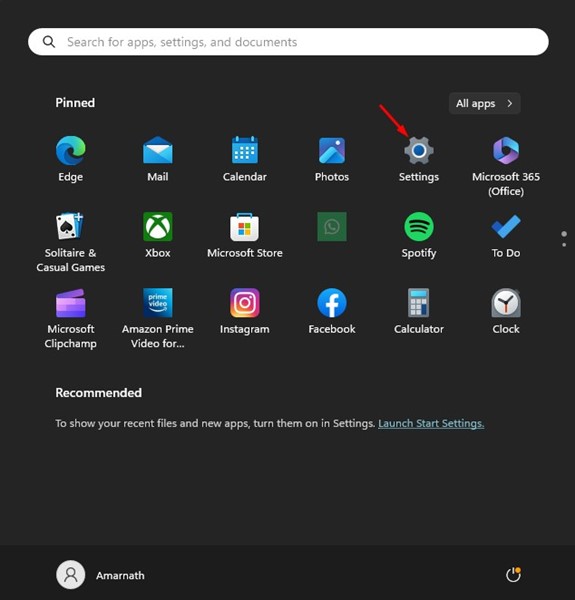
Configuración

2. Cuando se abra la app de Configuración, cambia a la pestaña Sistema.
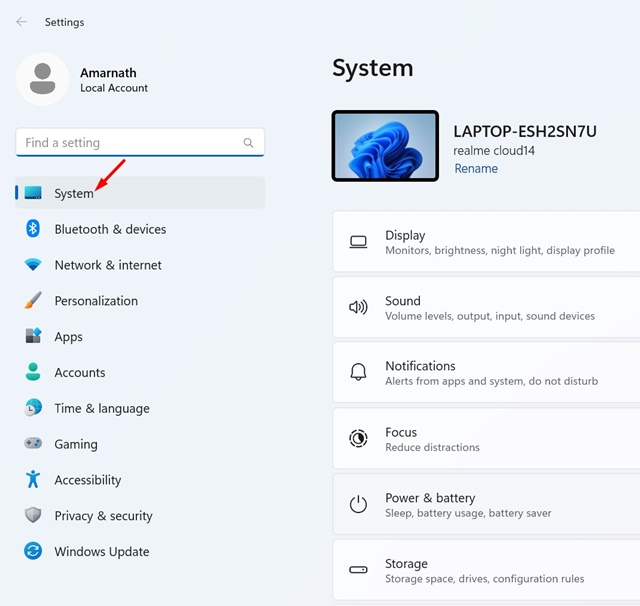
Sistema

3. En el lado derecho, haz clic en Pantalla.

4. En la pantalla de Pantalla, haz clic en HDR. Asegúrate de que el interruptor de Usar HDR esté activado.

Usar HDR

5. Si no hay un interruptor de HDR, tu monitor no soporta HDR.

6. También debes asegurarte de que tu monitor muestre Compatible tanto para Transmisión de Video en HDR & Usar HDR en las capacidades de pantalla.

Transmisión de Video en HDR & Usar HDR

7. Si se admite la transmisión de video en HDR pero no se admite el uso de HDR, no podrás utilizar la aplicación de calibración HDR. ❌

¿Cómo Descargar e Instalar la Aplicación de Calibración HDR de Windows?

La aplicación de Calibración HDR de Windows de Microsoft está disponible de manera gratuita, y puedes descargarla e instalarla ahora mismo. Sigue estos simples pasos que hemos compartido a continuación para descargar y utilizar la aplicación de Calibración HDR de Windows. 📥

1. Descarga la aplicación de calibración HDR de Windows desde la Microsoft Store. Abre el enlace y haz clic en el botón Obtener.

2. Una vez instalada, inicia la aplicación de calibración HDR.
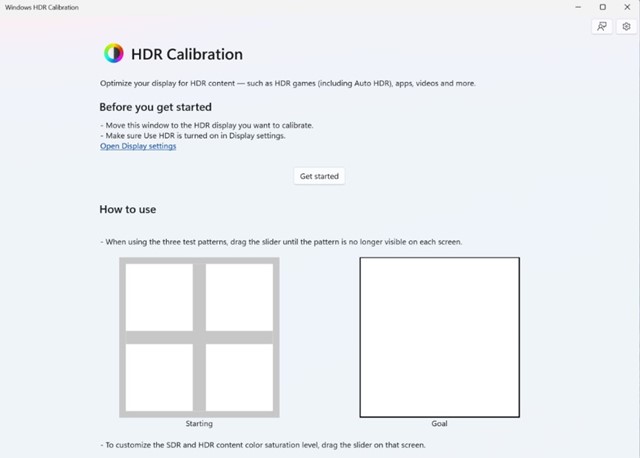
iniciar la aplicación de calibración HDR

3. Haz clic en el botón Comenzar para ver los patrones de prueba. Necesitarás pasar por tres patrones de prueba, uno a la vez.

tres patrones de prueba

4. En cada patrón de prueba, debes arrastrar el control deslizante en la parte inferior hasta que el patrón se vuelva invisible.

5. Al llegar a la pantalla final, podrás ver cómo se ve tu pantalla antes y después de la calibración. 👁️🔍

cómo se ve tu pantalla antes y después de la calibración

6. Si estás satisfecho con la calibración, haz clic en Terminar para guardarla. De lo contrario, haz clic en el botón Volver para ajustarla nuevamente.

Este artículo cubre cómo descargar la aplicación de calibración HDR de Windows para Windows 11. Si tu pantalla soporta HDR, utiliza esta app para mejorar la precisión y consistencia del color. ¡Déjanos saber si necesitas más ayuda para calibrar tu pantalla HDR en Windows 11! 😊👍

Etiquetas: EvergreenContentWindows11WindowsTips
Publicación Anterior

Monitores portátiles 2025: descubre los mejores y más baratos 🔥🎯

Próxima publicación

Los Mejores Cables HDMI 2025: Calidad y precio en 5 opciones 🔥🎯

Próxima publicación
Los Mejores Cables HDMI 2025 ¡Top 5 que debes comprar ya!

Los Mejores Cables HDMI 2025: Calidad y precio en 5 opciones 🔥🎯

Deja una respuesta Cancelar la respuesta

Tu dirección de correo electrónico no será publicada. Los campos obligatorios están marcados con *

  • Tendencias
  • Comentarios
  • Último
🖥️ Cómo abrir 'Dispositivos e impresoras' en Windows 11: 4 pasos sencillos

🌟 Cómo abrir ‘Dispositivos e impresoras’ en Windows 11: ¡Asombroso truco!

21 de junio de 2026
Reloj persistente Windows 11: opciones para mostrar un reloj persistente, limitaciones y decisiones prácticas, con fondo azul, icono de Windows y reloj analógico minimalista.

Reloj persistente Windows 11: Opciones, Límites Y Decisiones Reales

21 de junio de 2026
Ethernet no funciona en Windows 11: 9 trucos fáciles

Ethernet no funciona en Windows 11: solución en 3 minutos ⚡🌐

13 de noviembre de 2025
Cómo guardar partida en REPO

Cómo guardar partida en REPO 🔥 Descubre el secreto para no perder progreso

7 de julio de 2025
Funciones de Gmail en Android: Ahorra tiempo con 5 tips

Funciones de Gmail en Android: ¡5 trucos que no conocías! 📱✨

12
Reparacion de Placas Madres de notebooks: vista interna con motherboard, sistema de refrigeración, ventiladores y componentes clave a revisar en laptop abierta

Reparacion de Placas Madres de Notebooks – Diagnóstico paso a paso

10
Instalar Windows 11 Home sin Internet

Instalar Windows 11 Home sin Internet

10
Cómo respaldar controladores en Windows 11/10 ¡en 4 pasos!

Cómo respaldar controladores en Windows 11/10 ¡Evita errores! 🚨💾

10
Decisiones en The Expanse - Mujer soldado con armadura futurista dentro de una nave espacial, escena del RPG de ciencia ficción The Expanse centrada en decisiones que transforman la partida.

Decisiones en The Expanse: un RPG que transforma la partida

20 de agosto de 2026
Honkai Star Rail 4.3: ilustración promocional con Mortenax Blade, nuevos personajes, historia y modos de juego.

Honkai Star Rail 4.3: historia, Mortenax Blade y modos

20 de agosto de 2026
Audio en Windows 11 - Infografía sobre cómo mejorar el audio en Windows 11 con 6 ajustes: mejoras de audio, panel de sonido clásico, formato de salida, ecualizador, controladores y audio espacial.

Audio en Windows 11: 6 ajustes para mejorarlo

5 de agosto de 2026
Volumen de Android - Dos estudiantes consultan en un teléfono Android una aplicación para ajustar el volumen según un horario en el pasillo de una facultad de Derecho.

Volumen de Android según un horario

30 de julio de 2026

Noticias Recientes

Decisiones en The Expanse - Mujer soldado con armadura futurista dentro de una nave espacial, escena del RPG de ciencia ficción The Expanse centrada en decisiones que transforman la partida.

Decisiones en The Expanse: un RPG que transforma la partida

20 de agosto de 2026
Honkai Star Rail 4.3: ilustración promocional con Mortenax Blade, nuevos personajes, historia y modos de juego.

Honkai Star Rail 4.3: historia, Mortenax Blade y modos

20 de agosto de 2026
Audio en Windows 11 - Infografía sobre cómo mejorar el audio en Windows 11 con 6 ajustes: mejoras de audio, panel de sonido clásico, formato de salida, ecualizador, controladores y audio espacial.

Audio en Windows 11: 6 ajustes para mejorarlo

5 de agosto de 2026
Volumen de Android - Dos estudiantes consultan en un teléfono Android una aplicación para ajustar el volumen según un horario en el pasillo de una facultad de Derecho.

Volumen de Android según un horario

30 de julio de 2026
MasterTrend Info logo

MasterTrend Info es tu fuente de referencia en tecnología: descubre novedades, tutoriales y análisis sobre hardware, software, gaming, móviles e inteligencia artificial. Suscríbete a nuestro boletín y no te pierdas ninguna tendencia.

Síguenos

Browse by Category

  • Gaming & Experiencia Real
  • Hardware & Performance
  • IA Aplicada & Uso Real
  • Novedades
  • Redes, Wi-Fi & Internet
  • Seguridad Digital & Privacidad
  • Smartphones & Decisión de Compra
  • Software & Herramientas Útiles
  • Tutoriales (Resolución de Problemas)
  • Windows (Uso Real y Soluciones)

Recent News

Decisiones en The Expanse - Mujer soldado con armadura futurista dentro de una nave espacial, escena del RPG de ciencia ficción The Expanse centrada en decisiones que transforman la partida.

Decisiones en The Expanse: un RPG que transforma la partida

20 de agosto de 2026
Honkai Star Rail 4.3: ilustración promocional con Mortenax Blade, nuevos personajes, historia y modos de juego.

Honkai Star Rail 4.3: historia, Mortenax Blade y modos

20 de agosto de 2026
  • Anunciar
  • Blog
  • Contacta con nosotros
  • Loja MasterTrend
  • MasterTrend Info – Tu Blog de Tecnología y Tendencias Digitales
  • Newsletter
  • Política de privacidad
  • Sobre Nosotros

© 2026 JNews - Premium WordPress news & magazine theme by Jegtheme.

Sin resultado
Ver todos los resultados
  • Anunciar
  • Blog
  • Contacta con nosotros
  • Loja MasterTrend
  • MasterTrend Info – Tu Blog de Tecnología y Tendencias Digitales
  • Newsletter
  • Política de privacidad
  • Sobre Nosotros

© 2026 JNews - Premium WordPress news & magazine theme by Jegtheme.












