


• Anunciar
  • Blog
  • Contacta con nosotros
  • Loja MasterTrend
  • MasterTrend Info – Tu Blog de Tecnología y Tendencias Digitales
  • Newsletter
  • Política de privacidad
  • Sobre Nosotros
MasterTrend Info - Tecnologia, Notícias e Tutoriais
Sin resultado
Ver todos los resultados
Sin resultado
Ver todos los resultados
MasterTrend Info - Tecnologia, Notícias e Tutoriais
Sin resultado
Ver todos los resultados
Inicio Hardware & Performance

Cambio de disco duro por una SSD

MasterTrend Insights por MasterTrend Insights
28 de abril de 2026
en Hardware & Performance
0
Cambio de disco duro por una SSD

HDDaSSD

0
COMPARTIDOS
311
Vistas
Share on FacebookShare on Twitter

Contents

  1. Cambio de disco duro por una SSD – Cómo reemplazar un disco duro por una SSD en un Notebook y aumentar la velocidad
    1. 1.- Seleccionar y obtener el SSD
    2. 2.- Almacenar los datos
    3. 3.- Montar el SSD
    4. 4.- Configuración, instalación del sistema y datos

Cambio de disco duro por una SSD – Aumente la Velocidad

Cambio de disco duro por una SSD – Cómo reemplazar un disco duro por una SSD en un Notebook y aumentar la velocidad

🔍💻 Las unidades SSD son una de las mejores actualizaciones de hardware gracias a sus múltiples ventajas frente a los discos duros mecánicos, que durante años dominaron el almacenamiento. En esta guía aprenderás a reemplazar un disco duro por una SSD en un notebook, mejorando el rendimiento y/o la capacidad de almacenamiento.
También puedes instalar una SSD en un ordenador de sobremesa, ya sea como única unidad o en un sistema híbrido: SSD para sistema operativo y aplicaciones principales, y HDD (o varios en RAID) para almacenamiento masivo. Incluso un equipo antiguo puede “revivir” con esta mejora.

📌 Antes de comenzar:

• 💾 Haz copia de seguridad de tus datos.
• ⚡ Apaga y desconecta el equipo de la corriente.
• 🖐️ Descarga la electricidad estática (ESD).
• 🛡️ Revisa compatibilidad y posibles implicaciones en la garantía.

1.- Seleccionar y obtener el SSD

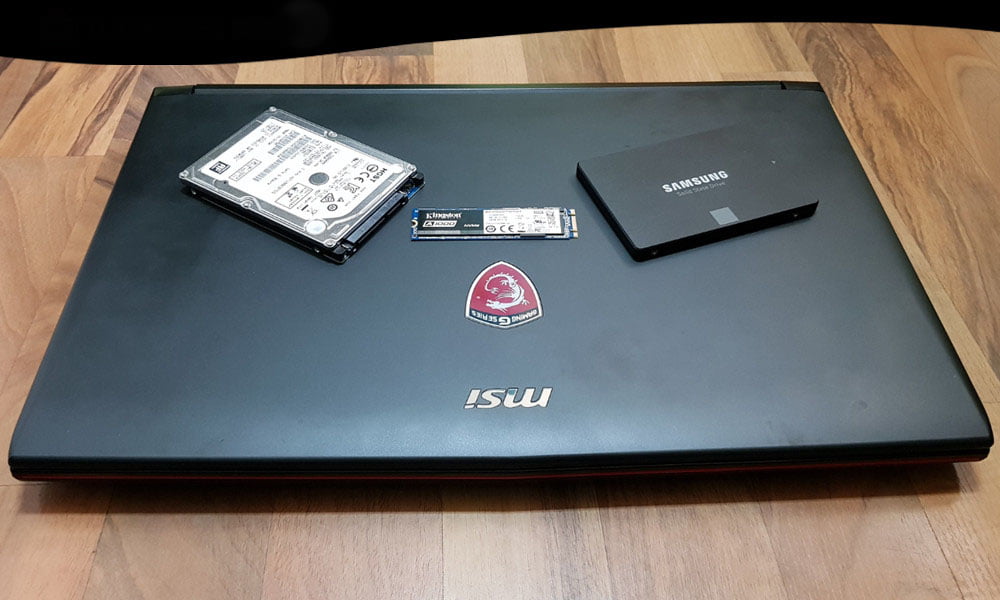
En notebooks lo ideal es un módulo M.2 PCIe si es compatible, ya que ofrece mejor rendimiento, menor consumo y peso, además de dejar libre la bahía de 2,5″ para más almacenamiento. Si eliges una SSD de 2,5″, fíjate en el espesor (normalmente 7 o 9 mm). En M.2, prioriza PCIe-NVMe frente a SATA. La capacidad dependerá de tus necesidades: desde modelos económicos de 120/240 GB, hasta opciones de 500 GB o 1 TB. Marcas como Samsung, Kingston, WD, SanDisk o Crucial ofrecen garantía y buen desempeño en formatos 2,5″ y M.2.

2.- Almacenar los datos

Si el HDD está averiado, retíralo y usa herramientas especializadas en otro equipo para intentar rescatar datos. Si el HDD funciona, antes de reemplazarlo puedes:

  • 🔄 Clonar el disco completo para conservar sistema, aplicaciones y configuración. Muchos fabricantes de SSD incluyen software para ello.
  • 💽 Usar discos de restauración del fabricante.
  • 📦 Utilizar herramientas de copia de seguridad integradas en el sistema o de terceros.
  • 📂 Si harás instalación limpia, guarda tus archivos personales en un medio externo o en la nube.

3.- Montar el SSD

Con los datos a salvo y el medio de instalación listo:
1️⃣ Retira periféricos, cable de alimentación y batería si es extraíble.
2️⃣ Accede al interior del portátil retirando la tapa o panel según el modelo.
3️⃣ Localiza la bahía de HDD o el slot M.2.
4️⃣ Si es SSD de 2,5″, quita el HDD y coloca la nueva unidad en la misma bahía.
5️⃣ Si es M.2, retira el tornillo, coloca la SSD y vuelve a atornillar.
6️⃣ Monta la tapa, conecta batería, cable de alimentación y periféricos.

4.- Configuración, instalación del sistema y datos

Si mantendrás HDD y SSD, en la BIOS/UEFI configura la SSD como primer dispositivo de arranque. – Si clonaste el disco, simplemente arranca y verifica que todo funcione. – Si no, instala el sistema operativo y las aplicaciones, y restaura tus archivos. Activa funciones específicas para SSD como TRIM y evita la desfragmentación. Los fabricantes suelen ofrecer software para optimizar rendimiento, comprobar estado, actualizar firmware y cifrar datos. Cómo reemplazar un disco duro por una SSD en una computadora portátil
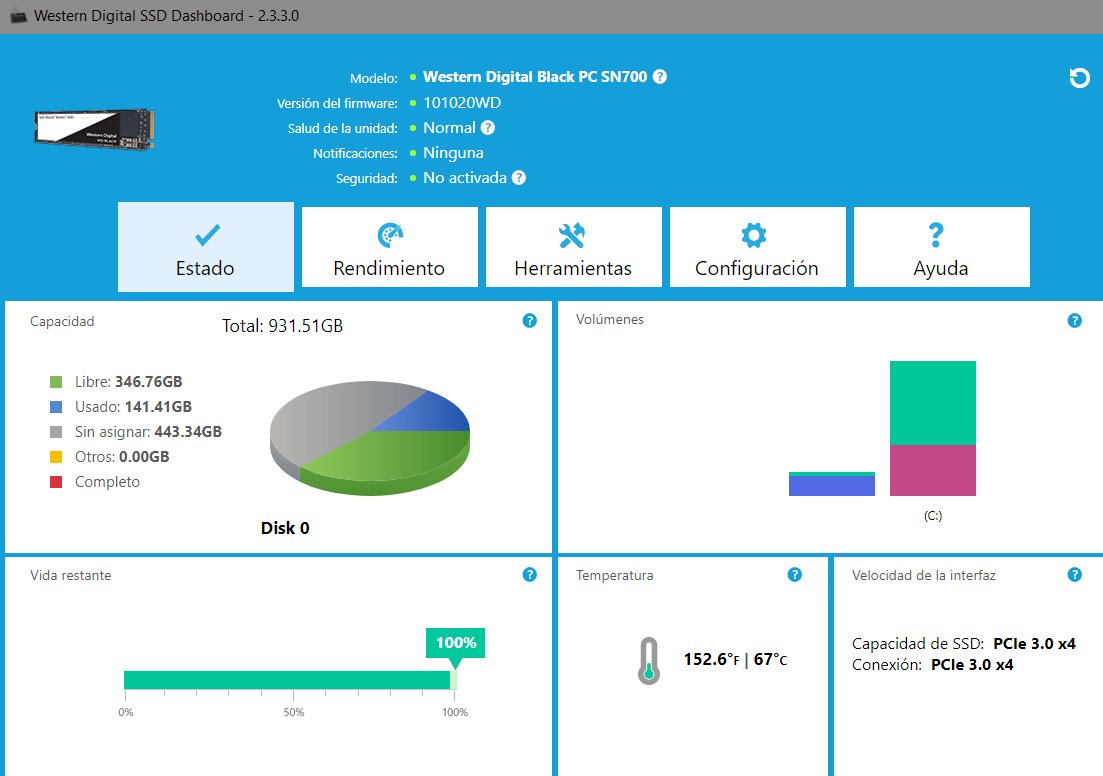
✅ Cualquier notebook antiguo puede mejorar notablemente tiempos de arranque, apertura de aplicaciones y velocidad de transferencia de datos al reemplazar un HDD por SSD. Esta actualización también es válida para sobremesas, ya sea como única unidad o en sistemas híbridos.

🆘 Si encuentras problemas de compatibilidad, fallos de arranque o pérdida de datos importantes, considera acudir a un servicio técnico de confianza.

Etiquetas: EvergreenContentSSDTecnología
Publicación Anterior

AMD Ryzen 6000 llega a los portátiles

Próxima publicación

AMD Ryzen 9 6900HX – Test de Rendimiento

Próxima publicación
AMD Ryzen 9 6900HX

AMD Ryzen 9 6900HX - Test de Rendimiento

Deja una respuesta Cancelar la respuesta

Tu dirección de correo electrónico no será publicada. Los campos obligatorios están marcados con *

  • Tendencias
  • Comentarios
  • Último
🖥️ Cómo abrir 'Dispositivos e impresoras' en Windows 11: 4 pasos sencillos

🌟 Cómo abrir ‘Dispositivos e impresoras’ en Windows 11: ¡Asombroso truco!

21 de junio de 2026
Reloj persistente Windows 11: opciones para mostrar un reloj persistente, limitaciones y decisiones prácticas, con fondo azul, icono de Windows y reloj analógico minimalista.

Reloj persistente Windows 11: Opciones, Límites Y Decisiones Reales

21 de junio de 2026
Ethernet no funciona en Windows 11: 9 trucos fáciles

Ethernet no funciona en Windows 11: solución en 3 minutos ⚡🌐

13 de noviembre de 2025
Cómo guardar partida en REPO

Cómo guardar partida en REPO 🔥 Descubre el secreto para no perder progreso

7 de julio de 2025
Funciones de Gmail en Android: Ahorra tiempo con 5 tips

Funciones de Gmail en Android: ¡5 trucos que no conocías! 📱✨

12
Reparacion de Placas Madres de notebooks: vista interna con motherboard, sistema de refrigeración, ventiladores y componentes clave a revisar en laptop abierta

Reparacion de Placas Madres de Notebooks – Diagnóstico paso a paso

10
Instalar Windows 11 Home sin Internet

Instalar Windows 11 Home sin Internet

10
Cómo respaldar controladores en Windows 11/10 ¡en 4 pasos!

Cómo respaldar controladores en Windows 11/10 ¡Evita errores! 🚨💾

10
Decisiones en The Expanse - Mujer soldado con armadura futurista dentro de una nave espacial, escena del RPG de ciencia ficción The Expanse centrada en decisiones que transforman la partida.

Decisiones en The Expanse: un RPG que transforma la partida

20 de agosto de 2026
Honkai Star Rail 4.3: ilustración promocional con Mortenax Blade, nuevos personajes, historia y modos de juego.

Honkai Star Rail 4.3: historia, Mortenax Blade y modos

20 de agosto de 2026
Audio en Windows 11 - Infografía sobre cómo mejorar el audio en Windows 11 con 6 ajustes: mejoras de audio, panel de sonido clásico, formato de salida, ecualizador, controladores y audio espacial.

Audio en Windows 11: 6 ajustes para mejorarlo

5 de agosto de 2026
Volumen de Android - Dos estudiantes consultan en un teléfono Android una aplicación para ajustar el volumen según un horario en el pasillo de una facultad de Derecho.

Volumen de Android según un horario

30 de julio de 2026

Noticias Recientes

Decisiones en The Expanse - Mujer soldado con armadura futurista dentro de una nave espacial, escena del RPG de ciencia ficción The Expanse centrada en decisiones que transforman la partida.

Decisiones en The Expanse: un RPG que transforma la partida

20 de agosto de 2026
Honkai Star Rail 4.3: ilustración promocional con Mortenax Blade, nuevos personajes, historia y modos de juego.

Honkai Star Rail 4.3: historia, Mortenax Blade y modos

20 de agosto de 2026
Audio en Windows 11 - Infografía sobre cómo mejorar el audio en Windows 11 con 6 ajustes: mejoras de audio, panel de sonido clásico, formato de salida, ecualizador, controladores y audio espacial.

Audio en Windows 11: 6 ajustes para mejorarlo

5 de agosto de 2026
Volumen de Android - Dos estudiantes consultan en un teléfono Android una aplicación para ajustar el volumen según un horario en el pasillo de una facultad de Derecho.

Volumen de Android según un horario

30 de julio de 2026
MasterTrend Info logo

MasterTrend Info es tu fuente de referencia en tecnología: descubre novedades, tutoriales y análisis sobre hardware, software, gaming, móviles e inteligencia artificial. Suscríbete a nuestro boletín y no te pierdas ninguna tendencia.

Síguenos

Browse by Category

  • Gaming & Experiencia Real
  • Hardware & Performance
  • IA Aplicada & Uso Real
  • Novedades
  • Redes, Wi-Fi & Internet
  • Seguridad Digital & Privacidad
  • Smartphones & Decisión de Compra
  • Software & Herramientas Útiles
  • Tutoriales (Resolución de Problemas)
  • Windows (Uso Real y Soluciones)

Recent News

Decisiones en The Expanse - Mujer soldado con armadura futurista dentro de una nave espacial, escena del RPG de ciencia ficción The Expanse centrada en decisiones que transforman la partida.

Decisiones en The Expanse: un RPG que transforma la partida

20 de agosto de 2026
Honkai Star Rail 4.3: ilustración promocional con Mortenax Blade, nuevos personajes, historia y modos de juego.

Honkai Star Rail 4.3: historia, Mortenax Blade y modos

20 de agosto de 2026
  • Anunciar
  • Blog
  • Contacta con nosotros
  • Loja MasterTrend
  • MasterTrend Info – Tu Blog de Tecnología y Tendencias Digitales
  • Newsletter
  • Política de privacidad
  • Sobre Nosotros

© 2026 JNews - Premium WordPress news & magazine theme by Jegtheme.

Sin resultado
Ver todos los resultados
  • Anunciar
  • Blog
  • Contacta con nosotros
  • Loja MasterTrend
  • MasterTrend Info – Tu Blog de Tecnología y Tendencias Digitales
  • Newsletter
  • Política de privacidad
  • Sobre Nosotros

© 2026 JNews - Premium WordPress news & magazine theme by Jegtheme.












