


• Anunciar
  • Blog
  • Contacta con nosotros
  • Loja MasterTrend
  • MasterTrend Info – Tu Blog de Tecnología y Tendencias Digitales
  • Newsletter
  • Política de privacidad
  • Sobre Nosotros
MasterTrend Info - Tecnologia, Notícias e Tutoriais
Sin resultado
Ver todos los resultados
Sin resultado
Ver todos los resultados
MasterTrend Info - Tecnologia, Notícias e Tutoriais
Sin resultado
Ver todos los resultados
Inicio Tutoriales (Resolución de Problemas)

Cómo añadir correos a Tareas Gmail ⏰🔥 Gestiona tu inbox sin estrés.

MasterTrend Insights por MasterTrend Insights
28 de abril de 2026
en Tutoriales (Resolución de Problemas)
0
Cómo añadir correos a Tareas Gmail ✉️✅
0
COMPARTIDOS
68
Vistas
Share on FacebookShare on Twitter

Contents

  1. Cómo añadir correos a Tareas Gmail ✉️✅ ¡Organiza tu día en 3 pasos!
  2. ¿Por qué agregar correos a Tareas en Gmail?
  3. Cómo agregar correos a Tareas en Gmail desde Windows
  4. Cómo agregar correos a Tareas en la app de Gmail
  5. Consejos para mantenerte productivo con Gmail y Google Tasks

Cómo añadir correos a Tareas Gmail ✉️✅ ¡Organiza tu día en 3 pasos!

¿Te sientes abrumado por tu bandeja de entrada? Las Tareas de Gmail te permiten convertir correos importantes en tareas, ayudándote a mantenerte al tanto de tus prioridades. Es una forma sencilla de mantenerte organizado y asegurarte de que no se te pase nada por alto. ✉️✅

¿Por qué agregar correos a Tareas en Gmail?

Transformar correos en tareas puede cambiar las reglas del juego para gestionar tu carga laboral. En lugar de equilibrar tu bandeja de entrada y una lista de tareas separada, podés combinarlas en un solo sistema más eficiente. Pensá en todos esos correos que requieren seguimiento, plazos o preparación para reuniones. Rápidamente pueden perderse en el caos de una bandeja de entrada ocupada. 📅📝

Al agregarlos a tus tareas, estás creando un plan de acción claro. Las Tareas de Gmail no solo mantienen todo organizado, sino que también te permiten establecer prioridades, añadir recordatorios y hasta sincronizar tareas con tu calendario. Se trata de mantener el enfoque, gestionar mejor el tiempo y asegurarte de que nada importante se te escape. ⏰✔️

Esta sencilla función hace que abordar tus pendientes sea un poquito menos abrumador y mucho más eficiente. 🎯💪

Cómo agregar correos a Tareas en Gmail desde Windows

Empezá abriendo Gmail en tu navegador y seleccionando un correo que quieras convertir en una tarea. 🖥️

En el lado derecho de la pantalla, vas a ver un panel lateral con varios íconos. Buscá el ícono de la marca de verificación azul dentro de un círculo, que es el ícono de Tareas. Si no ves el panel lateral, hacé clic en la pequeña flecha en la esquina inferior derecha de Gmail para activarlo. 🔍
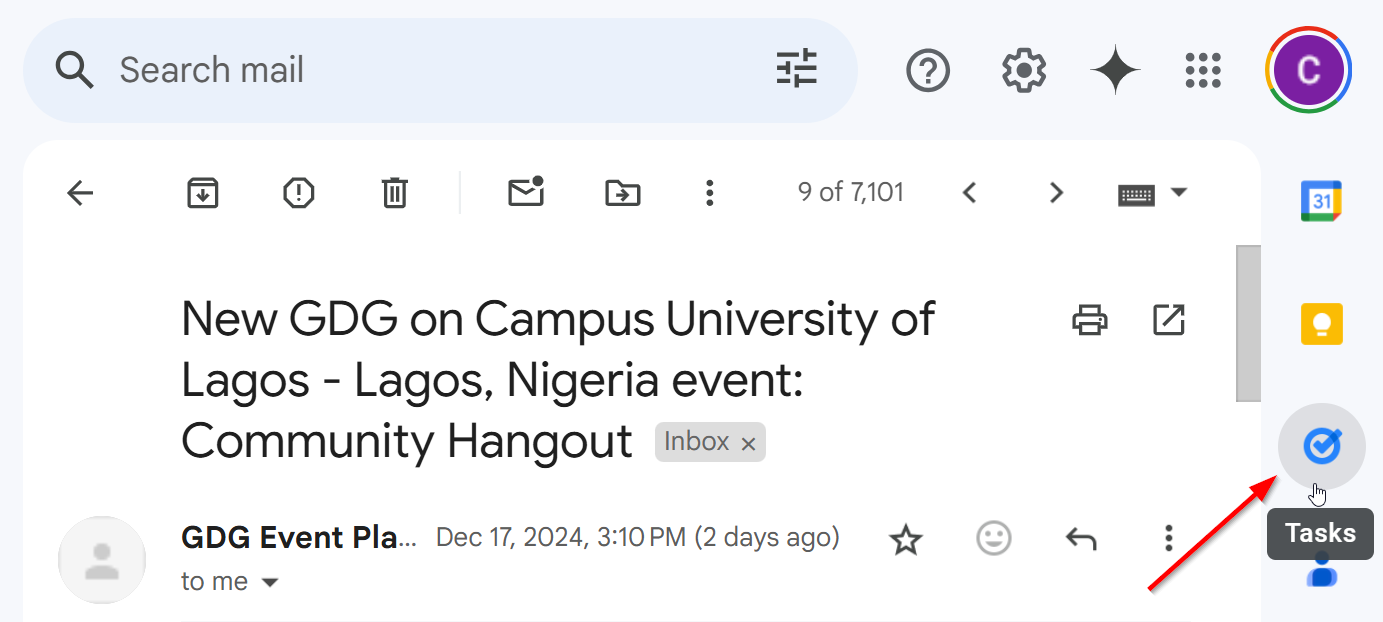
El ícono de tareas de Google en el panel lateral de Gmail.


Hacé clic en las opciones del correo (generalmente los tres puntos en la parte superior del mensaje) y seleccioná “Agregar a Tareas.” 🖱️
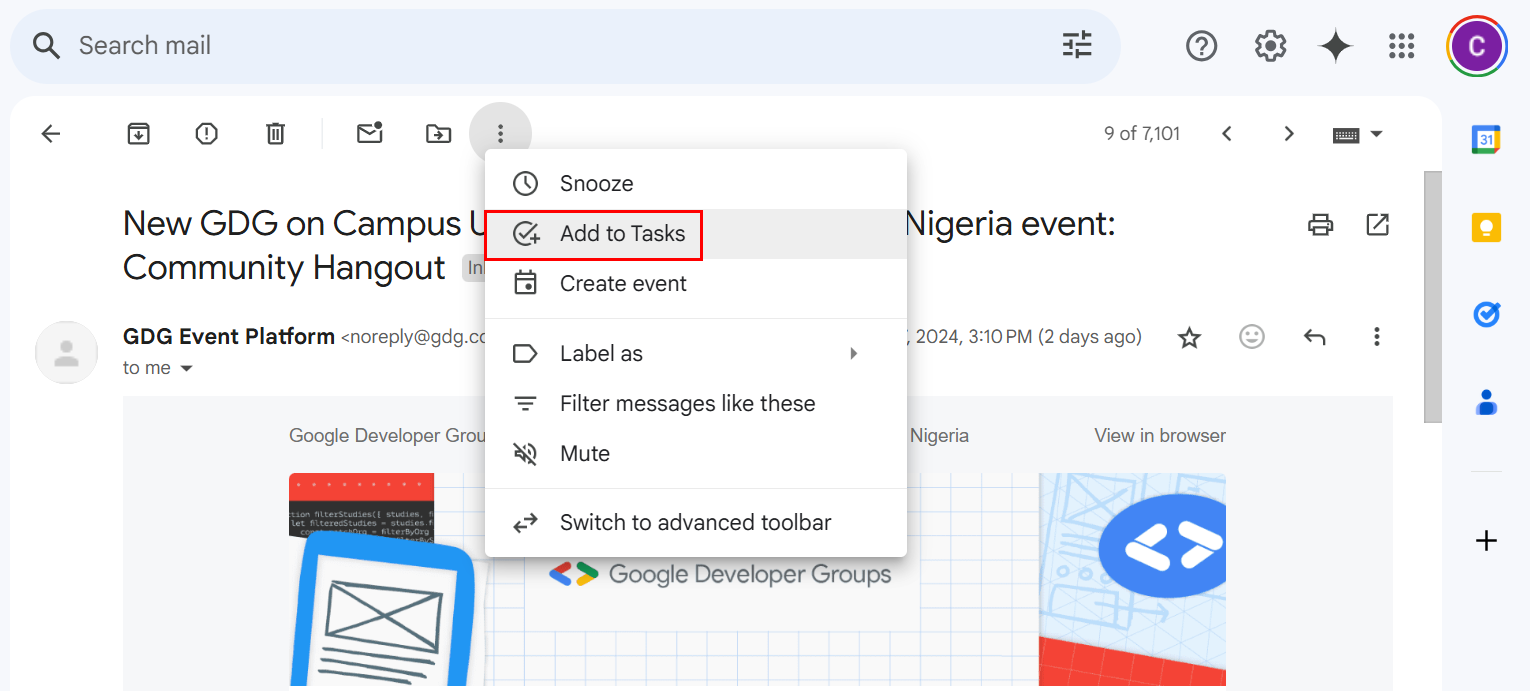
El menú desplegable que muestra la opción 'Agregar a tareas'.

El asunto del correo aparecerá como una tarea en el panel lateral, y podrás personalizarlo editando el título, añadiendo notas o estableciendo una fecha límite. ✍️📆
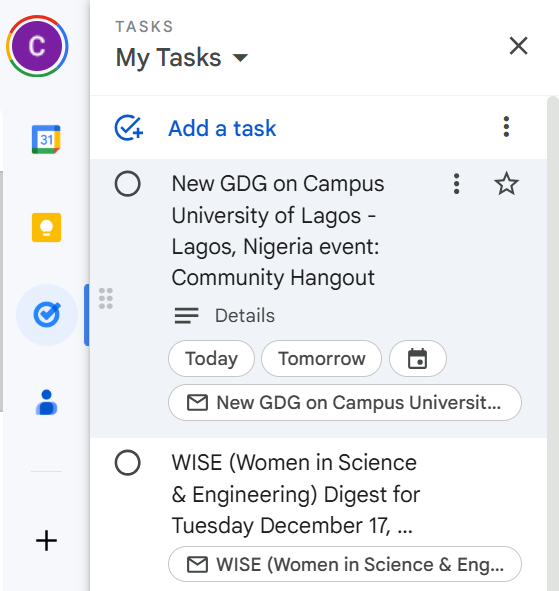
El panel lateral mostrando las tareas agregadas.

¿Necesitás hacer un seguimiento de múltiples correos? Solo repetí el proceso para cada uno. 🔄

Con esta función, podés gestionar tus pendientes directamente desde tu bandeja de entrada, facilitando el seguimiento de prioridades sin tener que cambiar de pestaña o de herramientas. 🗂️👍

Cómo agregar correos a Tareas en la app de Gmail

Agregar correos a tus tareas usando la app de Gmail es rápido y conveniente, especialmente para mantenerte organizado mientras te movés. Antes de comenzar, asegurate de tener instalada la app de Google Tasks en tu dispositivo. 📲

Empezá abriendo la app de Gmail en tu teléfono y seleccionando el correo que querés agregar a tu lista de tareas. Una vez que el correo esté abierto, tocá el menú de tres puntos en la esquina superior derecha y seleccioná “Agregar a Tareas.” 📖
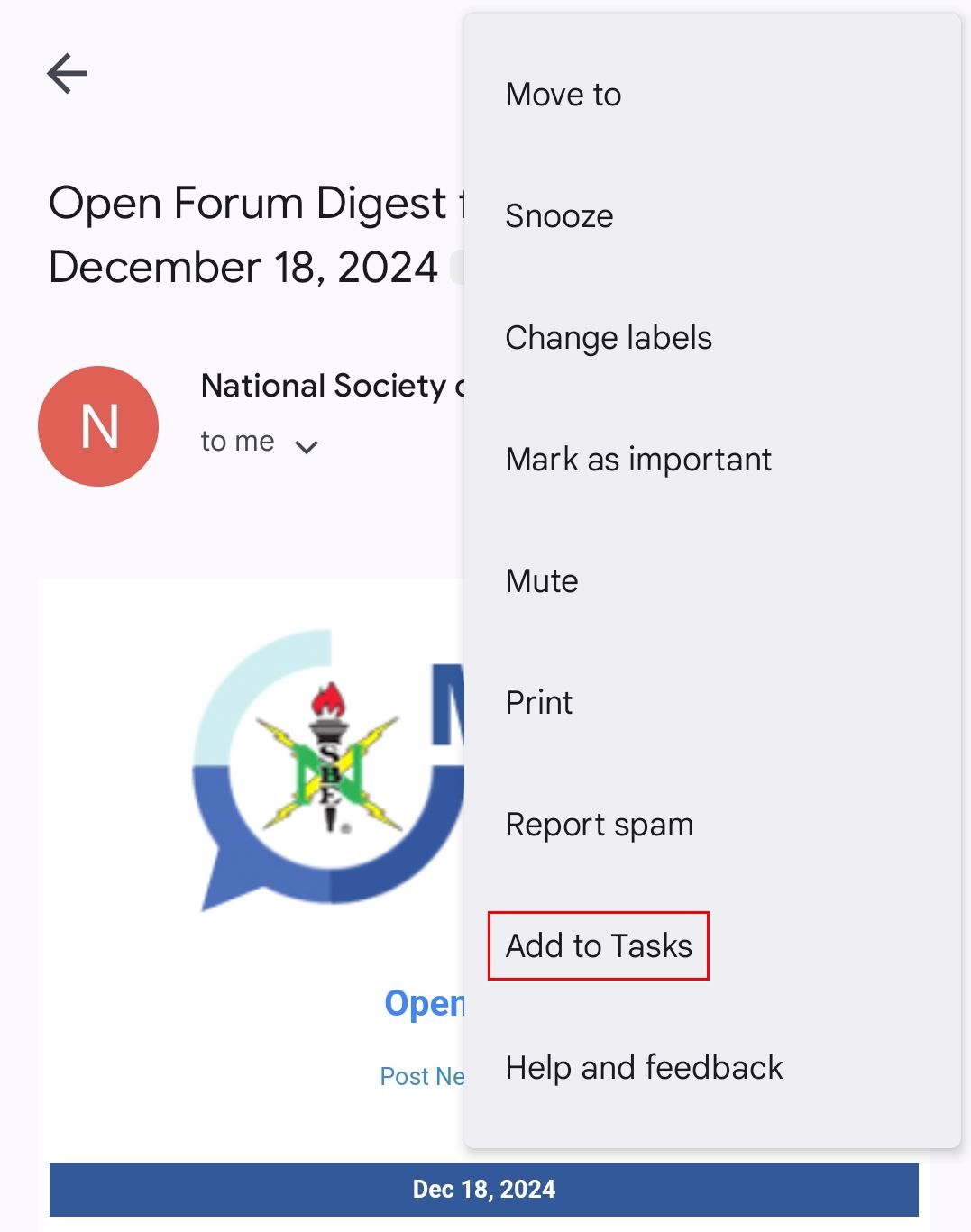
Agregar correo a tareas en la app de Gmail

Un mensaje que dice “Nueva tarea creada. Ver” aparecerá en la parte inferior de la pantalla. Si tocás “Ver,” te llevará directamente a la app de Tareas, donde podrás ver la tarea que acabás de agregar. 🆕👀
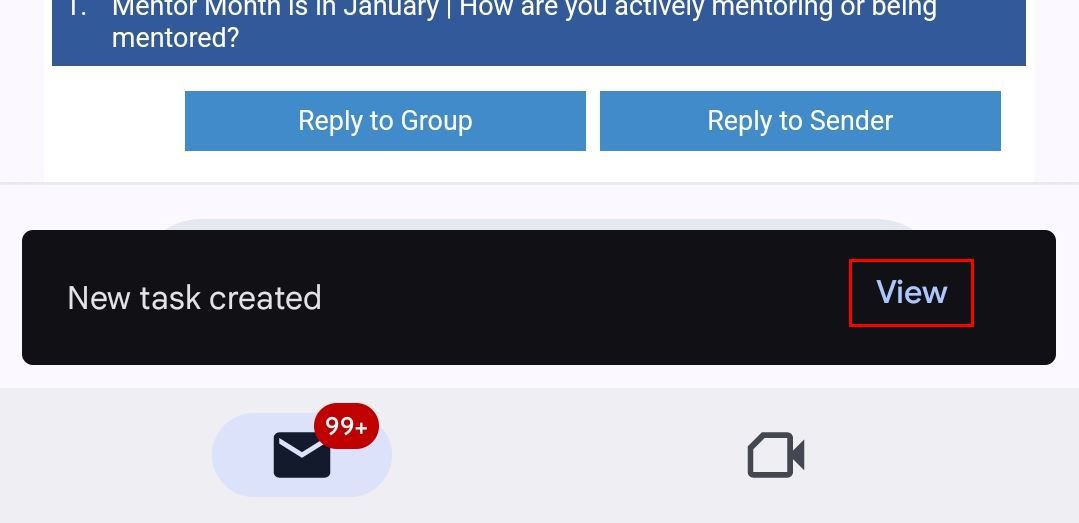
Una ventana emergente de 'Ver' para ver la nueva tarea.


También podés abrir la app de Tareas manualmente para ver y personalizar tus tareas. 📋
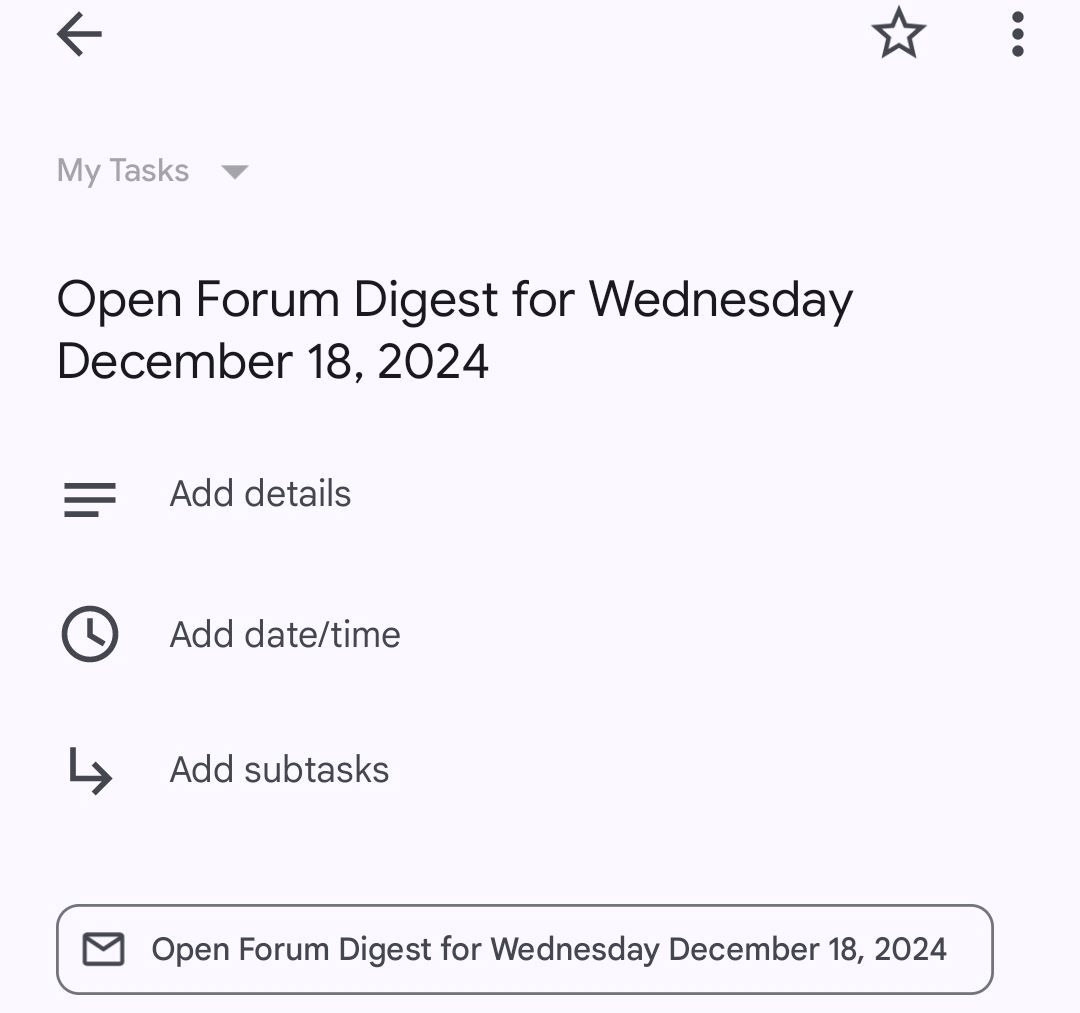
Página de Google Tasks.

Ahí, podés editar el título, añadir notas o establecer una fecha de vencimiento. Dado que Gmail y Tareas están sincronizados, tus actualizaciones se reflejarán en todos tus dispositivos, facilitando el seguimiento de todo, estés donde estés. 📲🌍

Consejos para mantenerte productivo con Gmail y Google Tasks

Usar Gmail y Google Tasks juntos puede ser una forma poderosa de mantenerte organizado, pero algunos consejos extra pueden hacerlo aún mejor. Comenzá estableciendo recordatorios para las tareas con fechas de entrega para evitar apuros de último minuto. Revisar tu lista de tareas diariamente te ayuda a priorizar y abordar los elementos más importantes primero. 📊🔍

Además, aprovechá la integración con Google Calendar para ver tus tareas junto a otros eventos y plazos. Esto asegura que tengas una visión completa de tu agenda. También es útil descomponer tareas más grandes en pasos más pequeños y manejables dentro de la app de Tareas para hacerlas menos abrumadoras. 🗓️✂️

Recordá, mantenerte productivo no se trata solo de completar tareas. Se trata de trabajar de forma más inteligente. 💡✨

Etiquetas: EvergreenContentProductividadTechTips
Publicación Anterior

Cómo almacenar objetos en Oblivion Remastered sin perder tu botín 💎⚡

Próxima publicación

Linux Mint vs Ubuntu: ¿Cuál sistema es mejor para ti? 🔥🔧

Próxima publicación
Linux Mint vs Ubuntu 3 diferencias clave que debes saber

Linux Mint vs Ubuntu: ¿Cuál sistema es mejor para ti? 🔥🔧

Deja una respuesta Cancelar la respuesta

Tu dirección de correo electrónico no será publicada. Los campos obligatorios están marcados con *

  • Tendencias
  • Comentarios
  • Último
🖥️ Cómo abrir 'Dispositivos e impresoras' en Windows 11: 4 pasos sencillos

🌟 Cómo abrir ‘Dispositivos e impresoras’ en Windows 11: ¡Asombroso truco!

21 de junio de 2026
Reloj persistente Windows 11: opciones para mostrar un reloj persistente, limitaciones y decisiones prácticas, con fondo azul, icono de Windows y reloj analógico minimalista.

Reloj persistente Windows 11: Opciones, Límites Y Decisiones Reales

21 de junio de 2026
Ethernet no funciona en Windows 11: 9 trucos fáciles

Ethernet no funciona en Windows 11: solución en 3 minutos ⚡🌐

13 de noviembre de 2025
Cómo guardar partida en REPO

Cómo guardar partida en REPO 🔥 Descubre el secreto para no perder progreso

7 de julio de 2025
Funciones de Gmail en Android: Ahorra tiempo con 5 tips

Funciones de Gmail en Android: ¡5 trucos que no conocías! 📱✨

12
Reparacion de Placas Madres de notebooks: vista interna con motherboard, sistema de refrigeración, ventiladores y componentes clave a revisar en laptop abierta

Reparacion de Placas Madres de Notebooks – Diagnóstico paso a paso

10
Instalar Windows 11 Home sin Internet

Instalar Windows 11 Home sin Internet

10
Cómo respaldar controladores en Windows 11/10 ¡en 4 pasos!

Cómo respaldar controladores en Windows 11/10 ¡Evita errores! 🚨💾

10
Decisiones en The Expanse - Mujer soldado con armadura futurista dentro de una nave espacial, escena del RPG de ciencia ficción The Expanse centrada en decisiones que transforman la partida.

Decisiones en The Expanse: un RPG que transforma la partida

20 de agosto de 2026
Honkai Star Rail 4.3: ilustración promocional con Mortenax Blade, nuevos personajes, historia y modos de juego.

Honkai Star Rail 4.3: historia, Mortenax Blade y modos

20 de agosto de 2026
Audio en Windows 11 - Infografía sobre cómo mejorar el audio en Windows 11 con 6 ajustes: mejoras de audio, panel de sonido clásico, formato de salida, ecualizador, controladores y audio espacial.

Audio en Windows 11: 6 ajustes para mejorarlo

5 de agosto de 2026
Volumen de Android - Dos estudiantes consultan en un teléfono Android una aplicación para ajustar el volumen según un horario en el pasillo de una facultad de Derecho.

Volumen de Android según un horario

30 de julio de 2026

Noticias Recientes

Decisiones en The Expanse - Mujer soldado con armadura futurista dentro de una nave espacial, escena del RPG de ciencia ficción The Expanse centrada en decisiones que transforman la partida.

Decisiones en The Expanse: un RPG que transforma la partida

20 de agosto de 2026
Honkai Star Rail 4.3: ilustración promocional con Mortenax Blade, nuevos personajes, historia y modos de juego.

Honkai Star Rail 4.3: historia, Mortenax Blade y modos

20 de agosto de 2026
Audio en Windows 11 - Infografía sobre cómo mejorar el audio en Windows 11 con 6 ajustes: mejoras de audio, panel de sonido clásico, formato de salida, ecualizador, controladores y audio espacial.

Audio en Windows 11: 6 ajustes para mejorarlo

5 de agosto de 2026
Volumen de Android - Dos estudiantes consultan en un teléfono Android una aplicación para ajustar el volumen según un horario en el pasillo de una facultad de Derecho.

Volumen de Android según un horario

30 de julio de 2026
MasterTrend Info logo

MasterTrend Info es tu fuente de referencia en tecnología: descubre novedades, tutoriales y análisis sobre hardware, software, gaming, móviles e inteligencia artificial. Suscríbete a nuestro boletín y no te pierdas ninguna tendencia.

Síguenos

Browse by Category

  • Gaming & Experiencia Real
  • Hardware & Performance
  • IA Aplicada & Uso Real
  • Novedades
  • Redes, Wi-Fi & Internet
  • Seguridad Digital & Privacidad
  • Smartphones & Decisión de Compra
  • Software & Herramientas Útiles
  • Tutoriales (Resolución de Problemas)
  • Windows (Uso Real y Soluciones)

Recent News

Decisiones en The Expanse - Mujer soldado con armadura futurista dentro de una nave espacial, escena del RPG de ciencia ficción The Expanse centrada en decisiones que transforman la partida.

Decisiones en The Expanse: un RPG que transforma la partida

20 de agosto de 2026
Honkai Star Rail 4.3: ilustración promocional con Mortenax Blade, nuevos personajes, historia y modos de juego.

Honkai Star Rail 4.3: historia, Mortenax Blade y modos

20 de agosto de 2026
  • Anunciar
  • Blog
  • Contacta con nosotros
  • Loja MasterTrend
  • MasterTrend Info – Tu Blog de Tecnología y Tendencias Digitales
  • Newsletter
  • Política de privacidad
  • Sobre Nosotros

© 2026 JNews - Premium WordPress news & magazine theme by Jegtheme.

Sin resultado
Ver todos los resultados
  • Anunciar
  • Blog
  • Contacta con nosotros
  • Loja MasterTrend
  • MasterTrend Info – Tu Blog de Tecnología y Tendencias Digitales
  • Newsletter
  • Política de privacidad
  • Sobre Nosotros

© 2026 JNews - Premium WordPress news & magazine theme by Jegtheme.












