


• Anunciar
  • Blog
  • Contacta con nosotros
  • Loja MasterTrend
  • MasterTrend Info – Tu Blog de Tecnología y Tendencias Digitales
  • Newsletter
  • Política de privacidad
  • Sobre Nosotros
MasterTrend Info - Tecnologia, Notícias e Tutoriais
Sin resultado
Ver todos los resultados
Sin resultado
Ver todos los resultados
MasterTrend Info - Tecnologia, Notícias e Tutoriais
Sin resultado
Ver todos los resultados
Inicio Redes, Wi-Fi & Internet

Cómo Averiguar El Servidor DNS: 1 paso rápido 🔍

MasterTrend Insights por MasterTrend Insights
6 de noviembre de 2025
en Redes, Wi-Fi & Internet
0
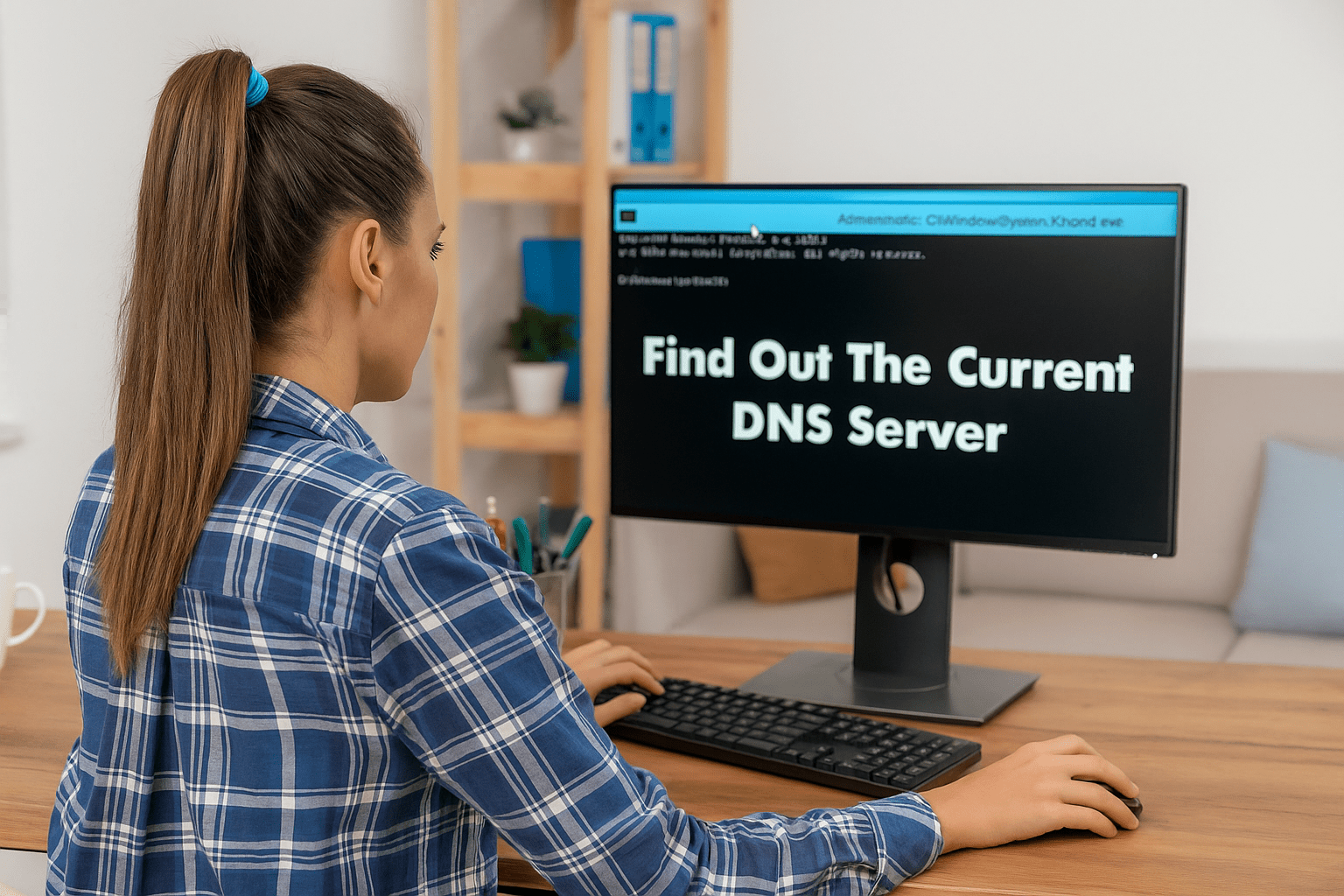
Cómo averiguar el servidor DNS en Windows: persona usando PC con comando en pantalla para encontrar el DNS actual.

Cómo averiguar el servidor DNS: descubre qué DNS usa tu red y cómo cambiarlo en Windows, macOS y Linux con ipconfig, nslookup y Configuración de Red para una navegación más rápida y segura.

0
COMPARTIDOS
2.4k
Vistas
Share on FacebookShare on Twitter

Contents

  1. Cómo Averiguar El Servidor DNS Actual en 30s ⚡️
  2. ¿Qué es el DNS?
  3. ¿Qué es un DNS personalizado y por qué usarlo?
  4. ¿Cómo saber qué DNS estoy usando?
  5. Cómo verificar el DNS en Windows
  6. Cómo consultar el DNS en Mac y Linux
  7. Cómo consultar el servidor DNS en Android
  8. Cómo consultar el servidor DNS en iPhone
  9. Cómo saber qué DNS usa tu router
  10. Los mejores servidores DNS públicos gratuitos
  11. Cómo cambiar los servidores DNS en Windows y Android

Cómo Averiguar El Servidor DNS Actual en 30s ⚡️

El Sistema de Nombres de Dominio, conocido como DNS, es un proceso fundamental que vincula los nombres de dominio con sus direcciones IP correspondientes. Este sistema es clave para que podamos navegar y acceder a distintas páginas web de forma rápida y eficaz desde nuestro navegador.

¿Qué es el DNS?

El DNS funciona como una base de datos que contiene nombres de dominio y sus direcciones IP asociadas. Cada vez que escribes en tu navegador un nombre como Google.com o Yahoo.com, los servidores DNS buscan y traducen estos nombres en direcciones IP para conectar con el servidor web correspondiente.

Sin embargo, los servidores DNS, especialmente los proporcionados por los proveedores de internet (ISP), no siempre son del todo confiables o estables.

Esto explica por qué, en ocasiones, te topas con errores de DNS al intentar acceder a diferentes sitios web.

¿Qué es un DNS personalizado y por qué usarlo?

Si usas los servidores DNS predeterminados de tu ISP, es muy probable que experimentes errores frecuentes relacionados con DNS.

Algunos errores comunes incluyen DNS Lookup Failed, DNS Server Not Responding y DNS_Probe_Finished_Nxdomain.

La mayoría de estos problemas se resuelven fácilmente al usar DNS personalizados. Existen muchas opciones públicas gratuitas, como Google DNS y OpenDNS, que ofrecen mayor estabilidad y rapidez. Aquí puedes consultar nuestra guía completa para cambiar a Google DNS.

Antes de cambiar, es importante que anotes cuál es tu servidor DNS actual para poder revertir cambios si es necesario.

¿Cómo saber qué DNS estoy usando?

Existen varios métodos para descubrir el DNS que usa tu dispositivo. A continuación, te presentamos las formas más sencillas para verificarlos en diferentes sistemas operativos.

Cómo verificar el DNS en Windows

Para conocer tu servidor DNS en Windows, primero abre el símbolo del sistema con privilegios de administrador. Haz clic derecho en el botón de Inicio y selecciona Command Prompt (Admin).
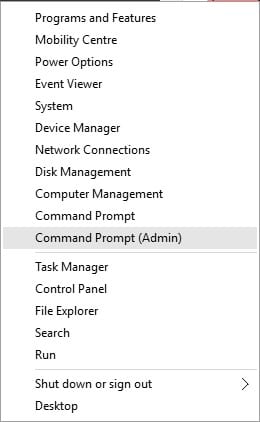
Selecciona 'Command Prompt (Admin)'

Luego, ingresa este comando para listar los servidores DNS configurados en tu equipo:

ipconfig /all | findstr /R "DNS\ Servers"
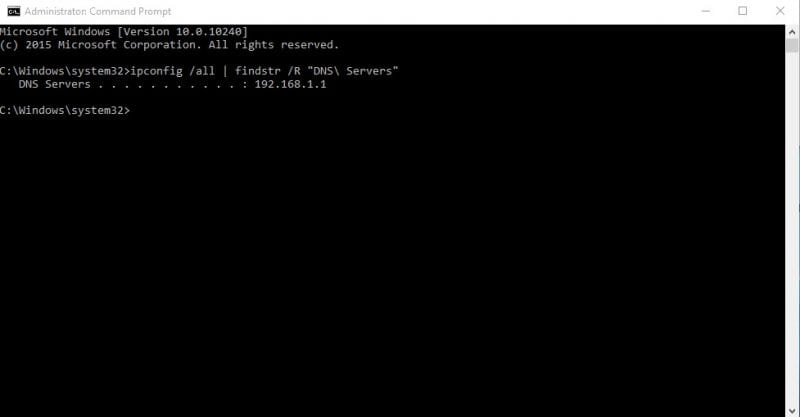
Ingresa el comando para ver DNS

Otra alternativa es usar el comando:

nslookup google.com
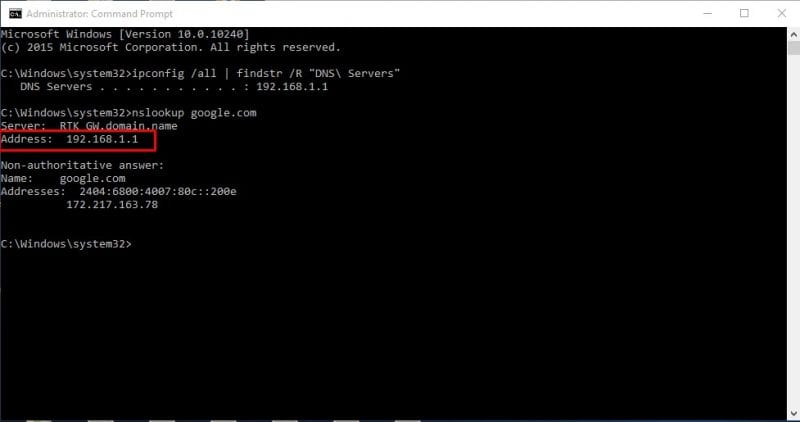
Ejecuta el comando Nslookup

Puedes reemplazar google.com por cualquier dominio web para revisar su DNS.

Cómo consultar el DNS en Mac y Linux

En Mac y Linux, utiliza el Terminal para ejecutar comandos similares a Windows. El comando para nslookup es:

nslookup google.com
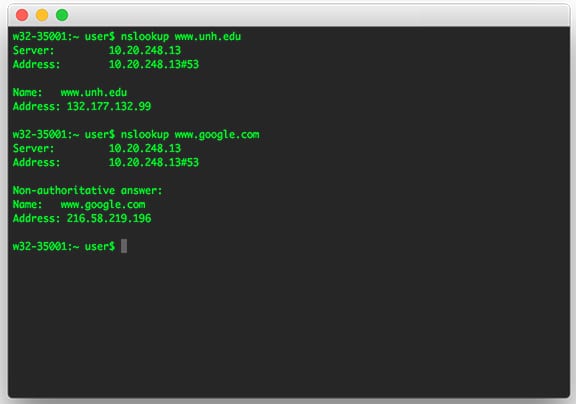
Ejecutar comando nslookup en Mac

Solo cambia el dominio google.com por cualquier otro que desees consultar.

Cómo consultar el servidor DNS en Android

En Android, la manera más sencilla es usar apps de escaneo de red. Recomendamos la app Network Info II, gratuita y sin publicidad.
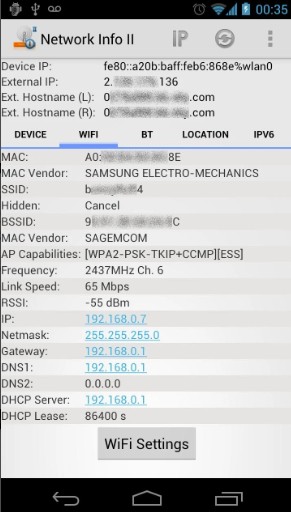
Consultar servidor DNS en Android con Network Info II

Dentro de la app, ve a la pestaña WiFi y busca las entradas DNS1 y DNS2; ahí verás las direcciones DNS que tu teléfono está usando.

Cómo consultar el servidor DNS en iPhone

En iOS, también existen apps útiles para descubrir el DNS que usas. Recomendamos Network Analyzer, una herramienta completa que ofrece datos de tu red WiFi.
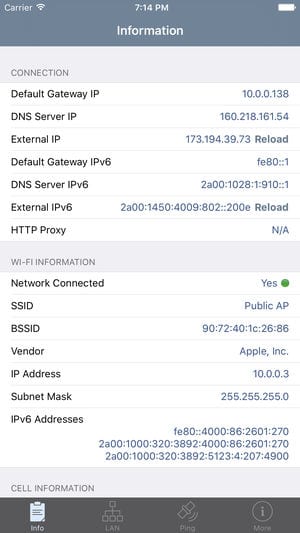
App Network Analyzer mostrando servidor DNS en iPhone

Usa esta app para consultar fácilmente la IP del servidor DNS en iPhone.

Cómo saber qué DNS usa tu router

Tu router habitualmente usa los servidores DNS asignados por tu ISP, aunque puedes configurarlo para usar DNS personalizados para mejorar rendimiento y seguridad.

Para revisar o cambiar el servidor DNS en el router, ingresa a su dirección IP en un navegador (generalmente 192.168.1.1 o 192.168.0.1) y haz login con tus credenciales.
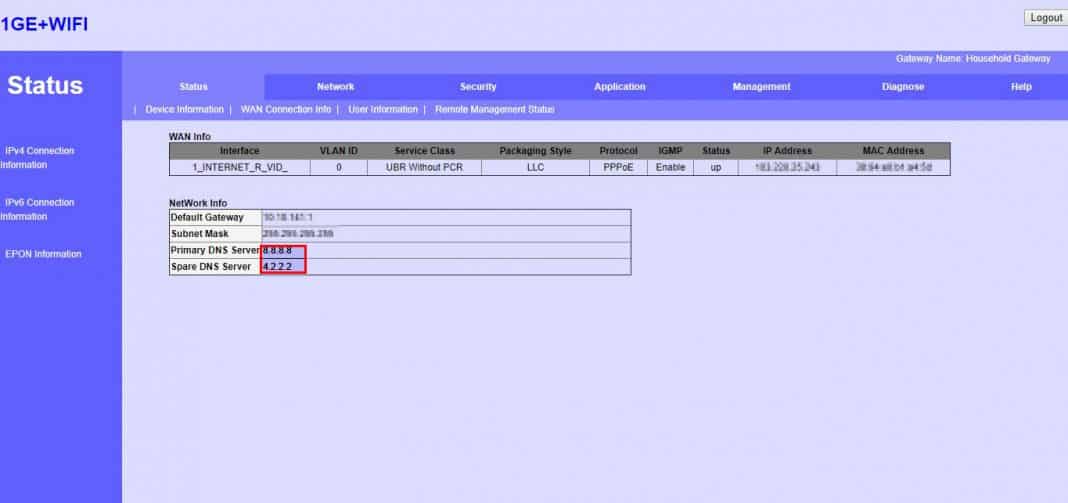
Pantalla de configuración DNS en router

Dependiendo del modelo, revisa la pestaña Wireless Network o Network donde encontrarás las opciones para DNS 1 y DNS 2. Desde ahí puedes actualizar el DNS a uno público o personalizado para mejorar tu experiencia.

Los mejores servidores DNS públicos gratuitos

Los DNS predeterminado de tu ISP suelen ser lentos y causantes de errores frecuentes. Por eso, cambiar a servidores DNS públicos ofrece una navegación más rápida, segura y estable.

Algunos servidores DNS gratuitos populares incluyen:

  • Google DNS: 8.8.8.8 y 8.8.4.4
  • OpenDNS: 208.67.222.222 y 208.67.220.220
  • Cloudflare DNS: 1.1.1.1 y 1.0.0.1

Además de mejorar velocidad y seguridad, estos DNS pueden ayudarte a desbloquear contenido restringido en ciertos países.

Cómo cambiar los servidores DNS en Windows y Android

Cambiar servidores DNS

Estas sencillas técnicas te ayudarán a mejorar la conexión y evitar errores de DNS.

¿Necesitas ayuda adicional o tienes dudas? ¡Déjanos un comentario! Y si encontraste útil esta guía, comparte con tus amigos para que también mejoren su navegación web. 🚀💻


Etiquetas: EvergreenContentInternetTechTips
Publicación Anterior

Gestores de archivos comprimidos en Linux: Sin Wine, ¡ya! ✅

Próxima publicación

Windows Recall: 3 pasos para proteger tu privacidad ⚠️

Próxima publicación
Windows Recall - Windows 11 laptop showing a crossed-out Windows Recall icon, symbolizing how to disable Windows Recall for privacy and security concerns.

Windows Recall: 3 pasos para proteger tu privacidad ⚠️

Deja una respuesta Cancelar la respuesta

Tu dirección de correo electrónico no será publicada. Los campos obligatorios están marcados con *

  • Tendencias
  • Comentarios
  • Último
🖥️ Cómo abrir 'Dispositivos e impresoras' en Windows 11: 4 pasos sencillos

🌟 Cómo abrir ‘Dispositivos e impresoras’ en Windows 11: ¡Asombroso truco!

21 de junio de 2026
Reloj persistente Windows 11: opciones para mostrar un reloj persistente, limitaciones y decisiones prácticas, con fondo azul, icono de Windows y reloj analógico minimalista.

Reloj persistente Windows 11: Opciones, Límites Y Decisiones Reales

21 de junio de 2026
Ethernet no funciona en Windows 11: 9 trucos fáciles

Ethernet no funciona en Windows 11: solución en 3 minutos ⚡🌐

13 de noviembre de 2025
Cómo guardar partida en REPO

Cómo guardar partida en REPO 🔥 Descubre el secreto para no perder progreso

7 de julio de 2025
Funciones de Gmail en Android: Ahorra tiempo con 5 tips

Funciones de Gmail en Android: ¡5 trucos que no conocías! 📱✨

12
Reparacion de Placas Madres de notebooks: vista interna con motherboard, sistema de refrigeración, ventiladores y componentes clave a revisar en laptop abierta

Reparacion de Placas Madres de Notebooks – Diagnóstico paso a paso

10
Instalar Windows 11 Home sin Internet

Instalar Windows 11 Home sin Internet

10
Cómo respaldar controladores en Windows 11/10 ¡en 4 pasos!

Cómo respaldar controladores en Windows 11/10 ¡Evita errores! 🚨💾

10
Decisiones en The Expanse - Mujer soldado con armadura futurista dentro de una nave espacial, escena del RPG de ciencia ficción The Expanse centrada en decisiones que transforman la partida.

Decisiones en The Expanse: un RPG que transforma la partida

20 de agosto de 2026
Honkai Star Rail 4.3: ilustración promocional con Mortenax Blade, nuevos personajes, historia y modos de juego.

Honkai Star Rail 4.3: historia, Mortenax Blade y modos

20 de agosto de 2026
Audio en Windows 11 - Infografía sobre cómo mejorar el audio en Windows 11 con 6 ajustes: mejoras de audio, panel de sonido clásico, formato de salida, ecualizador, controladores y audio espacial.

Audio en Windows 11: 6 ajustes para mejorarlo

5 de agosto de 2026
Volumen de Android - Dos estudiantes consultan en un teléfono Android una aplicación para ajustar el volumen según un horario en el pasillo de una facultad de Derecho.

Volumen de Android según un horario

30 de julio de 2026

Noticias Recientes

Decisiones en The Expanse - Mujer soldado con armadura futurista dentro de una nave espacial, escena del RPG de ciencia ficción The Expanse centrada en decisiones que transforman la partida.

Decisiones en The Expanse: un RPG que transforma la partida

20 de agosto de 2026
Honkai Star Rail 4.3: ilustración promocional con Mortenax Blade, nuevos personajes, historia y modos de juego.

Honkai Star Rail 4.3: historia, Mortenax Blade y modos

20 de agosto de 2026
Audio en Windows 11 - Infografía sobre cómo mejorar el audio en Windows 11 con 6 ajustes: mejoras de audio, panel de sonido clásico, formato de salida, ecualizador, controladores y audio espacial.

Audio en Windows 11: 6 ajustes para mejorarlo

5 de agosto de 2026
Volumen de Android - Dos estudiantes consultan en un teléfono Android una aplicación para ajustar el volumen según un horario en el pasillo de una facultad de Derecho.

Volumen de Android según un horario

30 de julio de 2026
MasterTrend Info logo

MasterTrend Info es tu fuente de referencia en tecnología: descubre novedades, tutoriales y análisis sobre hardware, software, gaming, móviles e inteligencia artificial. Suscríbete a nuestro boletín y no te pierdas ninguna tendencia.

Síguenos

Browse by Category

  • Gaming & Experiencia Real
  • Hardware & Performance
  • IA Aplicada & Uso Real
  • Novedades
  • Redes, Wi-Fi & Internet
  • Seguridad Digital & Privacidad
  • Smartphones & Decisión de Compra
  • Software & Herramientas Útiles
  • Tutoriales (Resolución de Problemas)
  • Windows (Uso Real y Soluciones)

Recent News

Decisiones en The Expanse - Mujer soldado con armadura futurista dentro de una nave espacial, escena del RPG de ciencia ficción The Expanse centrada en decisiones que transforman la partida.

Decisiones en The Expanse: un RPG que transforma la partida

20 de agosto de 2026
Honkai Star Rail 4.3: ilustración promocional con Mortenax Blade, nuevos personajes, historia y modos de juego.

Honkai Star Rail 4.3: historia, Mortenax Blade y modos

20 de agosto de 2026
  • Anunciar
  • Blog
  • Contacta con nosotros
  • Loja MasterTrend
  • MasterTrend Info – Tu Blog de Tecnología y Tendencias Digitales
  • Newsletter
  • Política de privacidad
  • Sobre Nosotros

© 2026 JNews - Premium WordPress news & magazine theme by Jegtheme.

Sin resultado
Ver todos los resultados
  • Anunciar
  • Blog
  • Contacta con nosotros
  • Loja MasterTrend
  • MasterTrend Info – Tu Blog de Tecnología y Tendencias Digitales
  • Newsletter
  • Política de privacidad
  • Sobre Nosotros

© 2026 JNews - Premium WordPress news & magazine theme by Jegtheme.












