


• Anunciar
  • Blog
  • Contacta con nosotros
  • Loja MasterTrend
  • MasterTrend Info – Tu Blog de Tecnología y Tendencias Digitales
  • Newsletter
  • Política de privacidad
  • Sobre Nosotros
MasterTrend Info - Tecnologia, Notícias e Tutoriais
Sin resultado
Ver todos los resultados
Sin resultado
Ver todos los resultados
MasterTrend Info - Tecnologia, Notícias e Tutoriais
Sin resultado
Ver todos los resultados
Inicio Windows (Uso Real y Soluciones)

Cómo copiar texto de capturas de pantalla en Windows 11🖥️✂️

MasterTrend Insights por MasterTrend Insights
28 de abril de 2026
en Windows (Uso Real y Soluciones)
0
How to Copy Text from Screenshots on Windows 11
0
COMPARTIDOS
230
Vistas
Share on FacebookShare on Twitter

Contents

  1. Cómo copiar texto de capturas de pantalla en Windows 11: ¡En pasos sencillos! 🔍✨
  2. Descargar el nuevo Snipping Tool para Windows 11
  3. ¿Cómo instalar el nuevo Snipping Tool en Windows 11?
  4. 1. ¿Cómo copiar texto de capturas de pantalla en Windows 11?

Cómo copiar texto de capturas de pantalla en Windows 11: ¡En pasos sencillos! 🔍✨

Extraer texto de imágenes es muy sencillo si tenés un Android o un iPhone. Sin embargo, se complica un poco en Windows 11 debido a la falta de software OCR. No es que no existan opciones de OCR para Windows 11; la mayoría son de pago y no tienen buena precisión en la detección de texto desde imágenes. 🖼️📱

La herramienta Snipping Tool siempre ha sido ligera y útil para hacer capturas de pantalla. Recientemente, incorporó una función que te permite copiar texto directamente de las capturas. Esto significa que ahora podés usar Snipping Tool en Windows 11 para capturar pantallas y extraer texto de ellas directamente. ✨

Descargar el nuevo Snipping Tool para Windows 11

Si no estás usando las versiones Dev o Canary de Windows 11, podés descargar e instalar la versión actualizada de Snipping Tool directamente. 👇

1. Abrí tu navegador favorito y visitá esta página web.

2. Cuando se abra la página, seleccioná ProductID en el menú desplegable de la izquierda. En el campo de búsqueda, pegá 9MZ95KL8MR0L.
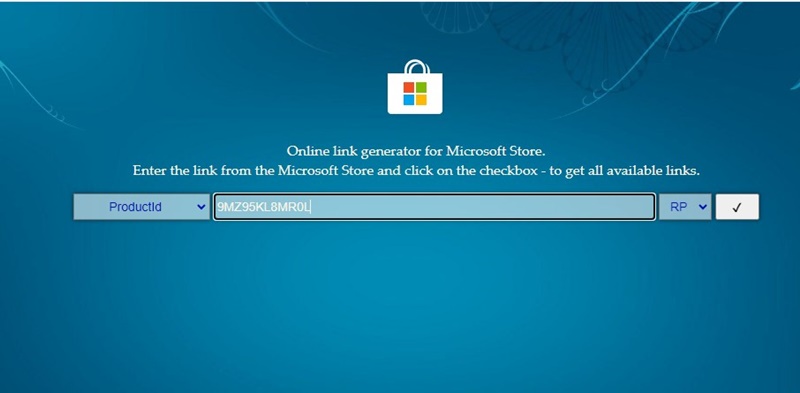
9MZ95KL8MR0L

3. En el menú desplegable de la derecha, seleccioná Rápido y hacé clic en el botón Buscar.
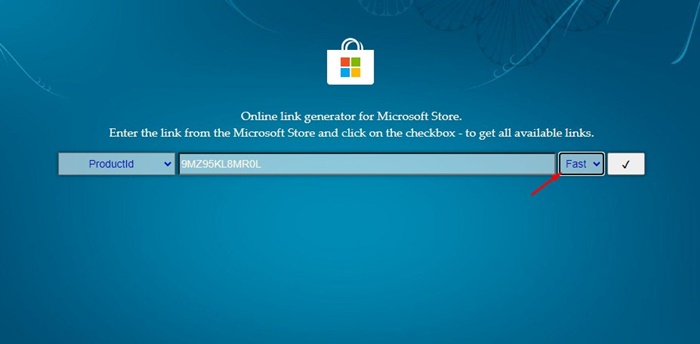
Rápido

4. En el resultado de búsqueda que aparece, encontrá el número de versión 2022.2308.33.0 con la extensión MSIXBUNDLE.
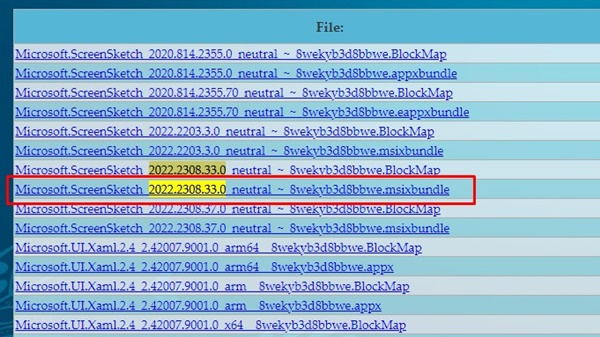
2022.2308.33.0

5. Una vez que encuentres el enlace con la extensión MSIXBUNDLE, hacé clic derecho sobre él y seleccioná Guardar enlace como.
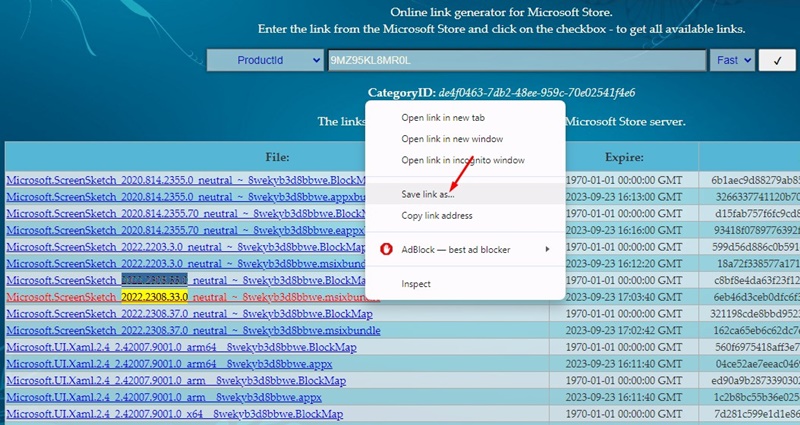
Guardar enlace como

¿Cómo instalar el nuevo Snipping Tool en Windows 11?

Ahora que descargaste la última versión de Snipping Tool en tu Windows 11, es hora de instalarla. Aquí te explicamos cómo hacerlo. 👩‍💻

1. Doble clic en la descarga con la extensión MSIXBUNDLE.
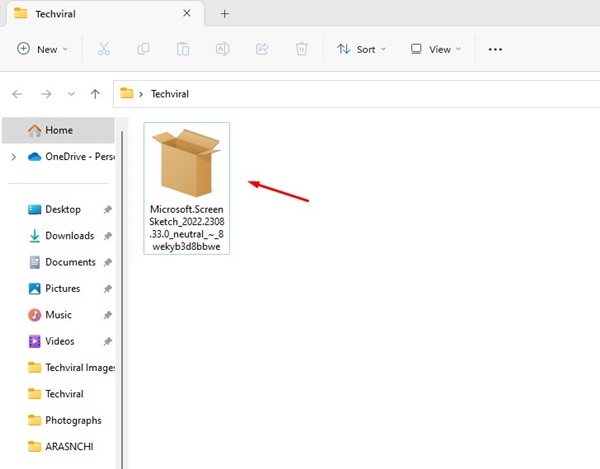
MSIXBUNDLE

2. En el aviso de actualización de Snipping Tool, hacé clic en el botón Actualizar.
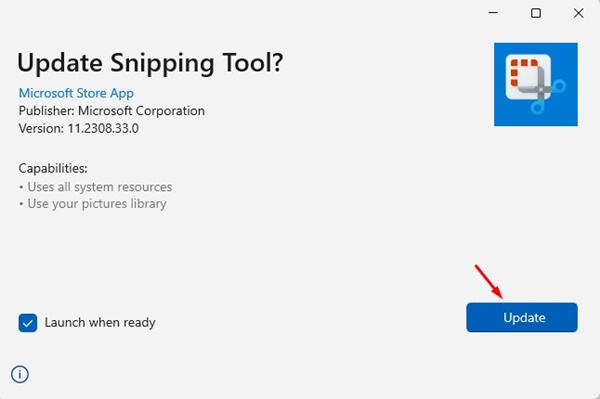
Actualizar

1. ¿Cómo copiar texto de capturas de pantalla en Windows 11?

Ahora que tenés el último Snipping Tool instalado en tu computadora con Windows 11, es hora de copiar texto de las capturas. Aquí te mostramos cómo hacerlo. 📝

1. Para capturar una pantalla usando Snipping Tool, presioná las teclas Windows + Shift + S en tu teclado.

2. Esto abrirá la Snipping Tool. Usala para capturar la pantalla.
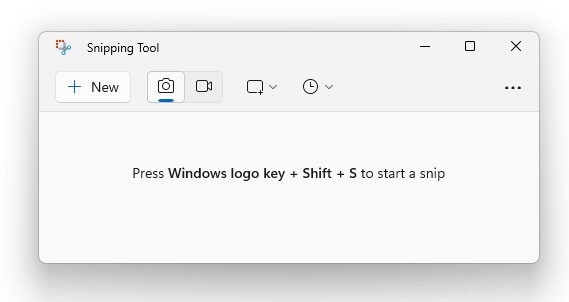
Snipping Tool

3. Después de capturar la imagen, hacé clic en Acciones de texto en la barra de herramientas superior.
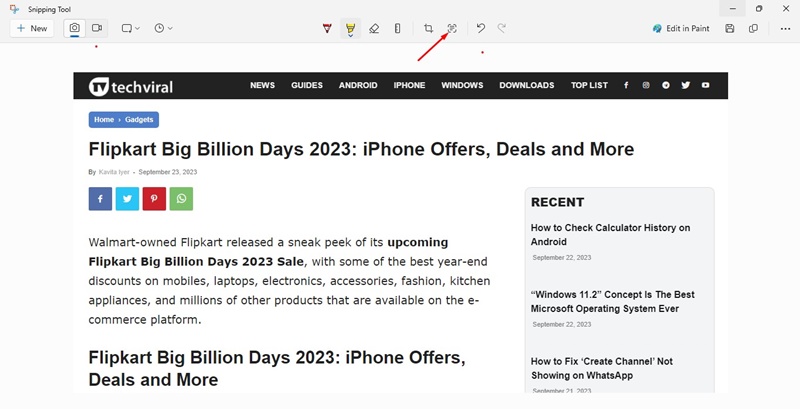
Acciones de texto

4. En el menú de Acciones de texto, elegí tu opción preferida. También podés seleccionar el texto de la captura y copiarlo manualmente desde el menú contextual.
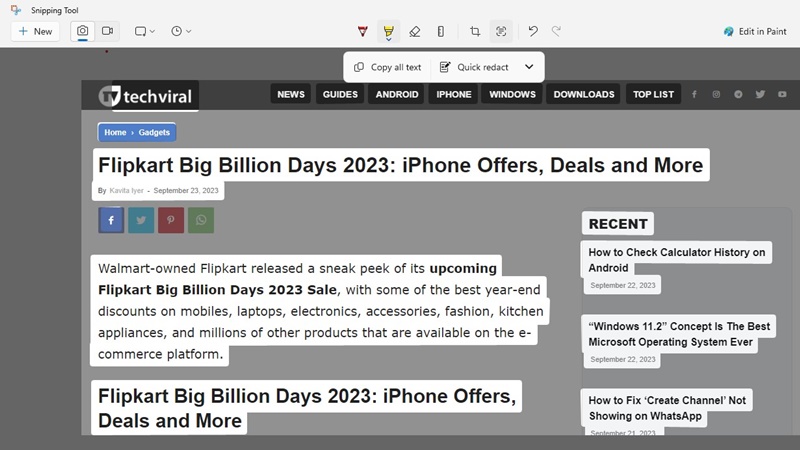
seleccionar texto

PowerToys de Microsoft incluye una herramienta llamada Extractor de Texto que puede extraer texto de cualquier imagen. Aquí te contamos cómo usar PowerToys para extraer texto de imágenes. 💪

1. Descargá e instalá PowerToys en tu computadora. Puedes consultar nuestra guía – Cómo instalar PowerToys en Windows para saber los pasos.

2. Una vez instalado, abrí la aplicación PowerToys desde la búsqueda de Windows 11.
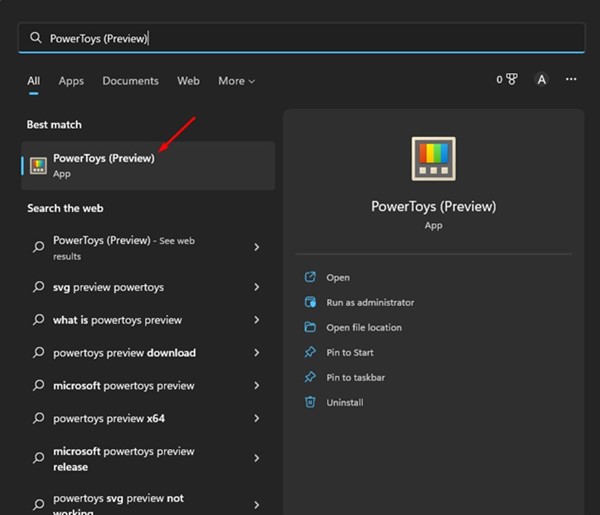
PowerToys

3. Ahora cambiá a la utilidad Extractor de Texto en el lado izquierdo. A la derecha, activá el interruptor para Habilitar el Extractor de Texto.
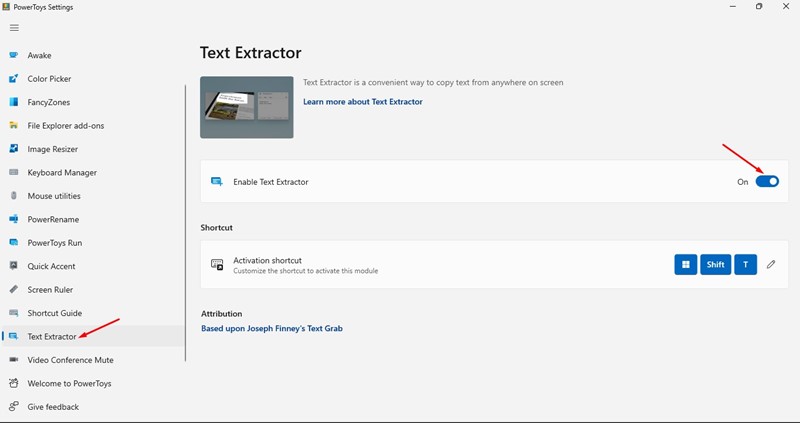
Habilitar extractor de texto

4. Ahora abrí la imagen/captura de pantalla de la cual querés copiar el texto. Presioná las teclas Windows + Shift + T para abrir el Extractor de Texto de PowerToys.

abrir el extractor de texto

5. Seleccioná la porción de texto de la imagen que quieras copiar. Una vez seleccionada, el texto se copiará en tu portapapeles. 🧾

Si preferís usar una herramienta web para extraer texto de cualquier imagen/captura de pantalla, tenés que usar el sitio web de Google Fotos. Aquí te mostramos cómo usar la versión web de Google Fotos para copiar texto de capturas en Windows 11. 🌐

1. Abrí tu navegador favorito y visitá el sito oficial de Google Fotos.

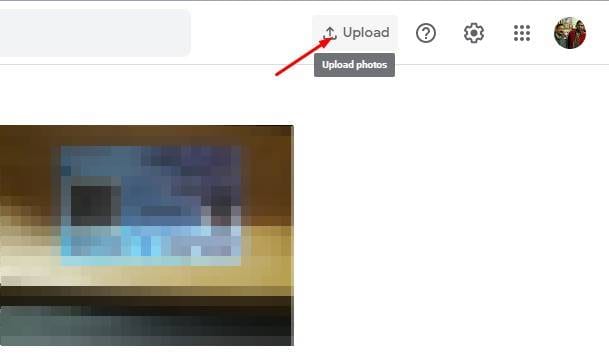
2. Iniciá sesión en tu cuenta de Google. Una vez dentro, hacé clic en el botón Subir en la parte superior.
Google Photos

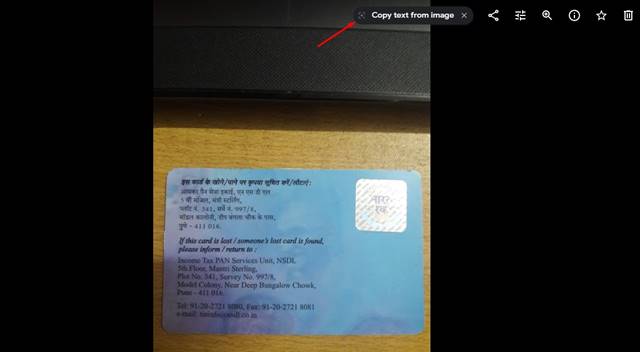
3. Subí la captura de pantalla del texto que querés extraer. Una vez subida, hacé clic en la opción Copiar texto de la imagen en la parte superior.
Google Photos OCR

4. Google Fotos escaneará automáticamente la imagen y extraerá el texto. Obtendrás el texto en un formato que podrás copiar y pegar en cualquier aplicación de Notepad. 📋

Estos son algunos de los mejores y más efectivos métodos para extraer texto de imágenes en Windows 11. Contanos cuál es tu método preferido para extraer texto de imágenes o capturas de pantalla. 💬

Etiquetas: EvergreenContentTecnologíaWindowsTips
Publicación Anterior

Novedades de hogar inteligente en CES 2025: ¡Gadgets que asombran!

Próxima publicación

Razer presenta innovaciones en videojuegos: ¡sillas que te calientan! 🔥❄️

Próxima publicación
¡Razer presenta innovaciones en videojuegos! Project Ava y más🎮✨

Razer presenta innovaciones en videojuegos: ¡sillas que te calientan! 🔥❄️

Deja una respuesta Cancelar la respuesta

Tu dirección de correo electrónico no será publicada. Los campos obligatorios están marcados con *

  • Tendencias
  • Comentarios
  • Último
🖥️ Cómo abrir 'Dispositivos e impresoras' en Windows 11: 4 pasos sencillos

🌟 Cómo abrir ‘Dispositivos e impresoras’ en Windows 11: ¡Asombroso truco!

21 de junio de 2026
Reloj persistente Windows 11: opciones para mostrar un reloj persistente, limitaciones y decisiones prácticas, con fondo azul, icono de Windows y reloj analógico minimalista.

Reloj persistente Windows 11: Opciones, Límites Y Decisiones Reales

21 de junio de 2026
Ethernet no funciona en Windows 11: 9 trucos fáciles

Ethernet no funciona en Windows 11: solución en 3 minutos ⚡🌐

13 de noviembre de 2025
Cómo guardar partida en REPO

Cómo guardar partida en REPO 🔥 Descubre el secreto para no perder progreso

7 de julio de 2025
Funciones de Gmail en Android: Ahorra tiempo con 5 tips

Funciones de Gmail en Android: ¡5 trucos que no conocías! 📱✨

12
Reparacion de Placas Madres de notebooks: vista interna con motherboard, sistema de refrigeración, ventiladores y componentes clave a revisar en laptop abierta

Reparacion de Placas Madres de Notebooks – Diagnóstico paso a paso

10
Instalar Windows 11 Home sin Internet

Instalar Windows 11 Home sin Internet

10
Cómo respaldar controladores en Windows 11/10 ¡en 4 pasos!

Cómo respaldar controladores en Windows 11/10 ¡Evita errores! 🚨💾

10
Decisiones en The Expanse - Mujer soldado con armadura futurista dentro de una nave espacial, escena del RPG de ciencia ficción The Expanse centrada en decisiones que transforman la partida.

Decisiones en The Expanse: un RPG que transforma la partida

20 de agosto de 2026
Honkai Star Rail 4.3: ilustración promocional con Mortenax Blade, nuevos personajes, historia y modos de juego.

Honkai Star Rail 4.3: historia, Mortenax Blade y modos

20 de agosto de 2026
Audio en Windows 11 - Infografía sobre cómo mejorar el audio en Windows 11 con 6 ajustes: mejoras de audio, panel de sonido clásico, formato de salida, ecualizador, controladores y audio espacial.

Audio en Windows 11: 6 ajustes para mejorarlo

5 de agosto de 2026
Volumen de Android - Dos estudiantes consultan en un teléfono Android una aplicación para ajustar el volumen según un horario en el pasillo de una facultad de Derecho.

Volumen de Android según un horario

30 de julio de 2026

Noticias Recientes

Decisiones en The Expanse - Mujer soldado con armadura futurista dentro de una nave espacial, escena del RPG de ciencia ficción The Expanse centrada en decisiones que transforman la partida.

Decisiones en The Expanse: un RPG que transforma la partida

20 de agosto de 2026
Honkai Star Rail 4.3: ilustración promocional con Mortenax Blade, nuevos personajes, historia y modos de juego.

Honkai Star Rail 4.3: historia, Mortenax Blade y modos

20 de agosto de 2026
Audio en Windows 11 - Infografía sobre cómo mejorar el audio en Windows 11 con 6 ajustes: mejoras de audio, panel de sonido clásico, formato de salida, ecualizador, controladores y audio espacial.

Audio en Windows 11: 6 ajustes para mejorarlo

5 de agosto de 2026
Volumen de Android - Dos estudiantes consultan en un teléfono Android una aplicación para ajustar el volumen según un horario en el pasillo de una facultad de Derecho.

Volumen de Android según un horario

30 de julio de 2026
MasterTrend Info logo

MasterTrend Info es tu fuente de referencia en tecnología: descubre novedades, tutoriales y análisis sobre hardware, software, gaming, móviles e inteligencia artificial. Suscríbete a nuestro boletín y no te pierdas ninguna tendencia.

Síguenos

Browse by Category

  • Gaming & Experiencia Real
  • Hardware & Performance
  • IA Aplicada & Uso Real
  • Novedades
  • Redes, Wi-Fi & Internet
  • Seguridad Digital & Privacidad
  • Smartphones & Decisión de Compra
  • Software & Herramientas Útiles
  • Tutoriales (Resolución de Problemas)
  • Windows (Uso Real y Soluciones)

Recent News

Decisiones en The Expanse - Mujer soldado con armadura futurista dentro de una nave espacial, escena del RPG de ciencia ficción The Expanse centrada en decisiones que transforman la partida.

Decisiones en The Expanse: un RPG que transforma la partida

20 de agosto de 2026
Honkai Star Rail 4.3: ilustración promocional con Mortenax Blade, nuevos personajes, historia y modos de juego.

Honkai Star Rail 4.3: historia, Mortenax Blade y modos

20 de agosto de 2026
  • Anunciar
  • Blog
  • Contacta con nosotros
  • Loja MasterTrend
  • MasterTrend Info – Tu Blog de Tecnología y Tendencias Digitales
  • Newsletter
  • Política de privacidad
  • Sobre Nosotros

© 2026 JNews - Premium WordPress news & magazine theme by Jegtheme.

Sin resultado
Ver todos los resultados
  • Anunciar
  • Blog
  • Contacta con nosotros
  • Loja MasterTrend
  • MasterTrend Info – Tu Blog de Tecnología y Tendencias Digitales
  • Newsletter
  • Política de privacidad
  • Sobre Nosotros

© 2026 JNews - Premium WordPress news & magazine theme by Jegtheme.












