


• Anunciar
  • Blog
  • Contacta con nosotros
  • Loja MasterTrend
  • MasterTrend Info – Tu Blog de Tecnología y Tendencias Digitales
  • Newsletter
  • Política de privacidad
  • Sobre Nosotros
MasterTrend Info - Tecnologia, Notícias e Tutoriais
Sin resultado
Ver todos los resultados
Sin resultado
Ver todos los resultados
MasterTrend Info - Tecnologia, Notícias e Tutoriais
Sin resultado
Ver todos los resultados
Inicio Tutoriales (Resolución de Problemas)

✏️ Cómo dibujar en Google Keep y transformar tus notas hoy.

MasterTrend Insights por MasterTrend Insights
28 de abril de 2026
en Tutoriales (Resolución de Problemas)
0
How to Draw and Sketch on Notes Using Google Keep’s Drawing Tools
0
COMPARTIDOS
235
Vistas
Share on FacebookShare on Twitter

✅ Cómo dibujar en Google Keep: Trucos que no conocías.

¿Alguna vez quisiste agregar un rápido boceto o garabato a tus notas? Las herramientas de dibujo de Google Keep te permiten hacerlo fácilmente. Ya sea que estés anotando ideas, creando diagramas o simplemente divirtiéndote con tinta digital ✍️, esta función hace que tomar notas sea mucho más dinámico.

Google Keep es una aplicación para tomar notas que te permite crear, organizar y sincronizar tus notas entre dispositivos. Incluye diversas características como notas de texto, listas de verificación, memos de voz y recordatorios. Una de sus funciones más destacadas son las herramientas de dibujo, que permiten a los usuarios esbozar, garabatear o escribir a mano directamente en una nota.

Las herramientas de dibujo incluyen diferentes estilos de lápiz, colores y un borrador, lo que facilita la creación de bocetos rápidos, la anotación de imágenes o tomar notas a mano. Puedes usarlas para resaltar puntos clave, mapear ideas o simplemente dibujar para ser creativo 🎨. Estas herramientas son especialmente útiles para estudiantes, profesionales o cualquier persona que prefiera notas visuales en lugar de texto tradicional.

La sincronización en la nube de Google Keep asegura que tus dibujos sean accesibles desde cualquier dispositivo donde estés conectado. Esto facilita comenzar un boceto en tu teléfono y continuar editándolo en una tablet o computadora. Además, puedes compartir tus notas con otros, lo que permite la lluvia de ideas colaborativa o retroalimentación en tiempo real. 💬

Dado que Google Keep sincroniza automáticamente, no tienes que preocuparte por perder tus dibujos. Todo lo que creas se guarda en tu cuenta de Google, asegurando que tus notas estén disponibles siempre que las necesites.

Primero, abre Google Keep en tu iPhone o dispositivo Android. Para comenzar a dibujar, puedes abrir un lienzo de dibujo en dos formas. El primer método es abrir la aplicación Keep, tocar el signo más en la parte inferior derecha y seleccionar «Dibujo.»
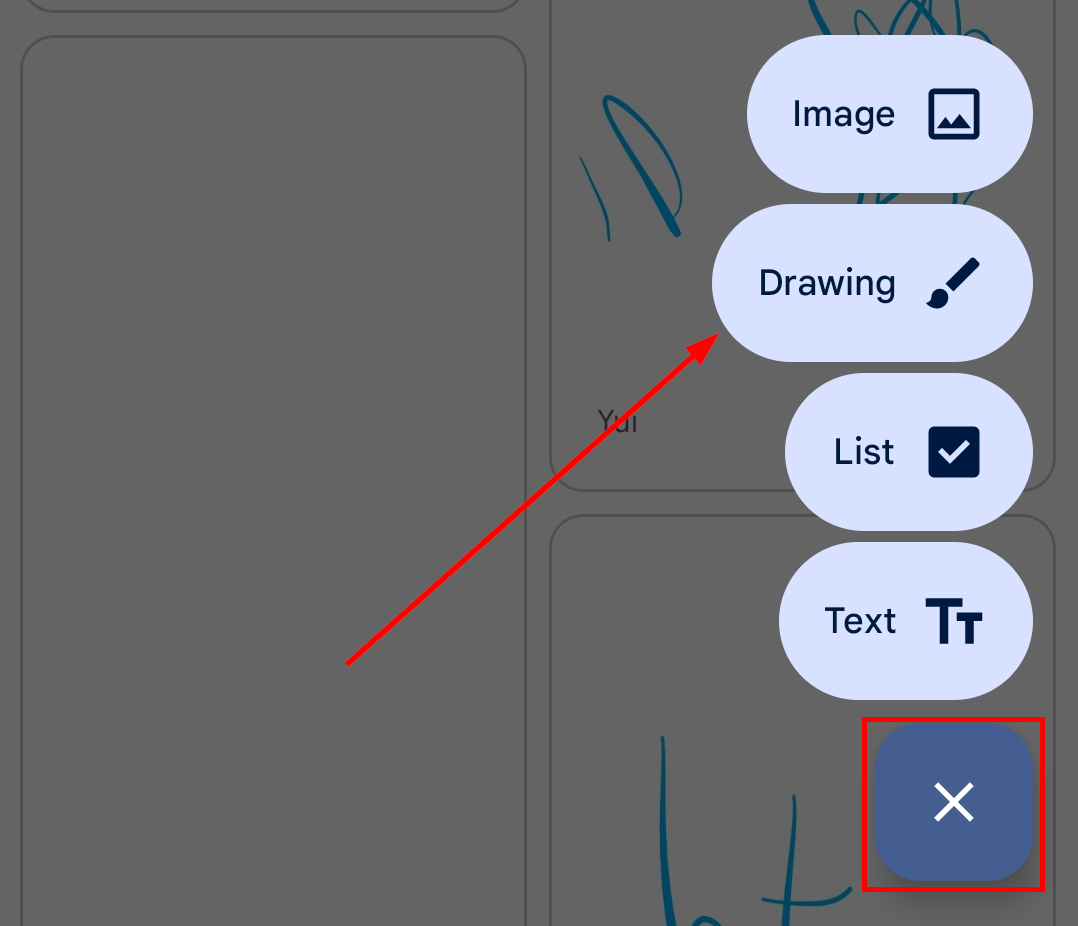
Abre una pestaña de dibujo directamente en Google Keep.

Esto abrirá inmediatamente un espacio en blanco donde puedes comenzar a esbozar. Alternativamente, si ya estás creando una nota de texto, puedes tocar dentro de la nota para abrir el editor, luego tocar el signo más en la parte inferior izquierda y seleccionar «Dibujo.» Esto incrusta el dibujo dentro de tu nota, permitiéndote combinar bocetos hechos a mano con texto digitado.
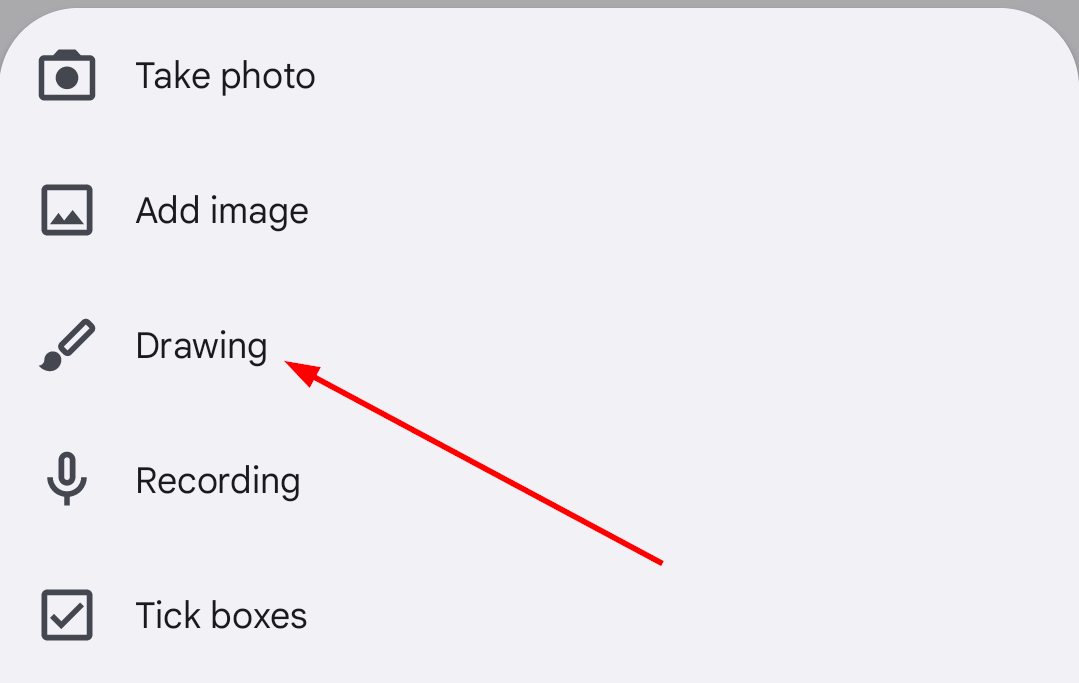
Abre un dibujo desde una nota de texto en Google Keep.

Una vez que estés en el lienzo de dibujo, verás varias herramientas en la parte inferior de la pantalla. Estas incluyen un lápiz, marcador y resaltador, cada uno con diferentes estilos de trazo. Al tocar la pequeña flecha debajo de cada herramienta, puedes ajustar el grosor y el color, dándote control total sobre tus bocetos.
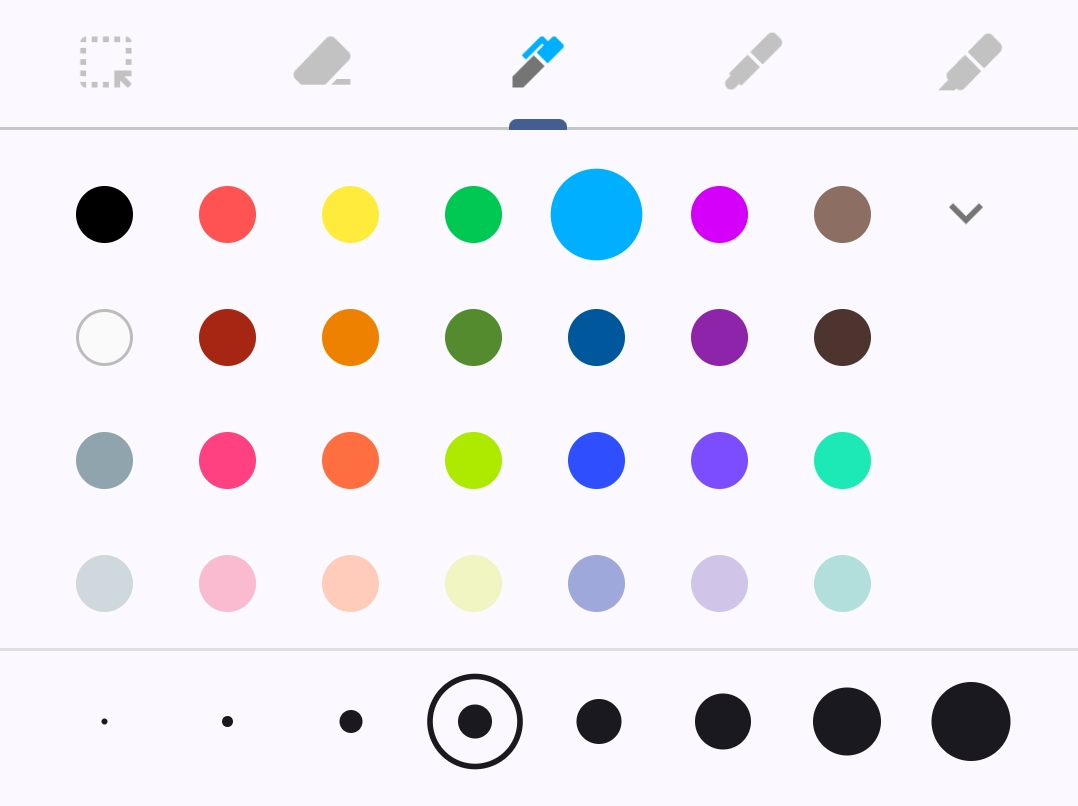
Controla el color y grosor del lápiz en Google Keep.

Si cometes un error o deseas borrar parte de tu dibujo, la herramienta de borrado te permite eliminar trazos específicos o todo el dibujo.
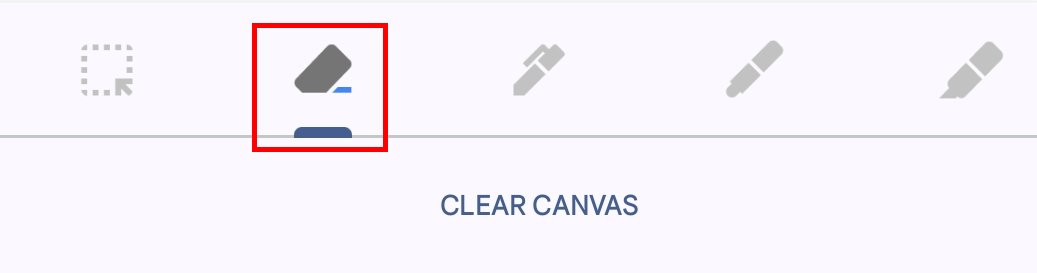
La herramienta de borrado en Google Keep.

También hay una opción para borrar todo el lienzo con un toque, restableciendo tu espacio de dibujo al instante.
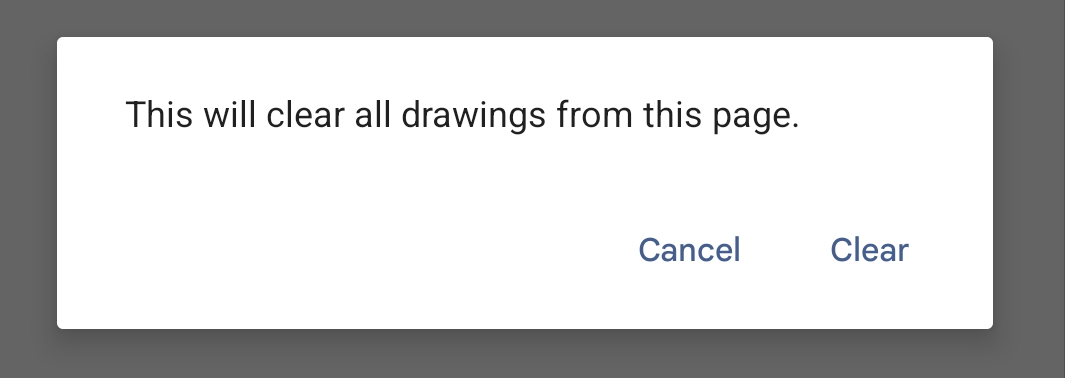
Borra todo el lienzo en Google Keep.

Además, puedes seleccionar y mover partes de tu dibujo utilizando la herramienta de selección. Esta función te permite reposicionar o redimensionar notas y bocetos escritos a mano, facilitando el ajuste de tu diseño sin tener que empezar de nuevo. 🖌️
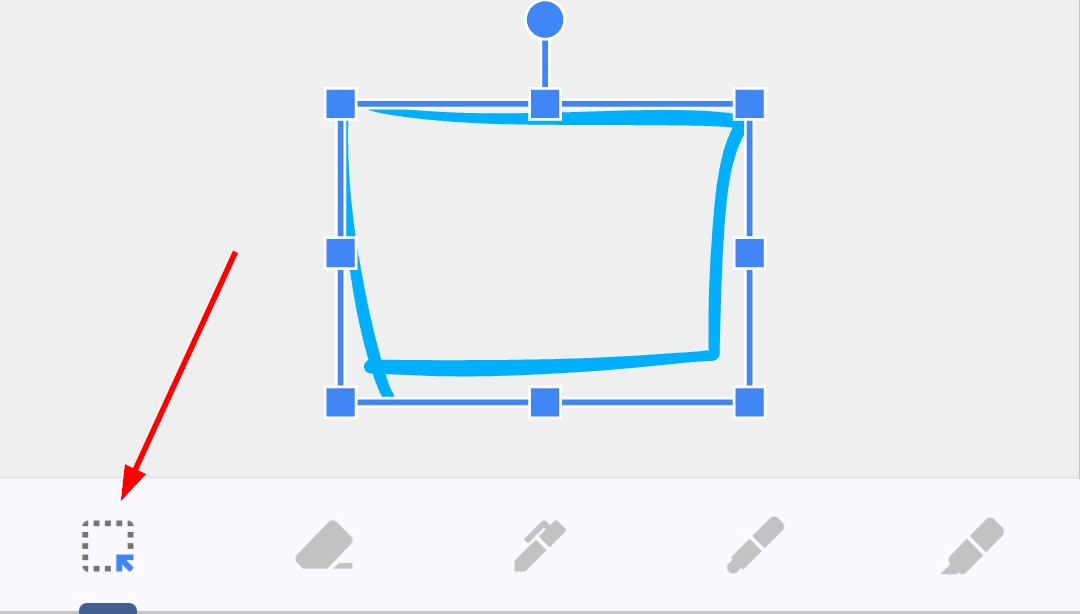
La herramienta de selección en los dibujos de Google Keep.

Google Keep también ofrece opciones de personalización para el fondo de dibujo. Puedes habilitar una cuadrícula para ayudar con la alineación o cambiar entre diferentes estilos de cuadrícula, como puntos o líneas, según tus necesidades.

Para hacerlo, toca los tres puntos en la parte superior derecha de la pantalla y selecciona “Cambiar cuadrícula.”
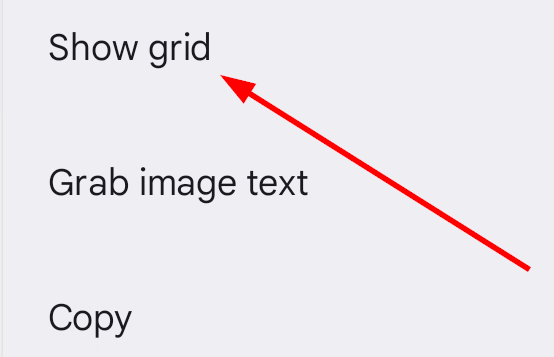
Configuración 'Cambiar cuadrícula' en Google Keep.

Elige la cuadrícula de tu elección y luego toca “Aceptar.”
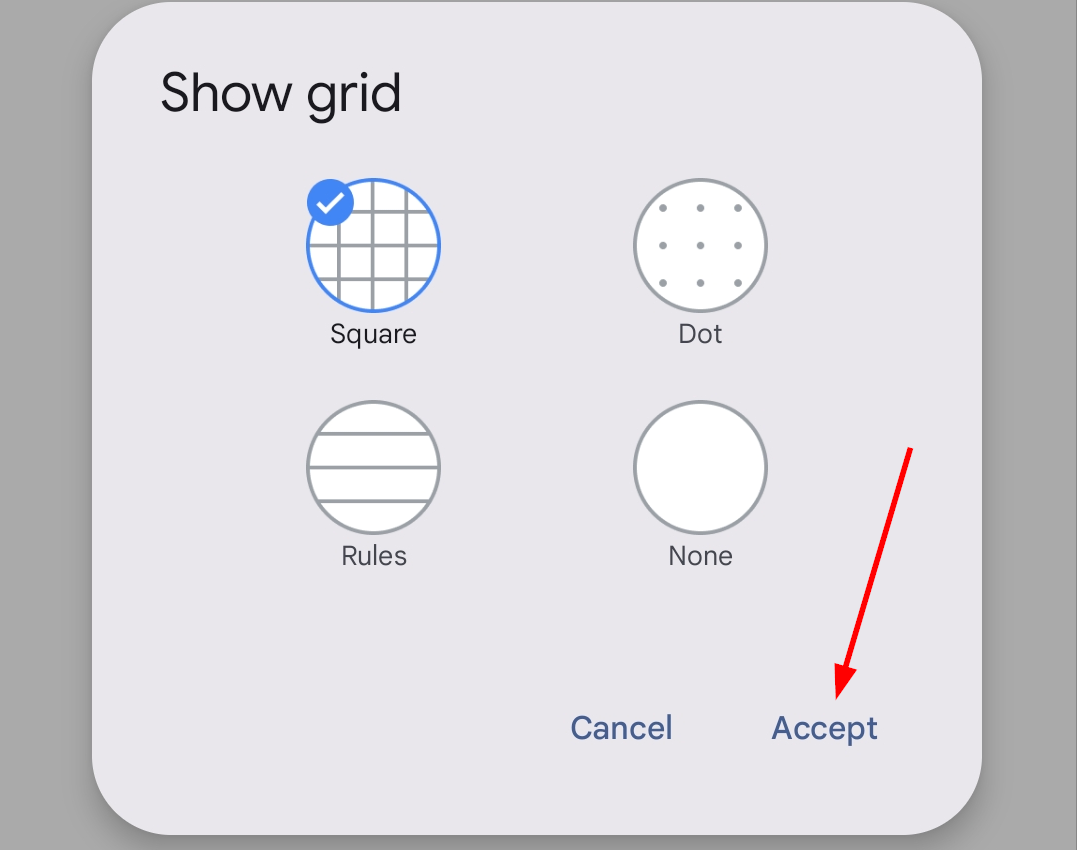
Selecciona un tipo diferente de cuadrícula en Google Keep.

Las herramientas de dibujo de Google Keep ofrecen más que solo esbozar. También incluyen funciones que mejoran la productividad. Una de estas funciones es «Extraer texto de imagen», que te permite extraer texto de un dibujo o una imagen. Si has agregado un dibujo a una nota y quieres convertirlo en texto editable, toca el menú de tres puntos en la parte superior derecha y selecciona «Extraer texto de imagen.»
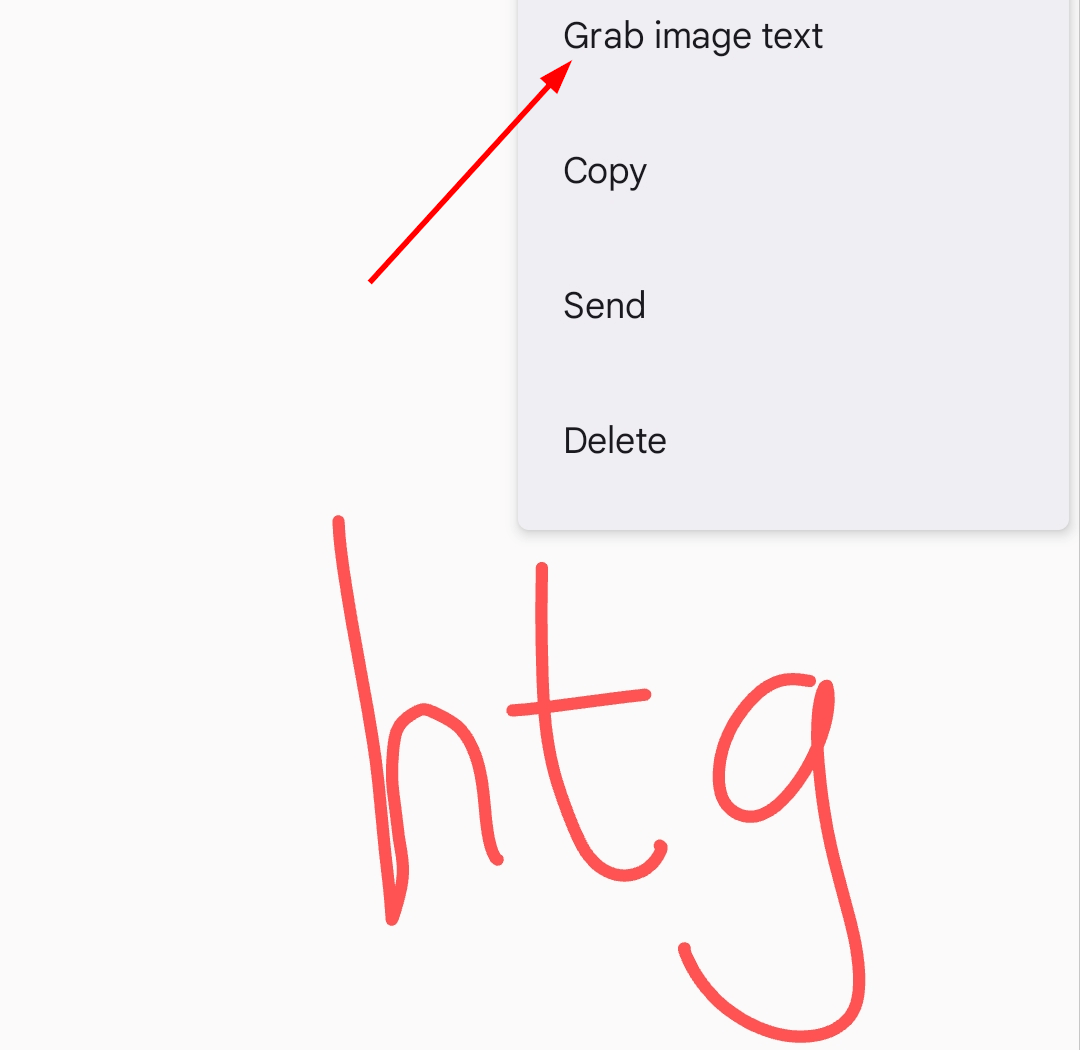
Opción 'Extraer texto de imagen' en Google Keep.

Google Keep analizará el contenido escrito a mano o dibujado y lo convertirá en texto dentro de la nota.
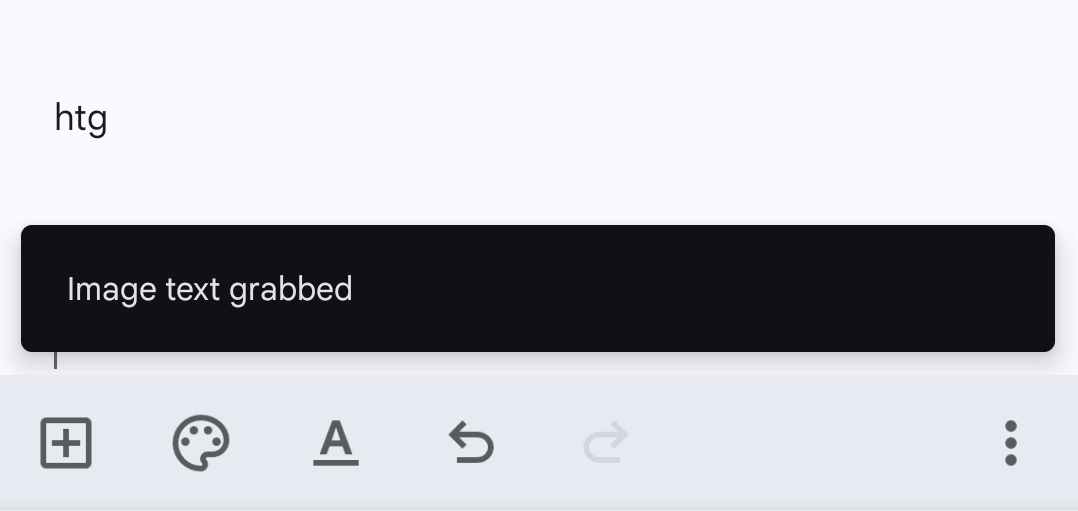
El texto en la imagen es analizado.

Esto es especialmente útil para convertir bocetos rudimentarios o notas escritas a mano en contenido digital estructurado.

Otra función útil es la posibilidad de copiar tu dibujo a otra nota. Si deseas reutilizar un boceto en otro lugar, toca el menú de tres puntos y elige «Copiar.» Esto crea una nota duplicada con tu dibujo, permitiéndote modificarlo sin alterar el original.

Si necesitas compartir tu dibujo, Keep te permite enviarlo directamente a otras aplicaciones. Toca el menú de tres puntos y selecciona «Enviar». Luego puedes compartir tu boceto como una imagen en cualquiera de las plataformas destacadas. 🌍

Al organizar tus notas, también puedes eliminar dibujos o notas completas. Si solo quieres eliminar el dibujo y mantener la nota, toca el menú de tres puntos y selecciona «Eliminar.

Estas funciones adicionales hacen que las herramientas de dibujo de Google Keep no solo sean útiles para esbozar, sino también prácticas para tomar notas, organizar y compartir ideas de manera eficiente. 🚀

Las herramientas de dibujo de Google Keep ofrecen una forma simple pero poderosa de anotar ideas, esbozar conceptos y anotar notas, todo desde tu teléfono o tablet. Pero no estás limitado a dispositivos móviles. También puedes acceder, ver y crear más dibujos en una computadora visitando keep.google.com.
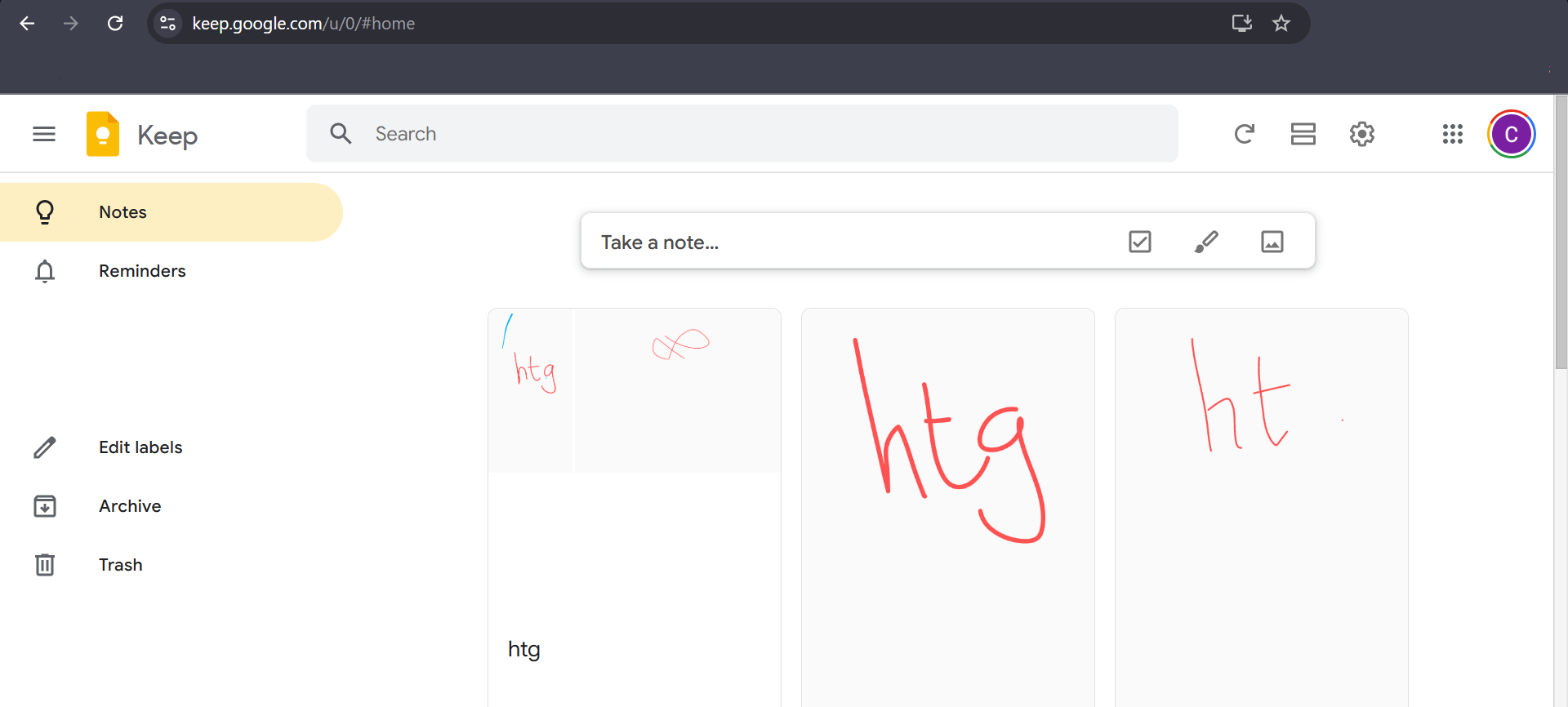
Google Keep en Chrome.

Más allá de solo dibujar, Google Keep facilita compartir ideas con otros. Ya sea que estés colaborando en un proyecto, haciendo una lluvia de ideas con un equipo, o simplemente compartiendo un rápido garabato, puedes enviar tus notas por correo electrónico, copiarlas a Google Docs o incluso exportarlas como imágenes. Esto lo hace una herramienta versátil tanto para uso personal como profesional. ✨

Con funciones como lápices personalizables, anotaciones de imágenes, extracción de texto y fácil compartir, Keep proporciona una forma flexible de mejorar tu experiencia de toma de notas. Si aún no exploraste las funciones de dibujo de Keep, ¡ahora es el momento perfecto para empezar!

Etiquetas: EvergreenContentProductividadTechTips
Publicación Anterior

Microsoft lanzará DeepSeek-R1 para NPU 🚀 ¡Revoluciona tu tecnología!

Próxima publicación

Asus comentarios sobre Q-Release Slim: ¡Las soluciones oficiales que necesitas hoy! 🔧✨

Próxima publicación
Asus comentarios sobre Q-Release Slim: ¡Evita daños a tu GPU! 🚫💻

Asus comentarios sobre Q-Release Slim: ¡Las soluciones oficiales que necesitas hoy! 🔧✨

Deja una respuesta Cancelar la respuesta

Tu dirección de correo electrónico no será publicada. Los campos obligatorios están marcados con *

  • Tendencias
  • Comentarios
  • Último
🖥️ Cómo abrir 'Dispositivos e impresoras' en Windows 11: 4 pasos sencillos

🌟 Cómo abrir ‘Dispositivos e impresoras’ en Windows 11: ¡Asombroso truco!

21 de junio de 2026
Reloj persistente Windows 11: opciones para mostrar un reloj persistente, limitaciones y decisiones prácticas, con fondo azul, icono de Windows y reloj analógico minimalista.

Reloj persistente Windows 11: Opciones, Límites Y Decisiones Reales

21 de junio de 2026
Ethernet no funciona en Windows 11: 9 trucos fáciles

Ethernet no funciona en Windows 11: solución en 3 minutos ⚡🌐

13 de noviembre de 2025
Cómo guardar partida en REPO

Cómo guardar partida en REPO 🔥 Descubre el secreto para no perder progreso

7 de julio de 2025
Funciones de Gmail en Android: Ahorra tiempo con 5 tips

Funciones de Gmail en Android: ¡5 trucos que no conocías! 📱✨

12
Reparacion de Placas Madres de notebooks: vista interna con motherboard, sistema de refrigeración, ventiladores y componentes clave a revisar en laptop abierta

Reparacion de Placas Madres de Notebooks – Diagnóstico paso a paso

10
Instalar Windows 11 Home sin Internet

Instalar Windows 11 Home sin Internet

10
Cómo respaldar controladores en Windows 11/10 ¡en 4 pasos!

Cómo respaldar controladores en Windows 11/10 ¡Evita errores! 🚨💾

10
Decisiones en The Expanse - Mujer soldado con armadura futurista dentro de una nave espacial, escena del RPG de ciencia ficción The Expanse centrada en decisiones que transforman la partida.

Decisiones en The Expanse: un RPG que transforma la partida

20 de agosto de 2026
Honkai Star Rail 4.3: ilustración promocional con Mortenax Blade, nuevos personajes, historia y modos de juego.

Honkai Star Rail 4.3: historia, Mortenax Blade y modos

20 de agosto de 2026
Audio en Windows 11 - Infografía sobre cómo mejorar el audio en Windows 11 con 6 ajustes: mejoras de audio, panel de sonido clásico, formato de salida, ecualizador, controladores y audio espacial.

Audio en Windows 11: 6 ajustes para mejorarlo

5 de agosto de 2026
Volumen de Android - Dos estudiantes consultan en un teléfono Android una aplicación para ajustar el volumen según un horario en el pasillo de una facultad de Derecho.

Volumen de Android según un horario

30 de julio de 2026

Noticias Recientes

Decisiones en The Expanse - Mujer soldado con armadura futurista dentro de una nave espacial, escena del RPG de ciencia ficción The Expanse centrada en decisiones que transforman la partida.

Decisiones en The Expanse: un RPG que transforma la partida

20 de agosto de 2026
Honkai Star Rail 4.3: ilustración promocional con Mortenax Blade, nuevos personajes, historia y modos de juego.

Honkai Star Rail 4.3: historia, Mortenax Blade y modos

20 de agosto de 2026
Audio en Windows 11 - Infografía sobre cómo mejorar el audio en Windows 11 con 6 ajustes: mejoras de audio, panel de sonido clásico, formato de salida, ecualizador, controladores y audio espacial.

Audio en Windows 11: 6 ajustes para mejorarlo

5 de agosto de 2026
Volumen de Android - Dos estudiantes consultan en un teléfono Android una aplicación para ajustar el volumen según un horario en el pasillo de una facultad de Derecho.

Volumen de Android según un horario

30 de julio de 2026
MasterTrend Info logo

MasterTrend Info es tu fuente de referencia en tecnología: descubre novedades, tutoriales y análisis sobre hardware, software, gaming, móviles e inteligencia artificial. Suscríbete a nuestro boletín y no te pierdas ninguna tendencia.

Síguenos

Browse by Category

  • Gaming & Experiencia Real
  • Hardware & Performance
  • IA Aplicada & Uso Real
  • Novedades
  • Redes, Wi-Fi & Internet
  • Seguridad Digital & Privacidad
  • Smartphones & Decisión de Compra
  • Software & Herramientas Útiles
  • Tutoriales (Resolución de Problemas)
  • Windows (Uso Real y Soluciones)

Recent News

Decisiones en The Expanse - Mujer soldado con armadura futurista dentro de una nave espacial, escena del RPG de ciencia ficción The Expanse centrada en decisiones que transforman la partida.

Decisiones en The Expanse: un RPG que transforma la partida

20 de agosto de 2026
Honkai Star Rail 4.3: ilustración promocional con Mortenax Blade, nuevos personajes, historia y modos de juego.

Honkai Star Rail 4.3: historia, Mortenax Blade y modos

20 de agosto de 2026
  • Anunciar
  • Blog
  • Contacta con nosotros
  • Loja MasterTrend
  • MasterTrend Info – Tu Blog de Tecnología y Tendencias Digitales
  • Newsletter
  • Política de privacidad
  • Sobre Nosotros

© 2026 JNews - Premium WordPress news & magazine theme by Jegtheme.

Sin resultado
Ver todos los resultados
  • Anunciar
  • Blog
  • Contacta con nosotros
  • Loja MasterTrend
  • MasterTrend Info – Tu Blog de Tecnología y Tendencias Digitales
  • Newsletter
  • Política de privacidad
  • Sobre Nosotros

© 2026 JNews - Premium WordPress news & magazine theme by Jegtheme.












