


• Anunciar
  • Blog
  • Contacta con nosotros
  • Loja MasterTrend
  • MasterTrend Info – Tu Blog de Tecnología y Tendencias Digitales
  • Newsletter
  • Política de privacidad
  • Sobre Nosotros
MasterTrend Info - Tecnologia, Notícias e Tutoriais
Sin resultado
Ver todos los resultados
Sin resultado
Ver todos los resultados
MasterTrend Info - Tecnologia, Notícias e Tutoriais
Sin resultado
Ver todos los resultados
Inicio Tutoriales (Resolución de Problemas)

Descubre cómo solucionar el filtro de spam de Gmail hoy mismo! 🚀

MasterTrend Insights por MasterTrend Insights
17 de marzo de 2025
en Tutoriales (Resolución de Problemas)
0
¡Cómo solucionar el filtro de spam de Gmail en 3 métodos!
0
COMPARTIDOS
131
Vistas
Share on FacebookShare on Twitter

Contents

  1. ¡Cómo solucionar el filtro de spam de Gmail en 3 métodos! 📩
  2. 1. Marcar un correo como spam manualmente
  3. 2. Cómo bloquear un remitente de correo en Gmail
  4. 3. Crear un filtro personalizado para correos spam en Gmail

¡Cómo solucionar el filtro de spam de Gmail en 3 métodos! 📩

Por diversas razones, el filtro de spam de Gmail puede no estar funcionando correctamente. Cuando esto sucede, es probable que encuentres más correos no deseados en tu bandeja de entrada. Así que, si últimamente te has enfrentado a este problema, ¡sigue leyendo esta guía! 📧✨

A continuación, compartimos algunos pasos sencillos para resolver el problema del filtro de correo no deseado de Gmail. También hemos incluido diversas maneras de solucionar este inconveniente; ¡comencemos! 🚀

1. Marcar un correo como spam manualmente

Si has notado algunos correos spam en tu bandeja de entrada recientemente, lo primero que debes hacer es marcarlos como spam. De esta manera, ¡tendrás una bandeja de entrada más limpia y libre de correos no deseados! Aquí te explicamos cómo marcar un correo como spam en Gmail.

1. Abre tu navegador favorito y visita el sitio web de Gmail. Luego, inicia sesión con tu cuenta de Google.

2. Ahora, abre el correo no deseado que no quieres ver en tu bandeja de entrada.

3. Cuando el correo se abra, haz clic en el botón Spam en el menú debajo del título del asunto.
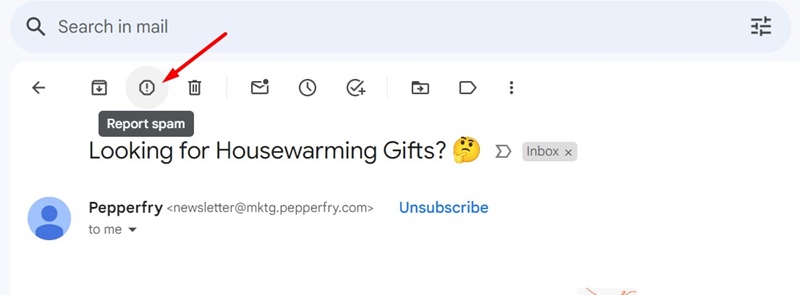
Spam

4. En la ventana de Reportar Spam y Cancelar suscripción, haz clic en Reportar Spam.
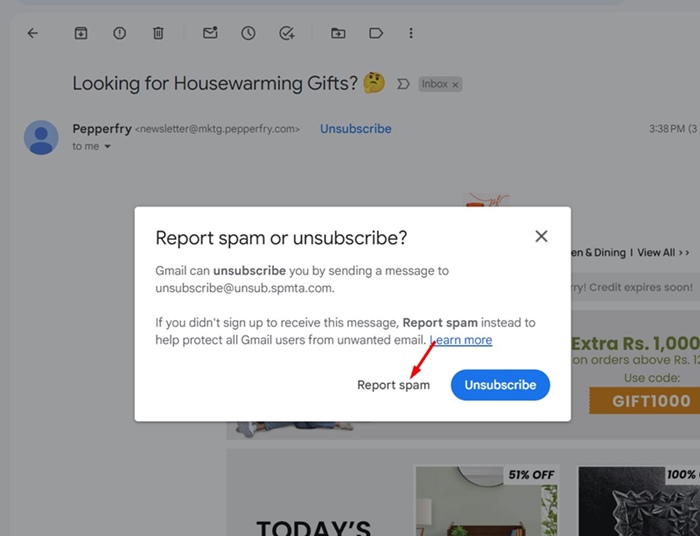
Report Spam

5. El correo quedará marcado como spam. Si deseas recibir correos de este remitente nuevamente, haz clic en el botón Reportar como no spam.
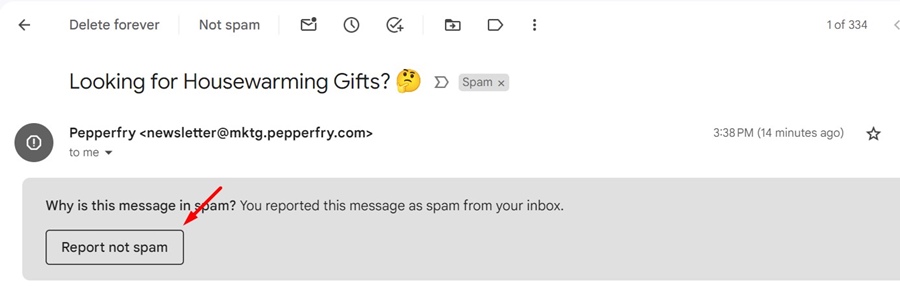
Report not spam

Debes seguir los mismos pasos para marcar todos los correos spam en tu Gmail. Al hacerlo, esos correos se moverán a la carpeta de spam.

2. Cómo bloquear un remitente de correo en Gmail

Si un remitente en particular te envía constantemente correos spam, puedes bloquearlo. Una vez que bloqueas a un remitente, Gmail moverá automáticamente los correos de los remitentes bloqueados a la carpeta de spam. Aquí te contamos cómo hacerlo.

1. Abre tu navegador y visita Gmail.com.

2. Inicia sesión con tu cuenta de Google y abre el correo spam del remitente que deseas bloquear.

3. Después de abrir el correo, haz clic en los tres puntos al lado del botón de respuesta.
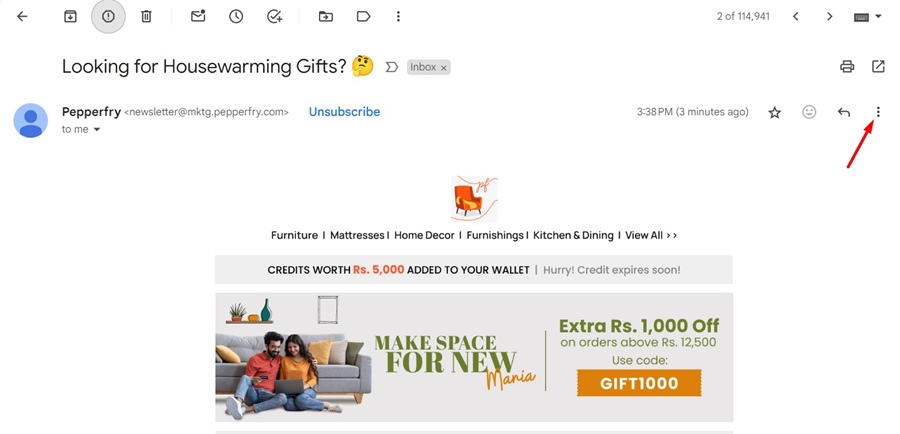
three dots

4. En el menú que aparece, selecciona Bloquear “remitente”.
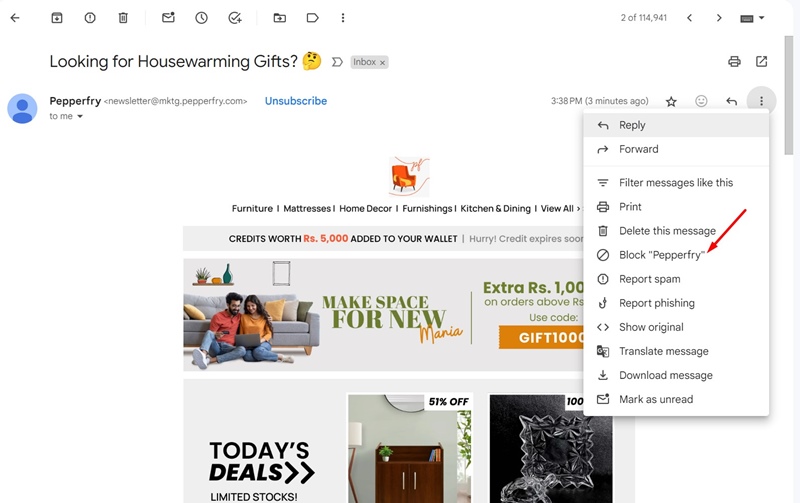
Block "sender"

5. En el mensaje de “Bloquear esta dirección de correo”, haz clic en Bloquear.
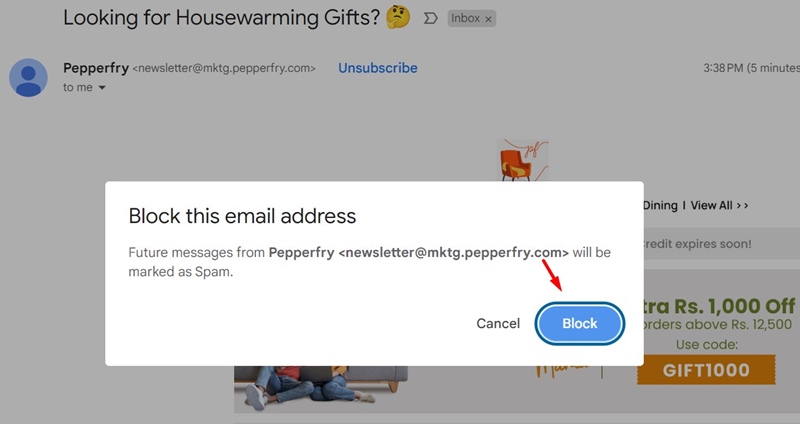
Block

6. El remitente del correo será bloqueado. Si decides empezar a recibir correos de este remitente nuevamente, haz clic en el botón Desbloquear remitente.
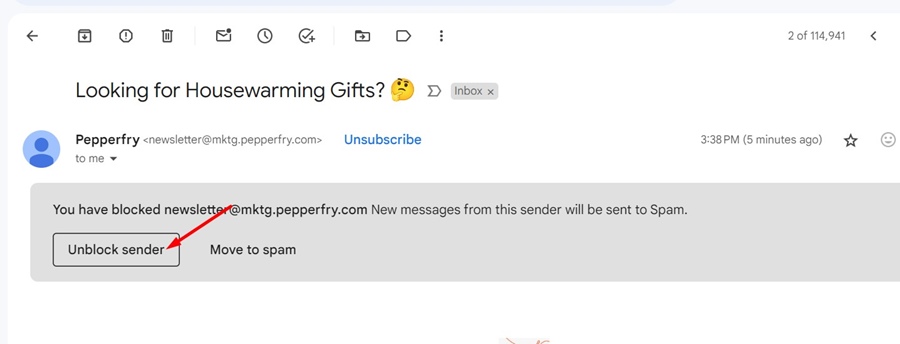
Unblock Sender

7. En el mensaje de confirmación, haz clic en Desbloquear.
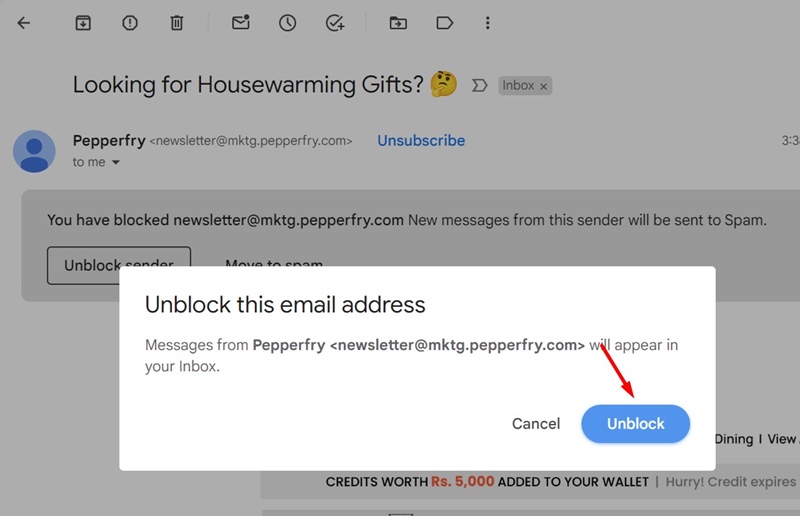
Unblock

3. Crear un filtro personalizado para correos spam en Gmail

Si aún te llegan algunos correos spam a tu cuenta de Gmail, puedes optar por configurar un filtro personalizado para los mensajes en Gmail. Aquí te explicamos cómo hacerlo.

1. Abre tu navegador favorito y visita Gmail.com.

2. Inicia sesión en tu cuenta y haz clic en el botón Mostrar opciones de búsqueda en el campo de búsqueda de correos.
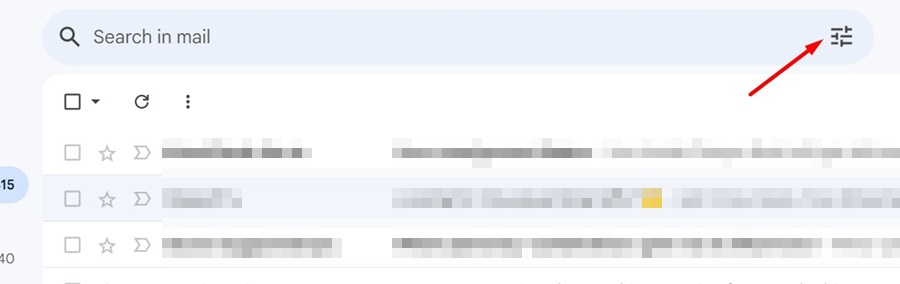
Show search options

3. En el filtro de búsqueda, necesitas establecer tus criterios. Para bloquear a todos los usuarios de un dominio específico, escribe @dominio.com (sustituye dominio.com por el dominio correcto) en el campo De. Esto bloqueará a todos los usuarios del dominio que hayas ingresado.
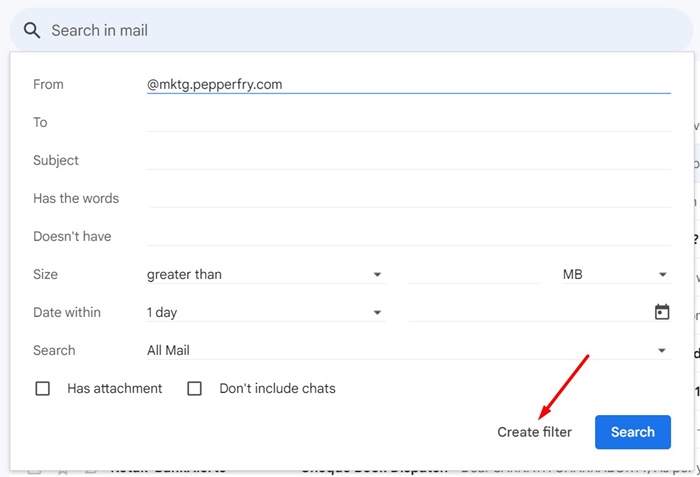
@domain.com

4. También puedes optar por bloquear correos que contengan ciertas palabras. Para hacerlo, ingresa esas palabras en el campo ‘Incluir las palabras’. Luego de establecer los criterios del filtro, haz clic en el botón Crear filtro.

5. Ahora, se te pedirá que elijas la acción que deseas que Gmail realice cuando lleguen estos mensajes. Aquí, puedes seleccionar la opción ‘Eliminarlo’.
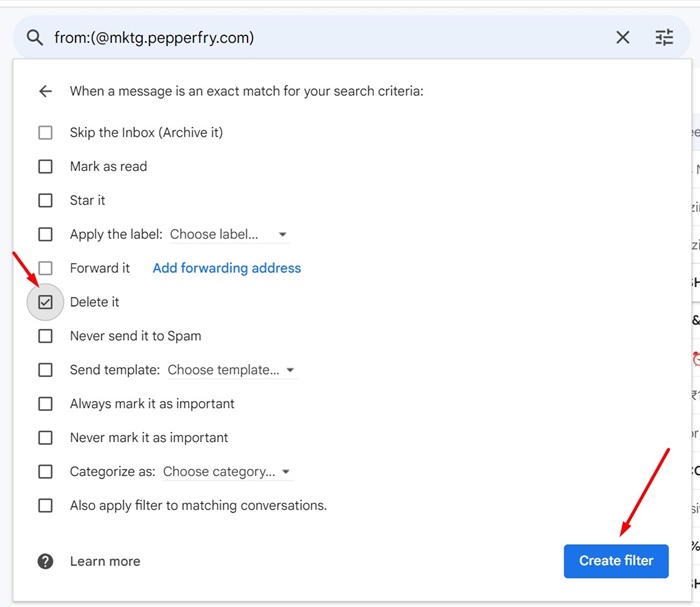
Delete it

6. Una vez finalizado, haz clic en el botón Crear filtro.

Las mejores formas de solucionar el problema del filtro de correo no deseado de Gmail. Deberías seguir estos métodos para evitar que los correos spam ingresen a tu bandeja de entrada. Déjanos un comentario si necesitas más ayuda sobre este tema. También, si encuentras útil esta guía, ¡no olvides compartirla con otros! 📣💌


Etiquetas: CiberSeguridadEvergreenContentPrivacidadOnline
Publicación Anterior

🎶 FreeBeat AI: ¡Convierte tus canciones en videos virales en minutos!

Próxima publicación

Lista de ETFs de IA para invertir en 2025 📈 ¡Aprovecha ahora!

Próxima publicación
Lista de ETFs de IA para invertir en 2025

Lista de ETFs de IA para invertir en 2025 📈 ¡Aprovecha ahora!

Deja una respuesta Cancelar la respuesta

Tu dirección de correo electrónico no será publicada. Los campos obligatorios están marcados con *

  • Tendencias
  • Comentarios
  • Último
🖥️ Cómo abrir 'Dispositivos e impresoras' en Windows 11: 4 pasos sencillos

🌟 Cómo abrir ‘Dispositivos e impresoras’ en Windows 11: ¡Asombroso truco!

21 de junio de 2026
Reloj persistente Windows 11: opciones para mostrar un reloj persistente, limitaciones y decisiones prácticas, con fondo azul, icono de Windows y reloj analógico minimalista.

Reloj persistente Windows 11: Opciones, Límites Y Decisiones Reales

21 de junio de 2026
Ethernet no funciona en Windows 11: 9 trucos fáciles

Ethernet no funciona en Windows 11: solución en 3 minutos ⚡🌐

13 de noviembre de 2025
Cómo guardar partida en REPO

Cómo guardar partida en REPO 🔥 Descubre el secreto para no perder progreso

7 de julio de 2025
Funciones de Gmail en Android: Ahorra tiempo con 5 tips

Funciones de Gmail en Android: ¡5 trucos que no conocías! 📱✨

12
Reparacion de Placas Madres de notebooks: vista interna con motherboard, sistema de refrigeración, ventiladores y componentes clave a revisar en laptop abierta

Reparacion de Placas Madres de Notebooks – Diagnóstico paso a paso

10
Instalar Windows 11 Home sin Internet

Instalar Windows 11 Home sin Internet

10
Cómo respaldar controladores en Windows 11/10 ¡en 4 pasos!

Cómo respaldar controladores en Windows 11/10 ¡Evita errores! 🚨💾

10
Decisiones en The Expanse - Mujer soldado con armadura futurista dentro de una nave espacial, escena del RPG de ciencia ficción The Expanse centrada en decisiones que transforman la partida.

Decisiones en The Expanse: un RPG que transforma la partida

20 de agosto de 2026
Honkai Star Rail 4.3: ilustración promocional con Mortenax Blade, nuevos personajes, historia y modos de juego.

Honkai Star Rail 4.3: historia, Mortenax Blade y modos

20 de agosto de 2026
Audio en Windows 11 - Infografía sobre cómo mejorar el audio en Windows 11 con 6 ajustes: mejoras de audio, panel de sonido clásico, formato de salida, ecualizador, controladores y audio espacial.

Audio en Windows 11: 6 ajustes para mejorarlo

5 de agosto de 2026
Volumen de Android - Dos estudiantes consultan en un teléfono Android una aplicación para ajustar el volumen según un horario en el pasillo de una facultad de Derecho.

Volumen de Android según un horario

30 de julio de 2026

Noticias Recientes

Decisiones en The Expanse - Mujer soldado con armadura futurista dentro de una nave espacial, escena del RPG de ciencia ficción The Expanse centrada en decisiones que transforman la partida.

Decisiones en The Expanse: un RPG que transforma la partida

20 de agosto de 2026
Honkai Star Rail 4.3: ilustración promocional con Mortenax Blade, nuevos personajes, historia y modos de juego.

Honkai Star Rail 4.3: historia, Mortenax Blade y modos

20 de agosto de 2026
Audio en Windows 11 - Infografía sobre cómo mejorar el audio en Windows 11 con 6 ajustes: mejoras de audio, panel de sonido clásico, formato de salida, ecualizador, controladores y audio espacial.

Audio en Windows 11: 6 ajustes para mejorarlo

5 de agosto de 2026
Volumen de Android - Dos estudiantes consultan en un teléfono Android una aplicación para ajustar el volumen según un horario en el pasillo de una facultad de Derecho.

Volumen de Android según un horario

30 de julio de 2026
MasterTrend Info logo

MasterTrend Info es tu fuente de referencia en tecnología: descubre novedades, tutoriales y análisis sobre hardware, software, gaming, móviles e inteligencia artificial. Suscríbete a nuestro boletín y no te pierdas ninguna tendencia.

Síguenos

Browse by Category

  • Gaming & Experiencia Real
  • Hardware & Performance
  • IA Aplicada & Uso Real
  • Novedades
  • Redes, Wi-Fi & Internet
  • Seguridad Digital & Privacidad
  • Smartphones & Decisión de Compra
  • Software & Herramientas Útiles
  • Tutoriales (Resolución de Problemas)
  • Windows (Uso Real y Soluciones)

Recent News

Decisiones en The Expanse - Mujer soldado con armadura futurista dentro de una nave espacial, escena del RPG de ciencia ficción The Expanse centrada en decisiones que transforman la partida.

Decisiones en The Expanse: un RPG que transforma la partida

20 de agosto de 2026
Honkai Star Rail 4.3: ilustración promocional con Mortenax Blade, nuevos personajes, historia y modos de juego.

Honkai Star Rail 4.3: historia, Mortenax Blade y modos

20 de agosto de 2026
  • Anunciar
  • Blog
  • Contacta con nosotros
  • Loja MasterTrend
  • MasterTrend Info – Tu Blog de Tecnología y Tendencias Digitales
  • Newsletter
  • Política de privacidad
  • Sobre Nosotros

© 2026 JNews - Premium WordPress news & magazine theme by Jegtheme.

Sin resultado
Ver todos los resultados
  • Anunciar
  • Blog
  • Contacta con nosotros
  • Loja MasterTrend
  • MasterTrend Info – Tu Blog de Tecnología y Tendencias Digitales
  • Newsletter
  • Política de privacidad
  • Sobre Nosotros

© 2026 JNews - Premium WordPress news & magazine theme by Jegtheme.












