



• Anunciar
  • Blog
  • Contacta con nosotros
  • Loja MasterTrend
  • MasterTrend Info – Tu Blog de Tecnología y Tendencias Digitales
  • Newsletter
  • Política de privacidad
  • Sobre Nosotros
MasterTrend Info - Tecnologia, Notícias e Tutoriais
Sin resultado
Ver todos los resultados
Sin resultado
Ver todos los resultados
MasterTrend Info - Tecnologia, Notícias e Tutoriais
Sin resultado
Ver todos los resultados
Inicio Tutoriales (Resolución de Problemas)

Compilar en Linux: Ejecutable en minutos con 3 comandos ⚡

MasterTrend Insights por MasterTrend Insights
20 de septiembre de 2025
en Tutoriales (Resolución de Problemas)
0
Compilar en Linux - Persona programando en un portátil con Linux, ejecutando comandos en la terminal para compilar código con gcc y make; guía para compilar en Linux.

Compilar en Linux: desarrolladora usando la terminal para compilar código fuente con gcc y make en GNU/Linux, perfecta para tutoriales de programación, DevOps y aprendizaje de la línea de comandos.

0
COMPARTIDOS
212
Vistas
Share on FacebookShare on Twitter

Contents

  1. Compilar en Linux: 3 pasos para crear binarios 🔥
    1. Resumen Clave
  2. ¿Qué es Compilar desde Código Fuente?
  3. Proceso de Construcción en 3 Pasos: Configure, Make, Install
  4. Cómo ./configure Da Inicio al Proceso
  5. make hace la mayor parte del trabajo
  6. Finalizando con make install

Compilar en Linux: 3 pasos para crear binarios 🔥

Resumen Clave

  • La mayoría del software sigue un proceso de 3 pasos para compilar desde el código fuente: ./configure && make && make install.
  • El script configure verifica las dependencias, make genera el ejecutable, y herramientas como autoconf/automake automatizan este proceso.
  • La instalación suele ser opcional, facilitando poder ejecutar comandos copiados en directorios del PATH de sistema.

Compilar desde código fuente puede parecer intimidante frente a usar gestores de paquetes, pero con tres comandos básicos el proceso es sencillo y sin complicaciones. 🚀

¿Qué es Compilar desde Código Fuente?

Los programas que usas pueden ser interpretados o compilados. Los interpretados son archivos de texto con código que otro programa (el intérprete) ejecuta en tiempo real. En cambio, los compilados son archivos binarios que contienen código máquina listo para ejecutarse.

Los ejecutables compilados son muy habituales, sobre todo en programas grandes. Cuando compilas desde el código fuente, usas un compilador como gcc para convertir el código en un programa ejecutable, a menudo distribuido en múltiples archivos.
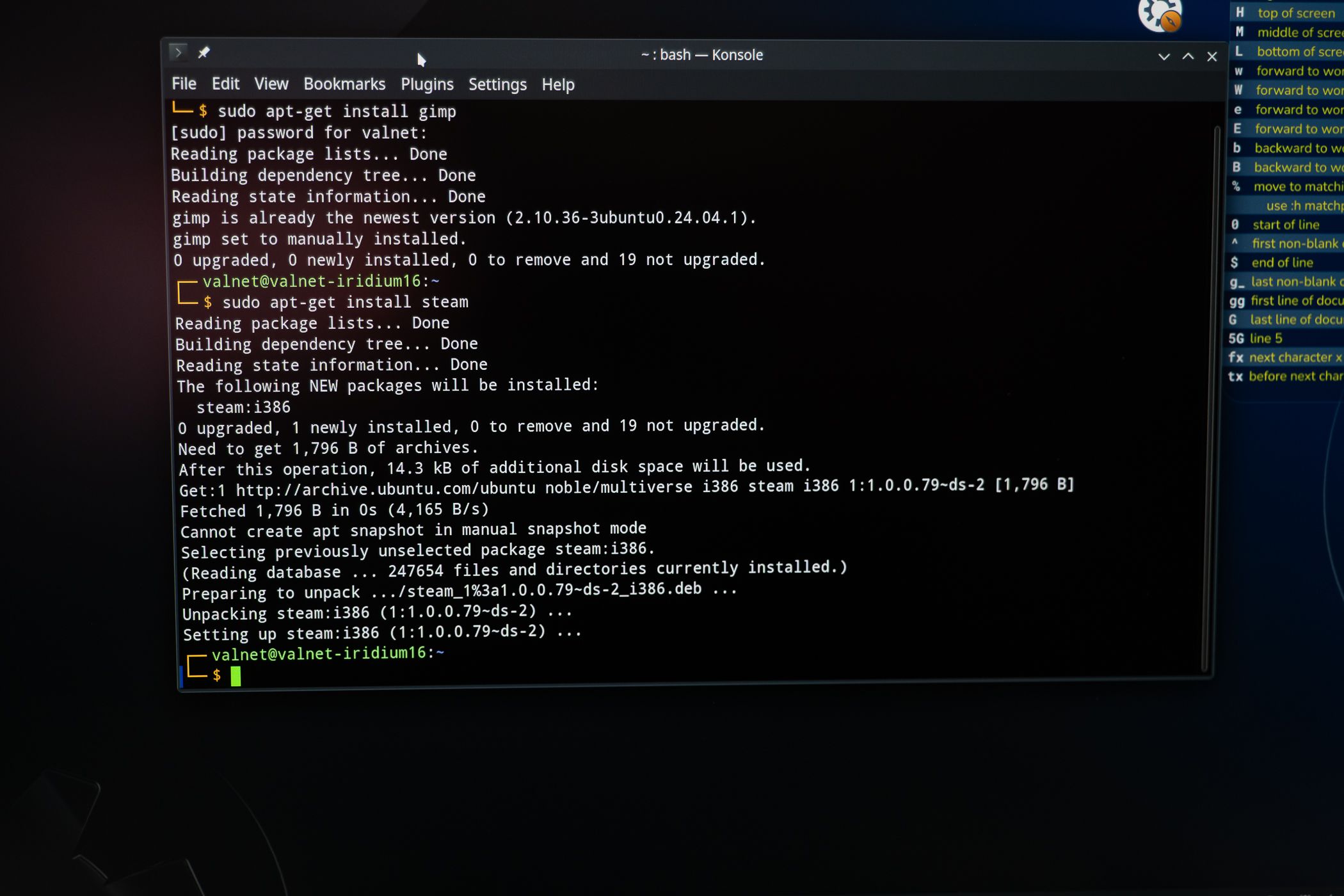
Terminal de Linux mostrando instalación de Steam con comandos.

El proceso de compilar puede ser extenso y complejo, por eso generalmente se automatiza con programas como make. Los archivos makefiles controlan cómo se construye el ejecutable final.

En proyectos grandes, estos makefiles pueden ser tan complejos que se generan automáticamente con herramientas como autoconf y automake para garantizar compatibilidad entre distintas arquitecturas. 🛠️

Proceso de Construcción en 3 Pasos: Configure, Make, Install

La mayoría del software usa este patrón básico para compilar desde código fuente:

./configure && make && make install

Programas populares como Apache usan esta secuencia (o alguna variante), como explica su archivo INSTALL:
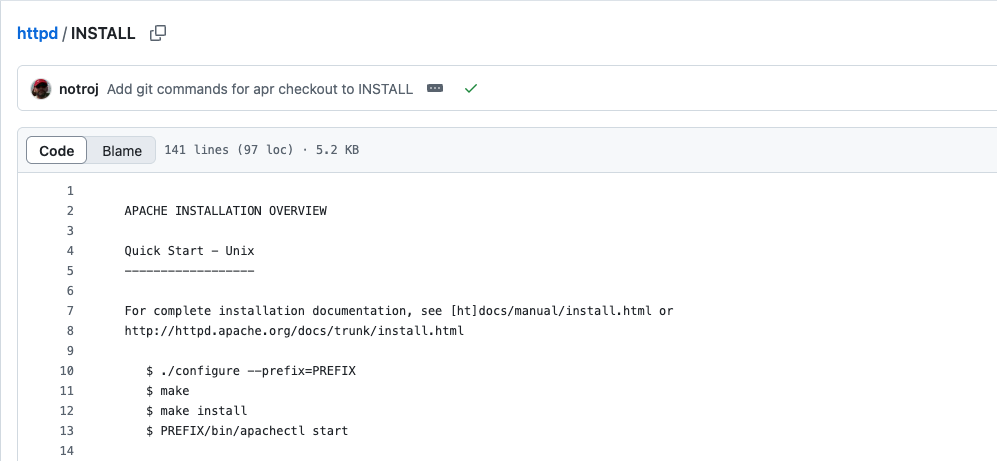
Fragmento del archivo INSTALL de Apache mostrando pasos ./configure, make y make install.

Node.js también sigue esta estructura, como indica su archivo BUILDING.md:
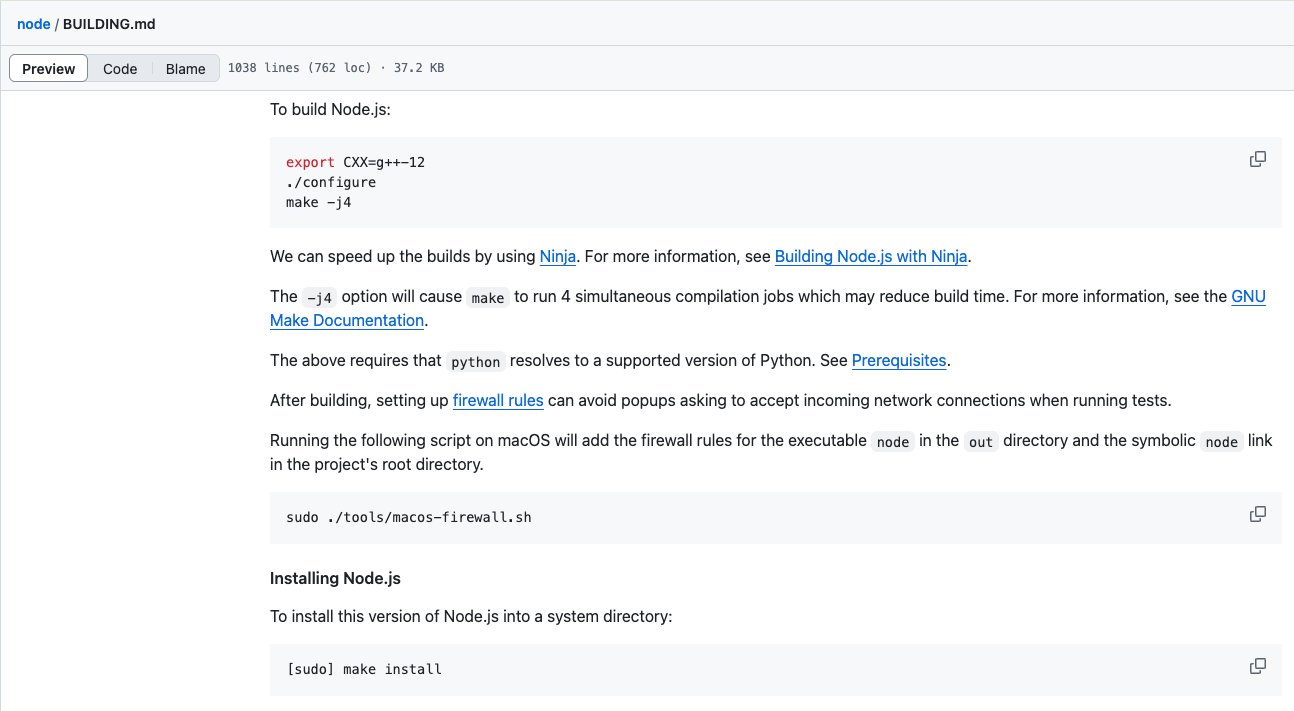
Fragmento del archivo BUILDING.md de Node.js mostrando ./configure, make y make install.

Cada proyecto puede tener ligeras variaciones de esta cadena de comandos. Usar el operador lógico AND (&&) detiene el proceso si algún paso falla:

./configure && make && make install

O puedes ejecutar cada comando por separado en una sola línea con punto y coma, aunque esto ejecutará todos los comandos sin parar si alguno falla:

./configure; make; make install

También puedes hacer las tres líneas por separado:

./configure
make
make install

Si solo quieres probar el programa sin instalarlo, puedes omitir make install y ejecutarlo desde su carpeta.

Algunos repositorios tienen el script configure listo, mientras otros (como grep) requieren ejecutar otro script primero para generarlo. Consulta siempre el archivo INSTALL, BUILD o README para seguir las recomendaciones del proyecto. 📋

Cómo ./configure Da Inicio al Proceso

El script configure es el punto de partida del proceso de compilación, adaptando el proyecto a tu entorno.

Este script verifica las dependencias necesarias para el proyecto, comprobando versiones y disponibilidad. Al terminar, genera un archivo llamado Makefile para la siguiente fase.

El script configure ofrece muchas opciones configurables con ./configure --help, permitiendo personalizar detalles del build.

Tanto configure como make generan mucha salida en pantalla. Usa la opción --quiet si quieres ejecutar estos comandos sin mostrar tanto detalle. 🤫

Si falta el script configure, algunos proyectos incluyen un script como autogen.sh para generarlo. Por ejemplo, htop lo usa:
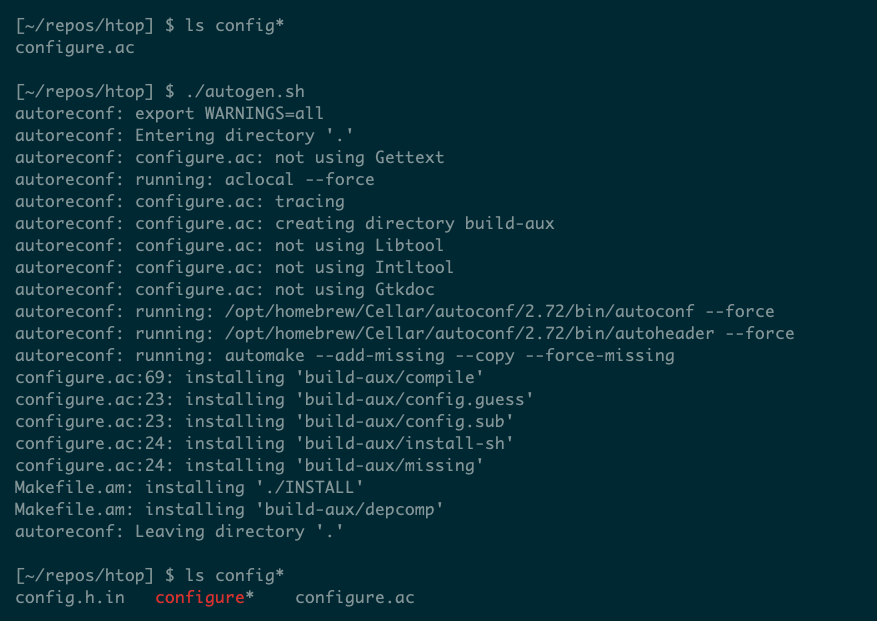
Salida del script autogen.sh en código fuente de htop generando configure.

Proyectos muy simples o escritos en otros lenguajes pueden no tener configure. Ahí el proceso queda en dos pasos: make && make install.

El script configure también controla detalles de la instalación, como el parámetro --prefix, que establece el directorio raíz de instalación. Por defecto es /usr/local, pero puedes cambiarlo para organizar mejor tus archivos.

make hace la mayor parte del trabajo

Después de que configure genera un Makefile, comienza la compilación real del software con make.

Este programa lee el Makefile y sigue reglas para decidir qué archivos crear o actualizar. Los Makefiles escritos a mano son fáciles de entender para quienes conocen la sintaxis.

Por ejemplo, este Makefile simple compila un programa que depende del archivo program.c:

program: program.c
    gcc -o program program.c

make verifica si program.c cambió tras la última compilación. Si no cambió, no hace nada; si cambió, compila con gcc.

Primer plano de teclas iluminadas de Das Keyboard 6 Professional.

Los makefiles generados automáticamente suelen ser mucho más complejos. Por ejemplo, el makefile de htop tiene 2,440 líneas:
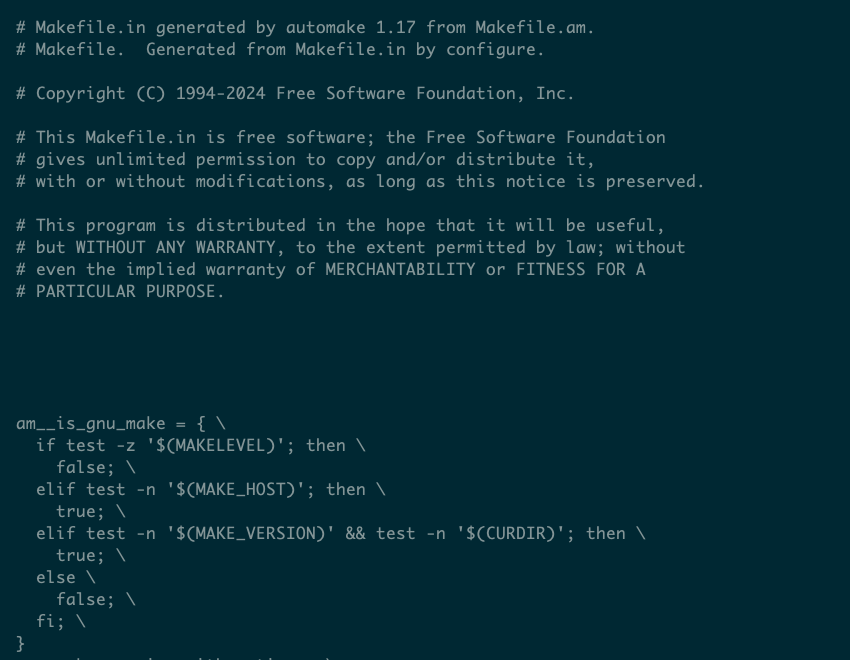
Fragmento del Makefile auto-generado para el proyecto htop.

Pero no es necesario entender cada detalle. A menos que modifiques el código fuente, basta con ejecutar make y dejar que el sistema se encargue.

El paso make puede demorar minutos o más en proyectos grandes. Si falla, suele ser por dependencias faltantes. La ventaja es que make guarda el progreso y retoma donde quedó al volver a ejecutar.

Finalizando con make install

Tras compilar, el ejecutable creado normalmente se encuentra en la raíz del proyecto o en un subdirectorio llamado bin. Puedes ejecutarlo usando la ruta completa:

Ejecutar make en directorio cli crea subdirectorio bin con el ejecutable final.

Esto es útil para pruebas, pero a largo plazo querrás instalarlo en una ubicación accesible.

El objetivo install que define el makefile copia los archivos necesarios y configura permisos. La ubicación predeterminada es /usr/local/bin, aunque puedes cambiarlo con --prefix.

Si no tienes permisos para esa carpeta, ejecuta sudo make install y proporciona la contraseña de administrador.

El directorio de instalación debe estar incluido en tu variable PATH para poder ejecutar el programa solo con su nombre, sin especificar la ruta completa.


Etiquetas: EvergreenContentLinuxTechTips
Publicación Anterior

Limpiar WinSxS en Windows 11 ahora: libera GB sin borrar ⚡

Próxima publicación

Reseña Tempest Rising: ¡RTS clásico revive con 22 misiones! 🔥

Próxima publicación
Reseña Tempest Rising: portada del RTS con comandante cibernético y batalla futurista azul/roja, tanques, soldados, drones y aeronaves en combate.

Reseña Tempest Rising: ¡RTS clásico revive con 22 misiones! 🔥

Deja una respuesta Cancelar la respuesta

Tu dirección de correo electrónico no será publicada. Los campos obligatorios están marcados con *

  • Tendencias
  • Comentarios
  • Último
🖥️ Cómo abrir 'Dispositivos e impresoras' en Windows 11: 4 pasos sencillos

🌟 Cómo abrir ‘Dispositivos e impresoras’ en Windows 11: ¡Asombroso truco!

21 de junio de 2026
Reloj persistente Windows 11: opciones para mostrar un reloj persistente, limitaciones y decisiones prácticas, con fondo azul, icono de Windows y reloj analógico minimalista.

Reloj persistente Windows 11: Opciones, Límites Y Decisiones Reales

21 de junio de 2026
Ethernet no funciona en Windows 11: 9 trucos fáciles

Ethernet no funciona en Windows 11: solución en 3 minutos ⚡🌐

13 de noviembre de 2025
Cómo guardar partida en REPO

Cómo guardar partida en REPO 🔥 Descubre el secreto para no perder progreso

7 de julio de 2025
Funciones de Gmail en Android: Ahorra tiempo con 5 tips

Funciones de Gmail en Android: ¡5 trucos que no conocías! 📱✨

12
Reparacion de Placas Madres de notebooks: vista interna con motherboard, sistema de refrigeración, ventiladores y componentes clave a revisar en laptop abierta

Reparacion de Placas Madres de Notebooks – Diagnóstico paso a paso

10
Instalar Windows 11 Home sin Internet

Instalar Windows 11 Home sin Internet

10
Cómo respaldar controladores en Windows 11/10 ¡en 4 pasos!

Cómo respaldar controladores en Windows 11/10 ¡Evita errores! 🚨💾

10
Decisiones en The Expanse - Mujer soldado con armadura futurista dentro de una nave espacial, escena del RPG de ciencia ficción The Expanse centrada en decisiones que transforman la partida.

Decisiones en The Expanse: un RPG que transforma la partida

20 de agosto de 2026
Honkai Star Rail 4.3: ilustración promocional con Mortenax Blade, nuevos personajes, historia y modos de juego.

Honkai Star Rail 4.3: historia, Mortenax Blade y modos

20 de agosto de 2026
Audio en Windows 11 - Infografía sobre cómo mejorar el audio en Windows 11 con 6 ajustes: mejoras de audio, panel de sonido clásico, formato de salida, ecualizador, controladores y audio espacial.

Audio en Windows 11: 6 ajustes para mejorarlo

5 de agosto de 2026
Volumen de Android - Dos estudiantes consultan en un teléfono Android una aplicación para ajustar el volumen según un horario en el pasillo de una facultad de Derecho.

Volumen de Android según un horario

30 de julio de 2026

Noticias Recientes

Decisiones en The Expanse - Mujer soldado con armadura futurista dentro de una nave espacial, escena del RPG de ciencia ficción The Expanse centrada en decisiones que transforman la partida.

Decisiones en The Expanse: un RPG que transforma la partida

20 de agosto de 2026
Honkai Star Rail 4.3: ilustración promocional con Mortenax Blade, nuevos personajes, historia y modos de juego.

Honkai Star Rail 4.3: historia, Mortenax Blade y modos

20 de agosto de 2026
Audio en Windows 11 - Infografía sobre cómo mejorar el audio en Windows 11 con 6 ajustes: mejoras de audio, panel de sonido clásico, formato de salida, ecualizador, controladores y audio espacial.

Audio en Windows 11: 6 ajustes para mejorarlo

5 de agosto de 2026
Volumen de Android - Dos estudiantes consultan en un teléfono Android una aplicación para ajustar el volumen según un horario en el pasillo de una facultad de Derecho.

Volumen de Android según un horario

30 de julio de 2026
MasterTrend Info logo

MasterTrend Info es tu fuente de referencia en tecnología: descubre novedades, tutoriales y análisis sobre hardware, software, gaming, móviles e inteligencia artificial. Suscríbete a nuestro boletín y no te pierdas ninguna tendencia.

Síguenos

Browse by Category

  • Gaming & Experiencia Real
  • Hardware & Performance
  • IA Aplicada & Uso Real
  • Novedades
  • Redes, Wi-Fi & Internet
  • Seguridad Digital & Privacidad
  • Smartphones & Decisión de Compra
  • Software & Herramientas Útiles
  • Tutoriales (Resolución de Problemas)
  • Windows (Uso Real y Soluciones)

Recent News

Decisiones en The Expanse - Mujer soldado con armadura futurista dentro de una nave espacial, escena del RPG de ciencia ficción The Expanse centrada en decisiones que transforman la partida.

Decisiones en The Expanse: un RPG que transforma la partida

20 de agosto de 2026
Honkai Star Rail 4.3: ilustración promocional con Mortenax Blade, nuevos personajes, historia y modos de juego.

Honkai Star Rail 4.3: historia, Mortenax Blade y modos

20 de agosto de 2026
  • Anunciar
  • Blog
  • Contacta con nosotros
  • Loja MasterTrend
  • MasterTrend Info – Tu Blog de Tecnología y Tendencias Digitales
  • Newsletter
  • Política de privacidad
  • Sobre Nosotros

© 2026 JNews - Premium WordPress news & magazine theme by Jegtheme.

Sin resultado
Ver todos los resultados
  • Anunciar
  • Blog
  • Contacta con nosotros
  • Loja MasterTrend
  • MasterTrend Info – Tu Blog de Tecnología y Tendencias Digitales
  • Newsletter
  • Política de privacidad
  • Sobre Nosotros

© 2026 JNews - Premium WordPress news & magazine theme by Jegtheme.












