• Anunciar
  • Blog
  • Contacta con nosotros
  • Loja MasterTrend
  • MasterTrend Info – Tu Blog de Tecnología y Tendencias Digitales
  • Newsletter
  • Política de privacidad
  • Sobre Nosotros
MasterTrend Info - Tecnologia, Notícias e Tutoriais
Sin resultado
Ver todos los resultados
Sin resultado
Ver todos los resultados
MasterTrend Info - Tecnologia, Notícias e Tutoriais
Sin resultado
Ver todos los resultados
Inicio Tutoriales (Resolución de Problemas)

Contraseña Wi-Fi: Descubre cómo verla en Windows sin líos 💻✨

MasterTrend Insights por MasterTrend Insights
12 de noviembre de 2025
en Tutoriales (Resolución de Problemas)
0
Contraseña Wi-Fi 3 métodos fáciles para recuperar ¡YA!
0
COMPARTIDOS
158
Vistas
Share on FacebookShare on Twitter

Contents

  1. Contraseña Wi-Fi: 3 métodos fáciles para recuperar ¡YA! 🔑📶
    1. Recuperar Contraseña Wi-Fi en Windows 10
    2. Recuperar Contraseña Wi-Fi en Windows 11
  2. 📡🔐 Cómo ver la contraseña del Wi-Fi guardado en Windows
    1. 🧰 Requisitos:
  3. 🖥️ Opción 1: Usando Símbolo del Sistema (CMD)
  4. 💻 Opción 2: Usando PowerShell
    1. 📝 Ejemplo práctico en CMD:
  5. 🛑 Notas de seguridad

Contraseña Wi-Fi: 3 métodos fáciles para recuperar ¡YA! 🔑📶

Imagina que un amigo llega a tu hogar y te pide la contraseña del Wi-Fi para conectarse a Internet. O cualquier otro familiar. O incluso tú mismo en el momento en que quieres añadir otro dispositivo. Con tantas contraseñas que usamos, es probable que no recuerdes la correcta. Y es que, aunque es un sistema complicado y poco práctico, por ahora no hay otra alternativa. 😅

Cuando un PC con Windows (u otros sistemas operativos) se conecta a una red inalámbrica, ya sea en el trabajo, en casa o en lugares públicos, almacena automáticamente la contraseña del Wi-Fi en el equipo. Esto nos evita tener que escribirla cada vez que accedemos a la misma red. Simplemente, el sistema la recuerda y se conecta sin complicaciones. 📶

Si has olvidado tu clave, puedes recuperarla fácilmente. A continuación, te compartimos dos métodos utilizando herramientas internas para los últimos sistemas de Microsoft y un tercero que usa una aplicación externa que resulta igual de efectiva, pero incluso más sencilla. 👍

Recuperar Contraseña Wi-Fi en Windows 10

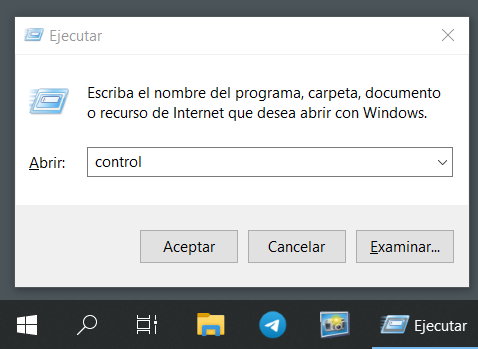
  • Pulsa las teclas «Windows + R» para abrir el comando Ejecutar.
  • Escribe ‘control’ para acceder al Panel de Control.


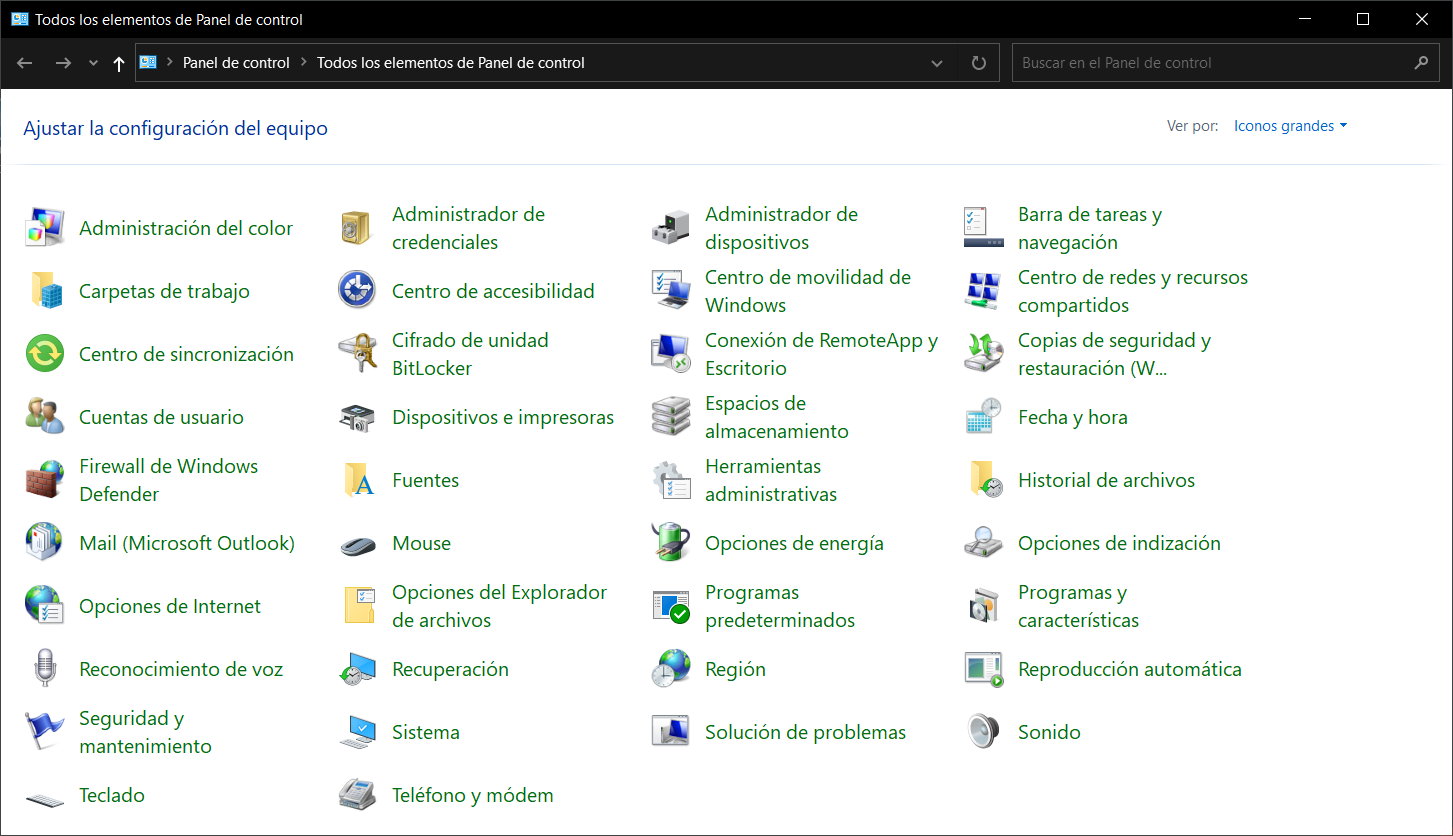
  • Contraseña Wi-FiHaz clic en «Centro de redes y recursos compartidos».
 

  • Contraseña Wi-FiPulsa sobre la red inalámbrica a la que esté conectado el equipo para ver su estado.
 

  • Pulsa sobre la red inalámbrica a la que esté conectado el equipo para ver su estadoPulsa sobre Propiedades inalámbricas y accede a la pestaña Seguridad.
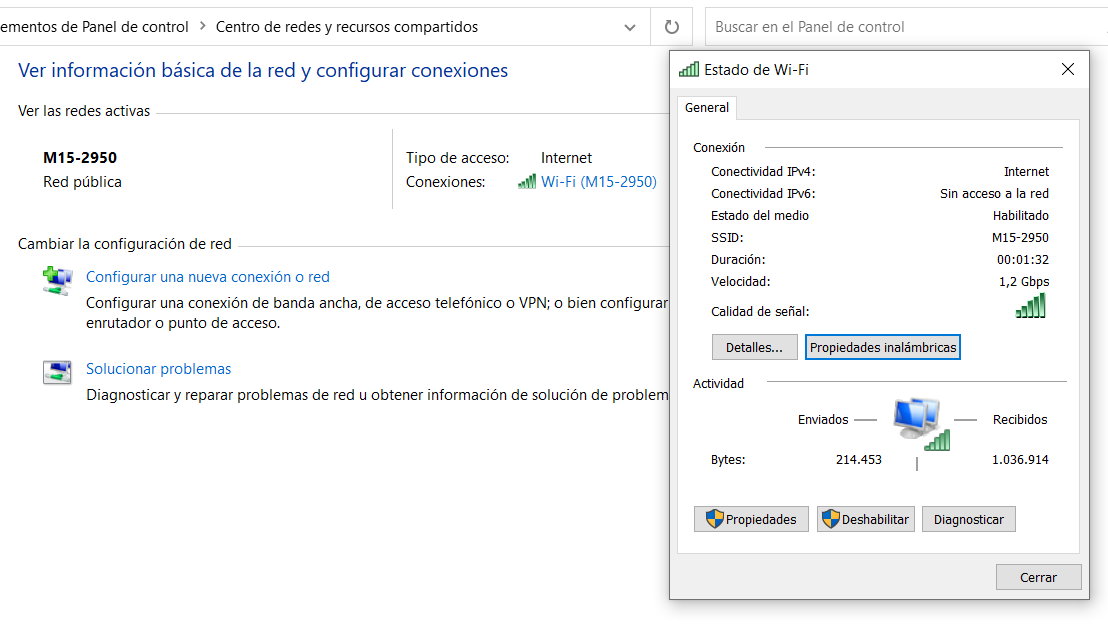
 

Pulsa sobre Propiedades inalámbricas y accede a la pestaña Seguridad

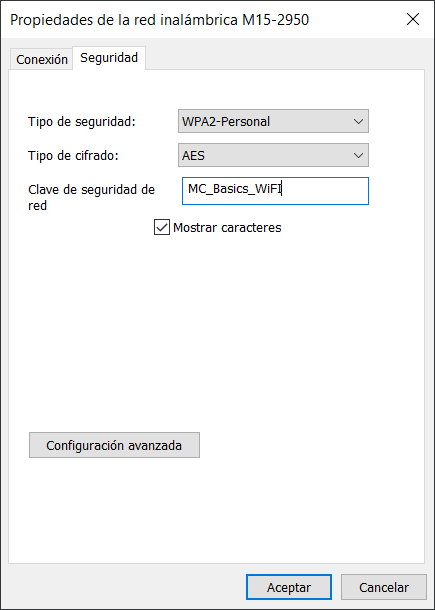
  • Ahí podrás ver el tipo de seguridad y cifrado, así como la clave, simplemente marcando la casilla «Mostrar caracteres».

Recuperar Contraseña Wi-Fi en Windows 11

  • Pulsa las teclas rápidas «Windows + I» para acceder a la herramienta de Configuración.
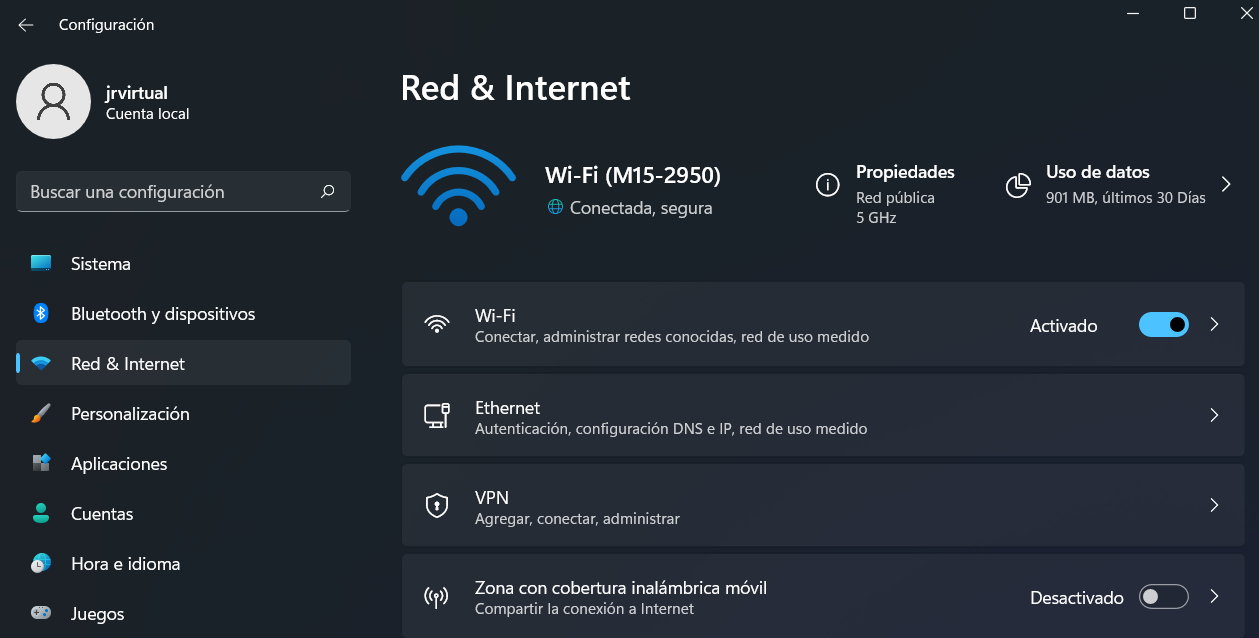
 

Pulsa las teclas rápidas «Windows + I» para acceder a la herramienta de Configuración

  • Selecciona Red e Internet > Opciones avanzadas.
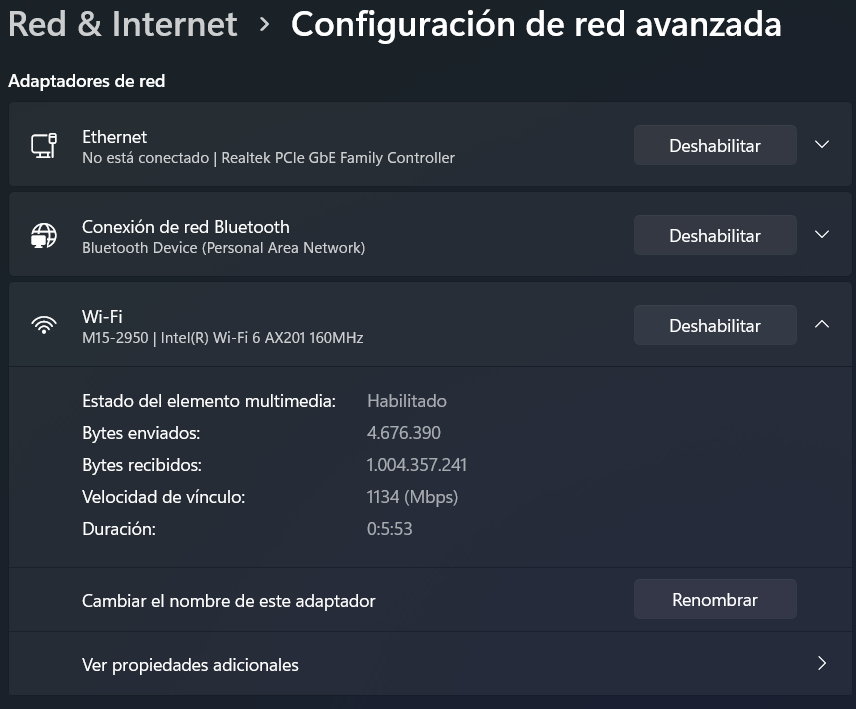
 

Selecciona Red e Internet > Opciones avanzadas.

  • Haz clic en «Más opciones del adaptador de red».
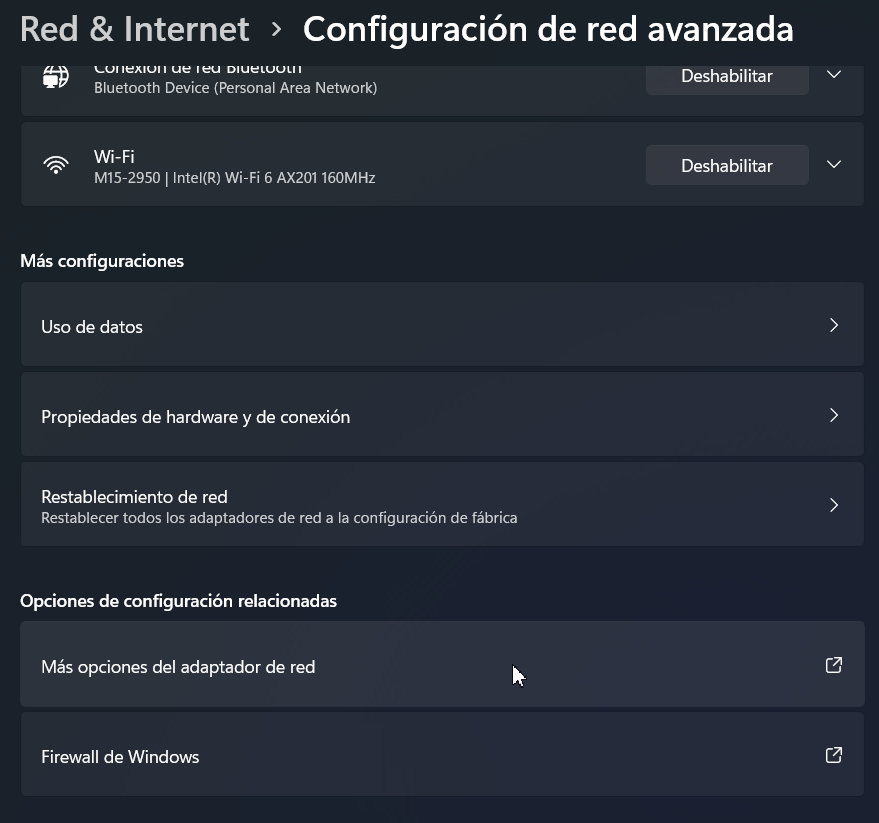
 

Haz clic en «Más opciones del adaptador de red»

  • Sobre la conexión de red inalámbrica, haz clic derecho y selecciona Estado.
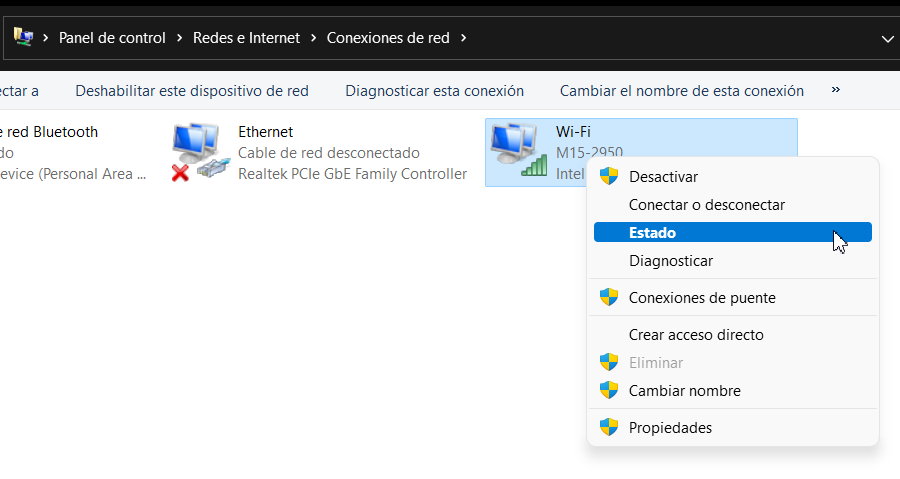
  • Al igual que en Windows 10, haz clic en Propiedades inalámbricas y accede a la pestaña Seguridad para ver la clave marcando la opción «Mostrar caracteres».

Recuperar Contraseña Wi-Fi con WirelessKeyView

¡Aún más fácil! No necesitas acceder a la configuración de red. La aplicación que te recomendamos, WirelessKeyView, realiza el trabajo por ti y solo requiere que la descargues e instales. Es gratuita y funciona en cualquier versión de Windows. Después de instalarla, simplemente ejecútala y podrás ver la lista de perfiles de red junto con las contraseñas que les pertenecen. 🥳
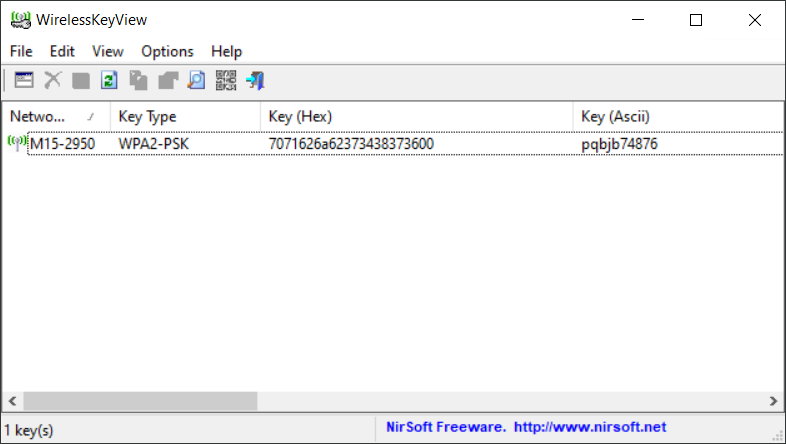
Puedes ver las contraseñas, anotarlas, guardarlas en un archivo o incluso exportar todos los elementos para tener todas las contraseñas en un archivo de texto. ¡Gratuito y muy efectivo para encontrar la contraseña del Wi-Fi en Windows cuando no la recordamos! 🙌

Existen otros métodos que van más allá de estos básicos, pero si te interesa, ¡puedes probarlos! 💡 Se trata de utilizar la consola de Windows, ya sea el símbolo del sistema o PowerShell. Te los presentamos a continuación 👇.

📡🔐 Cómo ver la contraseña del Wi-Fi guardado en Windows

🧰 Requisitos:

  • Tener permisos de administrador 🛡️

  • Que la red Wi-Fi haya sido conectada anteriormente ✅


🖥️ Opción 1: Usando Símbolo del Sistema (CMD)

PasoAcciónComando / Resultado
🔹 1Abrir CMD como administradorBuscar “cmd” > clic derecho > «Ejecutar como administrador
🔹 2Ver redes Wi-Fi guardadasnetsh wlan show profiles
📋 Verás una lista de perfiles Wi-Fi conectados
🔹 3Elegir red y ver detallesnetsh wlan show profile name="NOMBRE_RED" key=clear
📌 Cambiar "NOMBRE_RED" por el nombre de la red
🔹 4Ver contraseña🔍 Busca la línea:
Contenido de la clave : contraseña
👁️ Esa es la clave del Wi-Fi

💻 Opción 2: Usando PowerShell

PasoAcciónComando / Resultado
🔹1Abrir PowerShell como administradorBuscar “PowerShell” > clic derecho > «Ejecutar como administrador»
🔹2Ver redes Wi-Fi guardadas(netsh wlan show profiles) -match 'Perfil'
📋 Lista de perfiles guardados
🔹3Mostrar contraseña de una redpowershell<br>(netsh wlan show profile name="NOMBRE_RED" key=clear) -match 'Contenido de la clave'<br>
👁️ Cambiar "NOMBRE_RED" por la red deseada
🔹4Ver el resultado👉 Se mostrará solo la línea con la clave Wi-Fi

📝 Ejemplo práctico en CMD:

cmd
netsh wlan show profile name="MiWiFi" key=clear

🔑 Resultado:

yaml
Contenido de la clave : mipassword123

🛑 Notas de seguridad

  • 🚫 No se puede ver la contraseña de redes que nunca se conectaron.

  • 🔐 Usa esta información solo en equipos de tu propiedad o con permiso.

En resumen, recuperar la contraseña del Wi-Fi olvidada 🔐 es más fácil de lo que imaginas gracias a las herramientas integradas en Windows y aplicaciones externas como WirelessKeyView. Ya sea mediante el Panel de Control, la Configuración, la consola CMD o PowerShell, tienes varias opciones para acceder a las claves guardadas en tu equipo, siempre que hayas conectado antes a la red y cuentes con permisos de administrador ⚙️.

Recuerda usar estos métodos de forma responsable y solo en dispositivos propios o autorizados para proteger la seguridad y privacidad de tus redes 🔒. ¡


Etiquetas: EvergreenContentTechTipsWindows10
Publicación Anterior

REPO: El juego caótico que todos quieren probar ya 🎮💥

Próxima publicación

Assassin’s Creed Shadows – Belly of the Beast: Cómo conseguir los documentos sin ser detectado 🕵️‍♂️🔥

Próxima publicación
Assassin’s Creed Shadows – Belly of the Beast: Cómo conseguir los documentos sin ser detectado 🕵️‍♂️🔥

Assassin's Creed Shadows - Belly of the Beast: Cómo conseguir los documentos sin ser detectado 🕵️‍♂️🔥

Deja una respuesta Cancelar la respuesta

Tu dirección de correo electrónico no será publicada. Los campos obligatorios están marcados con *

  • Tendencias
  • Comentarios
  • Último
🖥️ Cómo abrir 'Dispositivos e impresoras' en Windows 11: 4 pasos sencillos

🌟 Cómo abrir ‘Dispositivos e impresoras’ en Windows 11: ¡Asombroso truco!

21 de junio de 2026
Reloj persistente Windows 11: opciones para mostrar un reloj persistente, limitaciones y decisiones prácticas, con fondo azul, icono de Windows y reloj analógico minimalista.

Reloj persistente Windows 11: Opciones, Límites Y Decisiones Reales

21 de junio de 2026
Ethernet no funciona en Windows 11: 9 trucos fáciles

Ethernet no funciona en Windows 11: solución en 3 minutos ⚡🌐

13 de noviembre de 2025
Cómo guardar partida en REPO

Cómo guardar partida en REPO 🔥 Descubre el secreto para no perder progreso

7 de julio de 2025
Funciones de Gmail en Android: Ahorra tiempo con 5 tips

Funciones de Gmail en Android: ¡5 trucos que no conocías! 📱✨

12
Reparacion de Placas Madres de notebooks: vista interna con motherboard, sistema de refrigeración, ventiladores y componentes clave a revisar en laptop abierta

Reparacion de Placas Madres de Notebooks – Diagnóstico paso a paso

10
Instalar Windows 11 Home sin Internet

Instalar Windows 11 Home sin Internet

10
Cómo respaldar controladores en Windows 11/10 ¡en 4 pasos!

Cómo respaldar controladores en Windows 11/10 ¡Evita errores! 🚨💾

10
Decisiones en The Expanse - Mujer soldado con armadura futurista dentro de una nave espacial, escena del RPG de ciencia ficción The Expanse centrada en decisiones que transforman la partida.

Decisiones en The Expanse: un RPG que transforma la partida

20 de agosto de 2026
Honkai Star Rail 4.3: ilustración promocional con Mortenax Blade, nuevos personajes, historia y modos de juego.

Honkai Star Rail 4.3: historia, Mortenax Blade y modos

20 de agosto de 2026
Audio en Windows 11 - Infografía sobre cómo mejorar el audio en Windows 11 con 6 ajustes: mejoras de audio, panel de sonido clásico, formato de salida, ecualizador, controladores y audio espacial.

Audio en Windows 11: 6 ajustes para mejorarlo

5 de agosto de 2026
Volumen de Android - Dos estudiantes consultan en un teléfono Android una aplicación para ajustar el volumen según un horario en el pasillo de una facultad de Derecho.

Volumen de Android según un horario

30 de julio de 2026

Noticias Recientes

Decisiones en The Expanse - Mujer soldado con armadura futurista dentro de una nave espacial, escena del RPG de ciencia ficción The Expanse centrada en decisiones que transforman la partida.

Decisiones en The Expanse: un RPG que transforma la partida

20 de agosto de 2026
Honkai Star Rail 4.3: ilustración promocional con Mortenax Blade, nuevos personajes, historia y modos de juego.

Honkai Star Rail 4.3: historia, Mortenax Blade y modos

20 de agosto de 2026
Audio en Windows 11 - Infografía sobre cómo mejorar el audio en Windows 11 con 6 ajustes: mejoras de audio, panel de sonido clásico, formato de salida, ecualizador, controladores y audio espacial.

Audio en Windows 11: 6 ajustes para mejorarlo

5 de agosto de 2026
Volumen de Android - Dos estudiantes consultan en un teléfono Android una aplicación para ajustar el volumen según un horario en el pasillo de una facultad de Derecho.

Volumen de Android según un horario

30 de julio de 2026
MasterTrend Info logo

MasterTrend Info es tu fuente de referencia en tecnología: descubre novedades, tutoriales y análisis sobre hardware, software, gaming, móviles e inteligencia artificial. Suscríbete a nuestro boletín y no te pierdas ninguna tendencia.

Síguenos

Browse by Category

  • Gaming & Experiencia Real
  • Hardware & Performance
  • IA Aplicada & Uso Real
  • Novedades
  • Redes, Wi-Fi & Internet
  • Seguridad Digital & Privacidad
  • Smartphones & Decisión de Compra
  • Software & Herramientas Útiles
  • Tutoriales (Resolución de Problemas)
  • Windows (Uso Real y Soluciones)

Recent News

Decisiones en The Expanse - Mujer soldado con armadura futurista dentro de una nave espacial, escena del RPG de ciencia ficción The Expanse centrada en decisiones que transforman la partida.

Decisiones en The Expanse: un RPG que transforma la partida

20 de agosto de 2026
Honkai Star Rail 4.3: ilustración promocional con Mortenax Blade, nuevos personajes, historia y modos de juego.

Honkai Star Rail 4.3: historia, Mortenax Blade y modos

20 de agosto de 2026
  • Anunciar
  • Blog
  • Contacta con nosotros
  • Loja MasterTrend
  • MasterTrend Info – Tu Blog de Tecnología y Tendencias Digitales
  • Newsletter
  • Política de privacidad
  • Sobre Nosotros

© 2026 JNews - Premium WordPress news & magazine theme by Jegtheme.

Sin resultado
Ver todos los resultados
  • Anunciar
  • Blog
  • Contacta con nosotros
  • Loja MasterTrend
  • MasterTrend Info – Tu Blog de Tecnología y Tendencias Digitales
  • Newsletter
  • Política de privacidad
  • Sobre Nosotros

© 2026 JNews - Premium WordPress news & magazine theme by Jegtheme.