• Anunciar
  • Blog
  • Contacta con nosotros
  • Loja MasterTrend
  • MasterTrend Info – Tu Blog de Tecnología y Tendencias Digitales
  • Newsletter
  • Política de privacidad
  • Sobre Nosotros
MasterTrend Info - Tecnologia, Notícias e Tutoriais
Sin resultado
Ver todos los resultados
Sin resultado
Ver todos los resultados
MasterTrend Info - Tecnologia, Notícias e Tutoriais
Sin resultado
Ver todos los resultados
Inicio Seguridad Digital & Privacidad

Descarga Insegura Bloqueada: Cómo evitar errores y descargar fácil ⚡🖥️

MasterTrend Insights por MasterTrend Insights
18 de noviembre de 2025
en Seguridad Digital & Privacidad
0
Descarga Insegura Bloqueada en Chrome
0
COMPARTIDOS
271
Vistas
Share on FacebookShare on Twitter

Contents

  1. Descarga Insegura Bloqueada en Chrome: 5 soluciones rápidas 🛡️🔥
  2. ¿Qué es el error ‘Descarga Insegura Bloqueada’ en Chrome?
  3. 1. Intenta descargar el archivo en Modo Incognito
  4. 2. Desactiva las Extensiones
  5. 3. Desactiva el Modo de Navegación Segura en Chrome
  6. 4. Permitir Contenido Inseguro para la Página
  7. 5. Desactivar el Firewall y Programas de Seguridad de Terceros

Descarga Insegura Bloqueada en Chrome: 5 soluciones rápidas 🛡️🔥

Google Chrome está considerado como uno de los navegadores web más seguros, ofreciendo características inteligentes de protección contra amenazas. Estas funciones te defienden de sitios web, descargas y extensiones peligrosas. 🚀

A pesar de que las características de seguridad de Chrome son excelentes, en ocasiones pueden bloquear la descarga de archivos legítimos, mostrando advertencias de falsos positivos. ⚠️

¿Qué es el error ‘Descarga Insegura Bloqueada’ en Chrome?

El mensaje de error ‘Descarga Insegura Bloqueada’ generalmente aparece cuando el navegador considera que estás descargando archivos maliciosos.

A veces, esta detección puede ser un falso positivo, pero cuando ocurre, bloquea la descarga y te muestra este mensaje de error.

Para eliminar esta advertencia y poder descargar los archivos, necesitas desactivar la función de Navegación Segura de Google Chrome. Sin embargo, no se recomienda desactivar esta función, ya que abre puertas para que el malware ingrese a tu sistema. 🛡️ Vamos a ver qué hacer.

1. Intenta descargar el archivo en Modo Incognito
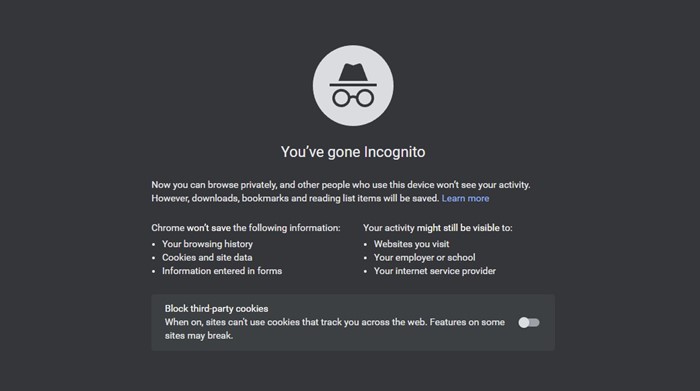
Usa Gmail en Modo Incognito

Dado que no se recomienda desactivar el modo de Navegación Segura, si crees que la advertencia es un falso positivo, puedes tratar de descargar el archivo en Modo Incognito.

El modo incognito desactiva las extensiones, eliminando así la posibilidad de conflictos con extensiones de terceros.

Para iniciar Chrome en modo Incognito, haz clic en los tres puntos en la esquina superior derecha de la pantalla y selecciona ‘Nueva Ventana de Incognito’. 🕵️‍♂️

2. Desactiva las Extensiones

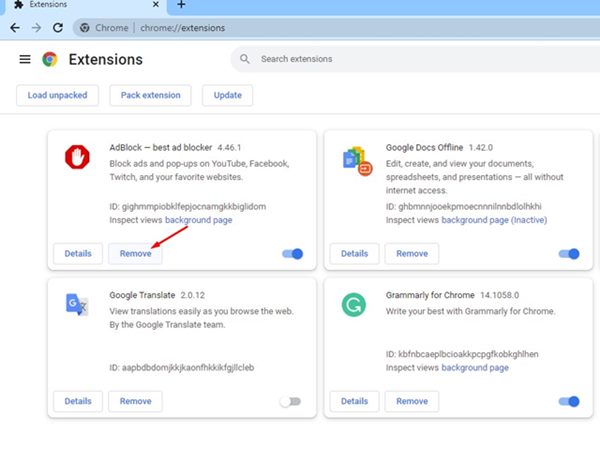
Extensiones de Chrome

Si puedes descargar tus archivos sin errores en Modo Incognito, es posible que las extensiones sean las responsables.

Algunas extensiones diseñadas para Chrome, especialmente aquellas enfocadas en mejorar la seguridad del navegador, pueden impedirte descargar archivos.

Haz clic en los tres puntos (Menú de Chrome) > Extensiones > Administrar Extensiones y busca todas las extensiones relacionadas con la seguridad. Deberás desactivarlas o eliminarlas para deshacerte del mensaje de advertencia.

3. Desactiva el Modo de Navegación Segura en Chrome

Esta es una solución efectiva que debería solucionar el mensaje de advertencia de Descarga Insegura Bloqueada en tu Chrome. Sin embargo, no se recomienda mantener esta función desactivada durante mucho tiempo, ya que puede invitar a numerosos riesgos de seguridad y privacidad. 🔒

Para desactivar la función de navegación segura de Chrome, sigue estos simples pasos:

1. Abre Google Chrome y haz clic en los tres puntos en la esquina superior derecha.

tres puntos

2. En el menú que aparece, selecciona Ajustes.
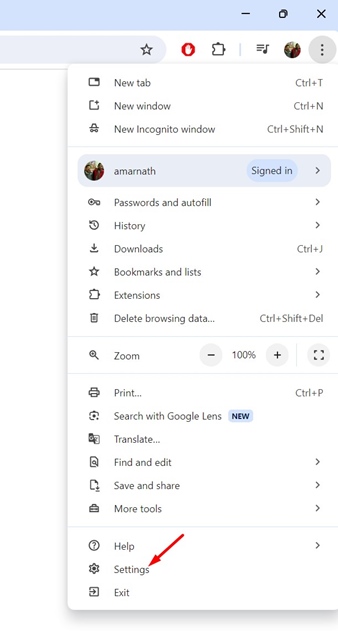
Ajustes

3. En la configuración de Chrome, haz clic en la pestaña Privacidad y Seguridad a la izquierda.
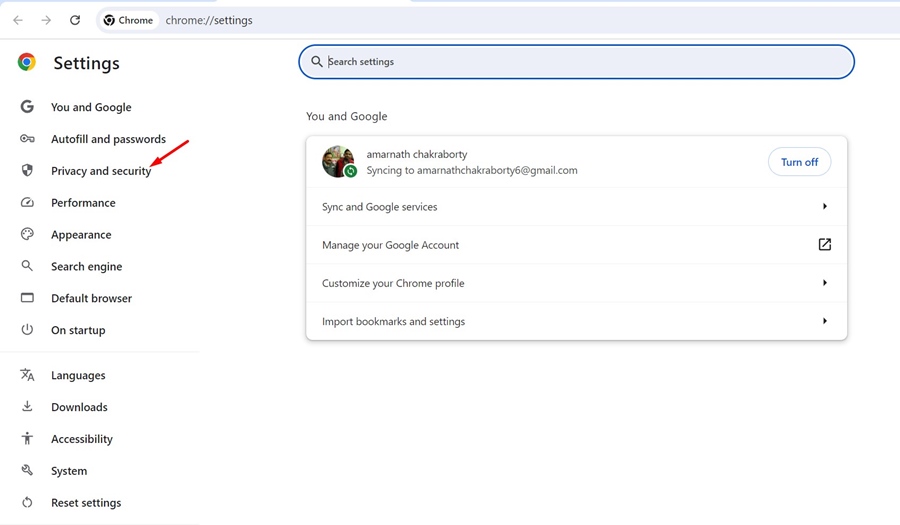
Privacidad y Seguridad

4. En el lado derecho, haz clic en Seguridad.

Seguridad

5. A continuación, selecciona la opción ‘Sin Protección’. ⚠️
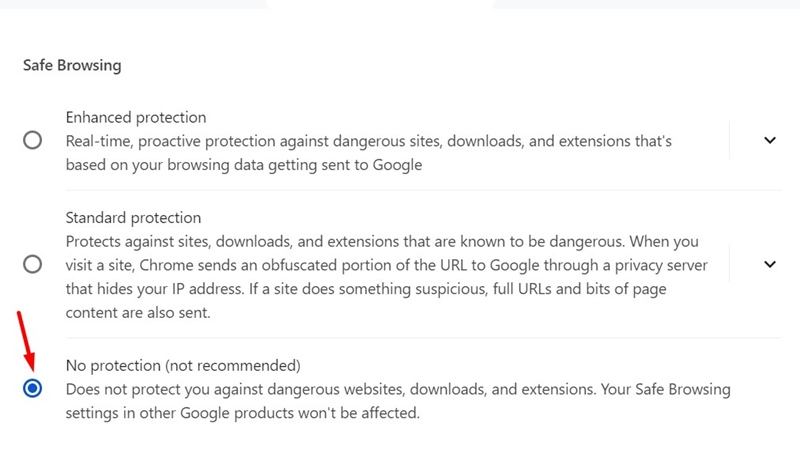
Sin Protección

Después de descargar los archivos, vuelve a activar la función de Navegación Segura.

4. Permitir Contenido Inseguro para la Página

Puedes permitir la descarga de contenido inseguro en la página donde estás recibiendo la advertencia. Aquí te explicamos cómo hacerlo.

1. Abre la página web desde donde estás tratando de descargar el archivo.

2. En la barra de direcciones, haz clic en el botón Ver Información del Sitio.
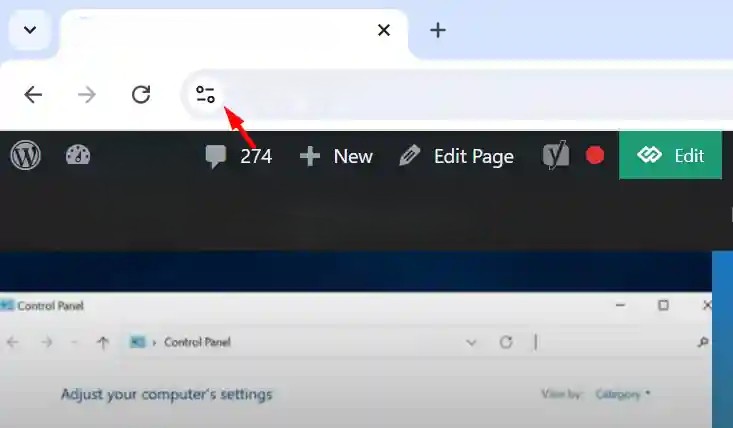
 

En la barra de direcciones, haz clic en el botón Ver Información del Sitio.3. En el menú que aparece, selecciona Ajustes del Sitio.
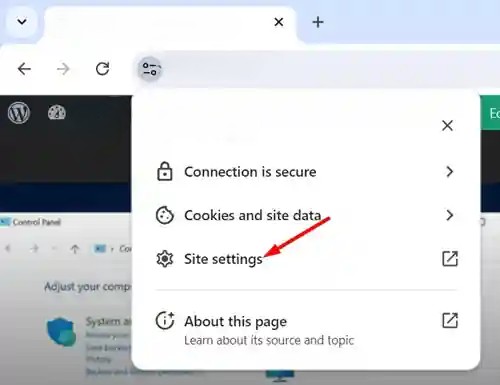
 

En el menú que aparece, selecciona Ajustes del Sitio

4. Busca la opción de Contenido Inseguro. Haz clic en el menú desplegable al lado y selecciona Permitir.
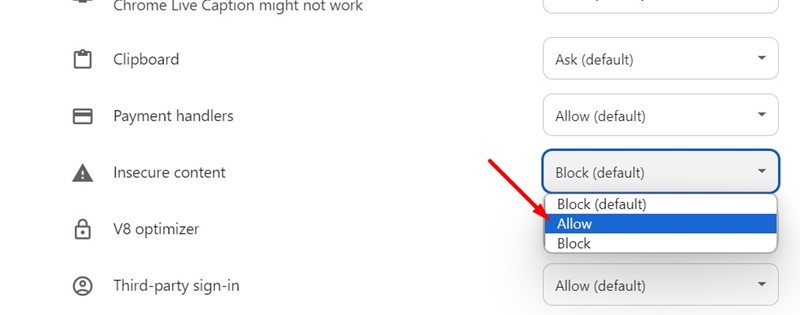
Permitir

5. Una vez hecho esto, recarga la página web e intenta descargar el archivo nuevamente. Esta vez, no deberías recibir la advertencia. ✅

5. Desactivar el Firewall y Programas de Seguridad de Terceros

A veces, los firewalls y los programas de seguridad de terceros pueden impedir que descargues archivos de Internet. Aunque el tipo de archivo que estás a punto de descargar pueda ser seguro, dichos programas pueden bloquearlo debido a detecciones de falsos positivos.

Es mejor desactivar el Firewall y los programas de seguridad que estés utilizando junto con Windows Security.

Estas son algunas maneras simples de solucionar el mensaje de advertencia “Descarga Insegura Bloqueada” en el navegador Chrome. Si necesitas más ayuda sobre este tema, déjanoslo saber en los comentarios. Además, si encuentras útil esta guía, ¡no olvides compartirla con tus amigos! 🤝

Etiquetas: BrowserTipsCiberSeguridadEvergreenContent
Publicación Anterior

Micropagos en videojuegos: revolución que domina el mercado 🎮🚀

Próxima publicación

Ahorrar en Placa base 🙅‍♂️ ¡Descubre por qué es la peor idea para gamers!🎮

Próxima publicación
Ahorrar en Placa base 🙅‍♂️ ¡Descubre por qué es la peor idea para gamers!🎮

Ahorrar en Placa base 🙅‍♂️ ¡Descubre por qué es la peor idea para gamers!🎮

Deja una respuesta Cancelar la respuesta

Tu dirección de correo electrónico no será publicada. Los campos obligatorios están marcados con *

  • Tendencias
  • Comentarios
  • Último
🖥️ Cómo abrir 'Dispositivos e impresoras' en Windows 11: 4 pasos sencillos

🌟 Cómo abrir ‘Dispositivos e impresoras’ en Windows 11: ¡Asombroso truco!

21 de junio de 2026
Reloj persistente Windows 11: opciones para mostrar un reloj persistente, limitaciones y decisiones prácticas, con fondo azul, icono de Windows y reloj analógico minimalista.

Reloj persistente Windows 11: Opciones, Límites Y Decisiones Reales

21 de junio de 2026
Ethernet no funciona en Windows 11: 9 trucos fáciles

Ethernet no funciona en Windows 11: solución en 3 minutos ⚡🌐

13 de noviembre de 2025
Cómo guardar partida en REPO

Cómo guardar partida en REPO 🔥 Descubre el secreto para no perder progreso

7 de julio de 2025
Funciones de Gmail en Android: Ahorra tiempo con 5 tips

Funciones de Gmail en Android: ¡5 trucos que no conocías! 📱✨

12
Reparacion de Placas Madres de notebooks: vista interna con motherboard, sistema de refrigeración, ventiladores y componentes clave a revisar en laptop abierta

Reparacion de Placas Madres de Notebooks – Diagnóstico paso a paso

10
Instalar Windows 11 Home sin Internet

Instalar Windows 11 Home sin Internet

10
Cómo respaldar controladores en Windows 11/10 ¡en 4 pasos!

Cómo respaldar controladores en Windows 11/10 ¡Evita errores! 🚨💾

10
Decisiones en The Expanse - Mujer soldado con armadura futurista dentro de una nave espacial, escena del RPG de ciencia ficción The Expanse centrada en decisiones que transforman la partida.

Decisiones en The Expanse: un RPG que transforma la partida

20 de agosto de 2026
Honkai Star Rail 4.3: ilustración promocional con Mortenax Blade, nuevos personajes, historia y modos de juego.

Honkai Star Rail 4.3: historia, Mortenax Blade y modos

20 de agosto de 2026
Audio en Windows 11 - Infografía sobre cómo mejorar el audio en Windows 11 con 6 ajustes: mejoras de audio, panel de sonido clásico, formato de salida, ecualizador, controladores y audio espacial.

Audio en Windows 11: 6 ajustes para mejorarlo

5 de agosto de 2026
Volumen de Android - Dos estudiantes consultan en un teléfono Android una aplicación para ajustar el volumen según un horario en el pasillo de una facultad de Derecho.

Volumen de Android según un horario

30 de julio de 2026

Noticias Recientes

Decisiones en The Expanse - Mujer soldado con armadura futurista dentro de una nave espacial, escena del RPG de ciencia ficción The Expanse centrada en decisiones que transforman la partida.

Decisiones en The Expanse: un RPG que transforma la partida

20 de agosto de 2026
Honkai Star Rail 4.3: ilustración promocional con Mortenax Blade, nuevos personajes, historia y modos de juego.

Honkai Star Rail 4.3: historia, Mortenax Blade y modos

20 de agosto de 2026
Audio en Windows 11 - Infografía sobre cómo mejorar el audio en Windows 11 con 6 ajustes: mejoras de audio, panel de sonido clásico, formato de salida, ecualizador, controladores y audio espacial.

Audio en Windows 11: 6 ajustes para mejorarlo

5 de agosto de 2026
Volumen de Android - Dos estudiantes consultan en un teléfono Android una aplicación para ajustar el volumen según un horario en el pasillo de una facultad de Derecho.

Volumen de Android según un horario

30 de julio de 2026
MasterTrend Info logo

MasterTrend Info es tu fuente de referencia en tecnología: descubre novedades, tutoriales y análisis sobre hardware, software, gaming, móviles e inteligencia artificial. Suscríbete a nuestro boletín y no te pierdas ninguna tendencia.

Síguenos

Browse by Category

  • Gaming & Experiencia Real
  • Hardware & Performance
  • IA Aplicada & Uso Real
  • Novedades
  • Redes, Wi-Fi & Internet
  • Seguridad Digital & Privacidad
  • Smartphones & Decisión de Compra
  • Software & Herramientas Útiles
  • Tutoriales (Resolución de Problemas)
  • Windows (Uso Real y Soluciones)

Recent News

Decisiones en The Expanse - Mujer soldado con armadura futurista dentro de una nave espacial, escena del RPG de ciencia ficción The Expanse centrada en decisiones que transforman la partida.

Decisiones en The Expanse: un RPG que transforma la partida

20 de agosto de 2026
Honkai Star Rail 4.3: ilustración promocional con Mortenax Blade, nuevos personajes, historia y modos de juego.

Honkai Star Rail 4.3: historia, Mortenax Blade y modos

20 de agosto de 2026
  • Anunciar
  • Blog
  • Contacta con nosotros
  • Loja MasterTrend
  • MasterTrend Info – Tu Blog de Tecnología y Tendencias Digitales
  • Newsletter
  • Política de privacidad
  • Sobre Nosotros

© 2026 JNews - Premium WordPress news & magazine theme by Jegtheme.

Sin resultado
Ver todos los resultados
  • Anunciar
  • Blog
  • Contacta con nosotros
  • Loja MasterTrend
  • MasterTrend Info – Tu Blog de Tecnología y Tendencias Digitales
  • Newsletter
  • Política de privacidad
  • Sobre Nosotros

© 2026 JNews - Premium WordPress news & magazine theme by Jegtheme.