


• Anunciar
  • Blog
  • Contacta con nosotros
  • Loja MasterTrend
  • MasterTrend Info – Tu Blog de Tecnología y Tendencias Digitales
  • Newsletter
  • Política de privacidad
  • Sobre Nosotros
MasterTrend Info - Tecnologia, Notícias e Tutoriais
Sin resultado
Ver todos los resultados
Sin resultado
Ver todos los resultados
MasterTrend Info - Tecnologia, Notícias e Tutoriais
Sin resultado
Ver todos los resultados
Inicio Windows (Uso Real y Soluciones)

Cómo detectar qué ralentiza Windows en tu PC: Revisa ya.

MasterTrend Insights por MasterTrend Insights
21 de enero de 2026
en Windows (Uso Real y Soluciones)
0
Cómo detectar qué ralentiza Windows en tu PC - Mujer usando un portátil con señal de alerta, investigando cómo detectar qué ralentiza Windows en su PC para solucionar la lentitud y optimizar el rendimiento.

Windows lento: detecta qué ralentiza tu PC en Windows. Revisa procesos en el Administrador de tareas, consumo de CPU, RAM y disco, controla el inicio y elimina malware para optimizar y acelerar el rendimiento.

0
COMPARTIDOS
157
Vistas
Share on FacebookShare on Twitter

Contents

  1. Cómo detectar qué ralentiza Windows en tu PC: Solución ⚡
  2. Rendimiento y estado del dispositivo ⚙️
  3. Monitor de recursos 🚀
  4. Diagnóstico de memoria de Windows 🧠
  5. HWiNFO — monitorización avanzada 📈

Cómo detectar qué ralentiza Windows en tu PC: Solución ⚡

Al notar que tu ordenador con Windows 11 va más lento o muestra errores que dificultan su uso, lo primero que muchos consideran es instalar un programa adicional, a veces de pago o con suscripción. No siempre es necesario: Windows incluye herramientas integradas capaces de diagnosticar y solucionar problemas comunes sin recurrir a software externo ni coste adicional.

Salvo que exista malware o una sobrecarga de procesos que precise mantenimiento profundo, estas utilidades del sistema resultan muy útiles. Algunas requieren seguir pasos de configuración, cambiar parámetros o ejecutar comandos en el Símbolo del Sistema; sin embargo, son sencillas si sigues esta guía práctica y optimizas el rendimiento, la estabilidad y la salud del PC.

Rendimiento y estado del dispositivo ⚙️
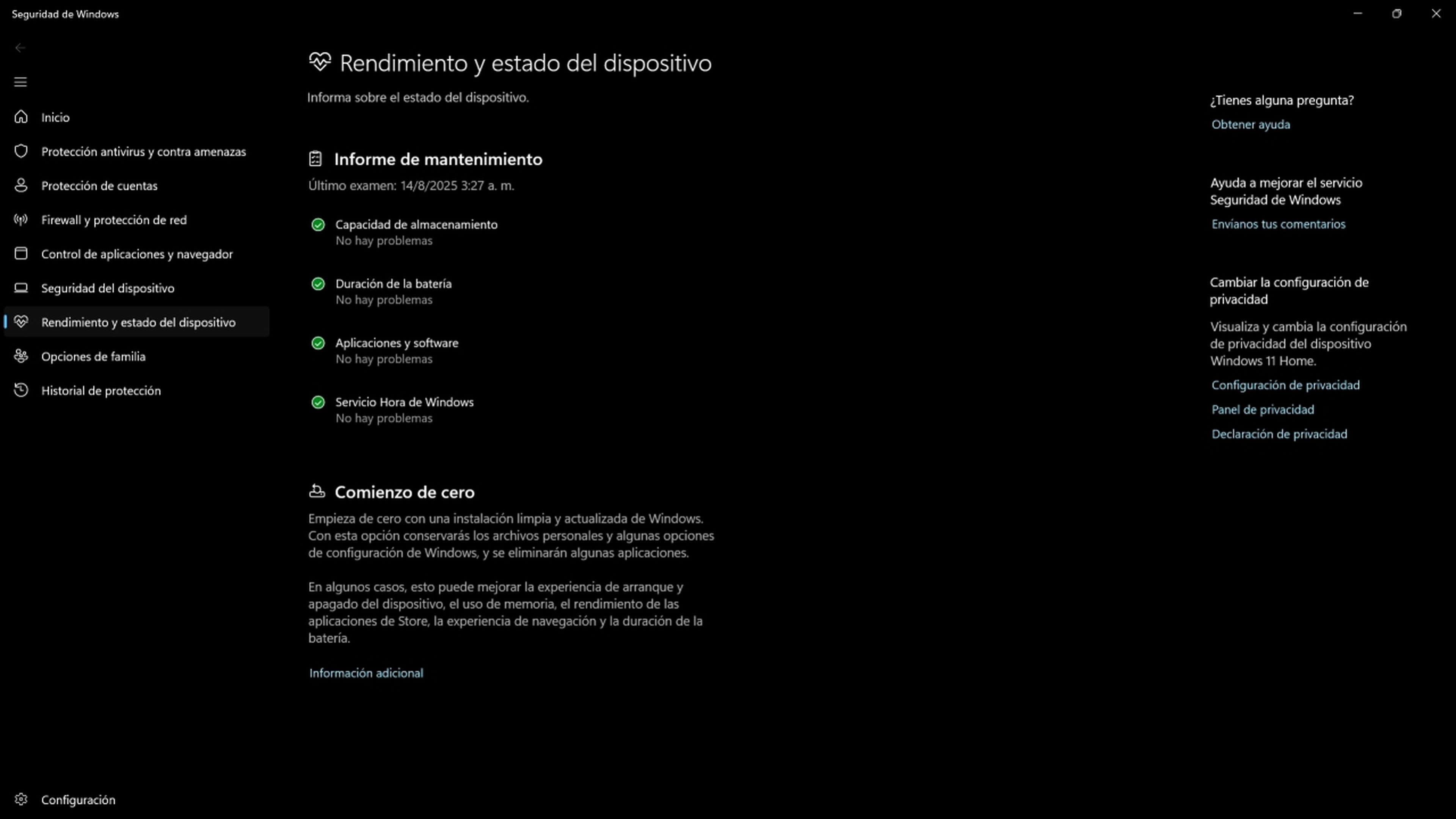
Panel Rendimiento y estado del dispositivo en Windows 11 — diagnóstico de rendimiento ⚙️

Rendimiento y estado del dispositivo es una utilidad nativa que abrirás desde el Menú de inicio para revisar la salud general del sistema y el rendimiento. La herramienta escanea recursos clave y muestra advertencias cuando detecta problemas en batería, disco, aplicaciones o servicios, lo que ayuda a priorizar las acciones de mantenimiento y reparación en tu PC.

La interfaz utiliza iconos de estado: verde indica correcto y amarillo advierte de posibles incidencias que conviene revisar. Al seleccionar cualquier área afectada, el sistema suele ofrecer instrucciones o enlaces directos a las opciones necesarias para aplicar cambios, ajustar parámetros o ejecutar soluciones recomendadas por Windows.

  • ⚡️ Escaneo rápido: Revisa el estado y los recursos del sistema en segundos.
  • 🔧 Acciones recomendadas: Atajos para solucionar batería, disco y aplicaciones problemáticas.
  • 📈 Monitoreo continuo: Detecta tendencias antes de que afecten al rendimiento.

Monitor de recursos 🚀
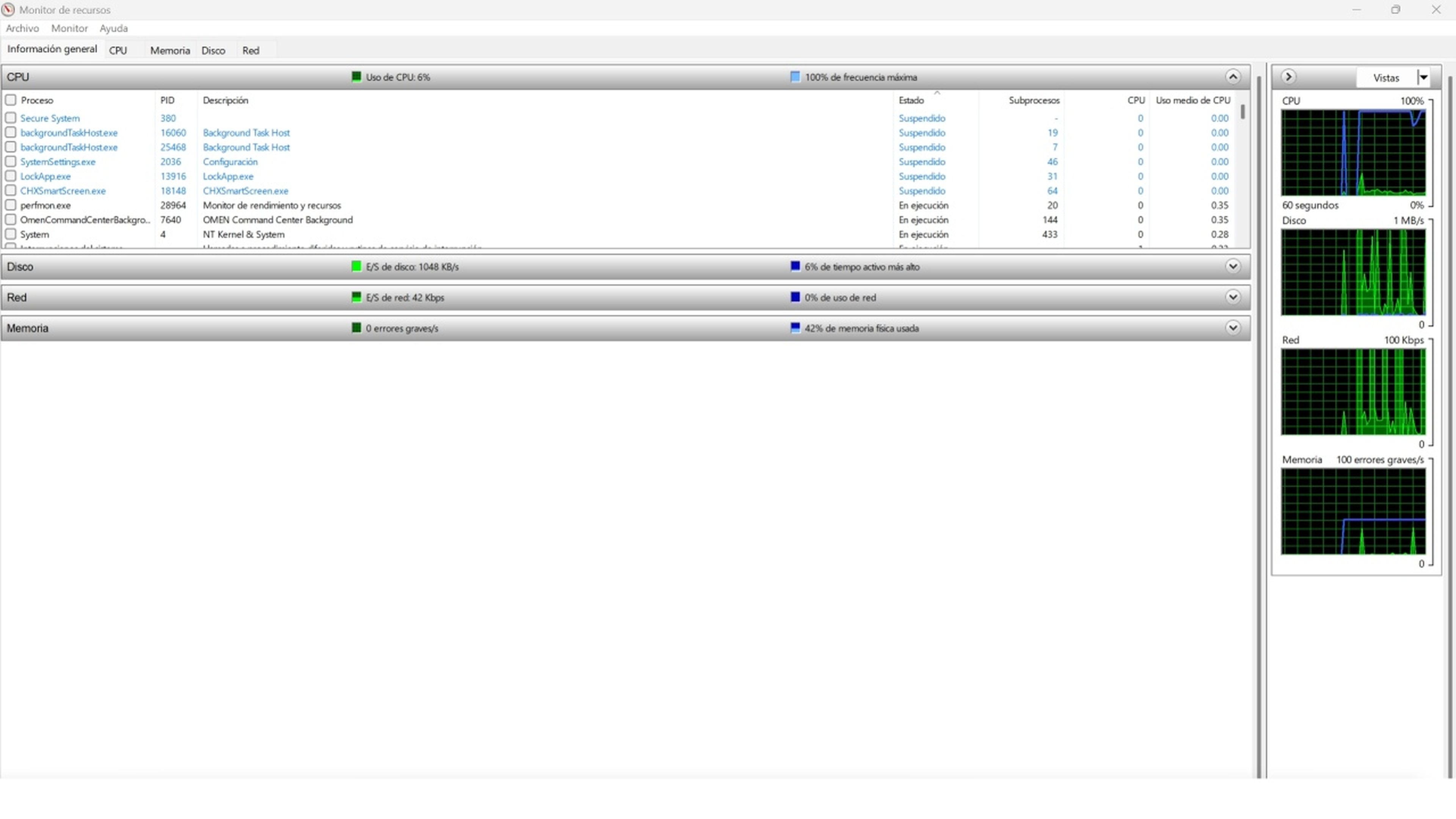
Monitor de recursos de Windows 11 — CPU, memoria, disco y red 🚀

El Monitor de Recursos ofrece una vista más detallada que el Administrador de Tareas; muestra la actividad de CPU, disco, red y memoria con listados y gráficas que permiten identificar procesos que consumen recursos. Es ideal para diagnosticar cuellos de botella, comprobar uso de disco o red y localizar servicios o aplicaciones que provocan ralentizaciones puntuales o sostenidas.

Desde aquí puedes finalizar procesos problemáticos, ver conexiones de red activas y analizar lecturas de disco. El nivel de detalle facilita encontrar procesos secundarios que el Administrador de Tareas oculta; su uso frecuente ayuda a mantener un rendimiento estable y detectar anomalías antes de que afecten la experiencia de uso.

  • 📊 CPU: Identifica procesos con consumo alto y picos inesperados.
  • 💾 Disco: Detecta I/O intenso que ralentiza el sistema.
  • 🧠 Memoria: Localiza fugas de RAM y procesos que acumulan uso.
  • 🌐 Red: Supervisa conexiones que consumen ancho de banda.

Diagnóstico de memoria de Windows 🧠
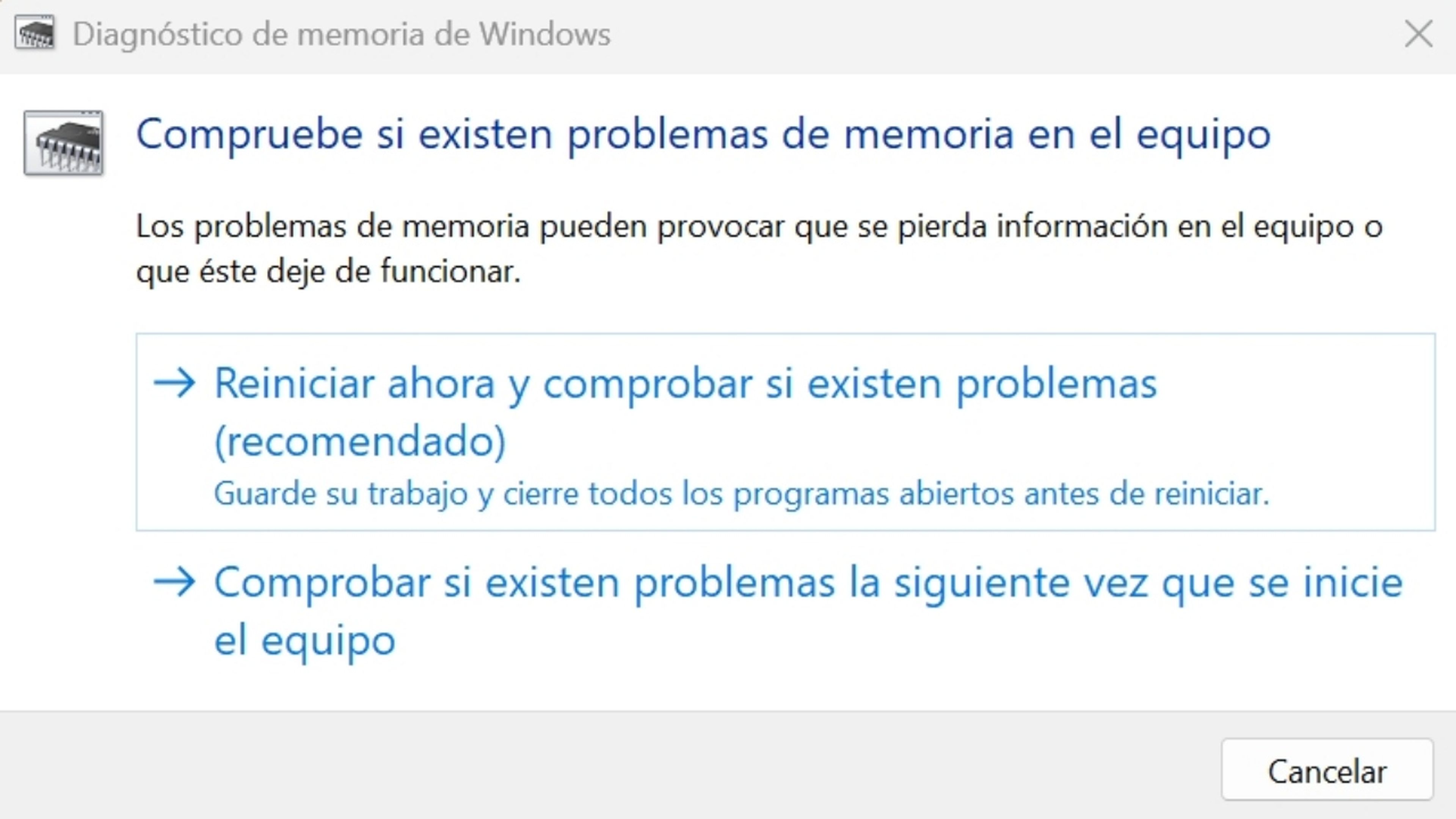
Diagnóstico de memoria de Windows — prueba RAM y resultados 🧠

El Diagnóstico de memoria de Windows es la herramienta recomendada para comprobar si la RAM presenta fallos que provoquen pantallazos azules, reinicios o lentitud en operaciones básicas. Se ejecuta con el comando «mdsched.exe» desde Ejecutar (Windows+R) o buscando la utilidad en el Menú de Inicio; su uso permite identificar errores físicos o lógicos en la memoria.

Al lanzarla, el equipo normalmente se reinicia para ejecutar el análisis; tras finalizar, revisa los resultados en el Visor de Eventos en Registros de Windows > Sistema; busca MemoryDiagnostics-Results con Ctrl+F para ver conclusiones. Puedes seleccionar Opciones Avanzadas y Prueba Extendida (F1) para aumentar la cobertura de detección.

  • ✅ Comando rápido: Ejecuta «mdsched.exe» desde Ejecutar (Windows+R).
  • ⏱️ Proceso: El equipo se reinicia y realiza un escaneo completo de RAM.
  • 🔎 Resultados: Consulta MemoryDiagnostics-Results en el Visor de Eventos.

HWiNFO — monitorización avanzada 📈
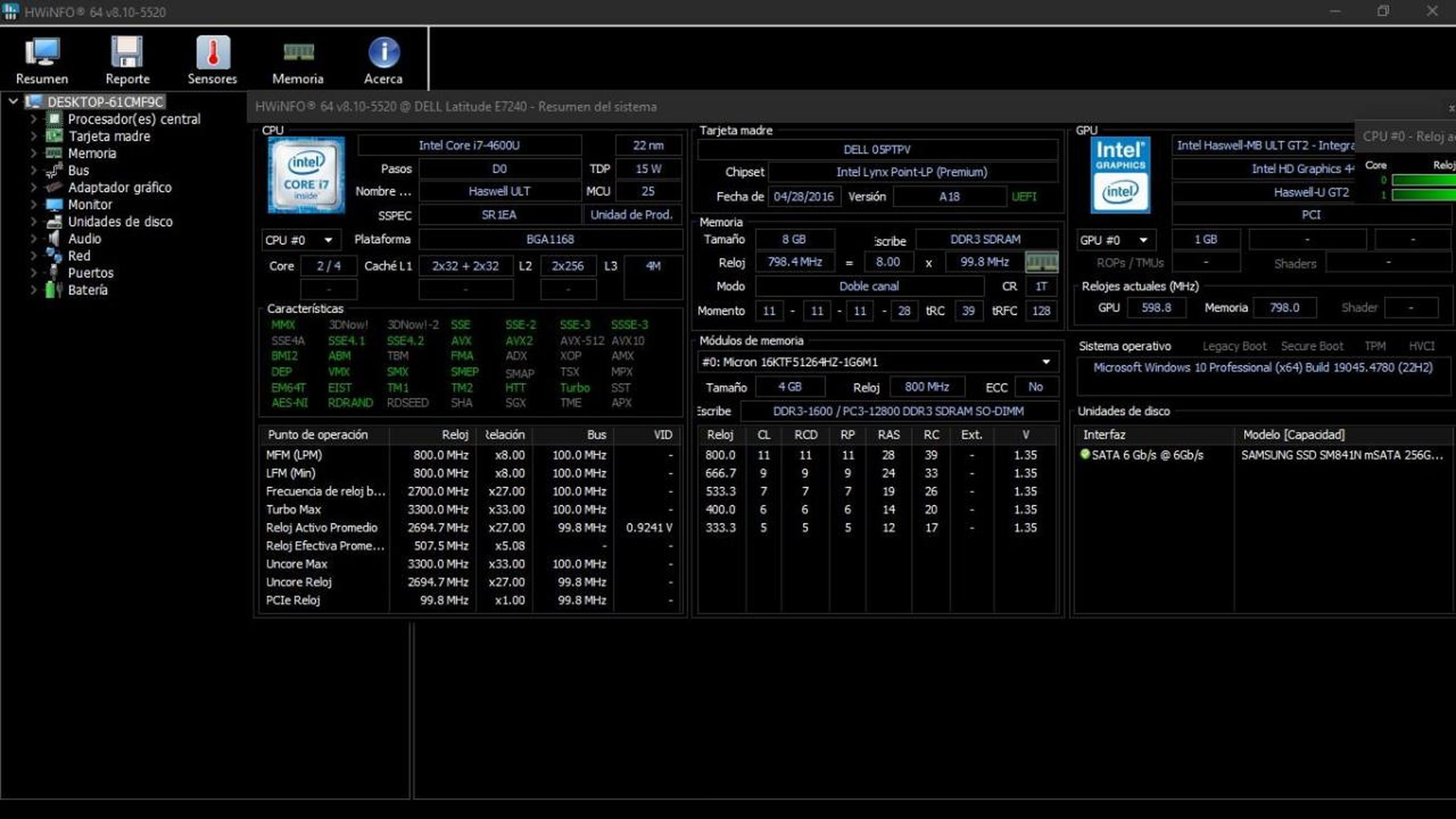
HWiNFO — monitorización avanzada de hardware 📈

HWiNFO no es exclusivo de Windows, pero destaca por ofrecer información muy completa del hardware: sensores en tiempo real, temperaturas, voltajes, uso de CPU y muchos detalles técnicos que no todas las aplicaciones muestran. Está disponible gratis y es ideal cuando las herramientas nativas no bastan y necesitas monitorización avanzada para diagnóstico o ajustes de rendimiento.

Entre sus ventajas está el sistema de avisos por colores (verde/amarillo) y la posibilidad de supervisar tendencias a largo plazo. Es especialmente útil para usuarios que buscan identificar problemas térmicos, caídas de rendimiento por temperatura o valores anómalos en componentes críticos y obtener datos para actuar con precisión.

  • 🔎 Monitoreo en tiempo real: Temperaturas, voltajes y rendimiento por componente.
  • 🚨 Alertas: Avisos de estado que ayudan a prevenir fallos por temperatura o carga.
  • 📈 Registro histórico: Guarda datos para analizar tendencias y tomar decisiones.

Tal y como muestran estas herramientas, no es necesario ser un experto para detectar lentitudes o fallos. Con una revisión periódica del rendimiento y siguiendo los pasos descritos, podrás mantener tu equipo optimizado, mejorar tiempos de respuesta y alargar la vida útil del ordenador.


Etiquetas: EvergreenContentPCPerformanceWindows11
Publicación Anterior

Filtración s1ngularity: 2.180 cuentas y 7.200 repos.

Próxima publicación

Guerras goblin de Oblivion: roba un tótem, causa caos 💥⏳

Próxima publicación
Guerras goblin de Oblivion: goblin agresivo en cueva oscura, gritando y atacando con lanza entre estalagmitas, cadenas y barrotes.

Guerras goblin de Oblivion: roba un tótem, causa caos 💥⏳

Deja una respuesta Cancelar la respuesta

Tu dirección de correo electrónico no será publicada. Los campos obligatorios están marcados con *

  • Tendencias
  • Comentarios
  • Último
🖥️ Cómo abrir 'Dispositivos e impresoras' en Windows 11: 4 pasos sencillos

🌟 Cómo abrir ‘Dispositivos e impresoras’ en Windows 11: ¡Asombroso truco!

21 de junio de 2026
Reloj persistente Windows 11: opciones para mostrar un reloj persistente, limitaciones y decisiones prácticas, con fondo azul, icono de Windows y reloj analógico minimalista.

Reloj persistente Windows 11: Opciones, Límites Y Decisiones Reales

21 de junio de 2026
Ethernet no funciona en Windows 11: 9 trucos fáciles

Ethernet no funciona en Windows 11: solución en 3 minutos ⚡🌐

13 de noviembre de 2025
Cómo guardar partida en REPO

Cómo guardar partida en REPO 🔥 Descubre el secreto para no perder progreso

7 de julio de 2025
Funciones de Gmail en Android: Ahorra tiempo con 5 tips

Funciones de Gmail en Android: ¡5 trucos que no conocías! 📱✨

12
Reparacion de Placas Madres de notebooks: vista interna con motherboard, sistema de refrigeración, ventiladores y componentes clave a revisar en laptop abierta

Reparacion de Placas Madres de Notebooks – Diagnóstico paso a paso

10
Instalar Windows 11 Home sin Internet

Instalar Windows 11 Home sin Internet

10
Cómo respaldar controladores en Windows 11/10 ¡en 4 pasos!

Cómo respaldar controladores en Windows 11/10 ¡Evita errores! 🚨💾

10
Decisiones en The Expanse - Mujer soldado con armadura futurista dentro de una nave espacial, escena del RPG de ciencia ficción The Expanse centrada en decisiones que transforman la partida.

Decisiones en The Expanse: un RPG que transforma la partida

20 de agosto de 2026
Honkai Star Rail 4.3: ilustración promocional con Mortenax Blade, nuevos personajes, historia y modos de juego.

Honkai Star Rail 4.3: historia, Mortenax Blade y modos

20 de agosto de 2026
Audio en Windows 11 - Infografía sobre cómo mejorar el audio en Windows 11 con 6 ajustes: mejoras de audio, panel de sonido clásico, formato de salida, ecualizador, controladores y audio espacial.

Audio en Windows 11: 6 ajustes para mejorarlo

5 de agosto de 2026
Volumen de Android - Dos estudiantes consultan en un teléfono Android una aplicación para ajustar el volumen según un horario en el pasillo de una facultad de Derecho.

Volumen de Android según un horario

30 de julio de 2026

Noticias Recientes

Decisiones en The Expanse - Mujer soldado con armadura futurista dentro de una nave espacial, escena del RPG de ciencia ficción The Expanse centrada en decisiones que transforman la partida.

Decisiones en The Expanse: un RPG que transforma la partida

20 de agosto de 2026
Honkai Star Rail 4.3: ilustración promocional con Mortenax Blade, nuevos personajes, historia y modos de juego.

Honkai Star Rail 4.3: historia, Mortenax Blade y modos

20 de agosto de 2026
Audio en Windows 11 - Infografía sobre cómo mejorar el audio en Windows 11 con 6 ajustes: mejoras de audio, panel de sonido clásico, formato de salida, ecualizador, controladores y audio espacial.

Audio en Windows 11: 6 ajustes para mejorarlo

5 de agosto de 2026
Volumen de Android - Dos estudiantes consultan en un teléfono Android una aplicación para ajustar el volumen según un horario en el pasillo de una facultad de Derecho.

Volumen de Android según un horario

30 de julio de 2026
MasterTrend Info logo

MasterTrend Info es tu fuente de referencia en tecnología: descubre novedades, tutoriales y análisis sobre hardware, software, gaming, móviles e inteligencia artificial. Suscríbete a nuestro boletín y no te pierdas ninguna tendencia.

Síguenos

Browse by Category

  • Gaming & Experiencia Real
  • Hardware & Performance
  • IA Aplicada & Uso Real
  • Novedades
  • Redes, Wi-Fi & Internet
  • Seguridad Digital & Privacidad
  • Smartphones & Decisión de Compra
  • Software & Herramientas Útiles
  • Tutoriales (Resolución de Problemas)
  • Windows (Uso Real y Soluciones)

Recent News

Decisiones en The Expanse - Mujer soldado con armadura futurista dentro de una nave espacial, escena del RPG de ciencia ficción The Expanse centrada en decisiones que transforman la partida.

Decisiones en The Expanse: un RPG que transforma la partida

20 de agosto de 2026
Honkai Star Rail 4.3: ilustración promocional con Mortenax Blade, nuevos personajes, historia y modos de juego.

Honkai Star Rail 4.3: historia, Mortenax Blade y modos

20 de agosto de 2026
  • Anunciar
  • Blog
  • Contacta con nosotros
  • Loja MasterTrend
  • MasterTrend Info – Tu Blog de Tecnología y Tendencias Digitales
  • Newsletter
  • Política de privacidad
  • Sobre Nosotros

© 2026 JNews - Premium WordPress news & magazine theme by Jegtheme.

Sin resultado
Ver todos los resultados
  • Anunciar
  • Blog
  • Contacta con nosotros
  • Loja MasterTrend
  • MasterTrend Info – Tu Blog de Tecnología y Tendencias Digitales
  • Newsletter
  • Política de privacidad
  • Sobre Nosotros

© 2026 JNews - Premium WordPress news & magazine theme by Jegtheme.












