


• Anunciar
  • Blog
  • Contacta con nosotros
  • Loja MasterTrend
  • MasterTrend Info – Tu Blog de Tecnología y Tendencias Digitales
  • Newsletter
  • Política de privacidad
  • Sobre Nosotros
MasterTrend Info - Tecnologia, Notícias e Tutoriais
Sin resultado
Ver todos los resultados
Sin resultado
Ver todos los resultados
MasterTrend Info - Tecnologia, Notícias e Tutoriais
Sin resultado
Ver todos los resultados
Inicio Tutoriales (Resolución de Problemas)

DirectX Shader Cache: ¿Por qué eliminarlo mejora tu PC? 🔥💻

MasterTrend Insights por MasterTrend Insights
11 de noviembre de 2025
en Tutoriales (Resolución de Problemas)
0
DirectX Shader Cache 3 formas fáciles para borrarlo ya
0
COMPARTIDOS
629
Vistas
Share on FacebookShare on Twitter

Contents

  1. DirectX Shader Cache: 3 formas fáciles para borrarlo ya 🚀✨
  2. ¿Qué es el DirectX Shader Cache?
  3. 1. Eliminar el DirectX Shader Cache a través de Configuración
  4. 2. Eliminar el DirectX Shader Cache a través de la Utilidad de Liberación de Espacio en Disco
  5. 3. Eliminar el DirectX Shader Cache vía Storage Sense
  6. ¿Eliminar el DirectX Shader Cache causará algún daño?

DirectX Shader Cache: 3 formas fáciles para borrarlo ya 🚀✨

Es probable que sepas que Windows crea y almacena archivos de caché para aplicaciones y programas, con el fin de acelerar su carga. En Windows 11, tu sistema gráfico genera un archivo de caché llamado DirectX Shader Cache para optimizar el tiempo de carga de las aplicaciones. 🎮✨

¿Qué es el DirectX Shader Cache?

El DirectX Shader Cache está compuesto por archivos que crea tu sistema gráfico. Su objetivo es reducir el tiempo de carga de las aplicaciones y mejorar el rendimiento general. 🚀

Este caché también puede ayudar a que las aplicaciones de Windows sean más receptivas. Aunque es considerado importante, puedes eliminarlo sin preocupaciones sobre fallos del sistema o corrupción de archivos.

Es recomendable eliminar el DirectX Shader Cache de forma periódica en Windows 11, para evitar que el archivo se vuelva demasiado grande o se corrompa. Una vez eliminado, el caché se regenerará automáticamente cuando uses aplicaciones o programas que requieran muchos gráficos. 🖥️💨

1. Eliminar el DirectX Shader Cache a través de Configuración

Este método te ayudará a usar la aplicación de Configuración de Windows 11 para borrar los archivos del DirectX Shader Cache. Aquí te contamos cómo hacerlo.

1. Haz clic en el botón de Inicio de Windows 11 y selecciona Configuración.
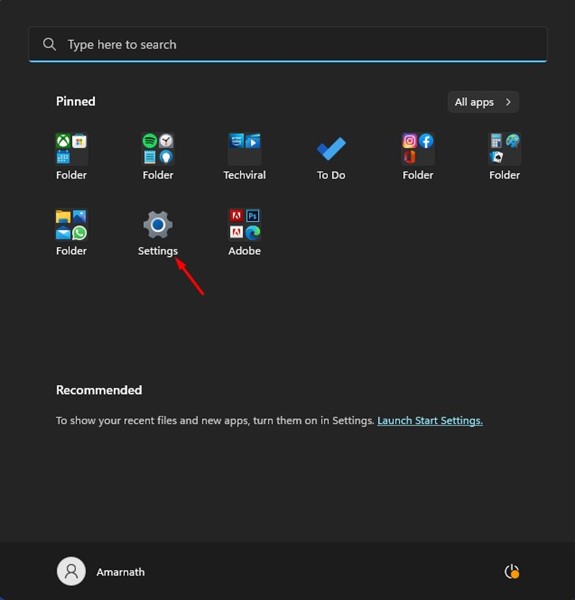
Configuración

2. En la aplicación de Configuración, haz clic en la pestaña Sistema que se encuentra abajo.
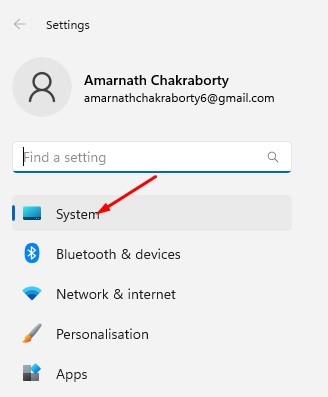
Sistema

3. A la derecha, haz clic en la opción Almacenamiento.
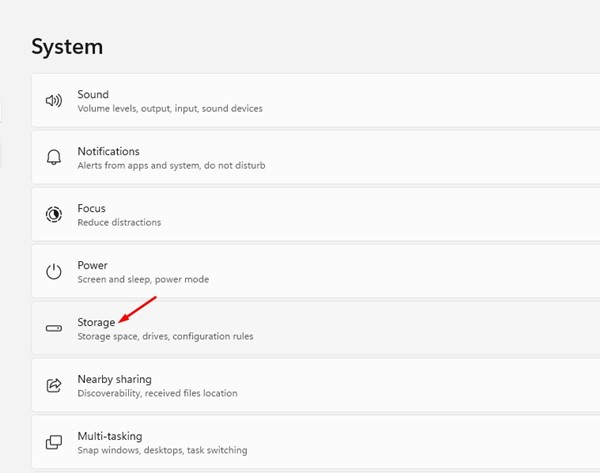
Almacenamiento

4. Desliza hacia abajo hasta la sección de Gestión del Almacenamiento y haz clic en Recomendaciones de limpieza.
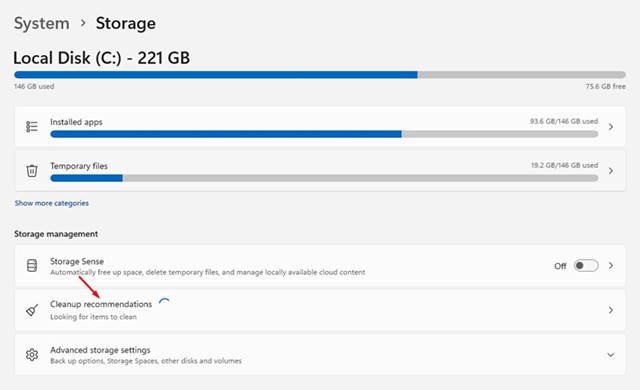
Recomendaciones de limpieza

5. Haz clic en el enlace Ver opciones avanzadas en las recomendaciones de limpieza.
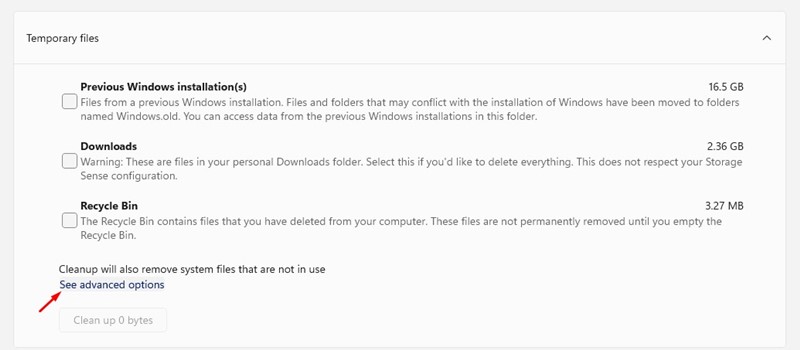
Ver opciones avanzadas

6. Desmarca todas las opciones y selecciona el DirectX Shader Cache.
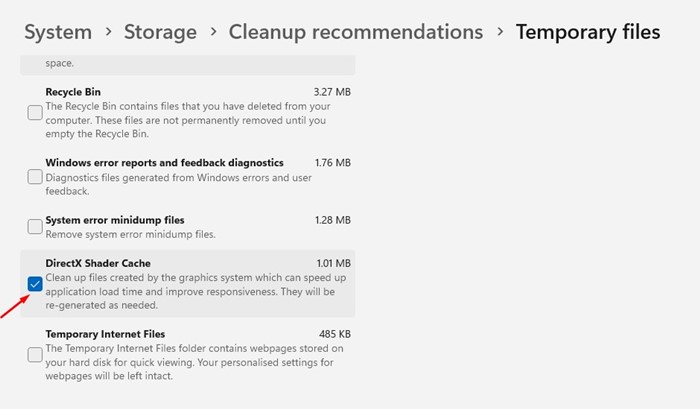
DirectX Shader Cache

7. Una vez que hayas terminado, desplázate hacia arriba y haz clic en el botón Eliminar archivos.
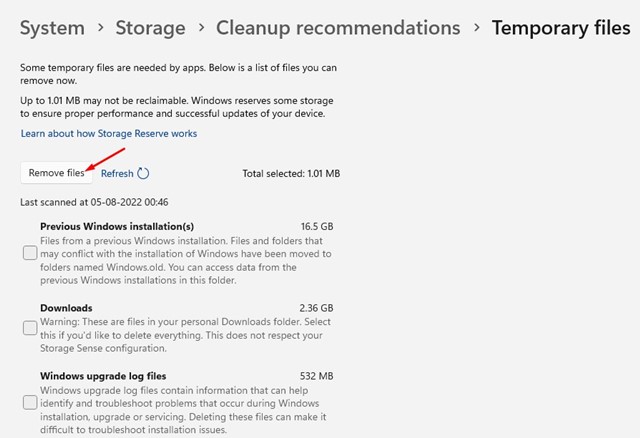
Eliminar archivos

2. Eliminar el DirectX Shader Cache a través de la Utilidad de Liberación de Espacio en Disco

Este método utilizará la utilidad de Liberación de Espacio en Disco para eliminar el DirectX Shader Cache en Windows 11. Sigue estos sencillos pasos que te compartimos a continuación. 👍

1. Haz clic en el buscador de Windows 11 y escribe Liberación de Espacio en Disco. Abre la utilidad de Liberación de Espacio en Disco de la lista de resultados.
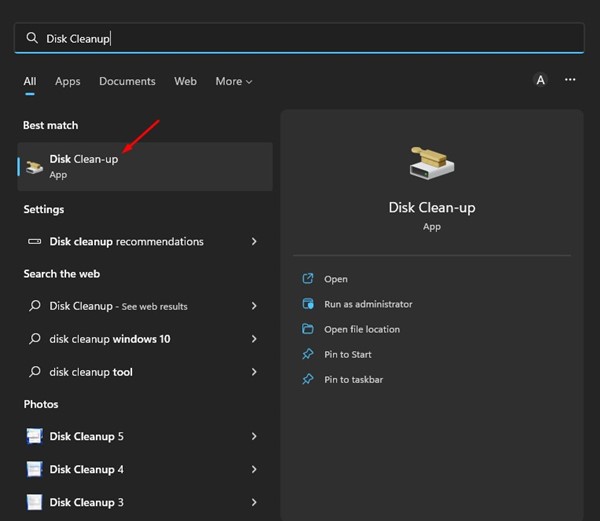
Liberación de Espacio en Disco

2. Selecciona tu unidad de instalación del sistema y haz clic en el botón OK en la herramienta de Liberación de Espacio en Disco.
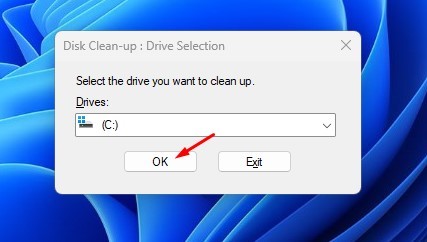
unidad de instalación del sistema

3. En la sección Archivos a eliminar, marca la opción ‘DirectX Shader Cache’ y haz clic en el botón OK.
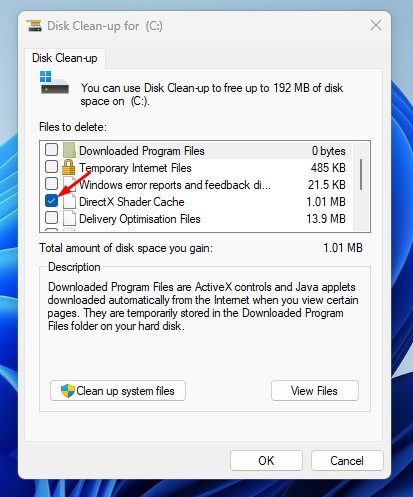
DirectX Shader Cache

3. Eliminar el DirectX Shader Cache vía Storage Sense

Storage Sense es una herramienta de administración de almacenamiento integrada que te ayudará a liberar espacio. También puedes utilizar Storage Sense para eliminar el archivo del DirectX Shader Cache. Aquí tienes lo que debes hacer.

1. Haz clic en el botón de Inicio de Windows 11 y selecciona Configuración.

Configuración

2. En la aplicación de Configuración, haz clic en la pestaña Sistema.

Sistema

3. A la derecha, desplázate hacia abajo y haz clic en la opción Almacenamiento.

Almacenamiento

4. Habilita la opción Storage Sense. Activar esta opción limpiará automáticamente el DirectX Shader Cache.
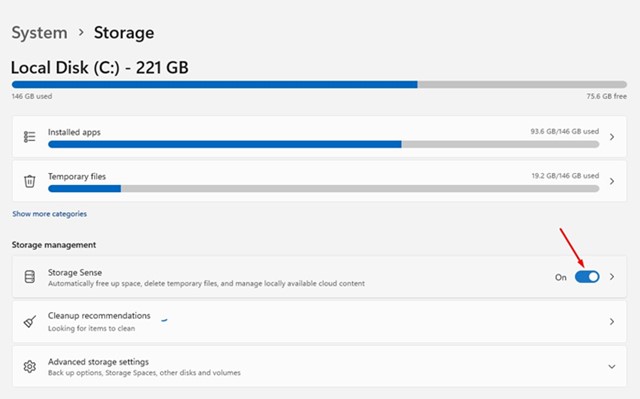
Storage Sense

5. O también, haz clic en la opción de Storage Sense y en el botón ‘Ejecutar Storage Sense ahora’. 💻🧹

Ejecutar Storage Sense ahora

¿Eliminar el DirectX Shader Cache causará algún daño?

No exactamente, eliminar el DirectX Shader Cache puede mejorar un poco el rendimiento de tus juegos. Así que eliminarlo en Windows no causa ningún perjuicio. 🎉

Algo que debes tener en cuenta es que borrar el caché no siempre mejorará el rendimiento en los juegos, ya que depende de varios factores como las especificaciones del hardware, la compatibilidad del juego con tu sistema operativo, etc. 🕹️

Estas son las tres mejores formas de eliminar el DirectX Shader Cache en Windows 11. Si estás teniendo problemas al ejecutar juegos y aplicaciones en tu dispositivo, intenta borrar el DirectX Shader Cache. ❗💻


Etiquetas: EvergreenContentWindows11WindowsTips
Publicación Anterior

Nintendo Switch 2 calentándose: cómo evitar daños ya mismo ⚠️🎮

Próxima publicación

Windows 11 se reinicia al apagar? ¡Descubre cómo evitarlo ya!

Próxima publicación
Windows 11 se reinicia al apagar 4 soluciones rápidas

Windows 11 se reinicia al apagar? ¡Descubre cómo evitarlo ya!

Deja una respuesta Cancelar la respuesta

Tu dirección de correo electrónico no será publicada. Los campos obligatorios están marcados con *

  • Tendencias
  • Comentarios
  • Último
🖥️ Cómo abrir 'Dispositivos e impresoras' en Windows 11: 4 pasos sencillos

🌟 Cómo abrir ‘Dispositivos e impresoras’ en Windows 11: ¡Asombroso truco!

21 de junio de 2026
Reloj persistente Windows 11: opciones para mostrar un reloj persistente, limitaciones y decisiones prácticas, con fondo azul, icono de Windows y reloj analógico minimalista.

Reloj persistente Windows 11: Opciones, Límites Y Decisiones Reales

21 de junio de 2026
Ethernet no funciona en Windows 11: 9 trucos fáciles

Ethernet no funciona en Windows 11: solución en 3 minutos ⚡🌐

13 de noviembre de 2025
Cómo guardar partida en REPO

Cómo guardar partida en REPO 🔥 Descubre el secreto para no perder progreso

7 de julio de 2025
Funciones de Gmail en Android: Ahorra tiempo con 5 tips

Funciones de Gmail en Android: ¡5 trucos que no conocías! 📱✨

12
Reparacion de Placas Madres de notebooks: vista interna con motherboard, sistema de refrigeración, ventiladores y componentes clave a revisar en laptop abierta

Reparacion de Placas Madres de Notebooks – Diagnóstico paso a paso

10
Instalar Windows 11 Home sin Internet

Instalar Windows 11 Home sin Internet

10
Cómo respaldar controladores en Windows 11/10 ¡en 4 pasos!

Cómo respaldar controladores en Windows 11/10 ¡Evita errores! 🚨💾

10
Decisiones en The Expanse - Mujer soldado con armadura futurista dentro de una nave espacial, escena del RPG de ciencia ficción The Expanse centrada en decisiones que transforman la partida.

Decisiones en The Expanse: un RPG que transforma la partida

20 de agosto de 2026
Honkai Star Rail 4.3: ilustración promocional con Mortenax Blade, nuevos personajes, historia y modos de juego.

Honkai Star Rail 4.3: historia, Mortenax Blade y modos

20 de agosto de 2026
Audio en Windows 11 - Infografía sobre cómo mejorar el audio en Windows 11 con 6 ajustes: mejoras de audio, panel de sonido clásico, formato de salida, ecualizador, controladores y audio espacial.

Audio en Windows 11: 6 ajustes para mejorarlo

5 de agosto de 2026
Volumen de Android - Dos estudiantes consultan en un teléfono Android una aplicación para ajustar el volumen según un horario en el pasillo de una facultad de Derecho.

Volumen de Android según un horario

30 de julio de 2026

Noticias Recientes

Decisiones en The Expanse - Mujer soldado con armadura futurista dentro de una nave espacial, escena del RPG de ciencia ficción The Expanse centrada en decisiones que transforman la partida.

Decisiones en The Expanse: un RPG que transforma la partida

20 de agosto de 2026
Honkai Star Rail 4.3: ilustración promocional con Mortenax Blade, nuevos personajes, historia y modos de juego.

Honkai Star Rail 4.3: historia, Mortenax Blade y modos

20 de agosto de 2026
Audio en Windows 11 - Infografía sobre cómo mejorar el audio en Windows 11 con 6 ajustes: mejoras de audio, panel de sonido clásico, formato de salida, ecualizador, controladores y audio espacial.

Audio en Windows 11: 6 ajustes para mejorarlo

5 de agosto de 2026
Volumen de Android - Dos estudiantes consultan en un teléfono Android una aplicación para ajustar el volumen según un horario en el pasillo de una facultad de Derecho.

Volumen de Android según un horario

30 de julio de 2026
MasterTrend Info logo

MasterTrend Info es tu fuente de referencia en tecnología: descubre novedades, tutoriales y análisis sobre hardware, software, gaming, móviles e inteligencia artificial. Suscríbete a nuestro boletín y no te pierdas ninguna tendencia.

Síguenos

Browse by Category

  • Gaming & Experiencia Real
  • Hardware & Performance
  • IA Aplicada & Uso Real
  • Novedades
  • Redes, Wi-Fi & Internet
  • Seguridad Digital & Privacidad
  • Smartphones & Decisión de Compra
  • Software & Herramientas Útiles
  • Tutoriales (Resolución de Problemas)
  • Windows (Uso Real y Soluciones)

Recent News

Decisiones en The Expanse - Mujer soldado con armadura futurista dentro de una nave espacial, escena del RPG de ciencia ficción The Expanse centrada en decisiones que transforman la partida.

Decisiones en The Expanse: un RPG que transforma la partida

20 de agosto de 2026
Honkai Star Rail 4.3: ilustración promocional con Mortenax Blade, nuevos personajes, historia y modos de juego.

Honkai Star Rail 4.3: historia, Mortenax Blade y modos

20 de agosto de 2026
  • Anunciar
  • Blog
  • Contacta con nosotros
  • Loja MasterTrend
  • MasterTrend Info – Tu Blog de Tecnología y Tendencias Digitales
  • Newsletter
  • Política de privacidad
  • Sobre Nosotros

© 2026 JNews - Premium WordPress news & magazine theme by Jegtheme.

Sin resultado
Ver todos los resultados
  • Anunciar
  • Blog
  • Contacta con nosotros
  • Loja MasterTrend
  • MasterTrend Info – Tu Blog de Tecnología y Tendencias Digitales
  • Newsletter
  • Política de privacidad
  • Sobre Nosotros

© 2026 JNews - Premium WordPress news & magazine theme by Jegtheme.












