


• Anunciar
  • Blog
  • Contacta con nosotros
  • Loja MasterTrend
  • MasterTrend Info – Tu Blog de Tecnología y Tendencias Digitales
  • Newsletter
  • Política de privacidad
  • Sobre Nosotros
MasterTrend Info - Tecnologia, Notícias e Tutoriais
Sin resultado
Ver todos los resultados
Sin resultado
Ver todos los resultados
MasterTrend Info - Tecnologia, Notícias e Tutoriais
Sin resultado
Ver todos los resultados
Inicio Tutoriales (Resolución de Problemas)

DISM para Windows 11: 3 pasos para solucionar errores ya ⏳✅

MasterTrend Insights por MasterTrend Insights
28 de enero de 2026
en Tutoriales (Resolución de Problemas)
0
DISM en Windows 11 - Alt text: Imagen que muestra la reparación de la imagen del sistema en Windows 11 utilizando DISM, con un portátil que exhibe la pantalla de inicio de Windows 11 y un icono de símbolo de terminal, representando herramientas de línea de comandos para mantenimiento del sistema operativo.

Aprende a utilizar DISM en Windows 11 para reparar la imagen del sistema y solucionar problemas de corrupción con comandos efectivos. Optimiza el rendimiento de tu PC con esta herramienta esencial para el mantenimiento del sistema operativo.

0
COMPARTIDOS
636
Vistas
Share on FacebookShare on Twitter

Contents

  1. DISM en Windows 11: ¡Repara tu PC fácil y rápido! ⚡🛠️
  2. Ejecutar Símbolo del sistema como Administrador
  3. 1. Verificar la integridad de los archivos del sistema
    1. Comando CheckHealth
    2. Comando ScanHealth
  4. 2. Reparar los archivos del sistema corruptos
    1. Reparación con conexión a internet
    2. Reparación manual usando un archivo ISO de Windows 11
    3. Evitar que DISM use Windows Update como fuente de reparación

DISM en Windows 11: ¡Repara tu PC fácil y rápido! ⚡🛠️

DISM es una herramienta clave que se utiliza junto con SFC (Comprobador de Archivos del Sistema) para solucionar diversos problemas del sistema en Windows 11. Es muy fácil de ejecutar desde el Símbolo del sistema, pero es fundamental conocer el procedimiento correcto para obtener los mejores resultados. A continuación, te mostramos cómo ejecutar el comando DISM paso a paso.

Ejecutar Símbolo del sistema como Administrador

Todos los comandos presentados aquí deben ejecutarse en un Símbolo del sistema con privilegios administrativos. Para ello, asegúrate de iniciar la consola con permisos elevados y así evitar errores de acceso al sistema.
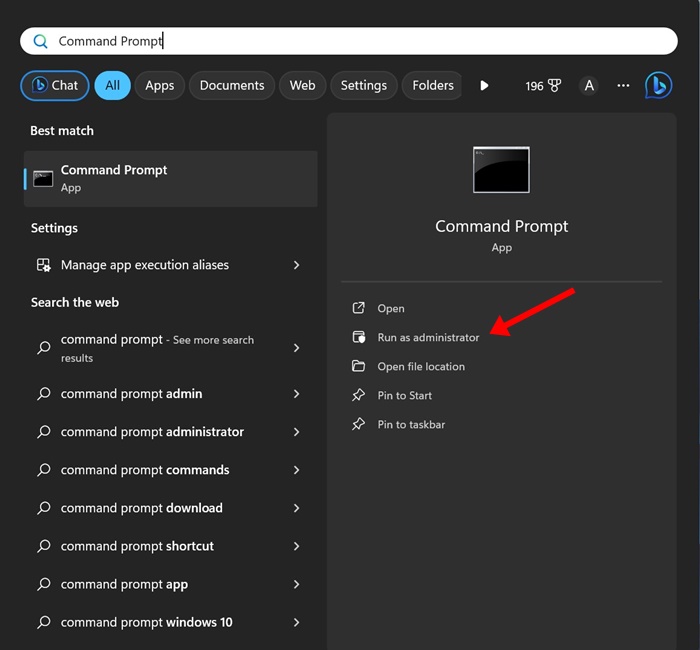
Ejecutar Símbolo del sistema como Administrador en Windows 11

Pasos para abrir Símbolo del sistema con permisos de administrador:

  1. Escribe Símbolo del sistema en el buscador de Windows 11.
  2. Haz clic derecho sobre Símbolo del sistema y selecciona Ejecutar como administrador.

1. Verificar la integridad de los archivos del sistema

Antes de reparar archivos corruptos o dañados, es esencial comprobar el estado actual de la imagen de Windows para detectar posibles fallos o corrupciones en los archivos del sistema.

Comando CheckHealth

Este comando realiza un escaneo rápido para determinar si la imagen de Windows está dañada o si se puede reparar. Es un primer paso fundamental para identificar problemas.

DISM /online /cleanup-image /checkhealth
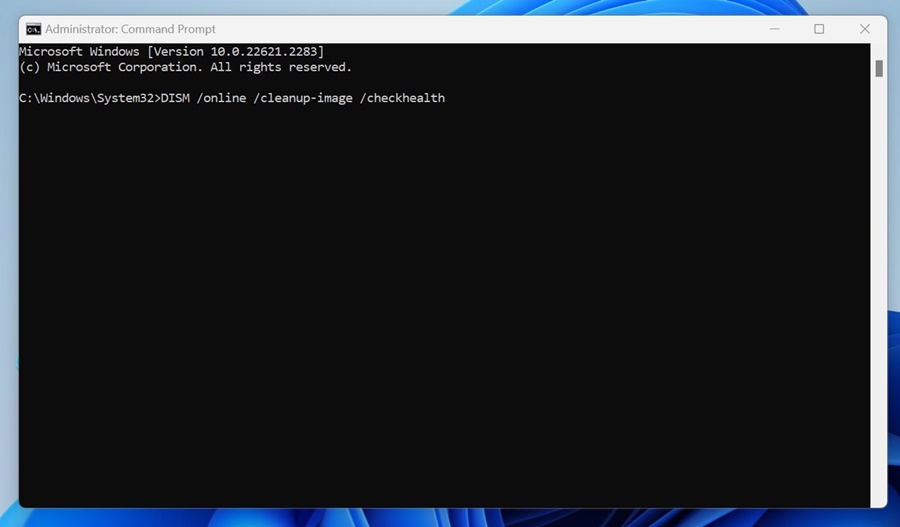
Resultado del comando DISM CheckHealth para comprobar la salud de la imagen de Windows

Comando ScanHealth

Este comando realiza un análisis más profundo que no repara automáticamente los errores, pero detecta corrupción en los archivos del sistema. Debe ejecutarse en una ventana de Símbolo del sistema con derechos de administrador.

DISM /online /cleanup-image /scanhealth
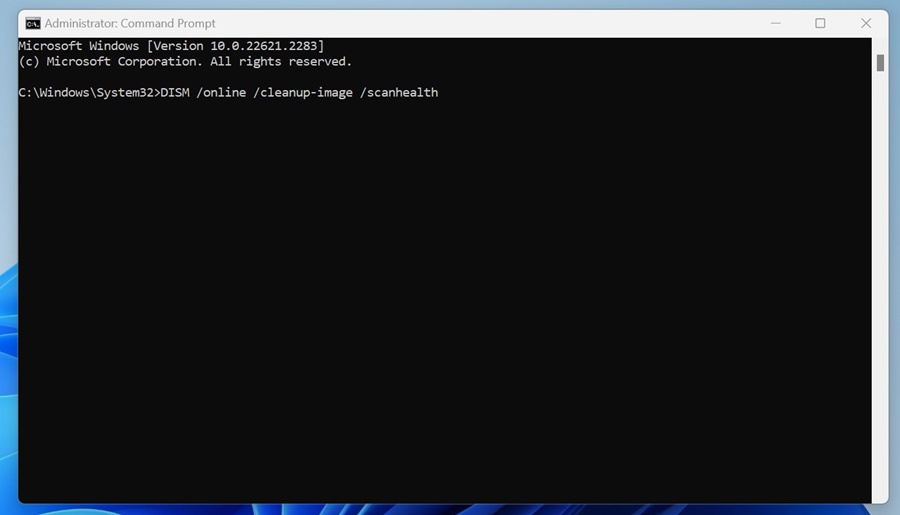
Escaneo con DISM ScanHealth para detectar corrupción en Windows 11

2. Reparar los archivos del sistema corruptos

Tras identificar archivos corruptos con los comandos anteriores, es momento de repararlos para restaurar el correcto funcionamiento de Windows 11. Existen dos métodos principales para esta reparación, dependiendo de tu conexión a internet y disponibilidad de un archivo ISO de Windows.

Reparación con conexión a internet

Si tu PC está conectado a internet, puedes ejecutar este comando para que DISM descargue automáticamente los archivos dañados desde los servidores oficiales de Microsoft y repare la imagen del sistema.

DISM /Online /Cleanup-Image /RestoreHealth
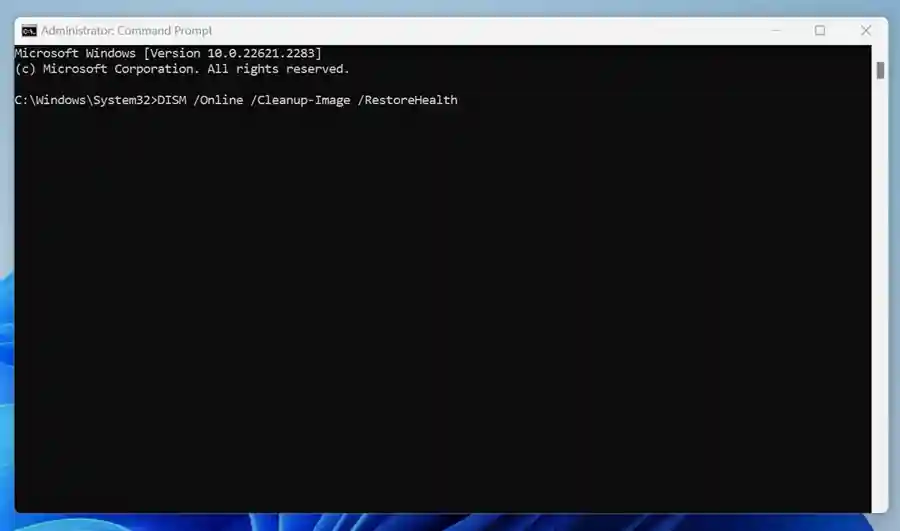
Comando DISM para reparar archivos del sistema con conexión a internet

Este proceso puede tardar varios minutos, así que no cierres la ventana del Símbolo del sistema hasta que finalice completamente.

Reparación manual usando un archivo ISO de Windows 11

Si no tienes conexión a internet o prefieres usar un método offline, descarga el archivo ISO de Windows 11 y móntalo como una unidad virtual. Luego, ejecuta el siguiente comando sustituyendo la letra ‘E’ por la unidad donde se montó el ISO.

DISM /Online /Cleanup-Image /RestoreHealth /Source:E:\Sources\install.wim

Importante: Asegúrate de verificar en el Explorador de archivos la letra asignada al ISO montado para reemplazar correctamente ‘E’ en el comando.
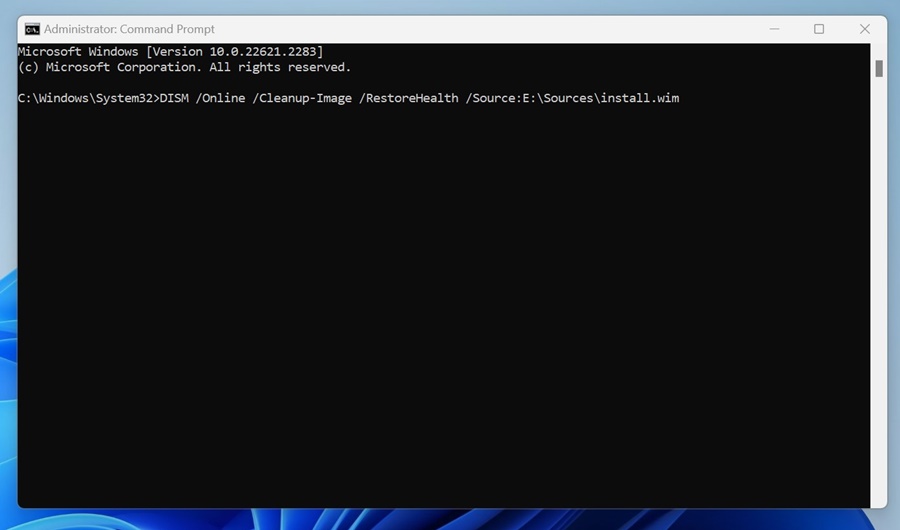
Uso manual del archivo ISO para reparar Windows 11 con DISM

Evitar que DISM use Windows Update como fuente de reparación

Por defecto, DISM utiliza Windows Update para descargar archivos de reparación. Sin embargo, puedes limitar esta función utilizando el siguiente comando, que fuerza el uso exclusivo del archivo ISO sin recurrir a Windows Update.

DISM /Online /Cleanup-Image /RestoreHealth /Source:E:\Sources\install.wim /LimitAccess

Este método es ideal para entornos con conexión limitada o que requieren mayor control durante la reparación.

Comando para limitar uso de Windows Update en reparación DISM

Con esta guía práctica sobre los comandos DISM para Windows 11, podrás diagnosticar y reparar fácilmente problemas relacionados con archivos del sistema y la imagen de Windows. DISM es una herramienta potente que te asistirá en mantener tu PC saludable y funcionando al máximo. 💻✨

¿Quieres más trucos y tutoriales para optimizar tu Windows? ¡No olvides explorar otros artículos en nuestro sitio y dejar tus preguntas en los comentarios! 🚀🔧

En conclusión, DISM es una herramienta 🔧 imprescindible para mantener y reparar la integridad del sistema en Windows 11 de manera sencilla y efectiva. Siguiendo los pasos adecuados y ejecutando los comandos con permisos administrativos, podrás diagnosticar rápidamente problemas en la imagen del sistema 💻 y aplicar las reparaciones necesarias, ya sea mediante una conexión a internet 🌐 o usando un archivo ISO de forma offline.

Con esta guía práctica 📚, tienes todo lo necesario para aprovechar al máximo DISM y asegurar que tu PC funcione con estabilidad y rendimiento óptimos ⚡. No dudes en continuar explorando más consejos y tutoriales para sacar el máximo provecho a tu Windows 11 🚀.


Etiquetas: EvergreenContentWindows11WindowsTips
Publicación Anterior

Assassins Creed Shadows elimina al verdugo: ¡Descubre cómo!

Próxima publicación

Cómo verificar si tu dispositivo usa Android 32 o 64 bits – Descubre rápido y mejora ya

Próxima publicación
Cómo verificar si tu Android es 32 o 64 bits: comparativa de procesadores Tegra K1, Quad Core 32‑bit vs Dual Super Core 64‑bit.

Cómo verificar si tu dispositivo usa Android 32 o 64 bits - Descubre rápido y mejora ya

Deja una respuesta Cancelar la respuesta

Tu dirección de correo electrónico no será publicada. Los campos obligatorios están marcados con *

  • Tendencias
  • Comentarios
  • Último
🖥️ Cómo abrir 'Dispositivos e impresoras' en Windows 11: 4 pasos sencillos

🌟 Cómo abrir ‘Dispositivos e impresoras’ en Windows 11: ¡Asombroso truco!

21 de junio de 2026
Reloj persistente Windows 11: opciones para mostrar un reloj persistente, limitaciones y decisiones prácticas, con fondo azul, icono de Windows y reloj analógico minimalista.

Reloj persistente Windows 11: Opciones, Límites Y Decisiones Reales

21 de junio de 2026
Ethernet no funciona en Windows 11: 9 trucos fáciles

Ethernet no funciona en Windows 11: solución en 3 minutos ⚡🌐

13 de noviembre de 2025
Cómo guardar partida en REPO

Cómo guardar partida en REPO 🔥 Descubre el secreto para no perder progreso

7 de julio de 2025
Funciones de Gmail en Android: Ahorra tiempo con 5 tips

Funciones de Gmail en Android: ¡5 trucos que no conocías! 📱✨

12
Reparacion de Placas Madres de notebooks: vista interna con motherboard, sistema de refrigeración, ventiladores y componentes clave a revisar en laptop abierta

Reparacion de Placas Madres de Notebooks – Diagnóstico paso a paso

10
Instalar Windows 11 Home sin Internet

Instalar Windows 11 Home sin Internet

10
Cómo respaldar controladores en Windows 11/10 ¡en 4 pasos!

Cómo respaldar controladores en Windows 11/10 ¡Evita errores! 🚨💾

10
Decisiones en The Expanse - Mujer soldado con armadura futurista dentro de una nave espacial, escena del RPG de ciencia ficción The Expanse centrada en decisiones que transforman la partida.

Decisiones en The Expanse: un RPG que transforma la partida

20 de agosto de 2026
Honkai Star Rail 4.3: ilustración promocional con Mortenax Blade, nuevos personajes, historia y modos de juego.

Honkai Star Rail 4.3: historia, Mortenax Blade y modos

20 de agosto de 2026
Audio en Windows 11 - Infografía sobre cómo mejorar el audio en Windows 11 con 6 ajustes: mejoras de audio, panel de sonido clásico, formato de salida, ecualizador, controladores y audio espacial.

Audio en Windows 11: 6 ajustes para mejorarlo

5 de agosto de 2026
Volumen de Android - Dos estudiantes consultan en un teléfono Android una aplicación para ajustar el volumen según un horario en el pasillo de una facultad de Derecho.

Volumen de Android según un horario

30 de julio de 2026

Noticias Recientes

Decisiones en The Expanse - Mujer soldado con armadura futurista dentro de una nave espacial, escena del RPG de ciencia ficción The Expanse centrada en decisiones que transforman la partida.

Decisiones en The Expanse: un RPG que transforma la partida

20 de agosto de 2026
Honkai Star Rail 4.3: ilustración promocional con Mortenax Blade, nuevos personajes, historia y modos de juego.

Honkai Star Rail 4.3: historia, Mortenax Blade y modos

20 de agosto de 2026
Audio en Windows 11 - Infografía sobre cómo mejorar el audio en Windows 11 con 6 ajustes: mejoras de audio, panel de sonido clásico, formato de salida, ecualizador, controladores y audio espacial.

Audio en Windows 11: 6 ajustes para mejorarlo

5 de agosto de 2026
Volumen de Android - Dos estudiantes consultan en un teléfono Android una aplicación para ajustar el volumen según un horario en el pasillo de una facultad de Derecho.

Volumen de Android según un horario

30 de julio de 2026
MasterTrend Info logo

MasterTrend Info es tu fuente de referencia en tecnología: descubre novedades, tutoriales y análisis sobre hardware, software, gaming, móviles e inteligencia artificial. Suscríbete a nuestro boletín y no te pierdas ninguna tendencia.

Síguenos

Browse by Category

  • Gaming & Experiencia Real
  • Hardware & Performance
  • IA Aplicada & Uso Real
  • Novedades
  • Redes, Wi-Fi & Internet
  • Seguridad Digital & Privacidad
  • Smartphones & Decisión de Compra
  • Software & Herramientas Útiles
  • Tutoriales (Resolución de Problemas)
  • Windows (Uso Real y Soluciones)

Recent News

Decisiones en The Expanse - Mujer soldado con armadura futurista dentro de una nave espacial, escena del RPG de ciencia ficción The Expanse centrada en decisiones que transforman la partida.

Decisiones en The Expanse: un RPG que transforma la partida

20 de agosto de 2026
Honkai Star Rail 4.3: ilustración promocional con Mortenax Blade, nuevos personajes, historia y modos de juego.

Honkai Star Rail 4.3: historia, Mortenax Blade y modos

20 de agosto de 2026
  • Anunciar
  • Blog
  • Contacta con nosotros
  • Loja MasterTrend
  • MasterTrend Info – Tu Blog de Tecnología y Tendencias Digitales
  • Newsletter
  • Política de privacidad
  • Sobre Nosotros

© 2026 JNews - Premium WordPress news & magazine theme by Jegtheme.

Sin resultado
Ver todos los resultados
  • Anunciar
  • Blog
  • Contacta con nosotros
  • Loja MasterTrend
  • MasterTrend Info – Tu Blog de Tecnología y Tendencias Digitales
  • Newsletter
  • Política de privacidad
  • Sobre Nosotros

© 2026 JNews - Premium WordPress news & magazine theme by Jegtheme.












