


• Anunciar
  • Blog
  • Contacta con nosotros
  • Loja MasterTrend
  • MasterTrend Info – Tu Blog de Tecnología y Tendencias Digitales
  • Newsletter
  • Política de privacidad
  • Sobre Nosotros
MasterTrend Info - Tecnologia, Notícias e Tutoriais
Sin resultado
Ver todos los resultados
Sin resultado
Ver todos los resultados
MasterTrend Info - Tecnologia, Notícias e Tutoriais
Sin resultado
Ver todos los resultados
Inicio Seguridad Digital & Privacidad

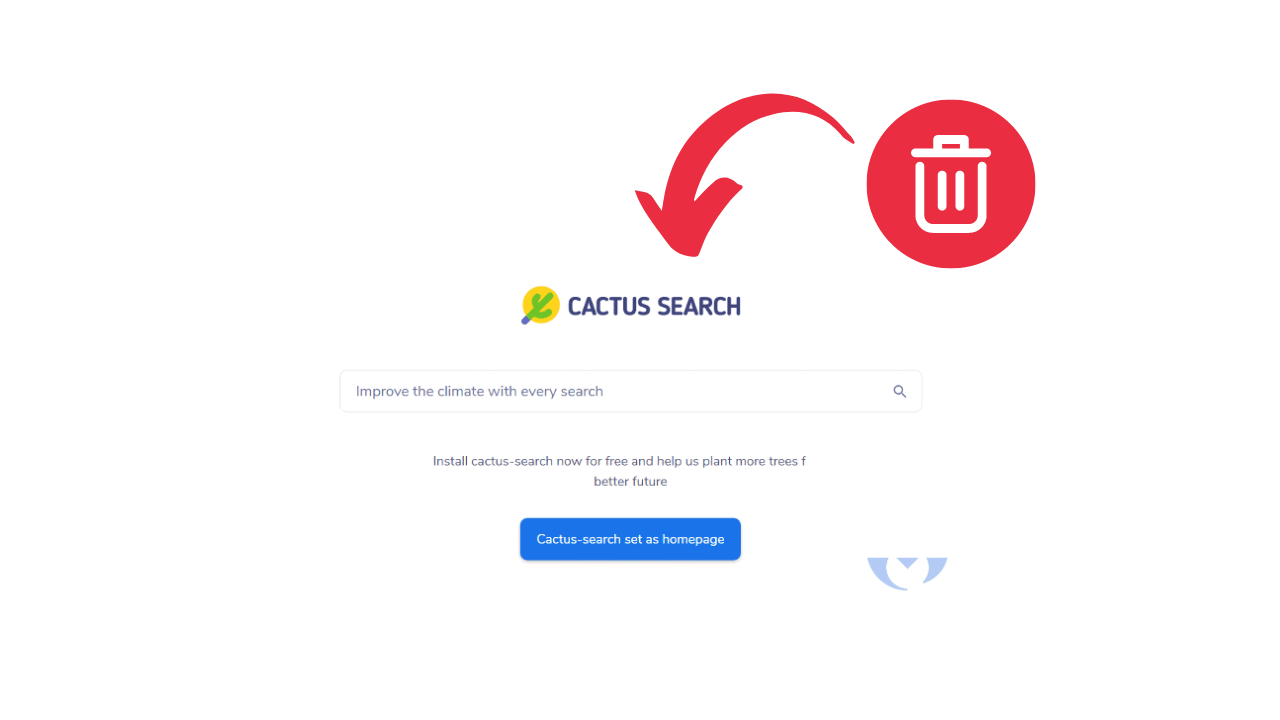
Eliminar api.cactus-search.com 🚀 Rápido y Seguro

MasterTrend Insights por MasterTrend Insights
28 de abril de 2026
en Seguridad Digital & Privacidad
0
Eliminar api.cactus-search.com 🚀 Rápido y Seguro
0
COMPARTIDOS
124
Vistas
Share on FacebookShare on Twitter

Contents

  1. Eliminar api.cactus-search.com 🔥 ¡4 Métodos Efectivos!
    1. ¿Qué es un secuestrador de navegador? 🕵️‍♂️
    2. ¿Qué es api.cactus-search.com? 🌵🔍
    3. ¿Cómo eliminar api.cactus-search.com? 🧹🖥️
  2. 1. Desinstalar el programa malicioso desde el Panel de Control 🛠️
  3. 2. Restablecer los navegadores a la configuración predeterminada 🔄
    1. Navegador Firefox:
    2. Borde de Microsoft:
  4. 3. Utilice Malwarebytes para eliminar el secuestrador del navegador
  5. 4. Ejecute un análisis de rootkits con Malwarebytes

Eliminar api.cactus-search.com 🔥 ¡4 Métodos Efectivos!

Los navegadores web modernos como Chrome, Firefox, etc., son lo suficientemente inteligentes como para esquivar los secuestradores de navegador. Sin embargo, algunos aún pueden eludir la protección de seguridad y tomar el control de la configuración de tu navegador web. 🚫🔒

¿Qué es un secuestrador de navegador? 🕵️‍♂️

Un secuestrador de navegador es un tipo de programa malicioso que controla la configuración de tu navegador web sin tu consentimiento. Se puede instalar en tu dispositivo como un programa, una extensión/complemento del navegador u otro tipo de aplicación. 🖥️🛠️

Cuando se instalan estos tipos de software malicioso, cambian la página de inicio de tu navegador y el motor de búsqueda predeterminado, y te redireccionan a sitios web dañinos. 🌐⚠️

¿Qué es api.cactus-search.com? 🌵🔍

api.cactus-search.com o Cactus Search es simplemente un secuestrador de navegador que cambia tu motor de búsqueda a cactus-search.com. 🌀🔄 Esto se instala en un dispositivo a través de una extensión del navegador o un programa.

Cuando el secuestrador de navegador Cactus Search está instalado en una computadora, notarás estos signos:

    • 🔄 El motor de búsqueda predeterminado del navegador cambiará a Cactus Search.
    • 🔗 Las consultas de búsqueda serán redirigidas a través de cactus-search.com.
    • 🧩 Encontrarás la extensión o programa del navegador Cactus Search en tu PC.

¿Cómo eliminar api.cactus-search.com? 🧹🖥️

Para deshacerte de Cactus-Search.com de tu computadora, deberás buscar y eliminar el programa malicioso de tu dispositivo. 🔍❌Esto es lo que debes hacer:

1. Desinstalar el programa malicioso desde el Panel de Control 🛠️

Si el secuestrador de navegador está instalado en tu PC, probablemente lo encontrarás en el Panel de Control. ¡Sigue estos pasos para eliminarlo y proteger tu equipo! 🚀

1. Escriba Panel de control en la Búsqueda de Windows. A continuación, abra el Panel de control de la lista de mejores resultados de búsqueda.
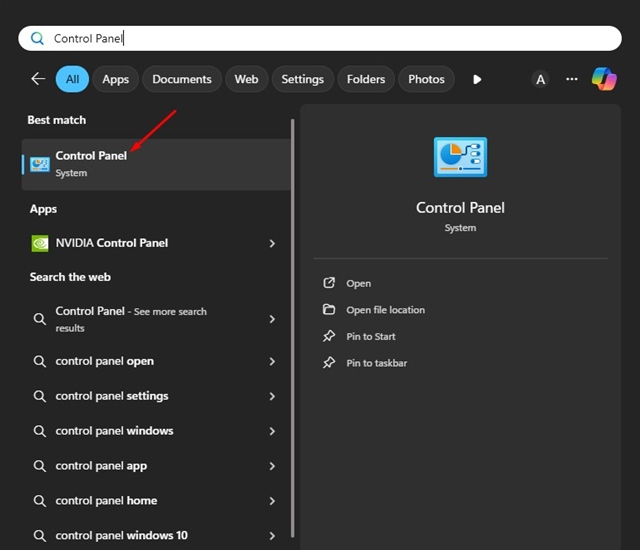
Panel de control

2. Cuando se abra el Panel de control, haga clic en Programas y características.
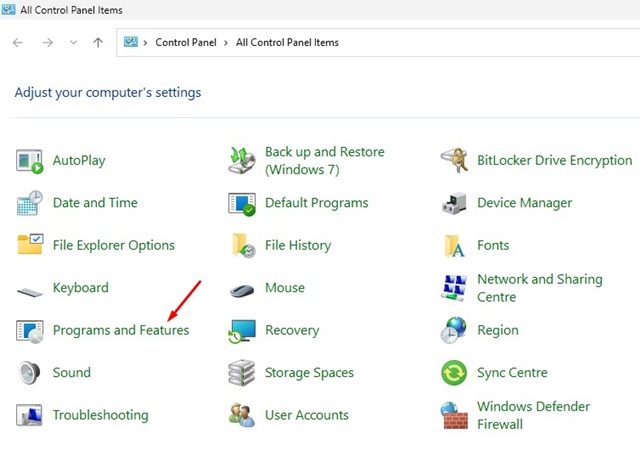
Programas y características

3. Encuentra los programas maliciosos. Debe buscar programas que no haya instalado y que parezcan maliciosos.

4. Haga clic derecho sobre él y seleccione Desinstalar.
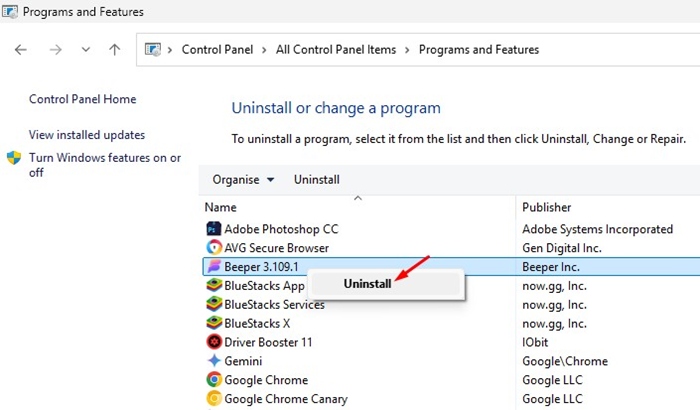
Desinstalar

2. Restablecer los navegadores a la configuración predeterminada 🔄

Hemos compartido los pasos para restablecer la configuración predeterminada de los navegadores Chrome, Firefox y Microsoft Edge. 🖥️✨

Esto es lo que debes hacer:

Navegador Chrome: Restablecer la configuración del navegador Chrome a su valor predeterminado original restablecerá la página de inicio, la página de nueva pestaña, el motor de búsqueda y las pestañas fijadas. 🔧 Sigue estos pasos para hacerlo:
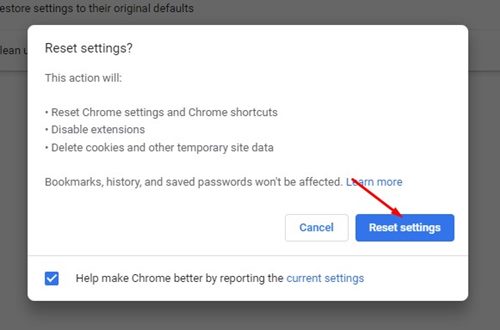
Restablecer configuración

  • Haga clic en los tres puntos en la parte superior derecha y seleccione Ajustes.
  • En el lado izquierdo, haga clic en Restablecer configuración.
  • En el lado derecho, haga clic Restaurar la configuración a sus valores predeterminados originales.
  • En el mensaje de confirmación, haga clic en el Restablecer configuración botón nuevamente.

Navegador Firefox:

Los pasos para restablecer Firefox a su configuración predeterminada son un poco diferentes a los de Chrome. Así que, para restablecer Firefox, sigue estos pasos.
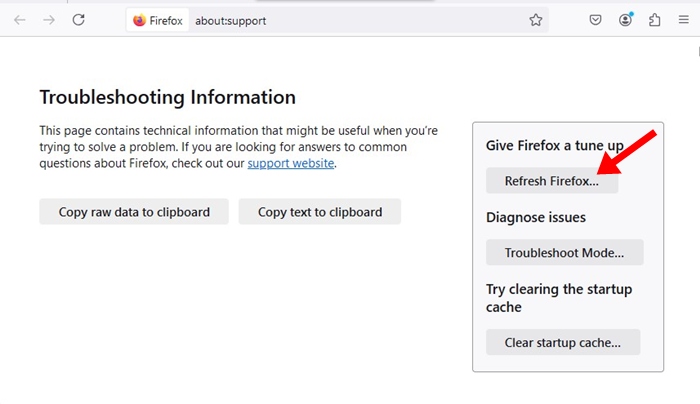
Navegador Firefox

  • Inicie el navegador Firefox.
  • Haga clic en el menú de hamburguesas en la parte superior derecha y seleccione Ayuda > Más información para solucionar problemas.
  • En el lado derecho, haga clic Actualizar Firefox.
  • En el mensaje de confirmación, haga clic en Actualizar Firefox.

Borde de Microsoft:

Los pasos para restablecer Microsoft Edge son muy similares a los de Chrome porque se basa en el mismo motor. A continuación se explica cómo restablecer el navegador Microsoft Edge.
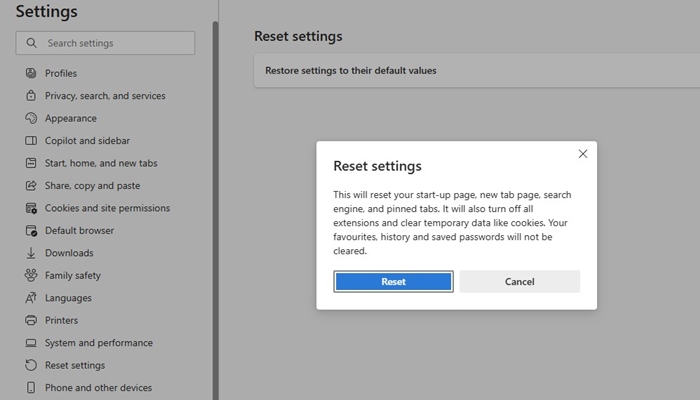
Borde de Microsoft

  • Abra Microsoft Edge.
  • Haga clic en el tres puntos en la parte superior derecha y seleccione Configuración.
  • En el lado izquierdo, seleccione Restablecer configuración.
  • A la derecha, haga clic Restaurar la configuración a sus valores predeterminados.
  • A continuación, en el mensaje de confirmación, seleccione Reiniciar.

3. Utilice Malwarebytes para eliminar el secuestrador del navegador

Malwarebytes es una gran herramienta de seguridad que puede ayudarle a deshacerse de api.cactus-search.com del navegador. A continuación se explica cómo utilizar Malwarebytes para eliminar el secuestrador de navegadores Cactus Search.

1. Descargue e instale Malwarebytes en su dispositivo infectado.
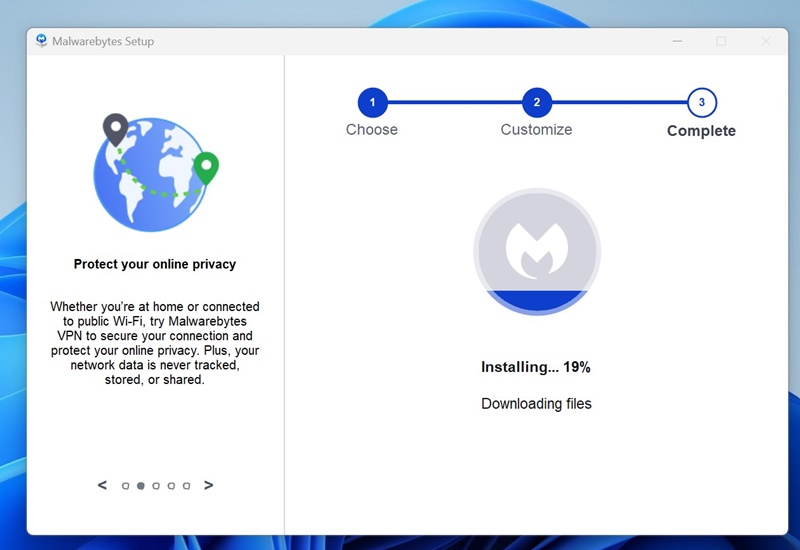
Instalar Malwarebytes

2. Una vez instalado, inicie Malwarebytes.

3. A continuación, haga clic en el Escanear botón en el escáner.
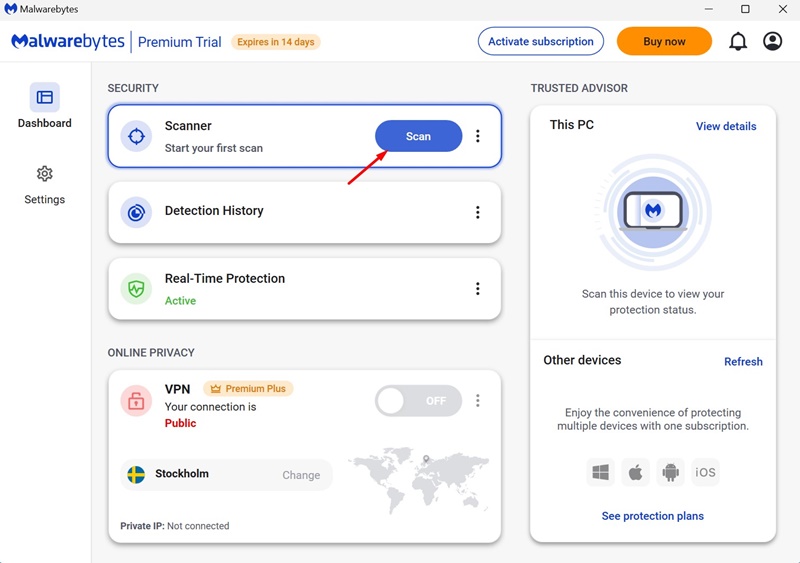
Escanear

Ahora sólo tienes que esperar hasta que Malwarebytes realice un análisis completo. Escaneará todos los archivos de su dispositivo y eliminará la amenaza.

4. Ejecute un análisis de rootkits con Malwarebytes

Malwarebytes también tiene una función de análisis de rootkits que debe habilitarse manualmente. La función busca y elimina varios rootkits de su dispositivo.

1. Inicie Malwarebytes en su computadora.

2. Cuando se abra la aplicación, haga clic en Ajustes en el lado izquierdo.
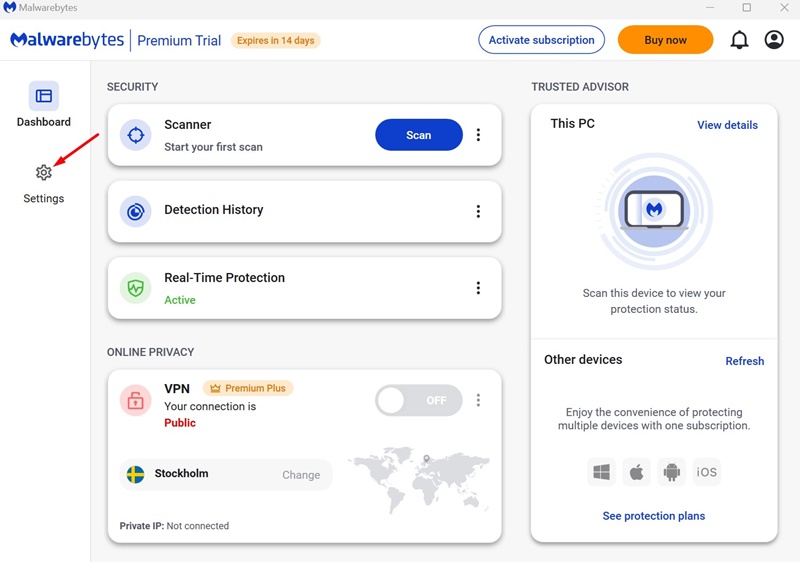
Ajustes

3. En el lado derecho, haga clic Escaneo y detecciones.
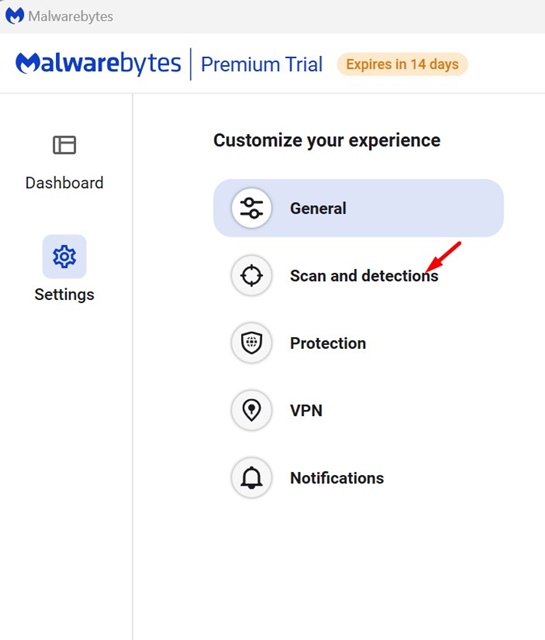
Escaneo y detecciones

4. En Escaneo y detecciones, habilite la opción para Escanear en busca de rootkits.
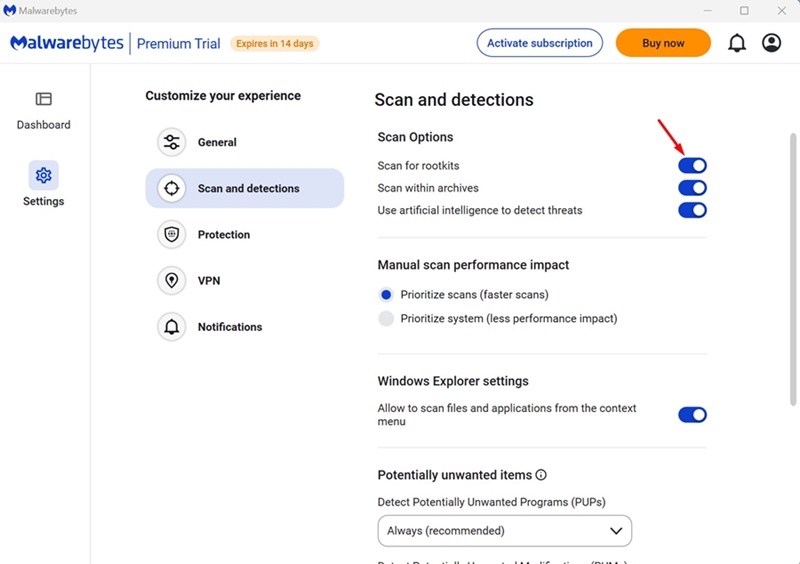
permitir

5. Regrese a la pantalla de inicio y haga clic en el Escanear botón.

Escanear

🔧 Aquí tenés algunas maneras fáciles de eliminar api.cactus-search.com. Si necesitás más ayuda sobre este tema, contanos en los comentarios. 💬 Además, si esta guía te fue útil, no te olvides de compartirla con tus amigos. 🚀


Etiquetas: CiberSeguridadEvergreenContentMalware
Publicación Anterior

Tecnología PSSR PS5 Pro: Cómo Transformar Juegos 1080p en 4K Sin Perder FPS

Próxima publicación

Virtualización en Windows 10/11: Actívala YA y virtualiza! 💻✨

Próxima publicación
Virtualización en Windows 10/11: ¡Descúbrelo en 3 pasos!

Virtualización en Windows 10/11: Actívala YA y virtualiza! 💻✨

Deja una respuesta Cancelar la respuesta

Tu dirección de correo electrónico no será publicada. Los campos obligatorios están marcados con *

  • Tendencias
  • Comentarios
  • Último
🖥️ Cómo abrir 'Dispositivos e impresoras' en Windows 11: 4 pasos sencillos

🌟 Cómo abrir ‘Dispositivos e impresoras’ en Windows 11: ¡Asombroso truco!

21 de junio de 2026
Reloj persistente Windows 11: opciones para mostrar un reloj persistente, limitaciones y decisiones prácticas, con fondo azul, icono de Windows y reloj analógico minimalista.

Reloj persistente Windows 11: Opciones, Límites Y Decisiones Reales

21 de junio de 2026
Ethernet no funciona en Windows 11: 9 trucos fáciles

Ethernet no funciona en Windows 11: solución en 3 minutos ⚡🌐

13 de noviembre de 2025
Cómo guardar partida en REPO

Cómo guardar partida en REPO 🔥 Descubre el secreto para no perder progreso

7 de julio de 2025
Funciones de Gmail en Android: Ahorra tiempo con 5 tips

Funciones de Gmail en Android: ¡5 trucos que no conocías! 📱✨

12
Reparacion de Placas Madres de notebooks: vista interna con motherboard, sistema de refrigeración, ventiladores y componentes clave a revisar en laptop abierta

Reparacion de Placas Madres de Notebooks – Diagnóstico paso a paso

10
Instalar Windows 11 Home sin Internet

Instalar Windows 11 Home sin Internet

10
Cómo respaldar controladores en Windows 11/10 ¡en 4 pasos!

Cómo respaldar controladores en Windows 11/10 ¡Evita errores! 🚨💾

10
Decisiones en The Expanse - Mujer soldado con armadura futurista dentro de una nave espacial, escena del RPG de ciencia ficción The Expanse centrada en decisiones que transforman la partida.

Decisiones en The Expanse: un RPG que transforma la partida

20 de agosto de 2026
Honkai Star Rail 4.3: ilustración promocional con Mortenax Blade, nuevos personajes, historia y modos de juego.

Honkai Star Rail 4.3: historia, Mortenax Blade y modos

20 de agosto de 2026
Audio en Windows 11 - Infografía sobre cómo mejorar el audio en Windows 11 con 6 ajustes: mejoras de audio, panel de sonido clásico, formato de salida, ecualizador, controladores y audio espacial.

Audio en Windows 11: 6 ajustes para mejorarlo

5 de agosto de 2026
Volumen de Android - Dos estudiantes consultan en un teléfono Android una aplicación para ajustar el volumen según un horario en el pasillo de una facultad de Derecho.

Volumen de Android según un horario

30 de julio de 2026

Noticias Recientes

Decisiones en The Expanse - Mujer soldado con armadura futurista dentro de una nave espacial, escena del RPG de ciencia ficción The Expanse centrada en decisiones que transforman la partida.

Decisiones en The Expanse: un RPG que transforma la partida

20 de agosto de 2026
Honkai Star Rail 4.3: ilustración promocional con Mortenax Blade, nuevos personajes, historia y modos de juego.

Honkai Star Rail 4.3: historia, Mortenax Blade y modos

20 de agosto de 2026
Audio en Windows 11 - Infografía sobre cómo mejorar el audio en Windows 11 con 6 ajustes: mejoras de audio, panel de sonido clásico, formato de salida, ecualizador, controladores y audio espacial.

Audio en Windows 11: 6 ajustes para mejorarlo

5 de agosto de 2026
Volumen de Android - Dos estudiantes consultan en un teléfono Android una aplicación para ajustar el volumen según un horario en el pasillo de una facultad de Derecho.

Volumen de Android según un horario

30 de julio de 2026
MasterTrend Info logo

MasterTrend Info es tu fuente de referencia en tecnología: descubre novedades, tutoriales y análisis sobre hardware, software, gaming, móviles e inteligencia artificial. Suscríbete a nuestro boletín y no te pierdas ninguna tendencia.

Síguenos

Browse by Category

  • Gaming & Experiencia Real
  • Hardware & Performance
  • IA Aplicada & Uso Real
  • Novedades
  • Redes, Wi-Fi & Internet
  • Seguridad Digital & Privacidad
  • Smartphones & Decisión de Compra
  • Software & Herramientas Útiles
  • Tutoriales (Resolución de Problemas)
  • Windows (Uso Real y Soluciones)

Recent News

Decisiones en The Expanse - Mujer soldado con armadura futurista dentro de una nave espacial, escena del RPG de ciencia ficción The Expanse centrada en decisiones que transforman la partida.

Decisiones en The Expanse: un RPG que transforma la partida

20 de agosto de 2026
Honkai Star Rail 4.3: ilustración promocional con Mortenax Blade, nuevos personajes, historia y modos de juego.

Honkai Star Rail 4.3: historia, Mortenax Blade y modos

20 de agosto de 2026
  • Anunciar
  • Blog
  • Contacta con nosotros
  • Loja MasterTrend
  • MasterTrend Info – Tu Blog de Tecnología y Tendencias Digitales
  • Newsletter
  • Política de privacidad
  • Sobre Nosotros

© 2026 JNews - Premium WordPress news & magazine theme by Jegtheme.

Sin resultado
Ver todos los resultados
  • Anunciar
  • Blog
  • Contacta con nosotros
  • Loja MasterTrend
  • MasterTrend Info – Tu Blog de Tecnología y Tendencias Digitales
  • Newsletter
  • Política de privacidad
  • Sobre Nosotros

© 2026 JNews - Premium WordPress news & magazine theme by Jegtheme.












