


• Anunciar
  • Blog
  • Contacta con nosotros
  • Loja MasterTrend
  • MasterTrend Info – Tu Blog de Tecnología y Tendencias Digitales
  • Newsletter
  • Política de privacidad
  • Sobre Nosotros
MasterTrend Info - Tecnologia, Notícias e Tutoriais
Sin resultado
Ver todos los resultados
Sin resultado
Ver todos los resultados
MasterTrend Info - Tecnologia, Notícias e Tutoriais
Sin resultado
Ver todos los resultados
Inicio Tutoriales (Resolución de Problemas)

Error 0x0000001A: ¿Por qué aparece y cómo eliminarlo rápido? 🚀💻

MasterTrend Insights por MasterTrend Insights
12 de noviembre de 2025
en Tutoriales (Resolución de Problemas)
0
Error 0x0000001A ¡7 soluciones fáciles para arreglar tu PC ya! 🔧⚡
0
COMPARTIDOS
298
Vistas
Share on FacebookShare on Twitter

Contents

  1. Error 0x0000001A: ¡7 soluciones fáciles para arreglar tu PC ya! 🔧⚡
  2. ¿Por qué aparece el código de error 0x0000001A?
  3. 1. Reinicia tu computadora
  4. 2. Ejecuta la Herramienta de Diagnóstico de Memoria
  5. 3. Actualiza los Controladores de Dispositivo
  6. 4. Verifica Errores de Disco usando CHKDSK
  7. 5. Ejecuta los Escaneos SFC y DISM
  8. 6. Ejecuta Escaneos de Malware
  9. 7. Libera Espacio en Disco
  10. 8. Vuelve a colocar la RAM

Error 0x0000001A: ¡7 soluciones fáciles para arreglar tu PC ya! 🔧⚡

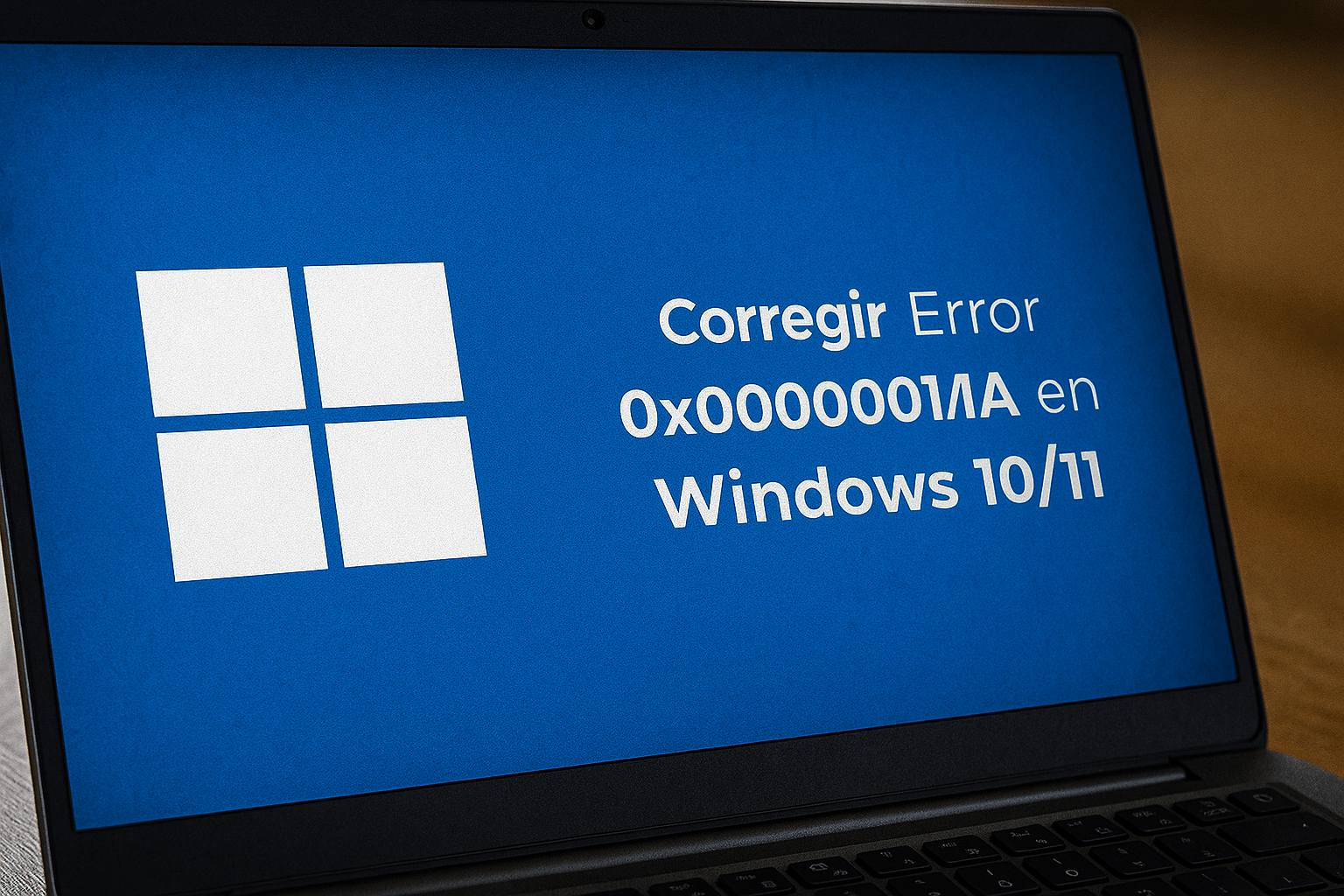
Si estás leyendo esta guía, seguramente ya te has encontrado con el código de error 0x0000001A. Entonces, ¿por qué aparece el error 0x0000001A y cuáles son sus soluciones? 🤔

¿Por qué aparece el código de error 0x0000001A?

El código de error 0x0000001A, también conocido como error de Gestión de Memoria, suele presentarse en Windows 10/11. 🖥️

Si te aparece este error, significa que hay un problema con el hardware, los archivos del sistema o los controladores de los dispositivos.

Este error también puede surgir debido a una RAM defectuosa o incompatible. Pero no te preocupes, si visualizas el error de MEMORY_MANAGEMENT, aquí te contamos cómo solucionarlo. 🔧

1. Reinicia tu computadora

A veces, los dispositivos de hardware conectados a tu equipo necesitan un reinicio. 🔄

Al reiniciar tu computadora, Windows intenta instalar todos los controladores que faltan y reemplaza los que están corruptos o desactualizados.
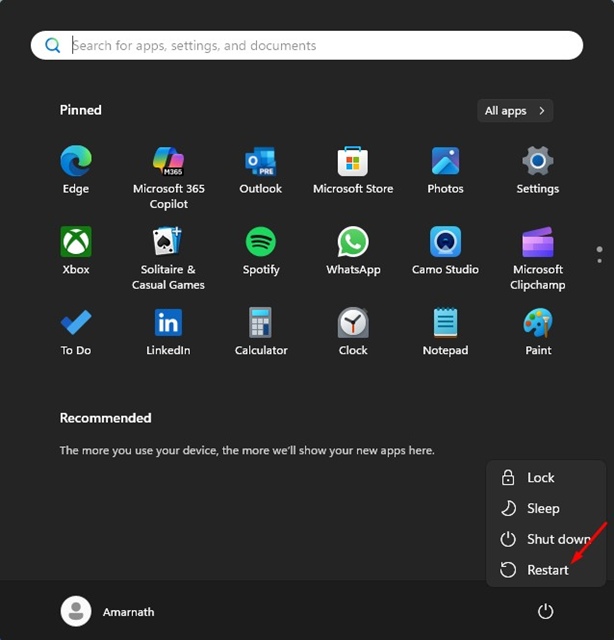
Reiniciar

Así que, si el error MEMORY_MANAGEMENT se debe a problemas con los controladores, lo más probable es que se solucione con un simple reinicio. 💡

2. Ejecuta la Herramienta de Diagnóstico de Memoria

La herramienta de Diagnóstico de Memoria de Windows está diseñada para detectar y resolver problemas relacionados con la memoria. Aquí te explicamos cómo ejecutarla. 🔍
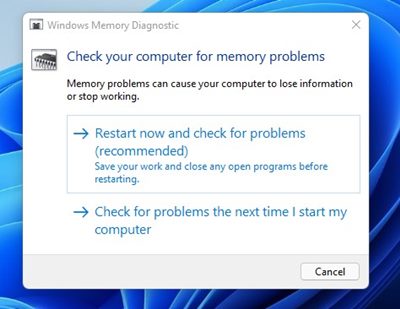
Reiniciar ahora y verificar problemas

  • Pulsa Tecla de Windows + R para abrir el cuadro de diálogo RUN.
  • Escribe mdsched.exe y presiona Enter.
  • Cuando se abra la herramienta de Diagnóstico de Memoria de Windows, selecciona Reiniciar ahora y comprobar si hay problemas.

Ahora tu PC se reiniciará y buscará problemas relacionados con la memoria. Si la herramienta detecta un problema, deberás reemplazar o volver a colocar tu RAM. ⚠️

3. Actualiza los Controladores de Dispositivo

Los controladores de dispositivo desactualizados o corruptos son una de las principales causas del mensaje de error MEMORY_MANAGEMENT. También es esencial mantener los controladores actualizados para mejorar la estabilidad. 📈
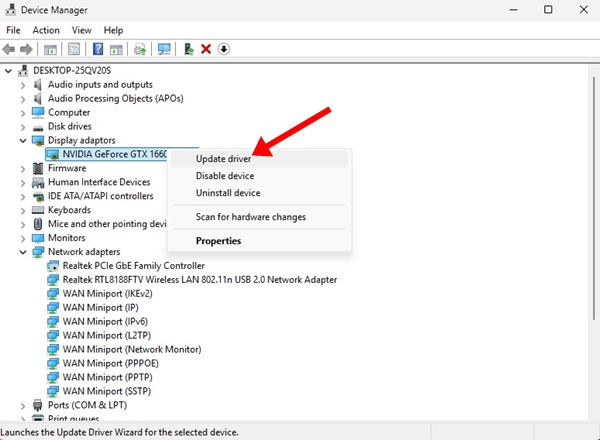
Actualizar controlador

  • Pulsa la Tecla de Windows + R en tu teclado.
  • En el cuadro de diálogo RUN, escribe devmgmt.msc y presiona Enter.
  • Haz clic derecho en los dispositivos y selecciona Actualizar controlador.
  • En la ventana que aparece, elige Buscar automáticamente software de controlador actualizado.

4. Verifica Errores de Disco usando CHKDSK

Después de ejecutar la herramienta de Diagnóstico de Memoria, deberías verificar si hay errores de disco. La utilidad Check Disk de Windows sirve para este propósito. 💾
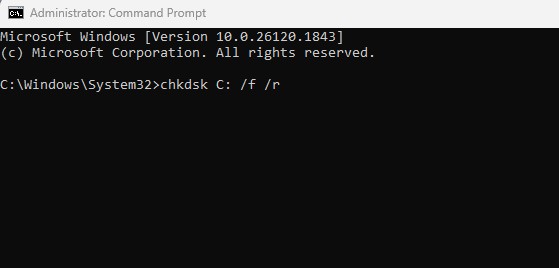
CHKDSK

  • Escribe CMD en la búsqueda de Windows 11. Haz clic derecho en CMD y selecciona Ejecutar como administrador.
  • Cuando se abra el símbolo del sistema, escribe el siguiente comando y presiona Enter:
chkdsk C: /f /r

Importante: Reemplaza C: con la letra de la unidad donde está instalado el sistema operativo.

Después del escaneo, asegúrate de reiniciar tu PC. 🔄

5. Ejecuta los Escaneos SFC y DISM

Estos dos escaneos sirven para reparar archivos del sistema corruptos. Aquí te explicamos cómo ejecutar ambos escaneos en Windows. ⚙️
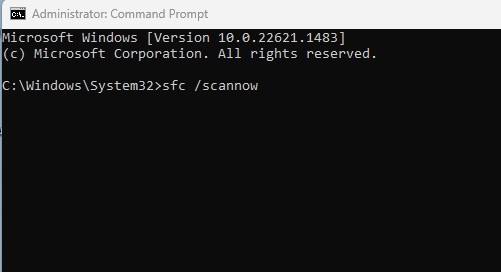
sfc /scannow

  • Abre CMD con derechos de administrador.
  • A continuación, ejecuta este comando:
sfc /scannow
  • Si el escaneo SFC devuelve un error, ejecuta este comando:
DISM.exe /Online /Cleanup-image /Restorehealth

Después de ejecutar ambos comandos, reinicia tu PC. 🔄

6. Ejecuta Escaneos de Malware

Deberías escanear tu PC en busca de virus y malware conocidos. Para esto, asegúrate de usar una herramienta de seguridad adecuada como Malwarebytes. 🦠

Si sospechas de malware o virus en tu sistema, inicia tu PC en modo seguro y ejecuta el software antivirus para escanearlo. 🔒

7. Libera Espacio en Disco

El espacio en disco insuficiente puede activar el error 0x0000001A en dispositivos Windows. Para resolver este problema, puedes intentar liberar espacio en el disco. 🗑️
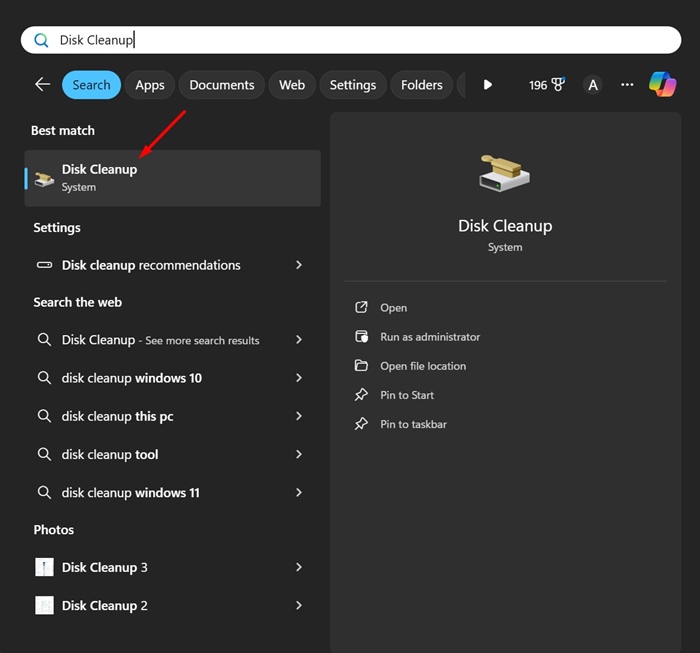
Limpieza de disco

Para liberar espacio en disco, puedes ejecutar la herramienta de limpieza de disco, desinstalar aplicaciones no utilizadas, eliminar archivos que ya no necesites o limpiar los archivos temporales. 📂

8. Vuelve a colocar la RAM

Volver a colocar la RAM significa sacar y reinserir los módulos de RAM para asegurar una conexión adecuada y segura con la placa madre. 🛠️

Apaga tu PC, retira la carcasa y luego quita la RAM. Asegúrate de volver a insertarla correctamente. Además, verifica si hay RAM incompatibles o defectuosas.

Estas son las mejores formas de solucionar el error 0x0000001A en Windows 10/11. Si necesitas más ayuda con este tema, ¡déjanos un comentario! También, si encuentras útil esta guía, no olvides compartirla con tus amigos. 🙌


Etiquetas: ConsejosPCEvergreenContentWindows11
Publicación Anterior

Papelera de reciclaje dañada Windows 11: ¡Repara el error ya! 🚨💻

Próxima publicación

Juegos Ocultos en Steam: ¡Descubre cómo verlos fácil y rápido! 👀🎮

Próxima publicación
Juegos Ocultos en Steam

Juegos Ocultos en Steam: ¡Descubre cómo verlos fácil y rápido! 👀🎮

Deja una respuesta Cancelar la respuesta

Tu dirección de correo electrónico no será publicada. Los campos obligatorios están marcados con *

  • Tendencias
  • Comentarios
  • Último
🖥️ Cómo abrir 'Dispositivos e impresoras' en Windows 11: 4 pasos sencillos

🌟 Cómo abrir ‘Dispositivos e impresoras’ en Windows 11: ¡Asombroso truco!

21 de junio de 2026
Reloj persistente Windows 11: opciones para mostrar un reloj persistente, limitaciones y decisiones prácticas, con fondo azul, icono de Windows y reloj analógico minimalista.

Reloj persistente Windows 11: Opciones, Límites Y Decisiones Reales

21 de junio de 2026
Ethernet no funciona en Windows 11: 9 trucos fáciles

Ethernet no funciona en Windows 11: solución en 3 minutos ⚡🌐

13 de noviembre de 2025
Cómo guardar partida en REPO

Cómo guardar partida en REPO 🔥 Descubre el secreto para no perder progreso

7 de julio de 2025
Funciones de Gmail en Android: Ahorra tiempo con 5 tips

Funciones de Gmail en Android: ¡5 trucos que no conocías! 📱✨

12
Reparacion de Placas Madres de notebooks: vista interna con motherboard, sistema de refrigeración, ventiladores y componentes clave a revisar en laptop abierta

Reparacion de Placas Madres de Notebooks – Diagnóstico paso a paso

10
Instalar Windows 11 Home sin Internet

Instalar Windows 11 Home sin Internet

10
Cómo respaldar controladores en Windows 11/10 ¡en 4 pasos!

Cómo respaldar controladores en Windows 11/10 ¡Evita errores! 🚨💾

10
Decisiones en The Expanse - Mujer soldado con armadura futurista dentro de una nave espacial, escena del RPG de ciencia ficción The Expanse centrada en decisiones que transforman la partida.

Decisiones en The Expanse: un RPG que transforma la partida

20 de agosto de 2026
Honkai Star Rail 4.3: ilustración promocional con Mortenax Blade, nuevos personajes, historia y modos de juego.

Honkai Star Rail 4.3: historia, Mortenax Blade y modos

20 de agosto de 2026
Audio en Windows 11 - Infografía sobre cómo mejorar el audio en Windows 11 con 6 ajustes: mejoras de audio, panel de sonido clásico, formato de salida, ecualizador, controladores y audio espacial.

Audio en Windows 11: 6 ajustes para mejorarlo

5 de agosto de 2026
Volumen de Android - Dos estudiantes consultan en un teléfono Android una aplicación para ajustar el volumen según un horario en el pasillo de una facultad de Derecho.

Volumen de Android según un horario

30 de julio de 2026

Noticias Recientes

Decisiones en The Expanse - Mujer soldado con armadura futurista dentro de una nave espacial, escena del RPG de ciencia ficción The Expanse centrada en decisiones que transforman la partida.

Decisiones en The Expanse: un RPG que transforma la partida

20 de agosto de 2026
Honkai Star Rail 4.3: ilustración promocional con Mortenax Blade, nuevos personajes, historia y modos de juego.

Honkai Star Rail 4.3: historia, Mortenax Blade y modos

20 de agosto de 2026
Audio en Windows 11 - Infografía sobre cómo mejorar el audio en Windows 11 con 6 ajustes: mejoras de audio, panel de sonido clásico, formato de salida, ecualizador, controladores y audio espacial.

Audio en Windows 11: 6 ajustes para mejorarlo

5 de agosto de 2026
Volumen de Android - Dos estudiantes consultan en un teléfono Android una aplicación para ajustar el volumen según un horario en el pasillo de una facultad de Derecho.

Volumen de Android según un horario

30 de julio de 2026
MasterTrend Info logo

MasterTrend Info es tu fuente de referencia en tecnología: descubre novedades, tutoriales y análisis sobre hardware, software, gaming, móviles e inteligencia artificial. Suscríbete a nuestro boletín y no te pierdas ninguna tendencia.

Síguenos

Browse by Category

  • Gaming & Experiencia Real
  • Hardware & Performance
  • IA Aplicada & Uso Real
  • Novedades
  • Redes, Wi-Fi & Internet
  • Seguridad Digital & Privacidad
  • Smartphones & Decisión de Compra
  • Software & Herramientas Útiles
  • Tutoriales (Resolución de Problemas)
  • Windows (Uso Real y Soluciones)

Recent News

Decisiones en The Expanse - Mujer soldado con armadura futurista dentro de una nave espacial, escena del RPG de ciencia ficción The Expanse centrada en decisiones que transforman la partida.

Decisiones en The Expanse: un RPG que transforma la partida

20 de agosto de 2026
Honkai Star Rail 4.3: ilustración promocional con Mortenax Blade, nuevos personajes, historia y modos de juego.

Honkai Star Rail 4.3: historia, Mortenax Blade y modos

20 de agosto de 2026
  • Anunciar
  • Blog
  • Contacta con nosotros
  • Loja MasterTrend
  • MasterTrend Info – Tu Blog de Tecnología y Tendencias Digitales
  • Newsletter
  • Política de privacidad
  • Sobre Nosotros

© 2026 JNews - Premium WordPress news & magazine theme by Jegtheme.

Sin resultado
Ver todos los resultados
  • Anunciar
  • Blog
  • Contacta con nosotros
  • Loja MasterTrend
  • MasterTrend Info – Tu Blog de Tecnología y Tendencias Digitales
  • Newsletter
  • Política de privacidad
  • Sobre Nosotros

© 2026 JNews - Premium WordPress news & magazine theme by Jegtheme.












