• Anunciar
  • Blog
  • Contacta con nosotros
  • Loja MasterTrend
  • MasterTrend Info – Tu Blog de Tecnología y Tendencias Digitales
  • Newsletter
  • Política de privacidad
  • Sobre Nosotros
MasterTrend Info - Tecnologia, Notícias e Tutoriais
Sin resultado
Ver todos los resultados
Sin resultado
Ver todos los resultados
MasterTrend Info - Tecnologia, Notícias e Tutoriais
Sin resultado
Ver todos los resultados
Inicio Tutoriales (Resolución de Problemas)

Error Instagram: ¡Evita fallas y carga ya tus fotos! ⚡🚀

MasterTrend Insights por MasterTrend Insights
20 de agosto de 2026
en Tutoriales (Resolución de Problemas)
0
Error Instagram Solución rápida en 9 pasos
0
COMPARTIDOS
251
Vistas
Share on FacebookShare on Twitter

Contents

  1. Error Instagram: Solución rápida en 9 pasos 🔧📲 «No se pudo cargar la imagen. Toca para reintentar»
  2. 1. Asegúrate de que tu Internet esté funcionando
  3. 2. Reinicia tu smartphone
  4. 3. Forzar la detención de la app de Instagram
  5. 4. Verifica si Instagram está caído
  6. 5. Cambia de datos móviles a WiFi
  7. 6. Desactiva la app de VPN
  8. 7. Borra la caché y los datos de Instagram
  9. 8. Actualiza la app de Instagram
  10. 9. Reinstala la app de Instagram

Error Instagram: Solución rápida en 9 pasos 🔧📲 «No se pudo cargar la imagen. Toca para reintentar»

A pesar de ser la aplicación de fotos más popular del mundo, Instagram aún tiene varios problemas que necesitan atención para mejorar la experiencia dentro de la app. Si bien es cierto que la aplicación recibe nuevas características con frecuencia, también lo es que los usuarios enfrentan problemas debido a errores y fallos existentes. 📸

Recientemente, muchos usuarios de Instagram han reportado dificultades al cargar imágenes. Según algunos de ellos, ciertas imágenes en la app no cargan y muestran el mensaje de error ‘No se pudo cargar la imagen. Toca para reintentar’. ❌

Si estás experimentando el mismo problema en tu aplicación de Instagram, sigue leyendo esta guía. A continuación, compartimos todos los métodos efectivos para solucionar el error de ‘No se pudo cargar la imagen. Toca para reintentar’ en Instagram. ¡Vamos a empezar! 🚀

1. Asegúrate de que tu Internet esté funcionando
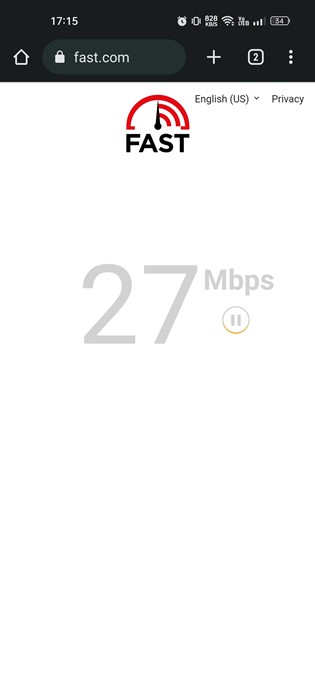
Verifica si tu Internet está funcionandoVerifica si tu Internet está funcionando

Antes de pasar a los siguientes métodos, asegúrate de que tu Android o iPhone esté conectado correctamente a Internet. Aunque tengas conexión, verifica que la señal sea estable. 📶

Como cualquier otra aplicación de redes sociales y mensajería instantánea, Instagram necesita comunicarse con sus servidores para mostrar imágenes y videos.

Por lo tanto, si tu conexión a Internet es inestable, los archivos multimedia no se cargarán y podrías ver la pantalla de error ‘No se pudo cargar la imagen. Toca para reintentar’. Puedes visitar fast.com o cualquier otra página de test de velocidad para comprobar el estado de tu conexión.

2. Reinicia tu smartphone
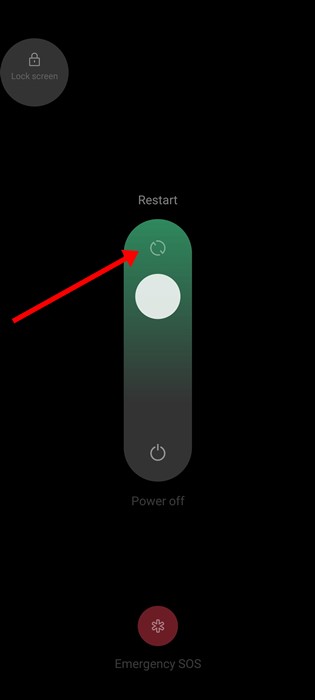
Reinicia tu teléfonoReinicia tu teléfono

Si tu Internet funciona pero aún recibes el error de Instagram, es hora de reiniciar tu Android o iPhone.

Reiniciar tu dispositivo eliminará fallos menores del sistema operativo que podrían estar impidiendo que las imágenes de Instagram se carguen correctamente.

Si usas un iPhone, mantén presionado el botón de volumen y selecciona Deslizar para apagar. Una vez que el teléfono esté apagado, enciéndelo de nuevo. En Android, mantén presionado el botón de encendido y elige Reiniciar. Esto reiniciará tu teléfono.

3. Forzar la detención de la app de Instagram

Si los dos métodos anteriores no funcionaron, lo siguiente que puedes hacer para resolver el error de ‘No se pudo cargar la imagen. Toca para reintentar’ es forzar la detención de la aplicación de Instagram.

Forzar la detención cerrará la app y todos sus procesos en segundo plano, eliminando así los errores que puedan estar impidiendo el correcto funcionamiento de Instagram.

1. Mantén presionado el ícono de Instagram y selecciona Información de la app.
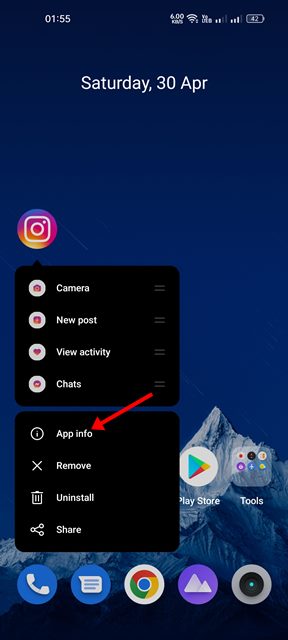
Información de la appInformación de la app

2. En la pantalla de información de la app de Instagram, toca la opción Forzar detención.
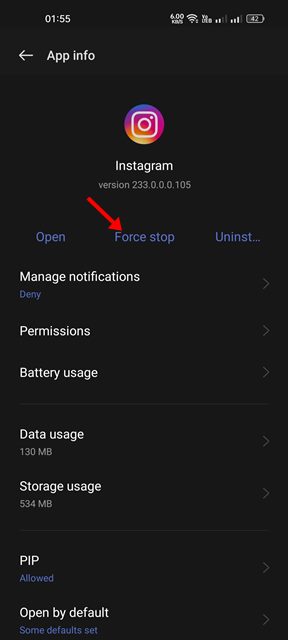
Forzar detenciónForzar detención

Esto forzará la detención de la aplicación de Instagram en tu Android. Una vez que se detenga, abre la app nuevamente y úsala. 🔄

4. Verifica si Instagram está caído
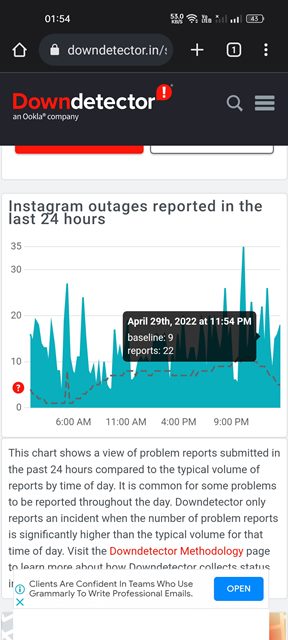
Verifica si Instagram está caídoVerifica si Instagram está caído

Al igual que otras aplicaciones de redes sociales y de intercambio de imágenes, Instagram también puede experimentar períodos de inactividad. ⏳

Por lo tanto, cuando los servidores de Instagram están caídos, los archivos multimedia no se cargarán en la aplicación. También podrías encontrarte con el mensaje de error ‘No se pudo cargar la imagen. Toca para reintentar’ al ver fotos en Instagram.

Así que, abre esta página web y verifica el estado en tiempo real de los servidores de Instagram. Si los servidores están caídos a nivel global, espera hasta que se restablezcan. 🌍

5. Cambia de datos móviles a WiFi

Aun cuando tu Internet funcione, es recomendable cambiar de datos móviles a WiFi o viceversa.

Esto te ayudará a eliminar cualquier falla en la conexión de red y establecer una nueva. 🔄

Solo tienes que cambiar de datos móviles a WiFi o viceversa y ver si se carga la imagen. 🙌

6. Desactiva la app de VPN
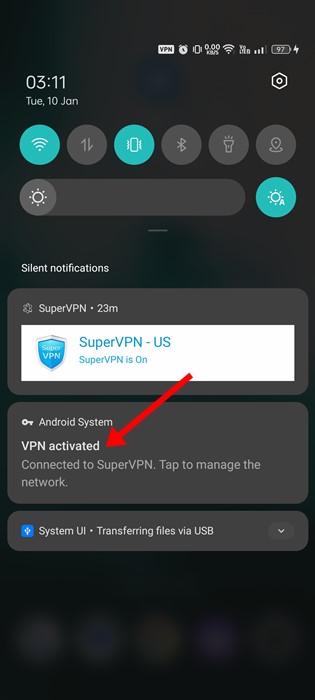
Estás usando una VPN/ProxyEstás usando una VPN/Proxy

Las apps de VPN son otra de las razones más comunes detrás del error ‘No se pudo cargar la imagen. Toca para reintentar’ en Instagram.

Una aplicación de VPN redirige el tráfico de Internet de tu teléfono a través de servidores de terceros. Este proceso puede aumentar el tiempo de conexión y, a veces, resultar en una conexión fallida.

Cuando la conexión con el servidor de Instagram falla, la mayoría de las funciones de la app no funcionan, los medios no se cargan y los mensajes directos no se actualizan, etc. Por lo tanto, si estás usando alguna app de VPN, desactívala y luego intenta cargar las imágenes nuevamente. 🚫

7. Borra la caché y los datos de Instagram

Borrar la caché y los datos de Instagram es otra excelente opción para solucionar problemas con la carga de imágenes. Aquí te contamos cómo hacerlo.

1. Mantén presionado el ícono de Instagram en tu pantalla de inicio y selecciona Información de la app.

Información de la appInformación de la app

2. En la pantalla de Información de la app, toca Uso de almacenamiento.
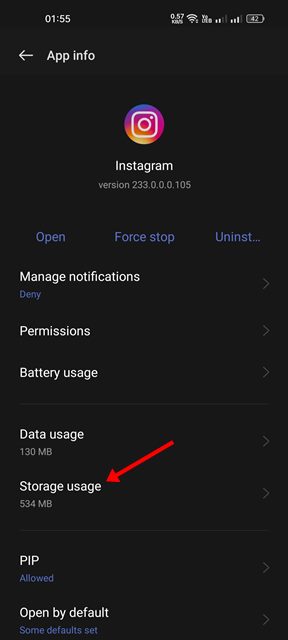
Uso de almacenamientoUso de almacenamiento

3. En Uso de almacenamiento, toca Borrar caché y luego la opción Borrar datos.
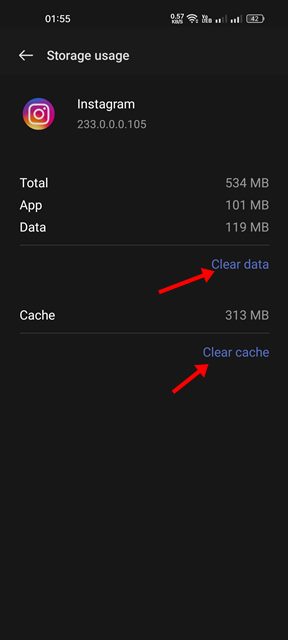
Borrar cachéBorrar caché

8. Actualiza la app de Instagram

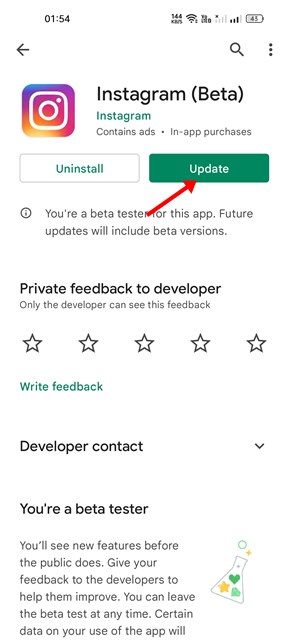
Actualiza la app de InstagramActualiza la app de Instagram

Es fundamental mantener tus aplicaciones actualizadas. Esto asegura un mejor rendimiento y estabilidad, elimina errores existentes y proporciona acceso a nuevas funciones.

Así que, si el error se debe a un bug, puedes resolverlo fácilmente actualizando la app de Instagram.

Para actualizar la app de Instagram, abre la página de la app en la tienda de aplicaciones de tu Android o iPhone y toca el botón de Actualizar. 🔄

9. Reinstala la app de Instagram
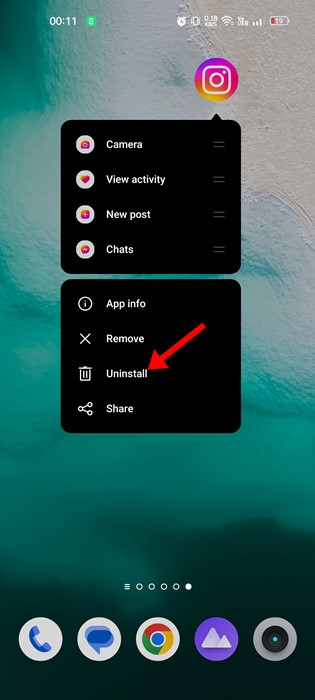
Reinstala la app de InstagramReinstala la app de Instagram

Si el problema persiste, la última opción es reinstalar la app de Instagram. La reinstalación puede solucionar archivos centrales de la app que podrían haberse corrompido.

Los archivos de instalación de la app pueden corromperse por diversas razones, como infecciones de malware, adware o problemas con el sistema operativo. Antes de reinstalar la app, recuerda tus credenciales de cuenta, ya que tendrás que iniciar sesión nuevamente.

Así que, mantén presionado el ícono de la app de Instagram y selecciona Desinstalar. Esto eliminará la app de tu smartphone. Después de desinstalarla, descárgala e instálala nuevamente desde las tiendas de aplicaciones. 📱

Instagram es principalmente una app para compartir fotos, y cuando las imágenes no cargan, puede resultar frustrante. Así que, sigue todos los métodos que compartimos en el artículo para resolver el problema. 👍

Etiquetas: ConsejosPCEvergreenContentInstagramTips
Publicación Anterior

Ganar Dinero en el Amor Digital: ¿Cómo triunfan las apps? 📲✨

Próxima publicación

Arrastrar y soltar en Windows 11: ¡Resuelve ya con estos 9 tips! ⚡💻

Próxima publicación
9 maneras de solucionar el problema de arrastrar y soltar en Windows 11

Arrastrar y soltar en Windows 11: ¡Resuelve ya con estos 9 tips! ⚡💻

Deja una respuesta Cancelar la respuesta

Tu dirección de correo electrónico no será publicada. Los campos obligatorios están marcados con *

  • Tendencias
  • Comentarios
  • Último
🖥️ Cómo abrir 'Dispositivos e impresoras' en Windows 11: 4 pasos sencillos

🌟 Cómo abrir ‘Dispositivos e impresoras’ en Windows 11: ¡Asombroso truco!

21 de junio de 2026
Reloj persistente Windows 11: opciones para mostrar un reloj persistente, limitaciones y decisiones prácticas, con fondo azul, icono de Windows y reloj analógico minimalista.

Reloj persistente Windows 11: Opciones, Límites Y Decisiones Reales

21 de junio de 2026
Ethernet no funciona en Windows 11: 9 trucos fáciles

Ethernet no funciona en Windows 11: solución en 3 minutos ⚡🌐

13 de noviembre de 2025
Cómo guardar partida en REPO

Cómo guardar partida en REPO 🔥 Descubre el secreto para no perder progreso

7 de julio de 2025
Funciones de Gmail en Android: Ahorra tiempo con 5 tips

Funciones de Gmail en Android: ¡5 trucos que no conocías! 📱✨

12
Reparacion de Placas Madres de notebooks: vista interna con motherboard, sistema de refrigeración, ventiladores y componentes clave a revisar en laptop abierta

Reparacion de Placas Madres de Notebooks – Diagnóstico paso a paso

10
Instalar Windows 11 Home sin Internet

Instalar Windows 11 Home sin Internet

10
Cómo respaldar controladores en Windows 11/10 ¡en 4 pasos!

Cómo respaldar controladores en Windows 11/10 ¡Evita errores! 🚨💾

10
Decisiones en The Expanse - Mujer soldado con armadura futurista dentro de una nave espacial, escena del RPG de ciencia ficción The Expanse centrada en decisiones que transforman la partida.

Decisiones en The Expanse: un RPG que transforma la partida

20 de agosto de 2026
Honkai Star Rail 4.3: ilustración promocional con Mortenax Blade, nuevos personajes, historia y modos de juego.

Honkai Star Rail 4.3: historia, Mortenax Blade y modos

20 de agosto de 2026
Audio en Windows 11 - Infografía sobre cómo mejorar el audio en Windows 11 con 6 ajustes: mejoras de audio, panel de sonido clásico, formato de salida, ecualizador, controladores y audio espacial.

Audio en Windows 11: 6 ajustes para mejorarlo

5 de agosto de 2026
Volumen de Android - Dos estudiantes consultan en un teléfono Android una aplicación para ajustar el volumen según un horario en el pasillo de una facultad de Derecho.

Volumen de Android según un horario

30 de julio de 2026

Noticias Recientes

Decisiones en The Expanse - Mujer soldado con armadura futurista dentro de una nave espacial, escena del RPG de ciencia ficción The Expanse centrada en decisiones que transforman la partida.

Decisiones en The Expanse: un RPG que transforma la partida

20 de agosto de 2026
Honkai Star Rail 4.3: ilustración promocional con Mortenax Blade, nuevos personajes, historia y modos de juego.

Honkai Star Rail 4.3: historia, Mortenax Blade y modos

20 de agosto de 2026
Audio en Windows 11 - Infografía sobre cómo mejorar el audio en Windows 11 con 6 ajustes: mejoras de audio, panel de sonido clásico, formato de salida, ecualizador, controladores y audio espacial.

Audio en Windows 11: 6 ajustes para mejorarlo

5 de agosto de 2026
Volumen de Android - Dos estudiantes consultan en un teléfono Android una aplicación para ajustar el volumen según un horario en el pasillo de una facultad de Derecho.

Volumen de Android según un horario

30 de julio de 2026
MasterTrend Info logo

MasterTrend Info es tu fuente de referencia en tecnología: descubre novedades, tutoriales y análisis sobre hardware, software, gaming, móviles e inteligencia artificial. Suscríbete a nuestro boletín y no te pierdas ninguna tendencia.

Síguenos

Browse by Category

  • Gaming & Experiencia Real
  • Hardware & Performance
  • IA Aplicada & Uso Real
  • Novedades
  • Redes, Wi-Fi & Internet
  • Seguridad Digital & Privacidad
  • Smartphones & Decisión de Compra
  • Software & Herramientas Útiles
  • Tutoriales (Resolución de Problemas)
  • Windows (Uso Real y Soluciones)

Recent News

Decisiones en The Expanse - Mujer soldado con armadura futurista dentro de una nave espacial, escena del RPG de ciencia ficción The Expanse centrada en decisiones que transforman la partida.

Decisiones en The Expanse: un RPG que transforma la partida

20 de agosto de 2026
Honkai Star Rail 4.3: ilustración promocional con Mortenax Blade, nuevos personajes, historia y modos de juego.

Honkai Star Rail 4.3: historia, Mortenax Blade y modos

20 de agosto de 2026
  • Anunciar
  • Blog
  • Contacta con nosotros
  • Loja MasterTrend
  • MasterTrend Info – Tu Blog de Tecnología y Tendencias Digitales
  • Newsletter
  • Política de privacidad
  • Sobre Nosotros

© 2026 JNews - Premium WordPress news & magazine theme by Jegtheme.

Sin resultado
Ver todos los resultados
  • Anunciar
  • Blog
  • Contacta con nosotros
  • Loja MasterTrend
  • MasterTrend Info – Tu Blog de Tecnología y Tendencias Digitales
  • Newsletter
  • Política de privacidad
  • Sobre Nosotros

© 2026 JNews - Premium WordPress news & magazine theme by Jegtheme.