


• Anunciar
  • Blog
  • Contacta con nosotros
  • Loja MasterTrend
  • MasterTrend Info – Tu Blog de Tecnología y Tendencias Digitales
  • Newsletter
  • Política de privacidad
  • Sobre Nosotros
MasterTrend Info - Tecnologia, Notícias e Tutoriais
Sin resultado
Ver todos los resultados
Sin resultado
Ver todos los resultados
MasterTrend Info - Tecnologia, Notícias e Tutoriais
Sin resultado
Ver todos los resultados
Inicio Tutoriales (Resolución de Problemas)

Foto de perfil personalizada 🔥: Dale estilo único a tu PSN ¡Ya! ⚡

MasterTrend Insights por MasterTrend Insights
28 de abril de 2026
en Tutoriales (Resolución de Problemas)
0
Foto de perfil personalizada 🎮 ¡Cambia tu PSN en 3 pasos fáciles!
0
COMPARTIDOS
627
Vistas
Share on FacebookShare on Twitter

Contents

  1. Foto de perfil personalizada 🎮: ¡Cambia tu PSN en 3 pasos fáciles! 📱
    1. Resumen
  2. Lo que Debes Saber Antes de Elegir una Foto de Perfil Personalizada
  3. Subiendo una Foto de Perfil Personalizada desde el Sitio Web
  4. Subiendo una Foto de Perfil Personalizada desde la App
  5. Activando o Desactivando Fotos de Perfil Personalizadas

Foto de perfil personalizada 🎮: ¡Cambia tu PSN en 3 pasos fáciles! 📱

Resumen

  • La PlayStation Network permite establecer una foto de perfil personalizada, diferente de tu avatar. 🎮
  • Puedes cargar fotos de perfil personalizadas a través del sitio web de PlayStation o la aplicación móvil. 📱
  • Cambia libremente entre fotos de perfil personalizadas o avatares predeterminados con un simple cambio en la configuración de tu consola. 🔄

Además de una larga lista de icónicos personajes de PlayStation que puedes seleccionar como imagen de perfil predeterminada, también tienes la opción de representar tu cuenta PSN con una imagen personalizada. Aquí te contamos cómo hacerlo. 🌟

Lo que Debes Saber Antes de Elegir una Foto de Perfil Personalizada

Tu cuenta de PSN, que no debe confundirse con las cuentas de usuario locales, tiene tanto un «avatar» como una «foto de perfil». Aunque estos términos parecen intercambiables, hay una diferencia clave entre ellos. 🧐

Tu «avatar» es la imagen predeterminada que aparece cuando personas desconocidas ven tu perfil o te ven jugar en línea. Sin embargo, solo lo puedes establecer con una de las imágenes predeterminadas de PlayStation disponibles en la consola o con un avatar descargado de la tienda PlayStation del PS4. 🛒

La «foto de perfil», en cambio, es una imagen separada que solo es visible para ti y tus amigos. Por defecto, tu foto de perfil estará configurada con la misma imagen que tu avatar, pero puedes reemplazarla con cualquier imagen personalizada. 🎉

Además, los PS4 y PS5 muestran los avatares y las fotos de perfil de forma diferente. Mientras que el PS4 muestra la foto de perfil completa, tu imagen se recortará en el PS5. Por ejemplo, tu foto de perfil se presentará en su totalidad en el PS4. 🔷
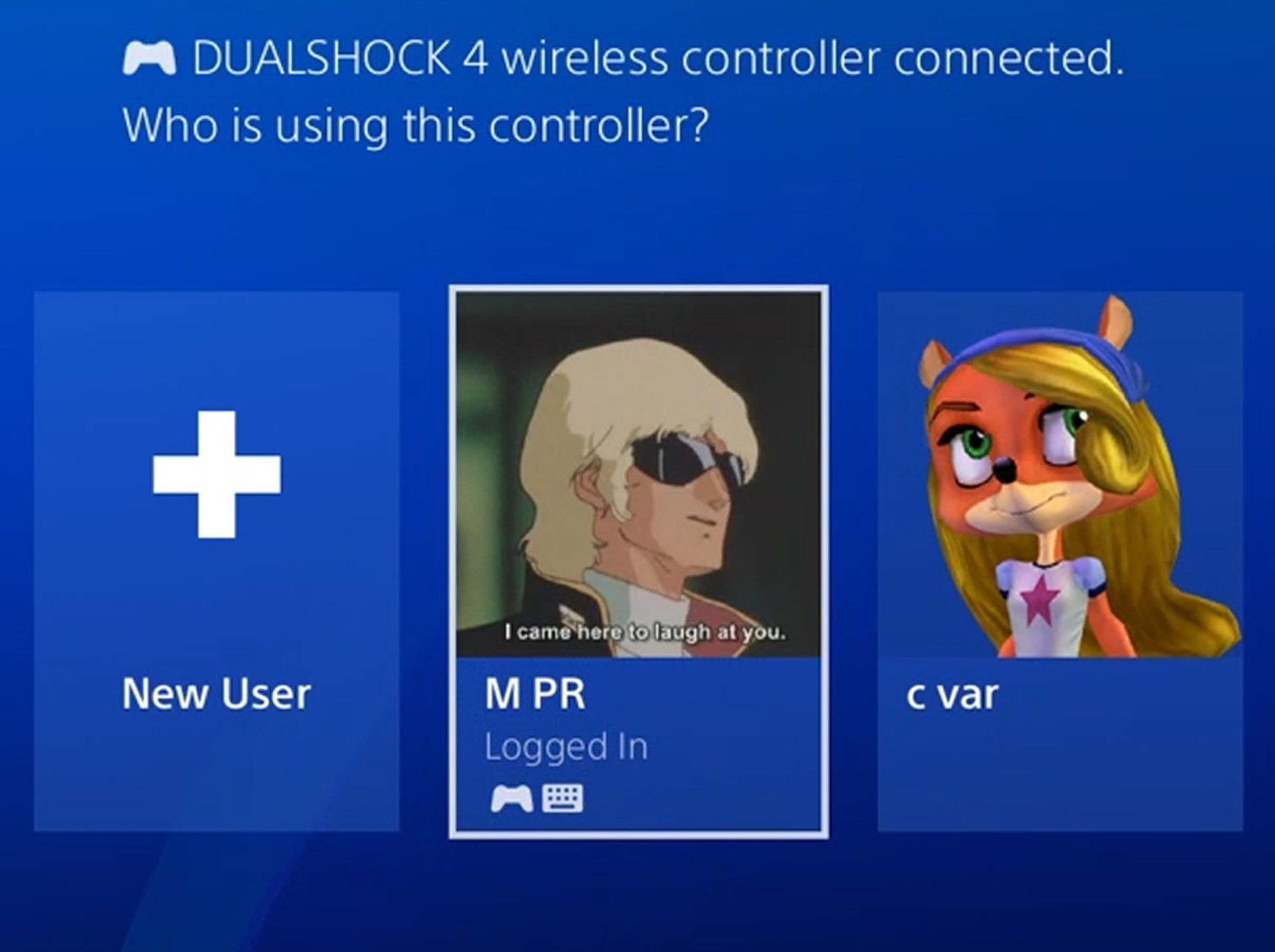
Una captura de pantalla que muestra las imágenes de perfil de PSN en el PS4.

Por otro lado, en el PS5, las fotos de perfil se muestran en un marco circular, lo que resulta en el recorte de los bordes y pérdida de una parte de la imagen. ⚪
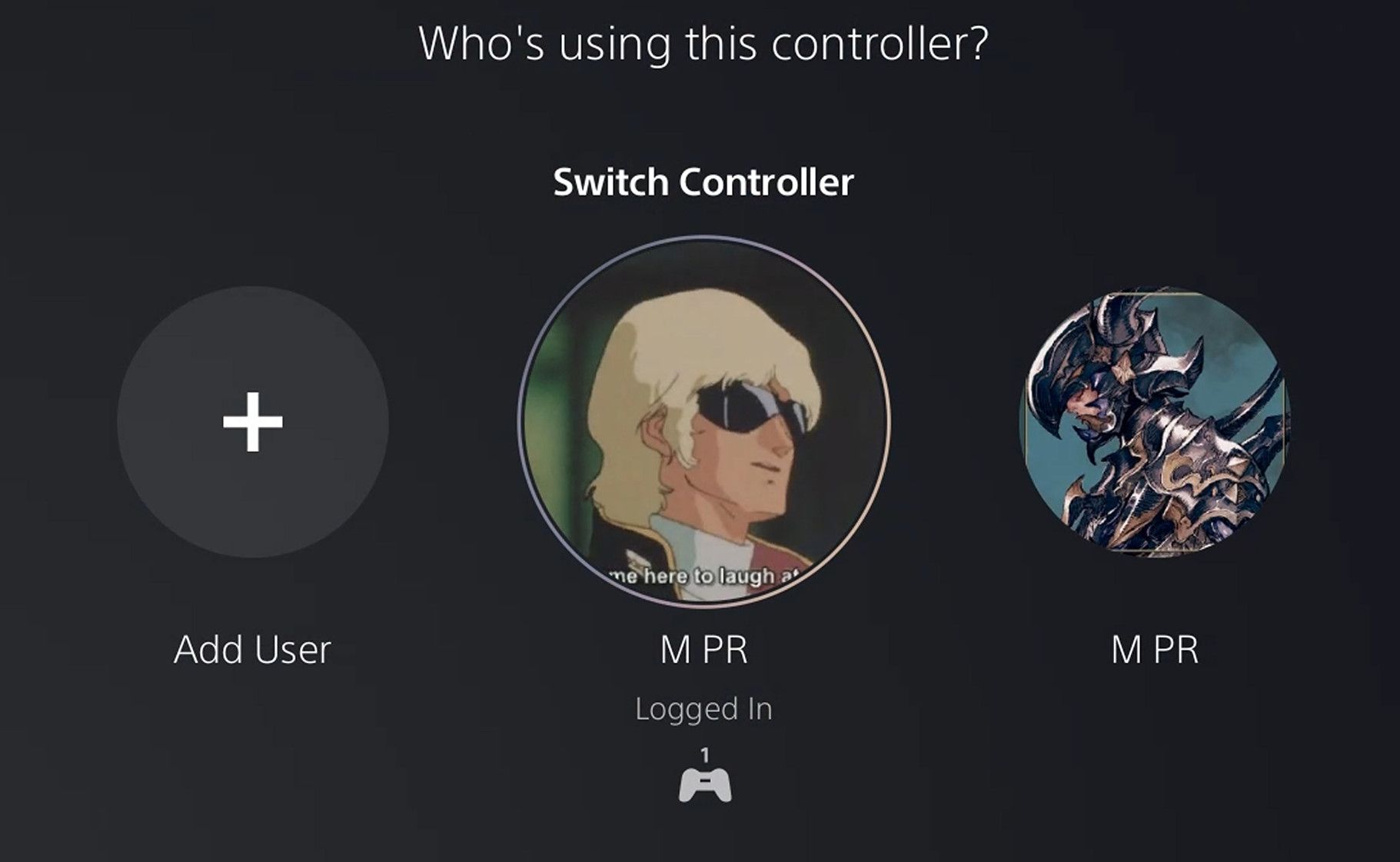
Una captura de pantalla que muestra las imágenes de perfil de PSN en el PS5.

Antes de poder comenzar a usar fotos de perfil personalizadas en tu PS4 o PS5, necesitarás cargar una imagen en tu perfil de PSN desde el sitio web oficial de PlayStation o la aplicación móvil. Ya sea cual sea la opción que prefieras, asegúrate de que la imagen personalizada que deseas establecer como nueva foto de perfil esté almacenada en la PC o en el dispositivo móvil que estarás utilizando. 💻

Subiendo una Foto de Perfil Personalizada desde el Sitio Web

​​​​En el sitio web de PlayStation, inicia sesión en tu perfil de PSN, luego haz clic en el ícono de perfil en la parte superior derecha de la página y selecciona «Configuración de cuenta». 🔧
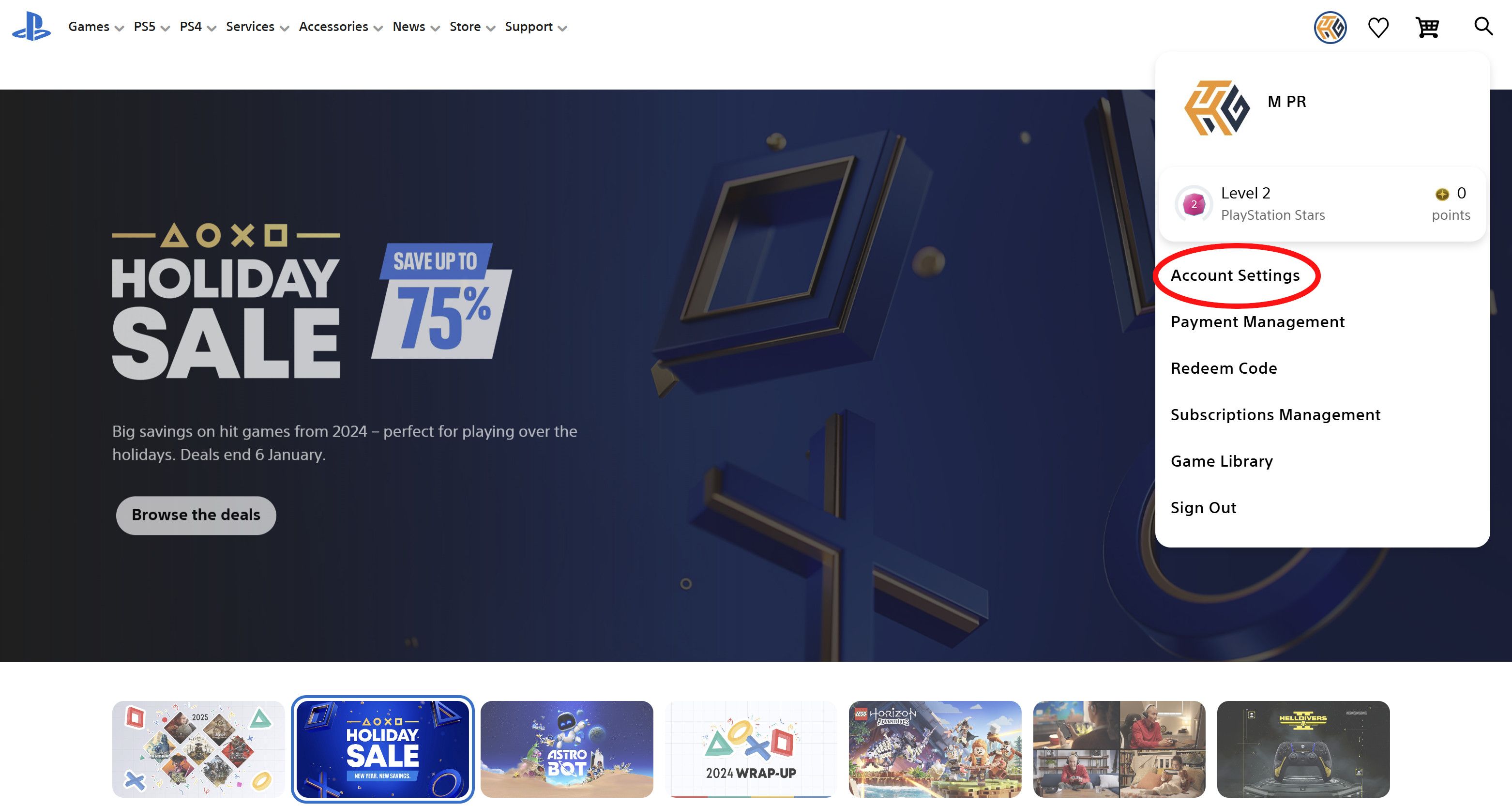

Una captura de pantalla del sitio web de PlayStation con un círculo rojo alrededor de "Configuración de cuenta".

En la siguiente página, haz clic en la pestaña «Perfil». La encontrarás en el lado izquierdo de la página, listada bajo la categoría «PlayStation Network». 🆔

En la página de «Perfil», verás dos imágenes etiquetadas como «Foto de perfil» y «Avatar». Haz clic en el botón «Editar» junto a la imagen etiquetada «Foto de perfil». ✏️
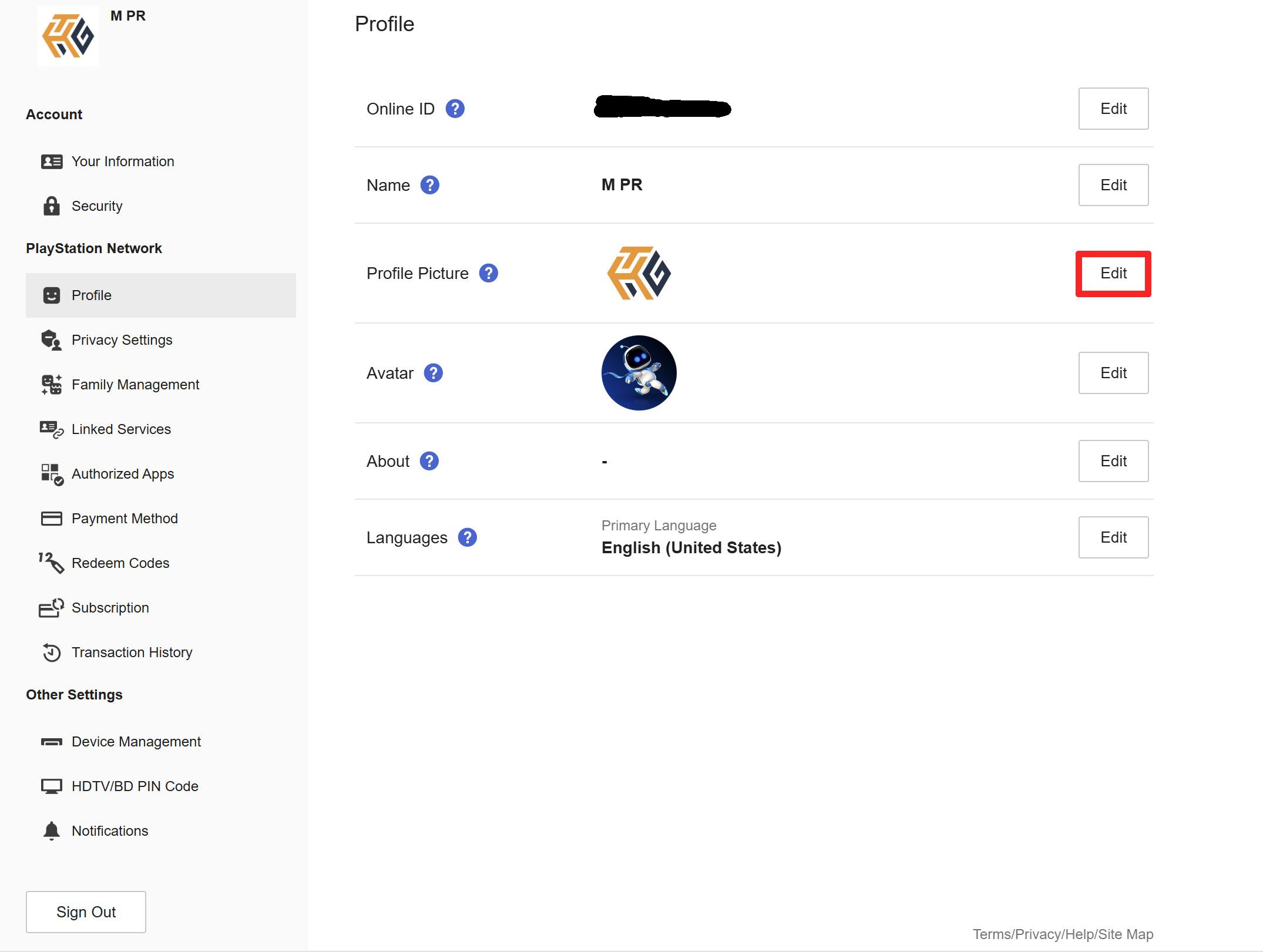
Una captura de pantalla del sitio web de PlayStation con el botón de editar foto de perfil resaltado en rojo.

Selecciona «Cambiar imagen», y elige una foto de tu dispositivo para usar como foto de perfil personalizada. Una vez que subas la imagen y guardes tus configuraciones, tu foto de perfil personalizada ahora se verá en tu cuenta de PSN. 🚀

Subiendo una Foto de Perfil Personalizada desde la App

En dispositivos móviles, puedes usar la aplicación de PlayStation para iPhone y Android para subir una foto personalizada. Comienza abriendo la app y accediendo con tu cuenta de PSN, luego toca tu foto de perfil en la parte superior izquierda de la página de inicio. 📲
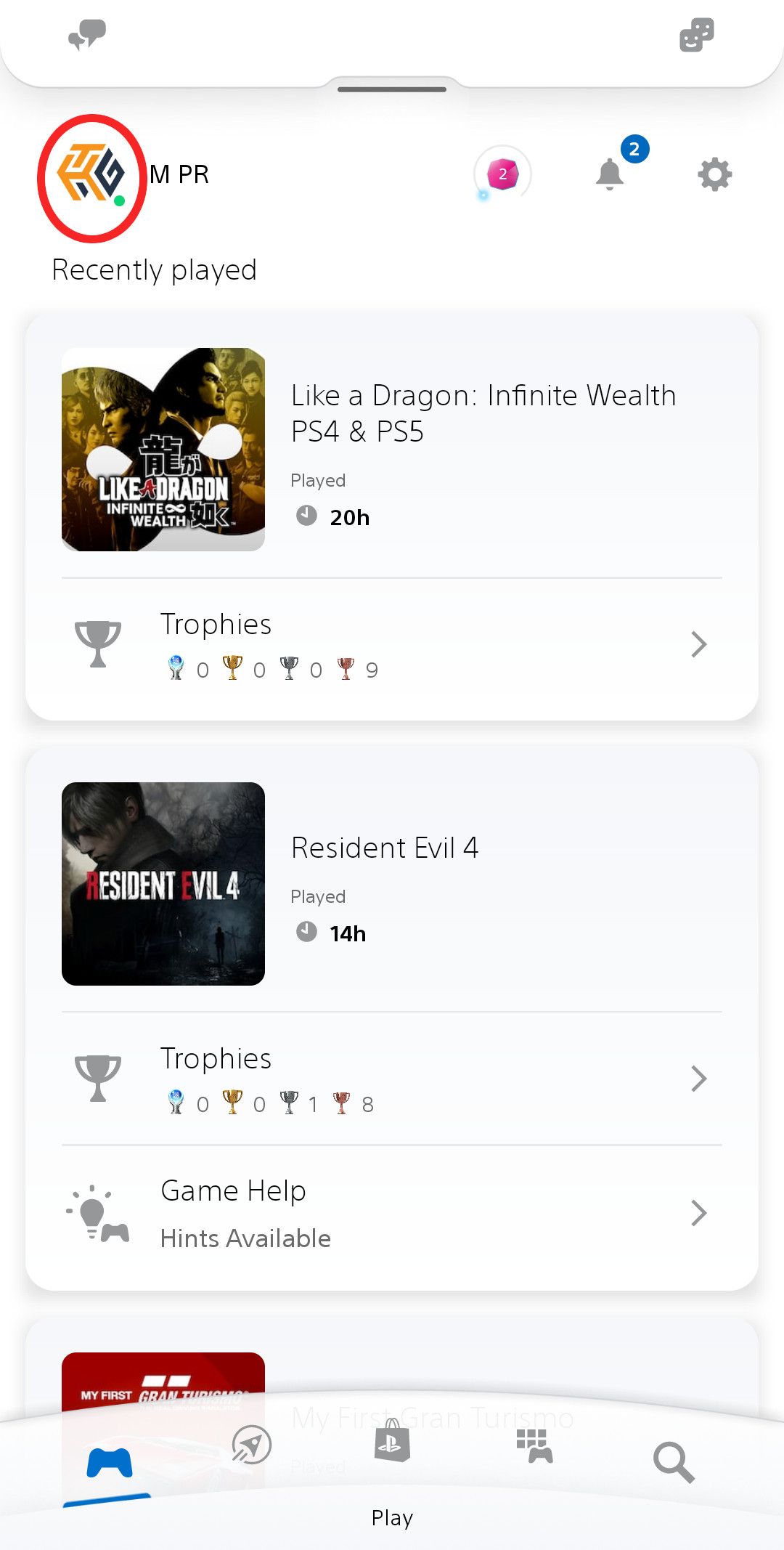
Una captura de pantalla de la aplicación de PlayStation con un círculo rojo alrededor del ícono de perfil.

En la página siguiente, presiona el botón titulado «Editar perfil». Esto te llevará a la página «Perfil», donde verás dos imágenes etiquetadas como «Foto de perfil» y «Avatar». Pulsa el botón «Editar» junto a la «Foto de perfil». ✍️
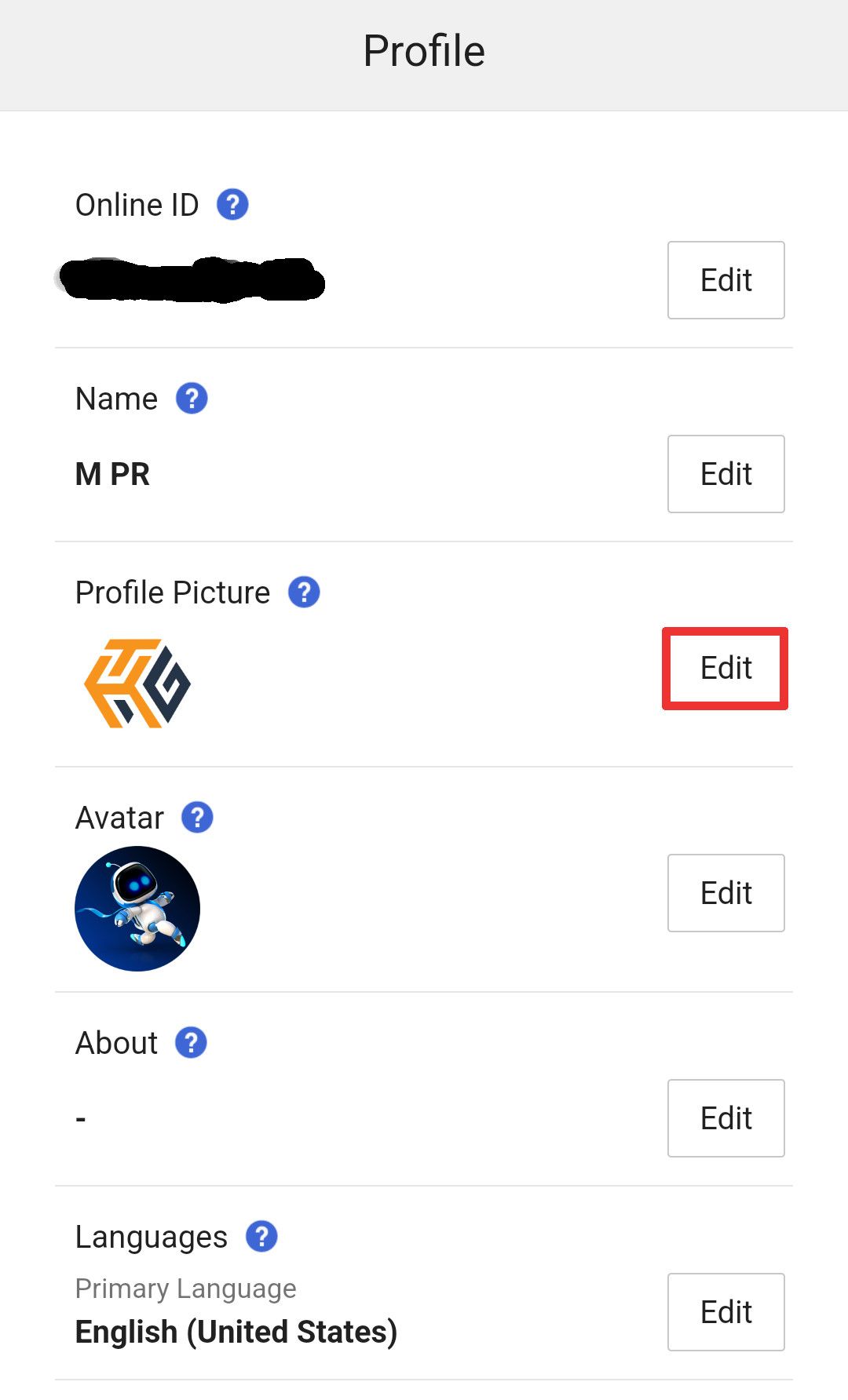
Una captura de pantalla de la aplicación de PlayStation, con el botón de editar foto de perfil resaltado en rojo.

Selecciona «Cambiar imagen», y elige una imagen de tu dispositivo para establecerla como tu foto de perfil personalizada. ¡Ahora se mostrará en tu cuenta de PSN! 🎊

Activando o Desactivando Fotos de Perfil Personalizadas

Si tu consola PS4 o PS5 está vinculada a PSN, la foto de perfil personalizada reemplazará automáticamente tu foto de perfil predeterminada en todos los dispositivos. Sin embargo, hay algunas formas de cambiar tu foto de perfil de vuelta al avatar estándar de PlayStation. 🔄

En la aplicación de PlayStation o en el sitio web, regresa a tu página de perfil y haz clic en el botón «Editar» junto a la foto de perfil. En el siguiente menú, selecciona «Usar tu Avatar» para volver a la foto de perfil predeterminada. 📸

También puedes intercambiar entre el avatar predeterminado y una foto de perfil personalizada desde tu consola. En un PS4 o PS5, ve a tu ícono de perfil y selecciona «Perfil», luego elige «Editar perfil» (representado por un ícono de lápiz). ✍️
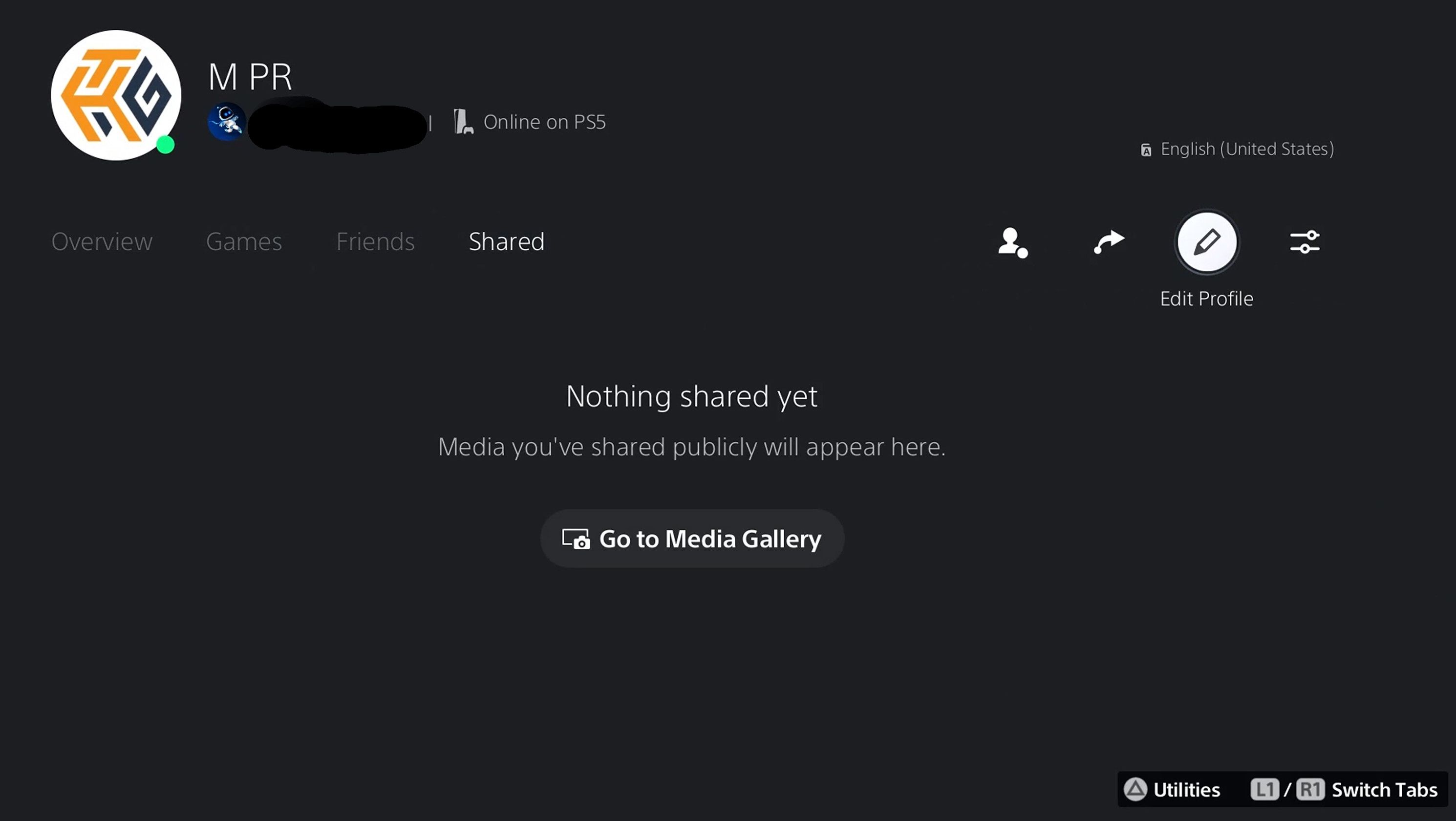
Una captura de pantalla de la opción de editar perfil en la página de perfil de PS5.

Desplázate hacia abajo y selecciona «Foto de perfil». El siguiente menú te mostrará tu Avatar de PlayStation actual y la foto de perfil personalizada que subiste. 🖼️
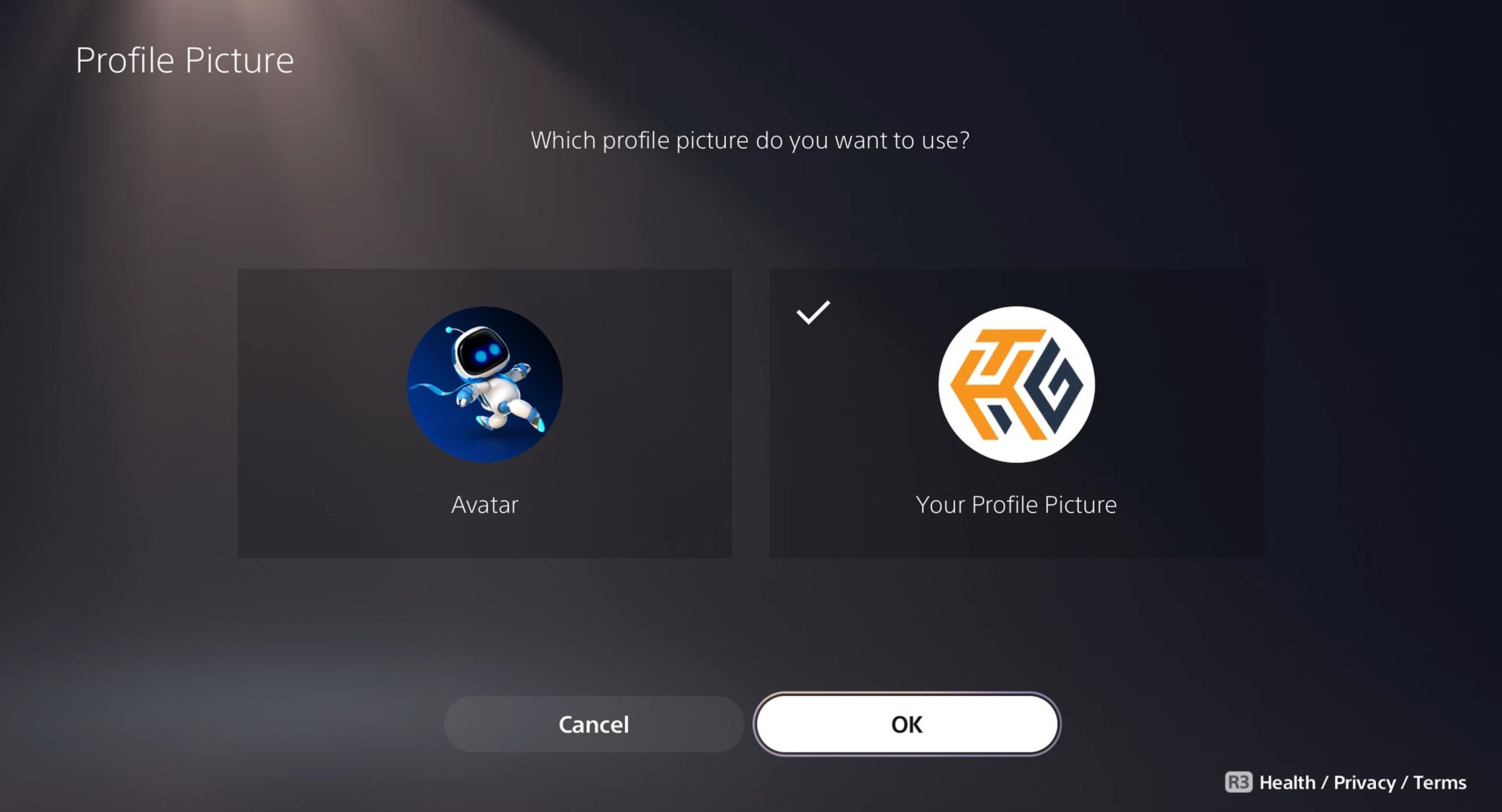
Captura de pantalla de la página de foto de perfil en el PS5.

Desde aquí podrás elegir usar la imagen que subiste, o cambiar la foto de perfil al avatar predeterminado. Selecciona la imagen que deseas usar y luego presiona «OK» en la parte inferior de la pantalla. La imagen que elegiste ahora se mostrará como la foto de perfil de tu cuenta PSN. ✅


¿Eres un nuevo propietario de PlayStation 5? Descubre algunas de las mejores funciones del PS5 que deberías estar usando. 🎉


Etiquetas: EvergreenContentGamerLife
Publicación Anterior

No te pierdas 12 IsoHunt Proxy Sites List en 2025 imperdibles! 🔥

Próxima publicación

Asus Zenbook 2025: Laptop con batería épica de 32h, ¿la probarás? 🔋🔥

Próxima publicación
Asus Zenbook 2025

Asus Zenbook 2025: Laptop con batería épica de 32h, ¿la probarás? 🔋🔥

Deja una respuesta Cancelar la respuesta

Tu dirección de correo electrónico no será publicada. Los campos obligatorios están marcados con *

  • Tendencias
  • Comentarios
  • Último
🖥️ Cómo abrir 'Dispositivos e impresoras' en Windows 11: 4 pasos sencillos

🌟 Cómo abrir ‘Dispositivos e impresoras’ en Windows 11: ¡Asombroso truco!

21 de junio de 2026
Reloj persistente Windows 11: opciones para mostrar un reloj persistente, limitaciones y decisiones prácticas, con fondo azul, icono de Windows y reloj analógico minimalista.

Reloj persistente Windows 11: Opciones, Límites Y Decisiones Reales

21 de junio de 2026
Ethernet no funciona en Windows 11: 9 trucos fáciles

Ethernet no funciona en Windows 11: solución en 3 minutos ⚡🌐

13 de noviembre de 2025
Cómo guardar partida en REPO

Cómo guardar partida en REPO 🔥 Descubre el secreto para no perder progreso

7 de julio de 2025
Funciones de Gmail en Android: Ahorra tiempo con 5 tips

Funciones de Gmail en Android: ¡5 trucos que no conocías! 📱✨

12
Reparacion de Placas Madres de notebooks: vista interna con motherboard, sistema de refrigeración, ventiladores y componentes clave a revisar en laptop abierta

Reparacion de Placas Madres de Notebooks – Diagnóstico paso a paso

10
Instalar Windows 11 Home sin Internet

Instalar Windows 11 Home sin Internet

10
Cómo respaldar controladores en Windows 11/10 ¡en 4 pasos!

Cómo respaldar controladores en Windows 11/10 ¡Evita errores! 🚨💾

10
Decisiones en The Expanse - Mujer soldado con armadura futurista dentro de una nave espacial, escena del RPG de ciencia ficción The Expanse centrada en decisiones que transforman la partida.

Decisiones en The Expanse: un RPG que transforma la partida

20 de agosto de 2026
Honkai Star Rail 4.3: ilustración promocional con Mortenax Blade, nuevos personajes, historia y modos de juego.

Honkai Star Rail 4.3: historia, Mortenax Blade y modos

20 de agosto de 2026
Audio en Windows 11 - Infografía sobre cómo mejorar el audio en Windows 11 con 6 ajustes: mejoras de audio, panel de sonido clásico, formato de salida, ecualizador, controladores y audio espacial.

Audio en Windows 11: 6 ajustes para mejorarlo

5 de agosto de 2026
Volumen de Android - Dos estudiantes consultan en un teléfono Android una aplicación para ajustar el volumen según un horario en el pasillo de una facultad de Derecho.

Volumen de Android según un horario

30 de julio de 2026

Noticias Recientes

Decisiones en The Expanse - Mujer soldado con armadura futurista dentro de una nave espacial, escena del RPG de ciencia ficción The Expanse centrada en decisiones que transforman la partida.

Decisiones en The Expanse: un RPG que transforma la partida

20 de agosto de 2026
Honkai Star Rail 4.3: ilustración promocional con Mortenax Blade, nuevos personajes, historia y modos de juego.

Honkai Star Rail 4.3: historia, Mortenax Blade y modos

20 de agosto de 2026
Audio en Windows 11 - Infografía sobre cómo mejorar el audio en Windows 11 con 6 ajustes: mejoras de audio, panel de sonido clásico, formato de salida, ecualizador, controladores y audio espacial.

Audio en Windows 11: 6 ajustes para mejorarlo

5 de agosto de 2026
Volumen de Android - Dos estudiantes consultan en un teléfono Android una aplicación para ajustar el volumen según un horario en el pasillo de una facultad de Derecho.

Volumen de Android según un horario

30 de julio de 2026
MasterTrend Info logo

MasterTrend Info es tu fuente de referencia en tecnología: descubre novedades, tutoriales y análisis sobre hardware, software, gaming, móviles e inteligencia artificial. Suscríbete a nuestro boletín y no te pierdas ninguna tendencia.

Síguenos

Browse by Category

  • Gaming & Experiencia Real
  • Hardware & Performance
  • IA Aplicada & Uso Real
  • Novedades
  • Redes, Wi-Fi & Internet
  • Seguridad Digital & Privacidad
  • Smartphones & Decisión de Compra
  • Software & Herramientas Útiles
  • Tutoriales (Resolución de Problemas)
  • Windows (Uso Real y Soluciones)

Recent News

Decisiones en The Expanse - Mujer soldado con armadura futurista dentro de una nave espacial, escena del RPG de ciencia ficción The Expanse centrada en decisiones que transforman la partida.

Decisiones en The Expanse: un RPG que transforma la partida

20 de agosto de 2026
Honkai Star Rail 4.3: ilustración promocional con Mortenax Blade, nuevos personajes, historia y modos de juego.

Honkai Star Rail 4.3: historia, Mortenax Blade y modos

20 de agosto de 2026
  • Anunciar
  • Blog
  • Contacta con nosotros
  • Loja MasterTrend
  • MasterTrend Info – Tu Blog de Tecnología y Tendencias Digitales
  • Newsletter
  • Política de privacidad
  • Sobre Nosotros

© 2026 JNews - Premium WordPress news & magazine theme by Jegtheme.

Sin resultado
Ver todos los resultados
  • Anunciar
  • Blog
  • Contacta con nosotros
  • Loja MasterTrend
  • MasterTrend Info – Tu Blog de Tecnología y Tendencias Digitales
  • Newsletter
  • Política de privacidad
  • Sobre Nosotros

© 2026 JNews - Premium WordPress news & magazine theme by Jegtheme.












