


• Anunciar
  • Blog
  • Contacta con nosotros
  • Loja MasterTrend
  • MasterTrend Info – Tu Blog de Tecnología y Tendencias Digitales
  • Newsletter
  • Política de privacidad
  • Sobre Nosotros
MasterTrend Info - Tecnologia, Notícias e Tutoriais
Sin resultado
Ver todos los resultados
Sin resultado
Ver todos los resultados
MasterTrend Info - Tecnologia, Notícias e Tutoriais
Sin resultado
Ver todos los resultados
Inicio Smartphones & Decisión de Compra

Funciones de notificación Android que no conocías y te harán más productivo 🔥📱

MasterTrend Insights por MasterTrend Insights
10 de mayo de 2025
en Smartphones & Decisión de Compra
0
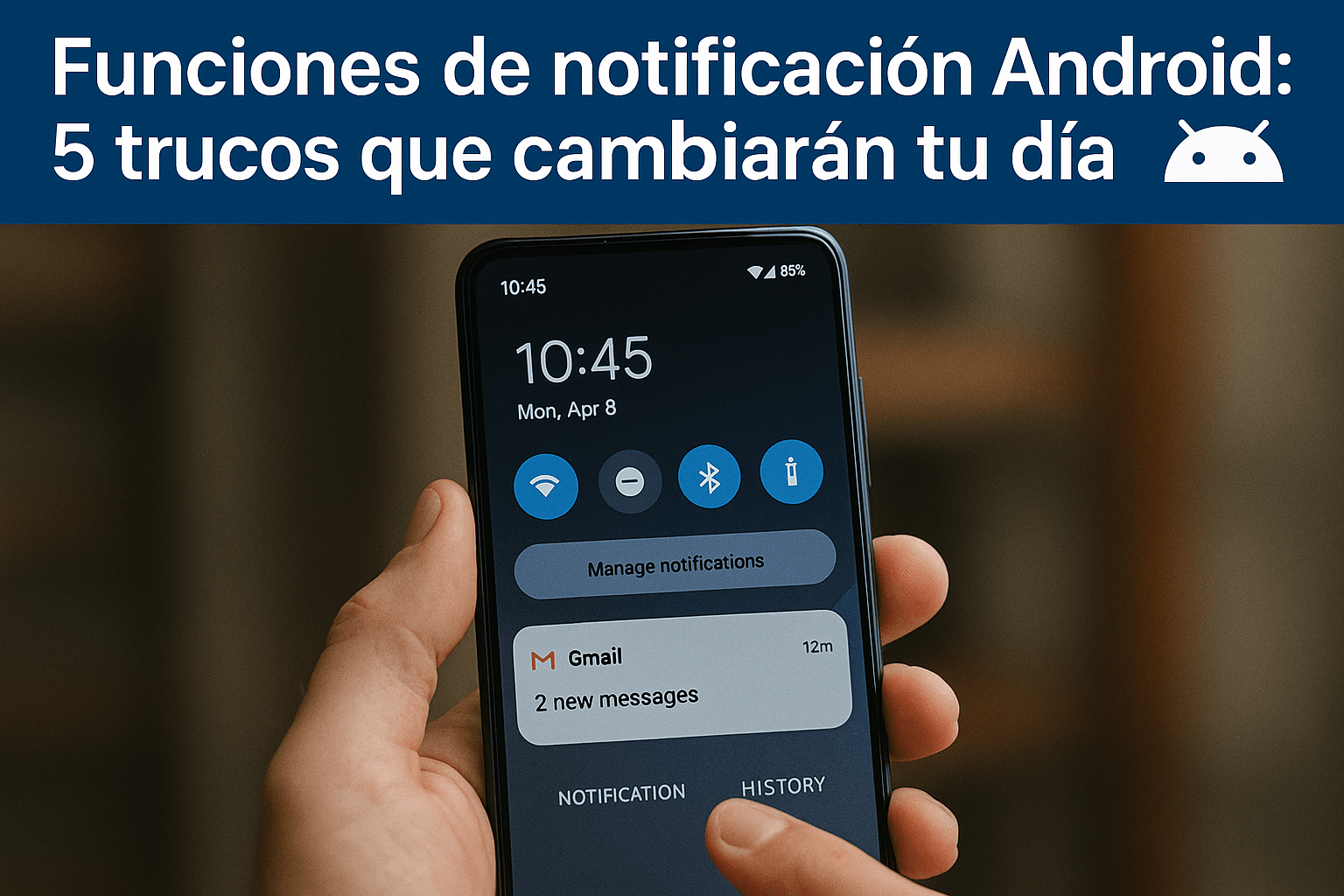
Funciones de notificación Android 5 trucos que cambiarán tu día
0
COMPARTIDOS
144
Vistas
Share on FacebookShare on Twitter

Contents

  1. Funciones de notificación Android: 5 trucos que cambiarán tu día 🚀✨
  2. 1 Mantente Organizado Priorizando Notificaciones Clave
  3. 2 Posponer Alertas y Manejar Cuando Sea el Momento Adecuado
  4. 3 Recupera Notificaciones Descartadas Con Facilidad
  5. 4 Personaliza las Notificaciones de Apps Para Reducir el Desorden
  6. 5 Silencia Notificaciones Instantáneamente Con Flip to Shhh

Funciones de notificación Android: 5 trucos que cambiarán tu día 🚀✨

El sistema de notificaciones de Android es una de sus características más potentes, pero muchos usuarios solo exploran lo básico. Así que, ¡vamos a descubrir cinco funciones que pueden hacer tu día más fácil, productivo y menos caótico! 🚀✨

1 Mantente Organizado Priorizando Notificaciones Clave

No todas las notificaciones merecen tu atención inmediata. Android te permite priorizar las que más importan, así, las alertas críticas siempre están en la cima. Para hacerlo:

Mantén presionada una notificación cuando aparezca.

Toca en «Prioridad» (o una opción similar, según tu versión de Android).
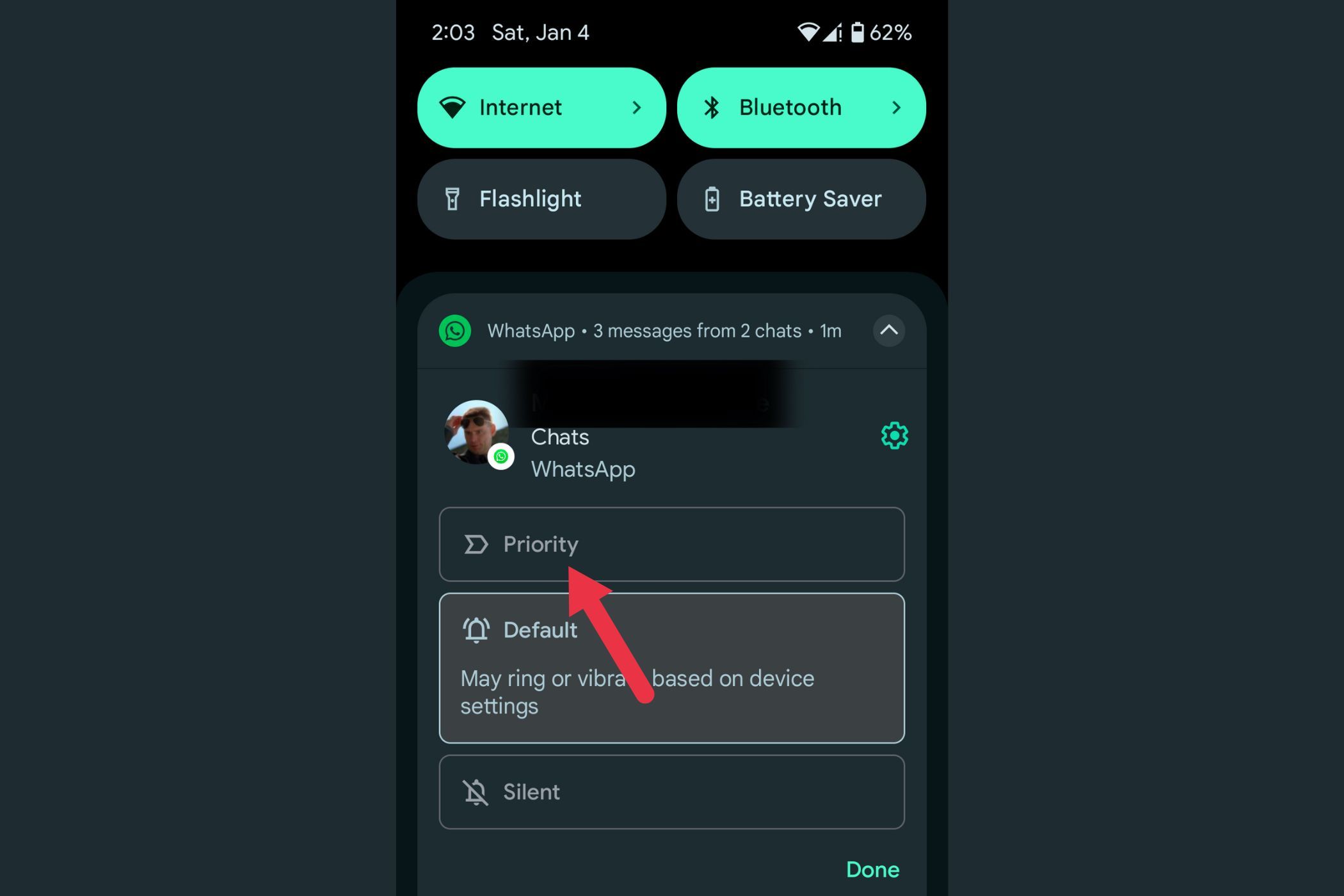
Una flecha destacando la opción de Prioridad

Confirma el cambio tocando en «Aplicar».
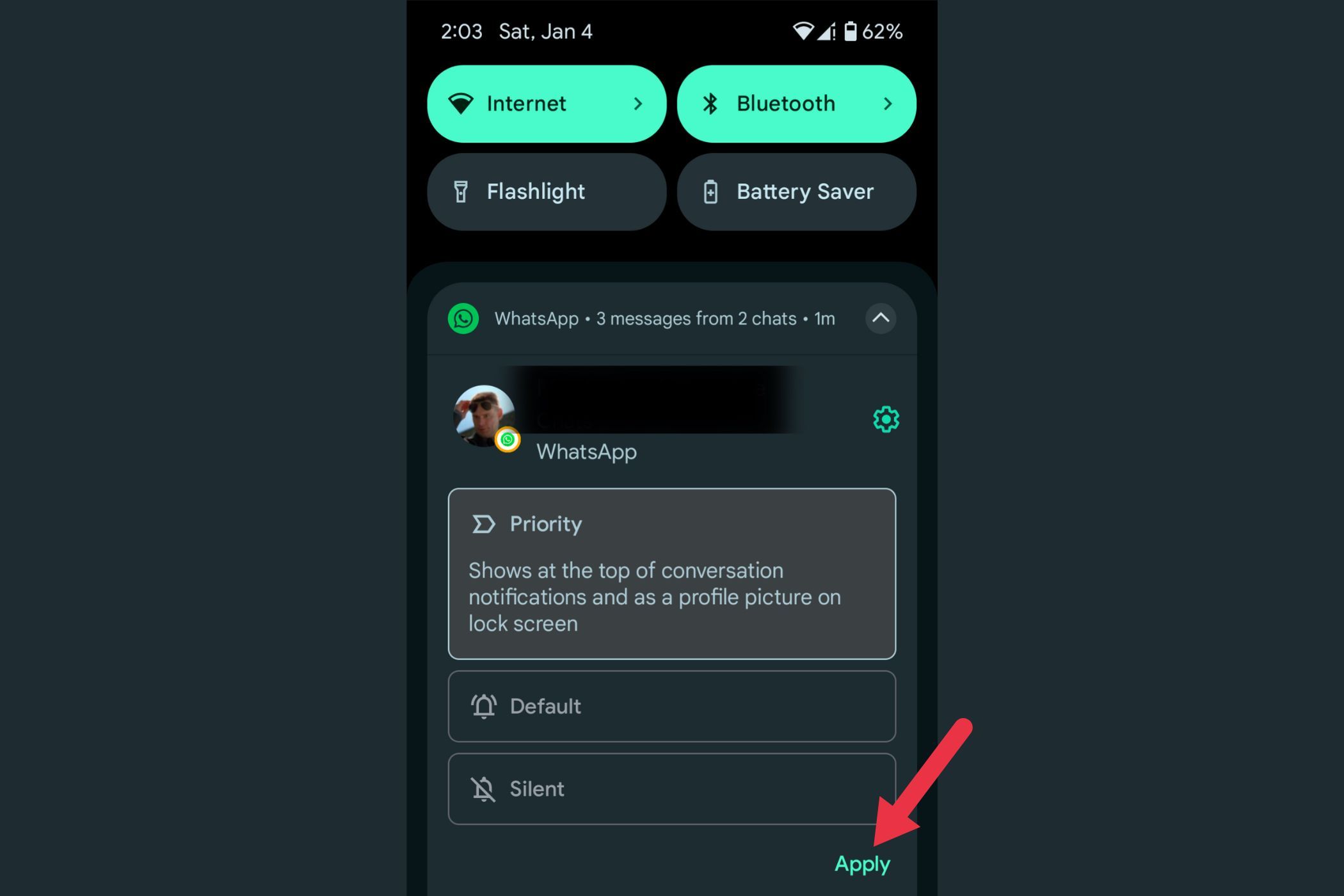
Una flecha destacando el botón Aplicar

Por ejemplo, puedes priorizar aplicaciones relacionadas con el trabajo como Gmail o Slack mientras mantienes las alertas de redes sociales en el fondo. Esta característica asegura que te enfoques en lo esencial sin perderte en un mar de avisos innecesarios. 💼🌟

2 Posponer Alertas y Manejar Cuando Sea el Momento Adecuado

¿Alguna vez recibiste una notificación en el momento más inoportuno? Ya sea en una reunión o enfocándote en una tarea, posponer notificaciones te permite atenderlas luego sin perder el hilo. Así es como funciona:

Cuando aparece una notificación, busca el ícono de posponer (un pequeño reloj) en la esquina inferior derecha de la notificación.
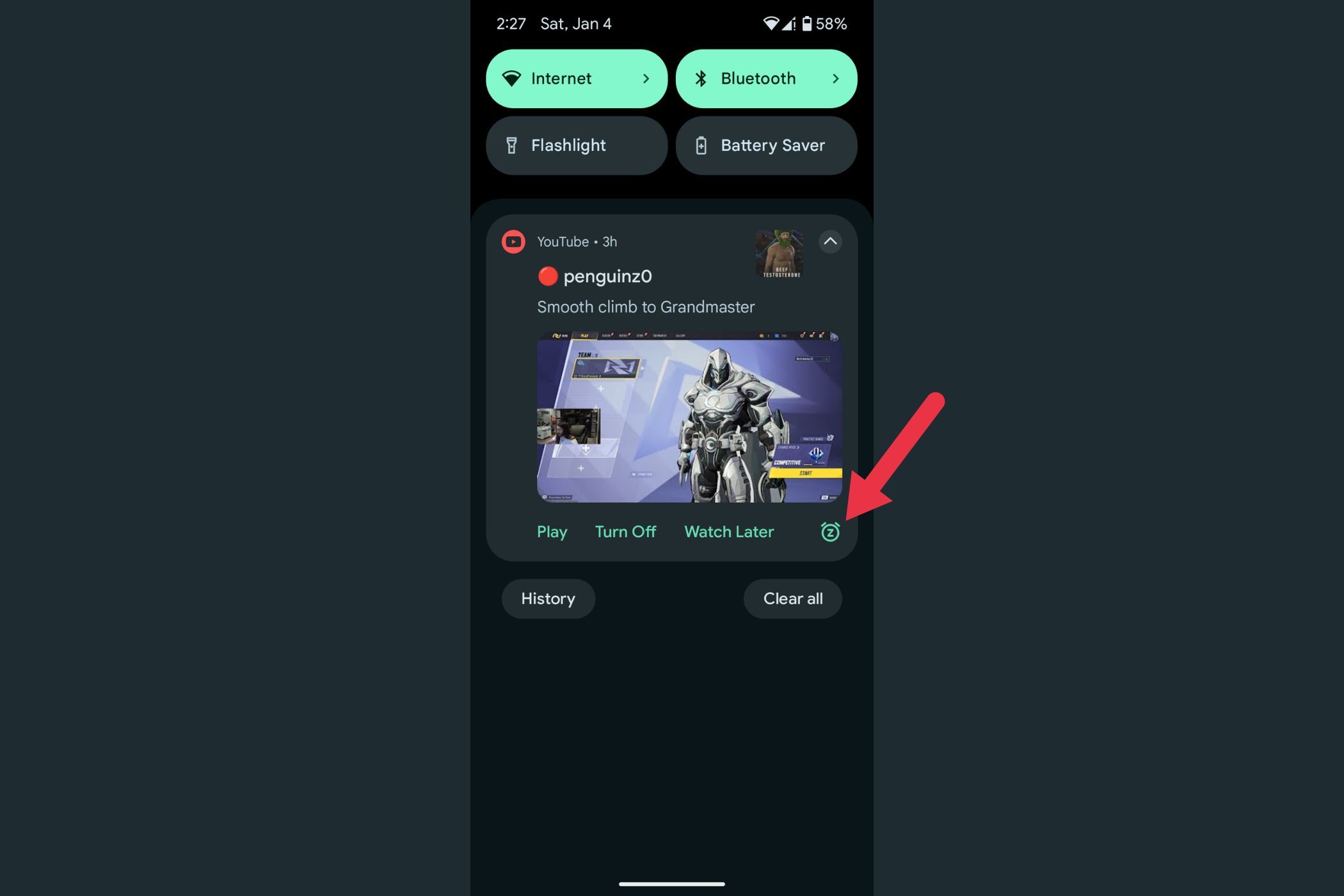
Una flecha destacando el botón de Posponer

Toca el ícono de posponer para aplazar la notificación por una hora por defecto. ⏳
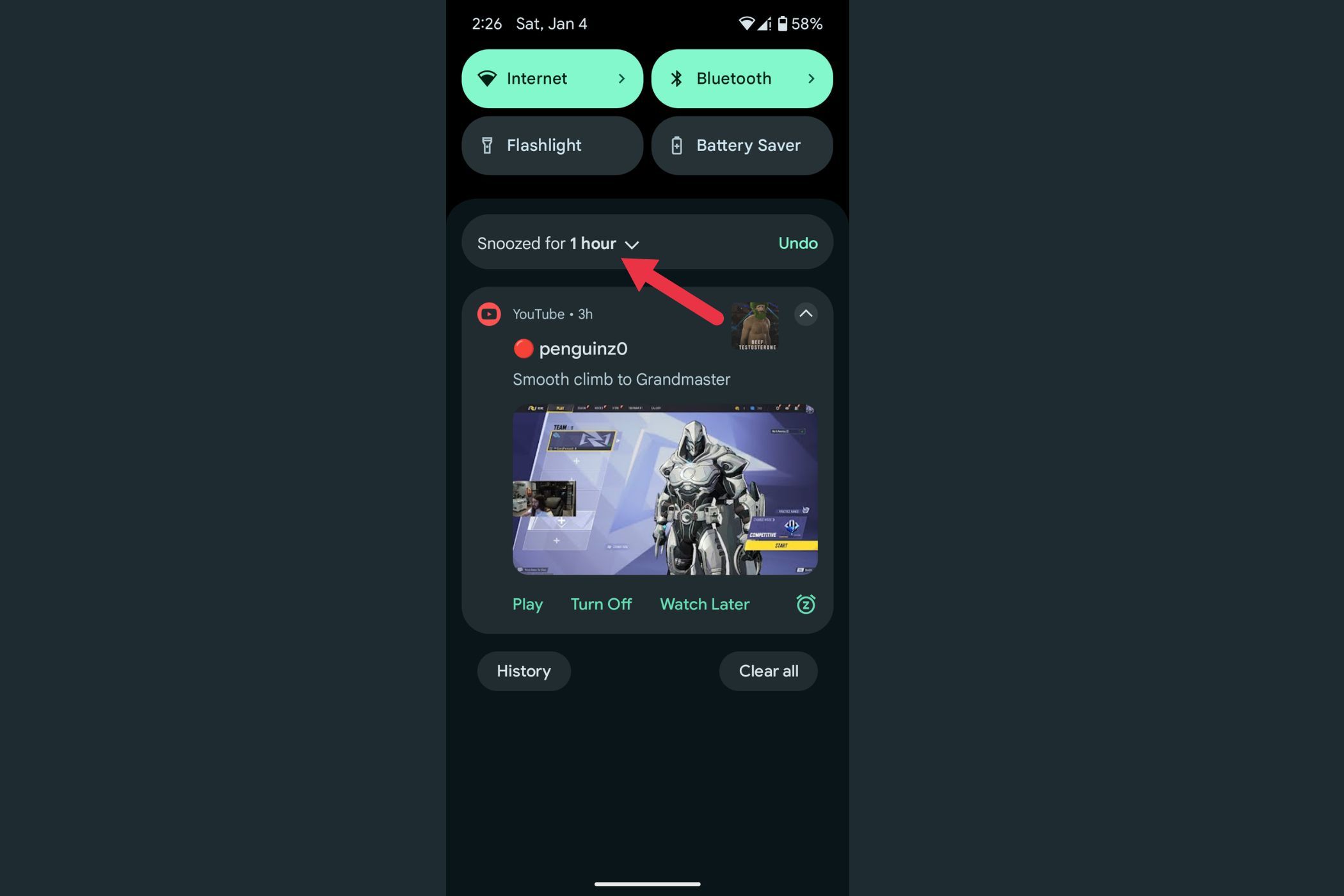
Una flecha destacando el menú desplegable

Para cambiar la duración de la posposición, toca la flecha desplegable junto al ícono de posponer y elige entre 15 minutos, 30 minutos o 2 horas.
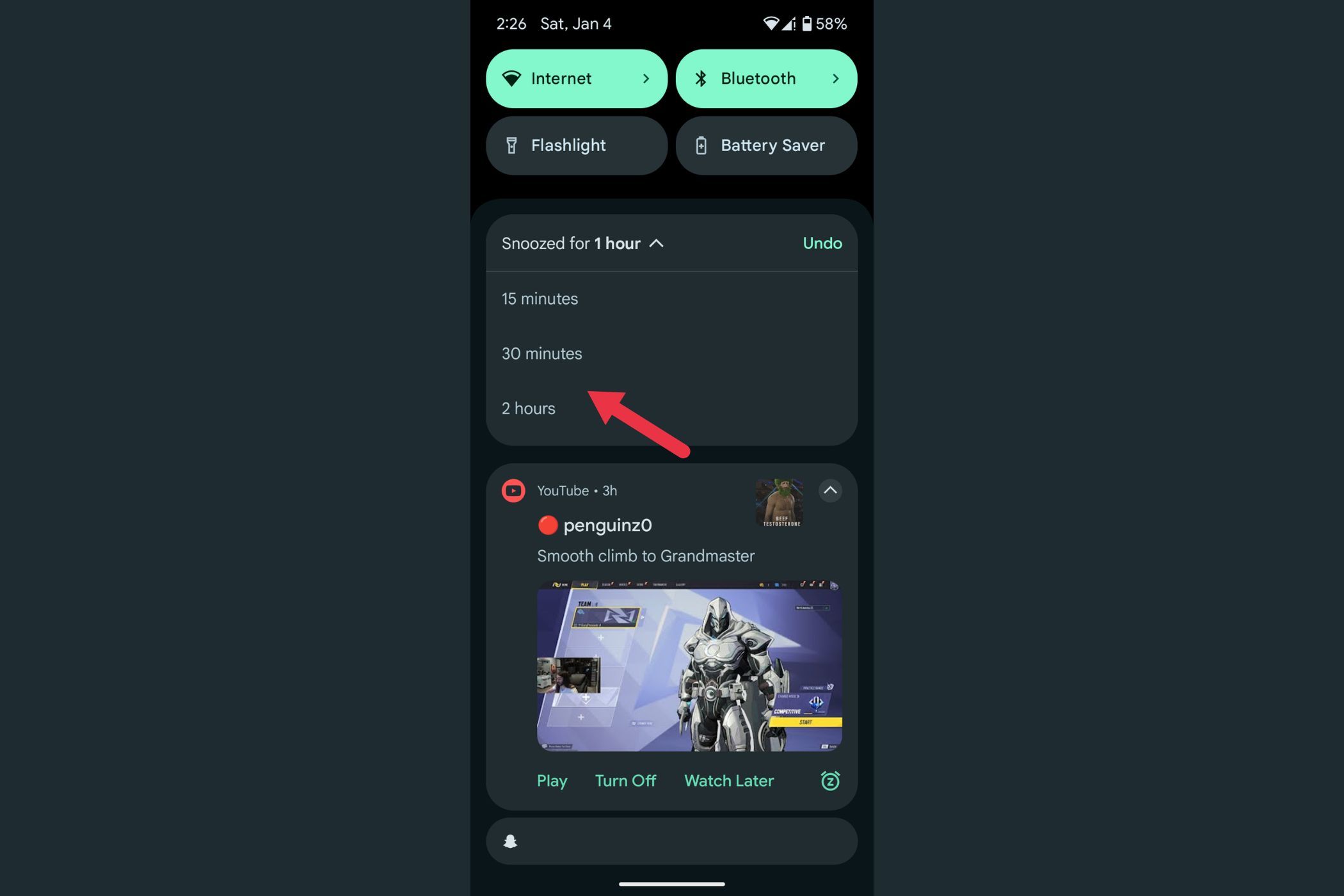
Una flecha destacando las opciones de menú desplegable

Si pospussiste una notificación por error, puedes deshacerlo inmediatamente tocando el botón “Deshacer” que aparece.
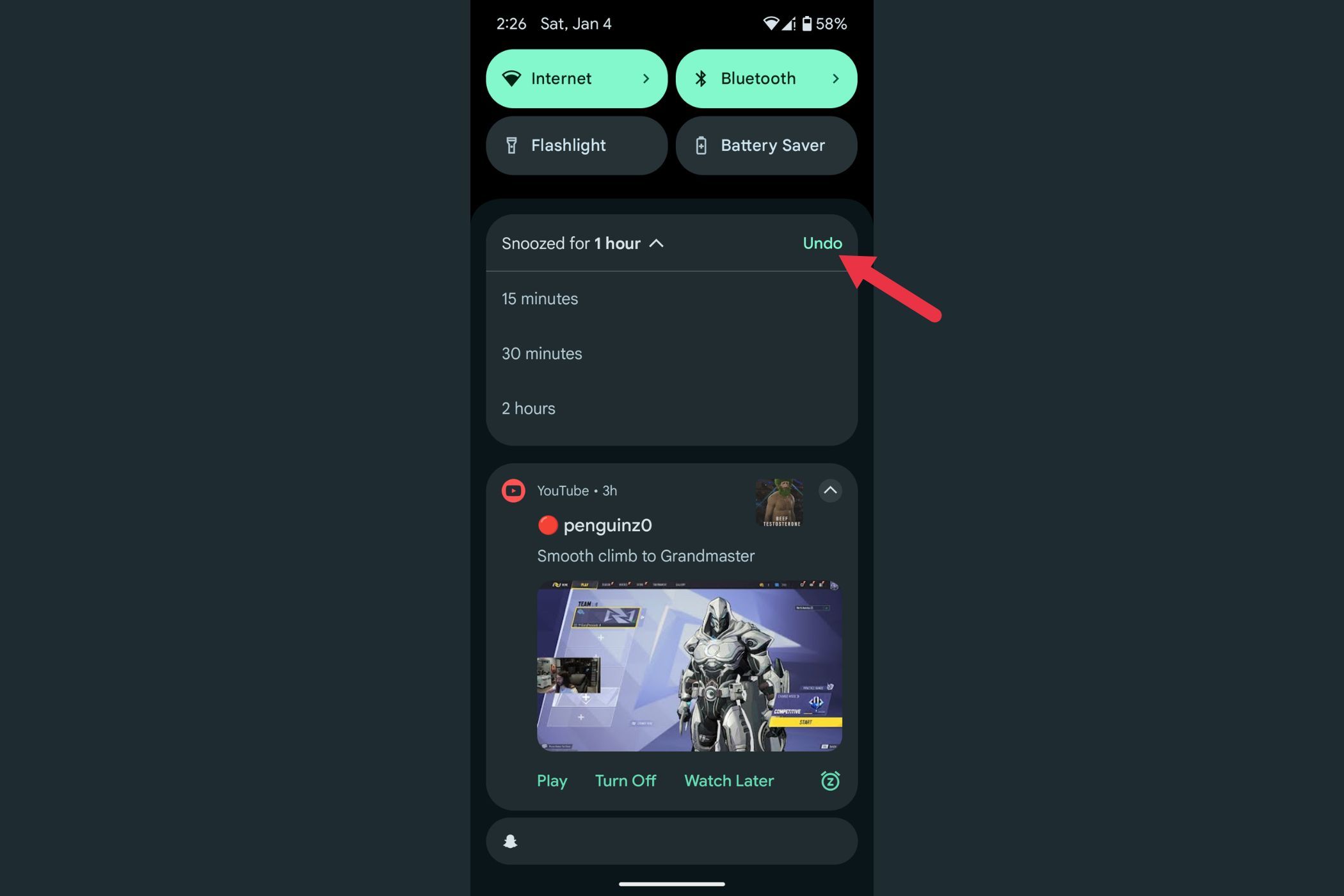
Una flecha destacando el botón Deshacer

Esta función es genial para gestionar recordatorios o actualizaciones que no son urgentes. Una vez que se cumpla el tiempo del pospón, la notificación volverá a aparecer, lista para que le prestes atención. ¡Sencillo y efectivo! 👍

3 Recupera Notificaciones Descartadas Con Facilidad

Todos hemos deslizado accidentalmente una notificación, solo para darnos cuenta de que era algo importante. En lugar de estar buscando a toda prisa, puedes usar la función de Historial de Notificaciones de Android para recuperar cualquier alerta descartada fácilmente. Aquí te explicamos cómo habilitarla y usarla:

Abre los Ajustes de tu teléfono y ve a «Notificaciones».
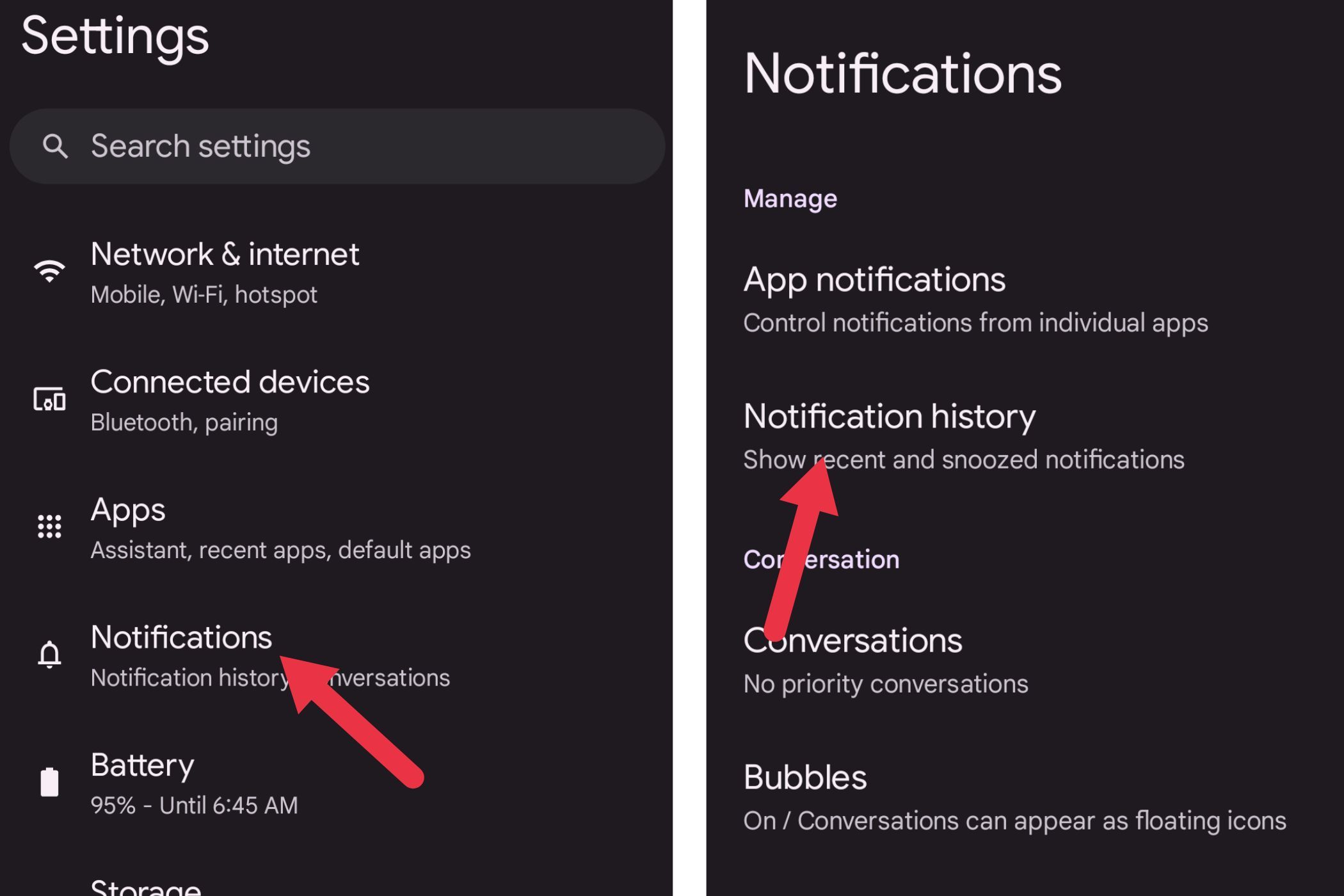
Historial de Notificación Paso 2

Busca y habilita “Historial de notificaciones”.
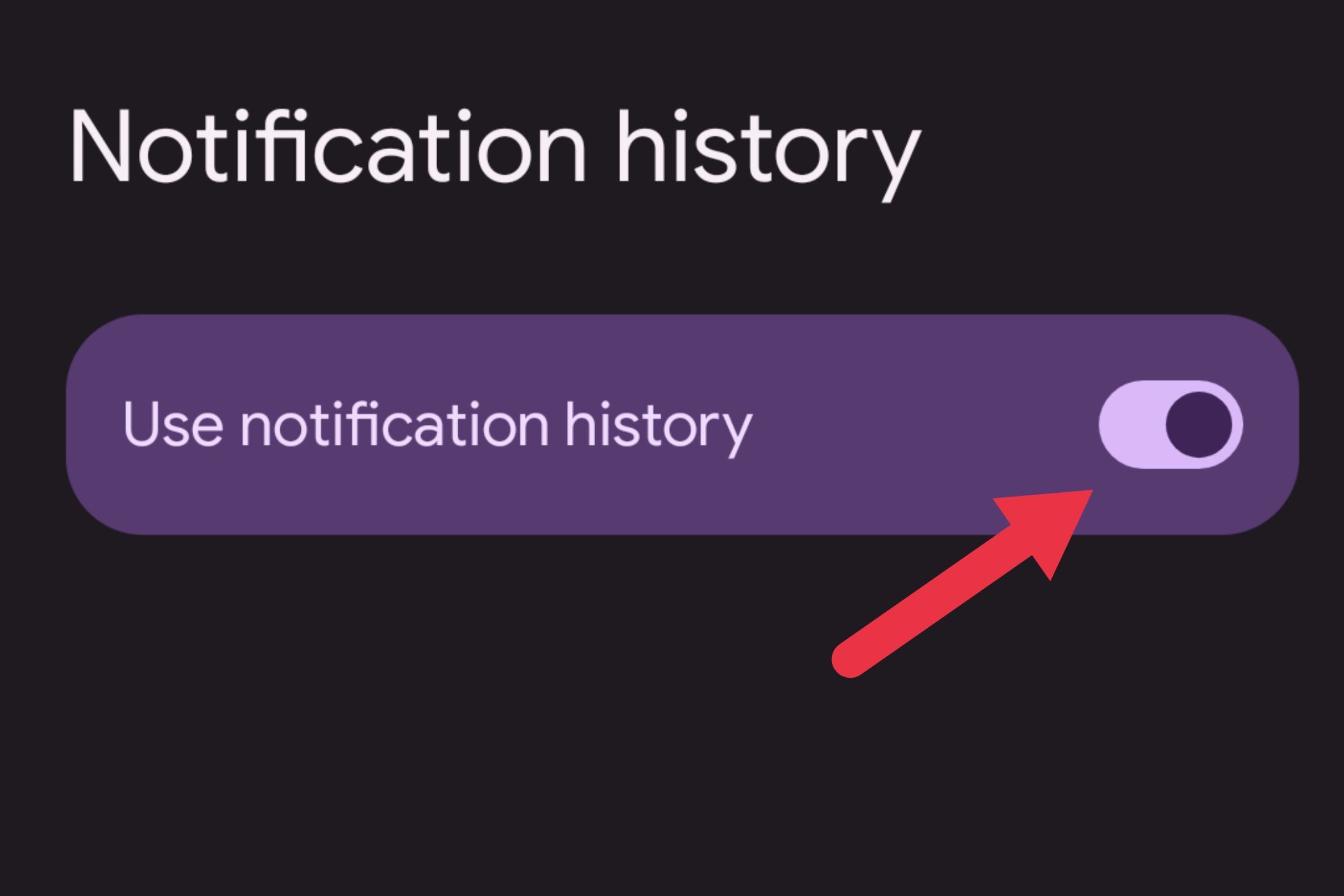
Historial de Notificación Paso 3

Una vez habilitado, cada notificación que recibas se registrará aquí, incluso si la descartas. Para ver notificaciones pasadas, simplemente regresa a la sección de Historial de Notificaciones en tus configuraciones. Es una forma sencilla de asegurar que nunca pierdas de vista alertas importantes, ¡incluso en un día ocupado! 🔍📅

4 Personaliza las Notificaciones de Apps Para Reducir el Desorden

Las notificaciones pueden volverse bastante abrumadoras, especialmente cuando las aplicaciones te envían alertas que realmente no te interesan. Al mismo tiempo, quizás no quieras desactivar las notificaciones por completo porque algunas actualizaciones son realmente importantes. Por suerte, hay una función útil que te permite desactivar canales de notificación específicos.

Esto significa que puedes bloquear cosas como mensajes de marketing o promociones mientras todavía recibes las actualizaciones que te importan. Es una excelente forma de reducir el ruido sin perder nada importante. Aquí te explicamos cómo puedes personalizarlas:

Abre Ajustes y toca en Notificaciones.

Toca en «Notificaciones de aplicaciones» para ver una lista de todas tus apps.
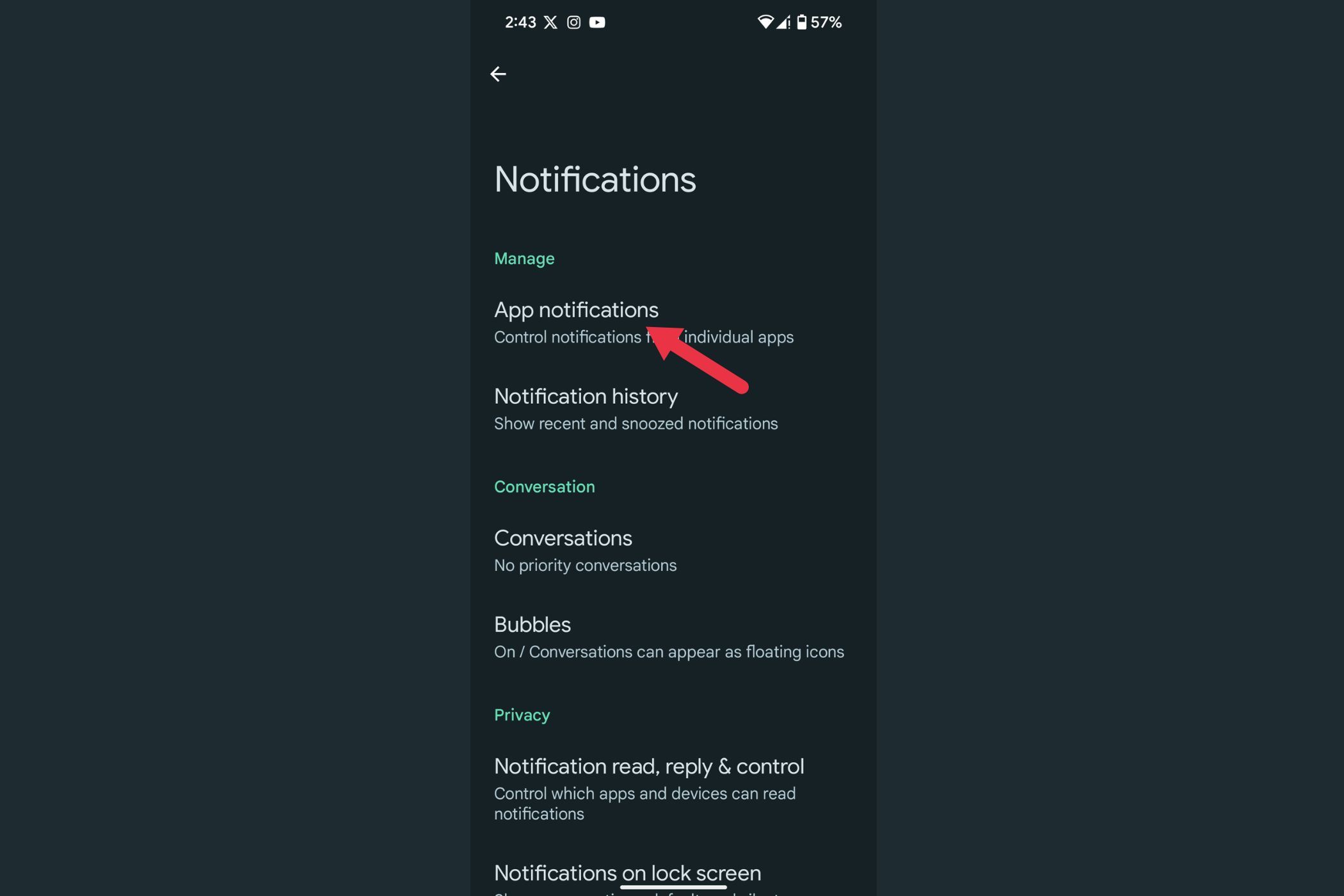
Una flecha destacando el menú de notificaciones de la app

Selecciona la app que deseas gestionar.
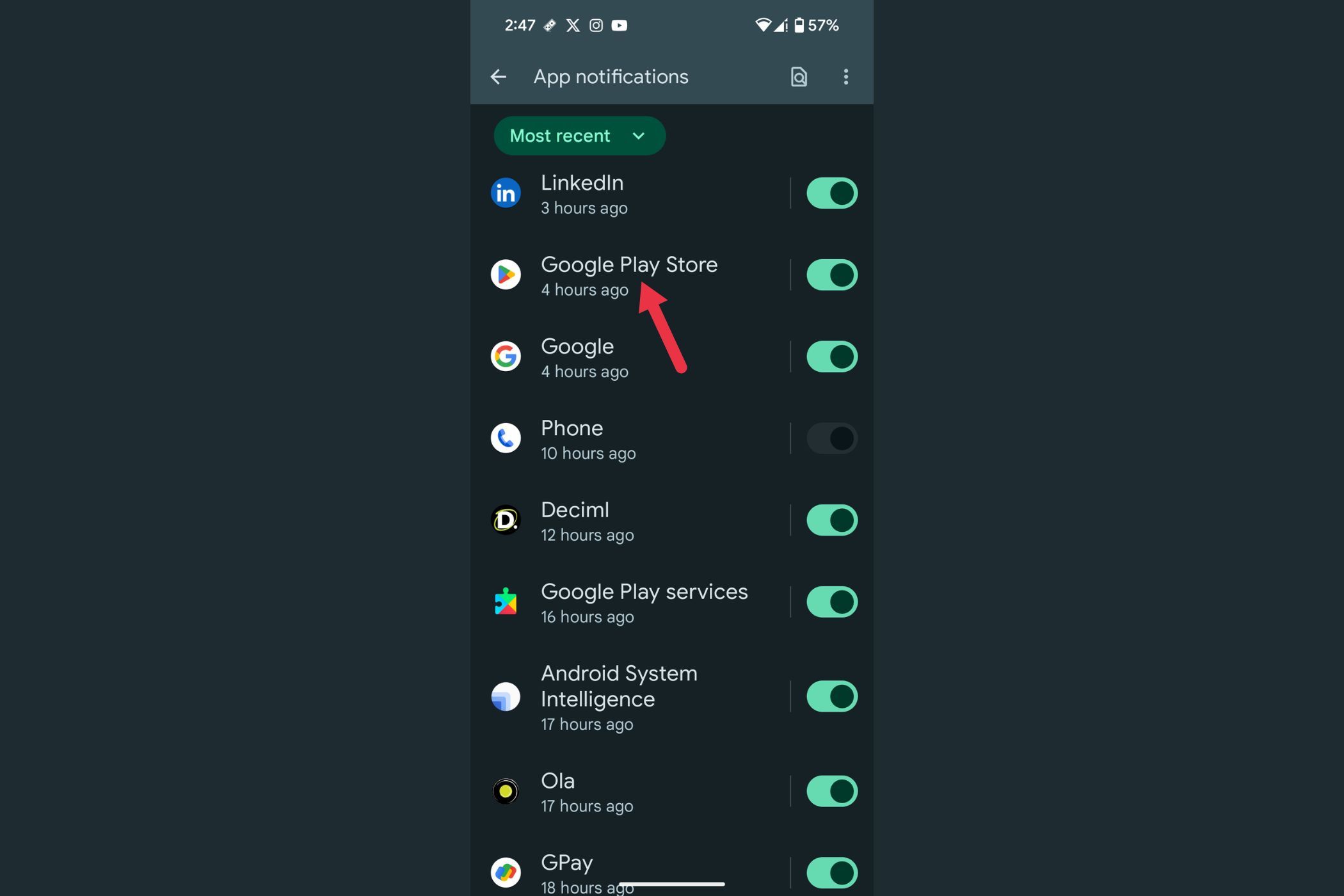
Una flecha destacando una app

Desactiva categorías de notificaciones específicas que no quieras, como promociones o actualizaciones.
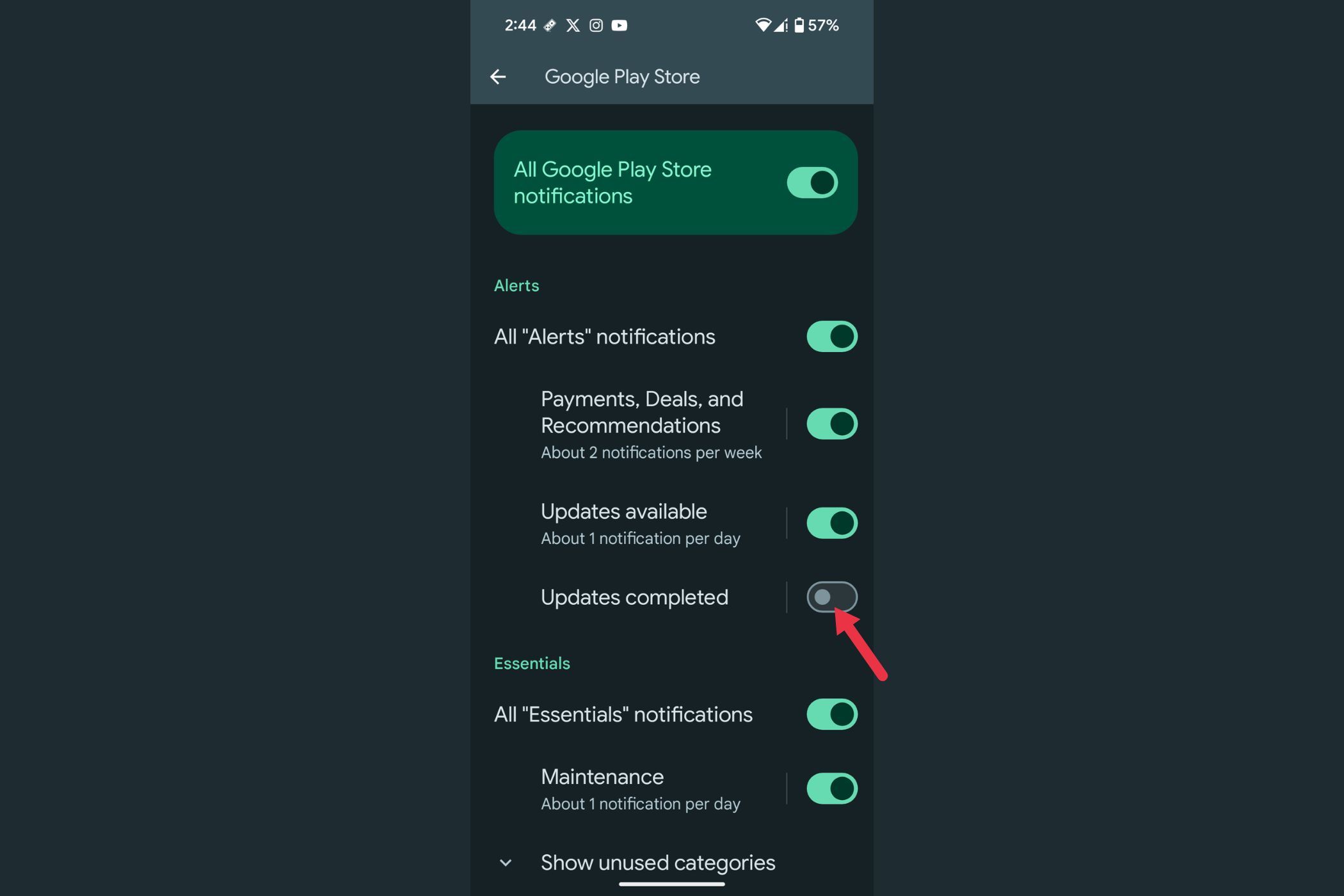
Una flecha destacando una opción

Esta es una gran forma de mantener tu panel de notificaciones libre de desorden innecesario y asegurarte de que solo recibas alertas que realmente importan. 🧹🔔

5 Silencia Notificaciones Instantáneamente Con Flip to Shhh

Si eres usuario de Google Pixel, la función Flip to Shhh es fantástica y te permite silenciar rápidamente todas las notificaciones colocando tu teléfono boca abajo. Es una forma conveniente de activar “No molestar” sin tener que navegar por los menús. Aquí te explicamos cómo configurarla en un teléfono Pixel:

Abre los Ajustes de tu dispositivo.

Ve a “Sistema” y toca en “Gestos”.

Busca “Flip to Shhh” y actívalo.

Una vez activada, solo necesitas colocar tu teléfono boca abajo sobre una superficie plana para silenciar las notificaciones. Cuando estés listo para recibir alerts nuevamente, simplemente levanta tu teléfono, y las notificaciones se reanudarán como de costumbre. 📱🛑

Si no estás usando un teléfono Pixel, ¡no te preocupes! Muchos otros teléfonos Android tienen funciones similares, a menudo etiquetadas como «Flip para No molestar» o algo similar. Solo dirígete a la sección de Gestos en Ajustes para verificar si esta opción está disponible en tu dispositivo. 😌🌐


Etiquetas: AndroidEvergreenContentProductividad
Publicación Anterior

Gestión de Ventanas en Mac: ¡Olvida lo limitado de Apple con estas 5 apps! 🚀🔥

Próxima publicación

Selfies perfectos en Samsung: Descubre cómo sin tocar tu cel 📱✨

Próxima publicación
Selfies perfectos en Samsung

Selfies perfectos en Samsung: Descubre cómo sin tocar tu cel 📱✨

Deja una respuesta Cancelar la respuesta

Tu dirección de correo electrónico no será publicada. Los campos obligatorios están marcados con *

  • Tendencias
  • Comentarios
  • Último
🖥️ Cómo abrir 'Dispositivos e impresoras' en Windows 11: 4 pasos sencillos

🌟 Cómo abrir ‘Dispositivos e impresoras’ en Windows 11: ¡Asombroso truco!

21 de junio de 2026
Reloj persistente Windows 11: opciones para mostrar un reloj persistente, limitaciones y decisiones prácticas, con fondo azul, icono de Windows y reloj analógico minimalista.

Reloj persistente Windows 11: Opciones, Límites Y Decisiones Reales

21 de junio de 2026
Ethernet no funciona en Windows 11: 9 trucos fáciles

Ethernet no funciona en Windows 11: solución en 3 minutos ⚡🌐

13 de noviembre de 2025
Cómo guardar partida en REPO

Cómo guardar partida en REPO 🔥 Descubre el secreto para no perder progreso

7 de julio de 2025
Funciones de Gmail en Android: Ahorra tiempo con 5 tips

Funciones de Gmail en Android: ¡5 trucos que no conocías! 📱✨

12
Reparacion de Placas Madres de notebooks: vista interna con motherboard, sistema de refrigeración, ventiladores y componentes clave a revisar en laptop abierta

Reparacion de Placas Madres de Notebooks – Diagnóstico paso a paso

10
Instalar Windows 11 Home sin Internet

Instalar Windows 11 Home sin Internet

10
Cómo respaldar controladores en Windows 11/10 ¡en 4 pasos!

Cómo respaldar controladores en Windows 11/10 ¡Evita errores! 🚨💾

10
Decisiones en The Expanse - Mujer soldado con armadura futurista dentro de una nave espacial, escena del RPG de ciencia ficción The Expanse centrada en decisiones que transforman la partida.

Decisiones en The Expanse: un RPG que transforma la partida

20 de agosto de 2026
Honkai Star Rail 4.3: ilustración promocional con Mortenax Blade, nuevos personajes, historia y modos de juego.

Honkai Star Rail 4.3: historia, Mortenax Blade y modos

20 de agosto de 2026
Audio en Windows 11 - Infografía sobre cómo mejorar el audio en Windows 11 con 6 ajustes: mejoras de audio, panel de sonido clásico, formato de salida, ecualizador, controladores y audio espacial.

Audio en Windows 11: 6 ajustes para mejorarlo

5 de agosto de 2026
Volumen de Android - Dos estudiantes consultan en un teléfono Android una aplicación para ajustar el volumen según un horario en el pasillo de una facultad de Derecho.

Volumen de Android según un horario

30 de julio de 2026

Noticias Recientes

Decisiones en The Expanse - Mujer soldado con armadura futurista dentro de una nave espacial, escena del RPG de ciencia ficción The Expanse centrada en decisiones que transforman la partida.

Decisiones en The Expanse: un RPG que transforma la partida

20 de agosto de 2026
Honkai Star Rail 4.3: ilustración promocional con Mortenax Blade, nuevos personajes, historia y modos de juego.

Honkai Star Rail 4.3: historia, Mortenax Blade y modos

20 de agosto de 2026
Audio en Windows 11 - Infografía sobre cómo mejorar el audio en Windows 11 con 6 ajustes: mejoras de audio, panel de sonido clásico, formato de salida, ecualizador, controladores y audio espacial.

Audio en Windows 11: 6 ajustes para mejorarlo

5 de agosto de 2026
Volumen de Android - Dos estudiantes consultan en un teléfono Android una aplicación para ajustar el volumen según un horario en el pasillo de una facultad de Derecho.

Volumen de Android según un horario

30 de julio de 2026
MasterTrend Info logo

MasterTrend Info es tu fuente de referencia en tecnología: descubre novedades, tutoriales y análisis sobre hardware, software, gaming, móviles e inteligencia artificial. Suscríbete a nuestro boletín y no te pierdas ninguna tendencia.

Síguenos

Browse by Category

  • Gaming & Experiencia Real
  • Hardware & Performance
  • IA Aplicada & Uso Real
  • Novedades
  • Redes, Wi-Fi & Internet
  • Seguridad Digital & Privacidad
  • Smartphones & Decisión de Compra
  • Software & Herramientas Útiles
  • Tutoriales (Resolución de Problemas)
  • Windows (Uso Real y Soluciones)

Recent News

Decisiones en The Expanse - Mujer soldado con armadura futurista dentro de una nave espacial, escena del RPG de ciencia ficción The Expanse centrada en decisiones que transforman la partida.

Decisiones en The Expanse: un RPG que transforma la partida

20 de agosto de 2026
Honkai Star Rail 4.3: ilustración promocional con Mortenax Blade, nuevos personajes, historia y modos de juego.

Honkai Star Rail 4.3: historia, Mortenax Blade y modos

20 de agosto de 2026
  • Anunciar
  • Blog
  • Contacta con nosotros
  • Loja MasterTrend
  • MasterTrend Info – Tu Blog de Tecnología y Tendencias Digitales
  • Newsletter
  • Política de privacidad
  • Sobre Nosotros

© 2026 JNews - Premium WordPress news & magazine theme by Jegtheme.

Sin resultado
Ver todos los resultados
  • Anunciar
  • Blog
  • Contacta con nosotros
  • Loja MasterTrend
  • MasterTrend Info – Tu Blog de Tecnología y Tendencias Digitales
  • Newsletter
  • Política de privacidad
  • Sobre Nosotros

© 2026 JNews - Premium WordPress news & magazine theme by Jegtheme.












