• Anunciar
  • Blog
  • Contacta con nosotros
  • Loja MasterTrend
  • MasterTrend Info – Tu Blog de Tecnología y Tendencias Digitales
  • Newsletter
  • Política de privacidad
  • Sobre Nosotros
MasterTrend Info - Tecnologia, Notícias e Tutoriais
Sin resultado
Ver todos los resultados
Sin resultado
Ver todos los resultados
MasterTrend Info - Tecnologia, Notícias e Tutoriais
Sin resultado
Ver todos los resultados
Inicio Tutoriales (Resolución de Problemas)

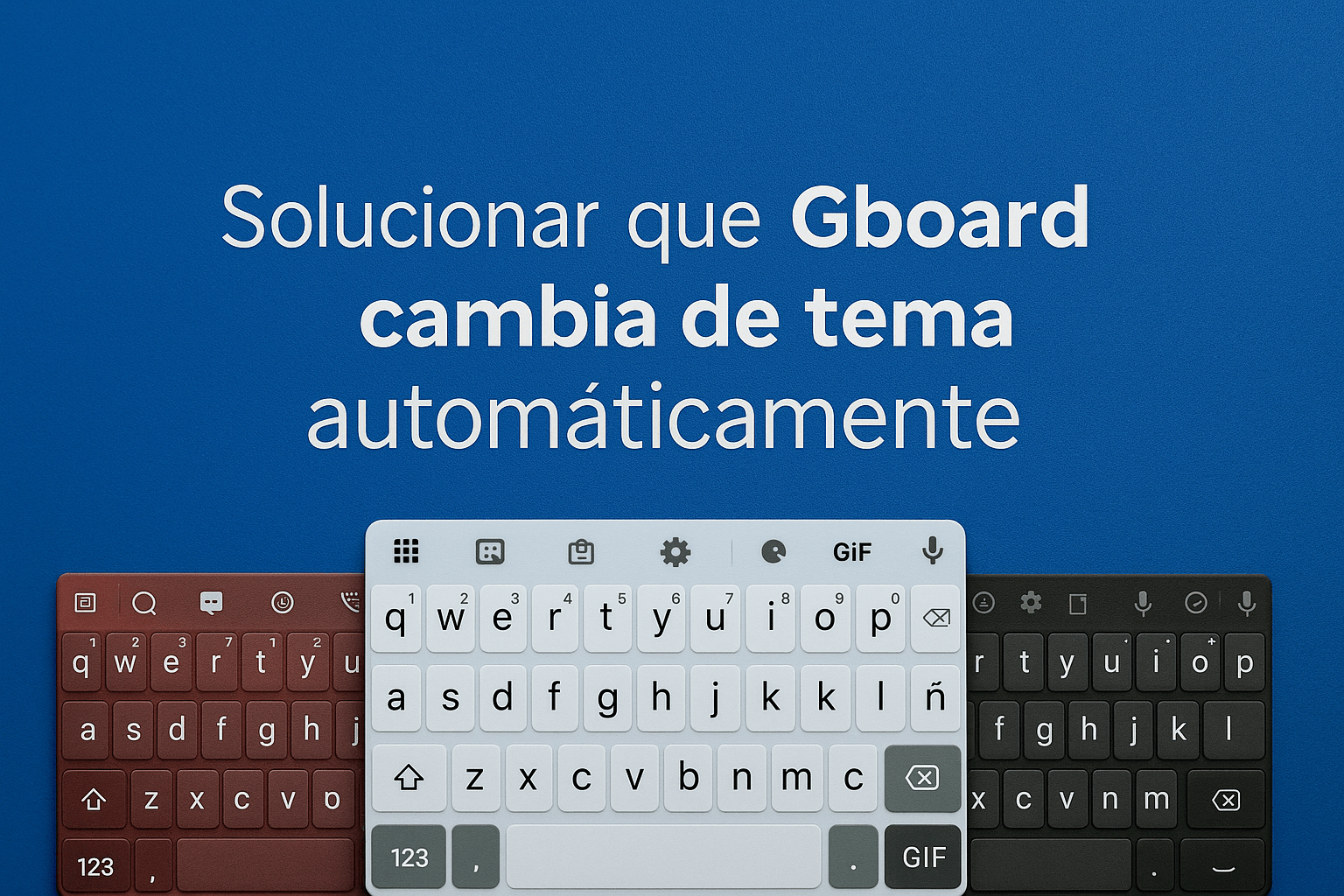
Gboard cambia de tema solo: ¡Solución rápida y definitiva! 🔧🔥

MasterTrend Insights por MasterTrend Insights
24 de mayo de 2025
en Tutoriales (Resolución de Problemas)
0
Gboard cambia de tema 7 trucos fáciles para solucionarlo
0
COMPARTIDOS
437
Vistas
Share on FacebookShare on Twitter

Contents

  1. Gboard cambia de tema: 7 trucos fáciles para solucionarlo 🚀✨
  2. 1. Forzar la Detención de la App Gboard
  3. 2. Selecciona Correctamente el Tema de Gboard
  4. 3. Desactiva el Horario del Modo Oscuro
  5. 4. Cambiar el Tema de Gboard a Colores Oscuros o Claros
  6. 5. Limpiar la Caché de la App Gboard
  7. 6. Actualiza la app Gboard en tu Teléfono
  8. 7. Actualiza tu Android

Gboard cambia de tema: 7 trucos fáciles para solucionarlo 🚀✨

Aunque la app Gboard para Android está muy bien diseñada y cuenta con muchas opciones de personalización, algunas características pueden no funcionar como deberían. 😅

Por ejemplo, varios usuarios de Android han enfrentado problemas recientemente con el tema de Gboard. Según ellos, Gboard sigue cambiando de tema a pesar de haber hecho una selección manual. 😩

Así que, si eres usuario de Gboard y el tema cambia de repente, ¡necesitas probar estos simples arreglos! Aquí te dejamos unos pasos simples para solucionar los problemas del tema de Gboard en Android. 🚀

1. Forzar la Detención de la App Gboard

Que el tema de Gboard cambie solo a menudo es resultado de errores y fallos en los archivos de la app.

Puedes deshacerte de estos errores forzando la detención de la app Gboard en tu smartphone Android. Aquí te indicamos cómo hacerlo.

1. Abre la app de Ajustes en tu teléfono Android. 📲
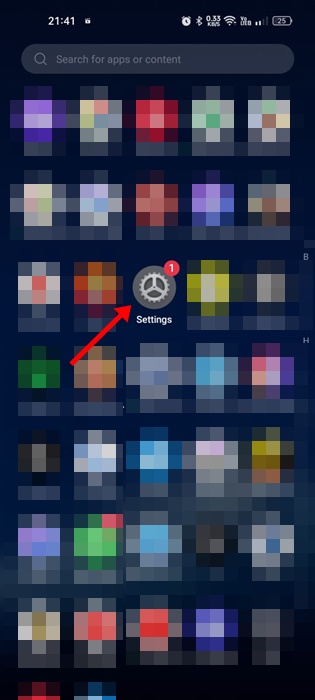
AjustesAjustes

2. Cuando se abra la app de Ajustes, ve a Aplicaciones.
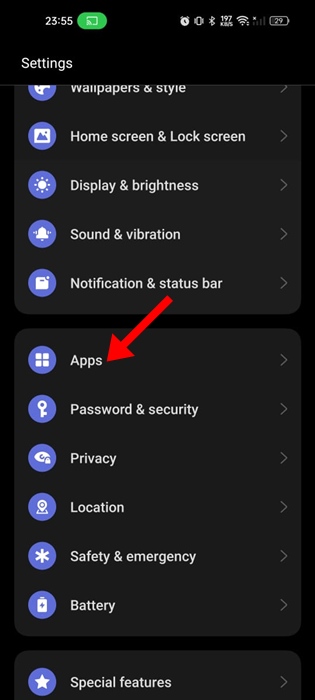
AplicacionesAplicaciones

3. En Aplicaciones, toca en Gestión de apps.
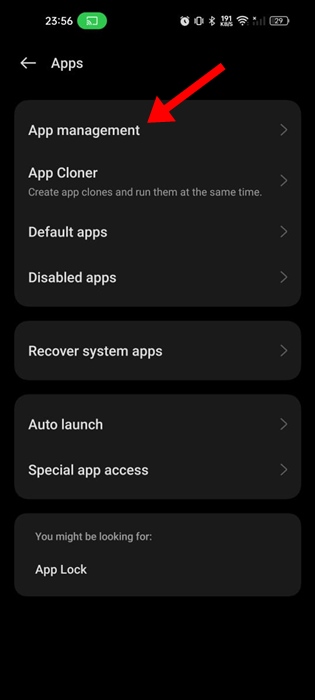
Gestión de appsGestión de apps

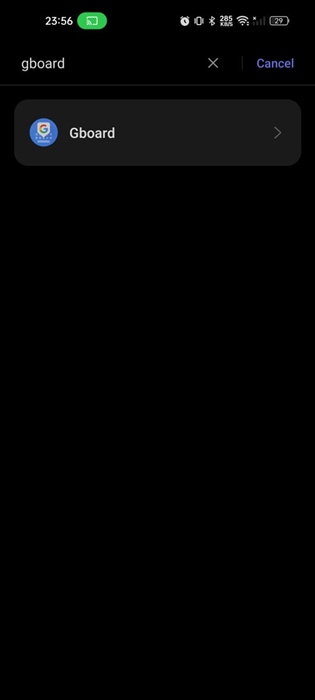
4. Busca Gboard y tócalo.

GboardGboard

5. En la siguiente pantalla, toca en Forzar detención.
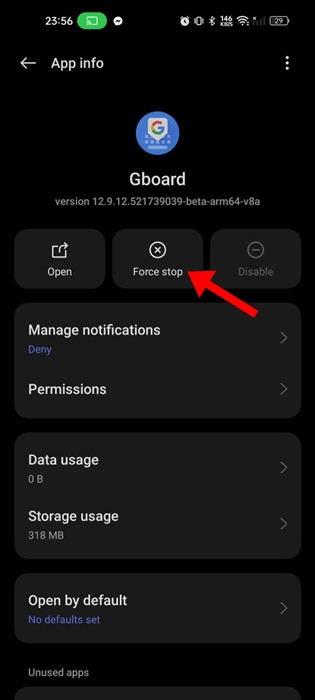
Forzar detenciónForzar detención

Esto forzará la detención de la app Gboard en tu Android. Ahora abre una app de mensajería y toca el campo de texto para lanzar Gboard en tu teléfono.

2. Selecciona Correctamente el Tema de Gboard

En la pantalla de temas de Gboard, encontrarás diversas opciones. No todas las opciones se adaptan al tema de tu teléfono, así que asegúrate de que la selección del tema sea la correcta. Aquí te contamos cómo hacerlo.

1. Abre una app de mensajería en tu Android y toca el campo de texto.

2. Cuando se abra la app de Gboard, toca el icono de engranaje en la barra superior.
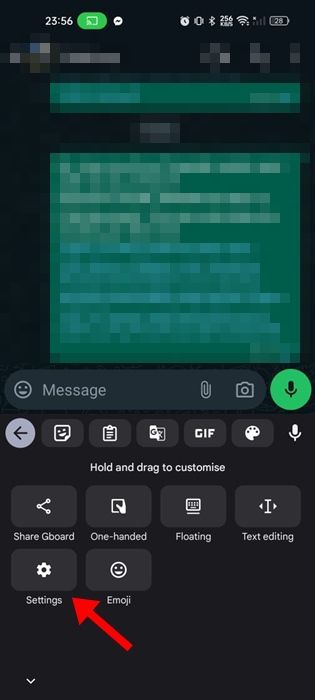
Icono de engranajeIcono de engranaje

3. En los ajustes de Gboard, toca en Tema.

TemaTema

4. Se abrirá la pantalla de Temas. Desplázate hacia la sección de predeterminados.
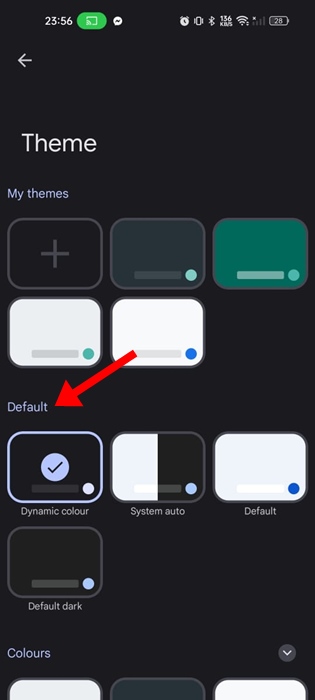
sección predeterminadasección predeterminada

5. Si no quieres que el tema cambie automáticamente, selecciona cualquier opción que no sea Color dinámico o Auto del sistema.
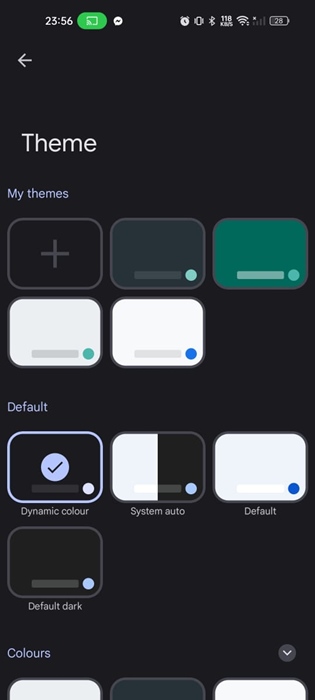
tematema

La opción Auto del sistema seguirá el tema de color de tu teléfono; esto significa que si tu teléfono cambia a la temática clara, el tema del teclado se configurará a predeterminado.

3. Desactiva el Horario del Modo Oscuro

Si has seleccionado el tema Auto del sistema en Gboard, el teclado cambiará de tema según la hora del día y la selección de colores de tu teléfono. Puedes evitar esto desactivando el horario del modo oscuro en tu teléfono.

1. Abre la app de Ajustes en tu Android. 📲

AjustesAjustes

2. Cuando se abra la app de Ajustes, toca en Pantalla y Brillo.
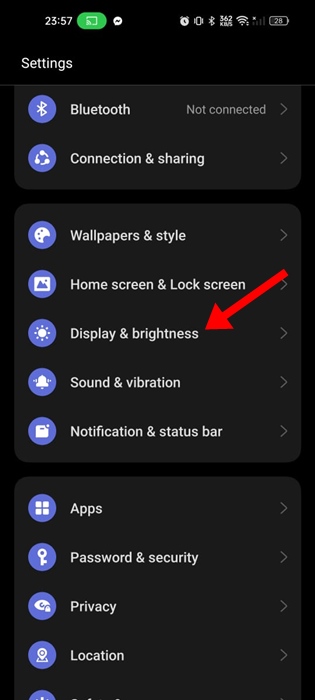
Pantalla y BrilloPantalla y Brillo

3. En la pantalla de Pantalla y Brillo, toca en Programado.

ProgramadoProgramado

4. En la siguiente pantalla, desactiva el interruptor al lado de Programado.
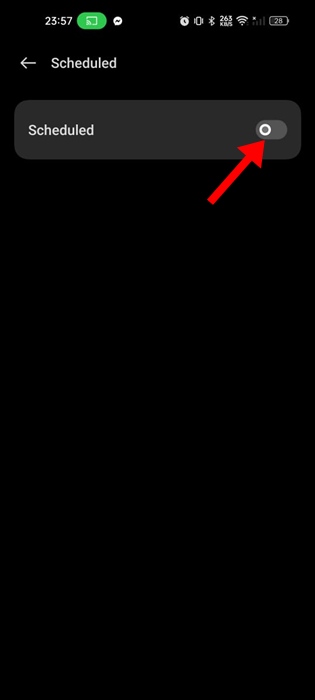
desactivardesactivar

A partir de ahora, el tema de color de tu teléfono nunca cambiará y la app Gboard mantendrá el tema que seleccionaste. 🎨

4. Cambiar el Tema de Gboard a Colores Oscuros o Claros

Si enfrentas un problema con los temas de color predeterminados en Gboard, puedes cambiar a un tema de Color real. Aquí te decimos cómo hacerlo.

1. Abre la app de Gboard en tu teléfono Android.

2. Cuando se abra la app, toca en Tema.

TemaTema

3. En los Temas, selecciona un tema de color en lugar de elegir algo en la sección Predeterminados.
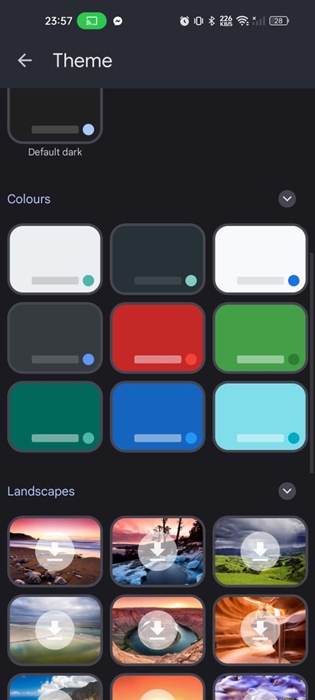
select a color themeselect a color theme

4. Selecciona la segunda o cuarta opción con los tonos oscuros. Si prefieres el modo claro, selecciona la primera o tercera opción.

Desde ahora, la app Gboard nunca cambiará de tema sola. 😊

5. Limpiar la Caché de la App Gboard

Una caché desactualizada o corrupta puede ser otra razón por la que Gboard cambie de temas solo. Puedes eliminar la caché desactualizada o corrupta siguiendo los pasos a continuación.

1. Abre la app de Ajustes en tu teléfono Android. 📲

AjustesAjustes

2. Cuando se abra la app de Ajustes, toca en Aplicaciones.

AplicacionesAplicaciones

3. A continuación, toca en Gestión de apps.

Gestión de appsGestión de apps

4. Busca Gboard y tócalo.

GboardGboard

5. En la siguiente pantalla, toca en Uso de almacenamiento.
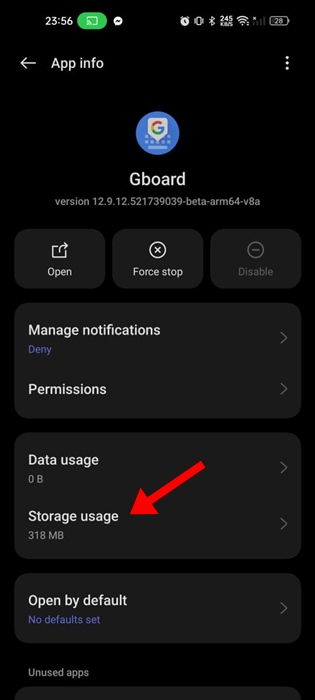
Uso de almacenamientoUso de almacenamiento

6. En la pantalla de Uso de almacenamiento, toca en Limpiar caché.
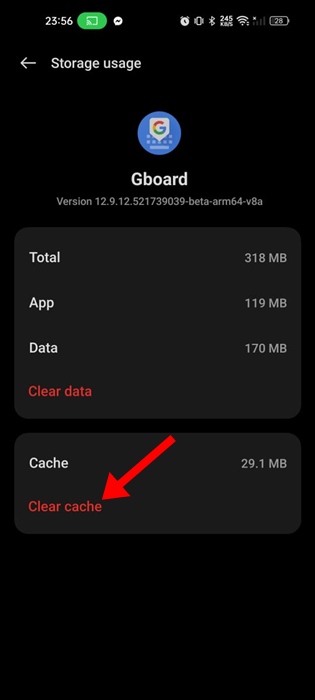
Limpiar cachéLimpiar caché

6. Actualiza la app Gboard en tu Teléfono

Si has llegado tan lejos, es probable que la versión de Gboard instalada en tu teléfono tenga un bug que está cambiando automáticamente el tema.

Puedes solucionar estos problemas actualizando la app Gboard desde Google Play Store. Aquí te indicamos cómo hacerlo.
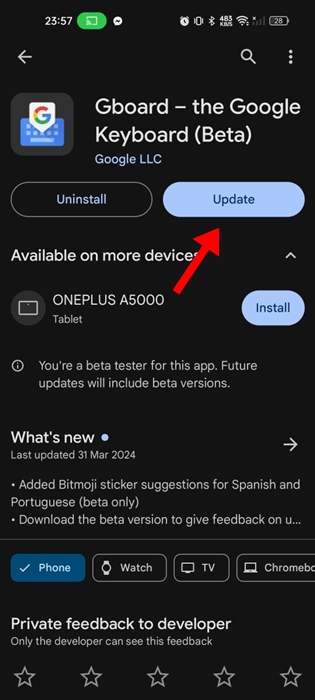
ActualizarActualizar

1. Abre Google Play Store en tu teléfono Android.

2. En Google Play Store, busca y abre el listado de la app Gboard.

3. En la pantalla de listado de la app, toca en Actualizar.

Después de la actualización, verifica si Gboard sigue cambiando de tema al azar. 🤔

7. Actualiza tu Android

Al igual que las actualizaciones de aplicaciones, las actualizaciones del sistema Android son igualmente importantes, y mantener el sistema Android actualizado es una buena práctica de seguridad. 🔒

De este modo, ya no tendrás que preocuparte por perderte nuevas funciones. Además, las actualizaciones de versiones a menudo traen correcciones de bugs y parches de seguridad que son fundamentales para el correcto funcionamiento de Android.
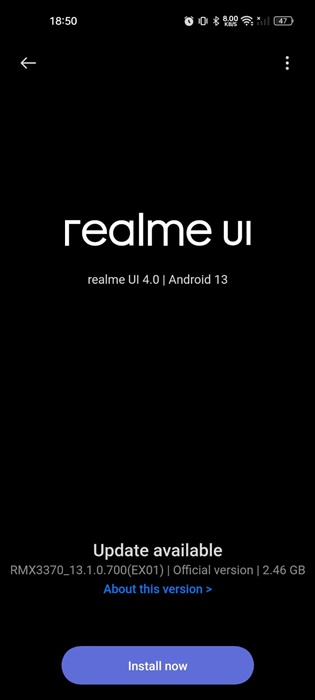
Actualizar tu teléfono AndroidActualizar tu teléfono Android

  • Para actualizar tu smartphone Android, sigue estos pasos.
  • Abre la app de Ajustes en tu Android.
  • En Ajustes, toca en Acerca del dispositivo.
  • En la pantalla de Acerca del dispositivo, toca en Ver actualizaciones.
  • Si hay alguna actualización disponible, descárgala e instálala.

Así es como puedes actualizar tu dispositivo Android para solucionar el problema de que Gboard cambie automáticamente el tema. 🛠️

Estos son algunos pasos simples para solucionar el problema de que Gboard cambie de tema automáticamente. Háznos saber si necesitas más ayuda para resolver este problema. Además, si encuentras útil esta guía, ¡no olvides compartirla con tus amigos! 🤝


Etiquetas: AndroidEvergreenContentTechTips
Publicación Anterior

Spicychat AI vs Character AI: ¡Descubre la mejor IA ahora! 💬⚡

Próxima publicación

IA en previsión financiera: domina riesgos y tendencias ya 💡🔍

Próxima publicación
IA en previsión financiera

IA en previsión financiera: domina riesgos y tendencias ya 💡🔍

Deja una respuesta Cancelar la respuesta

Tu dirección de correo electrónico no será publicada. Los campos obligatorios están marcados con *

  • Tendencias
  • Comentarios
  • Último
🖥️ Cómo abrir 'Dispositivos e impresoras' en Windows 11: 4 pasos sencillos

🌟 Cómo abrir ‘Dispositivos e impresoras’ en Windows 11: ¡Asombroso truco!

21 de junio de 2026
Reloj persistente Windows 11: opciones para mostrar un reloj persistente, limitaciones y decisiones prácticas, con fondo azul, icono de Windows y reloj analógico minimalista.

Reloj persistente Windows 11: Opciones, Límites Y Decisiones Reales

21 de junio de 2026
Ethernet no funciona en Windows 11: 9 trucos fáciles

Ethernet no funciona en Windows 11: solución en 3 minutos ⚡🌐

13 de noviembre de 2025
Cómo guardar partida en REPO

Cómo guardar partida en REPO 🔥 Descubre el secreto para no perder progreso

7 de julio de 2025
Funciones de Gmail en Android: Ahorra tiempo con 5 tips

Funciones de Gmail en Android: ¡5 trucos que no conocías! 📱✨

12
Reparacion de Placas Madres de notebooks: vista interna con motherboard, sistema de refrigeración, ventiladores y componentes clave a revisar en laptop abierta

Reparacion de Placas Madres de Notebooks – Diagnóstico paso a paso

10
Instalar Windows 11 Home sin Internet

Instalar Windows 11 Home sin Internet

10
Cómo respaldar controladores en Windows 11/10 ¡en 4 pasos!

Cómo respaldar controladores en Windows 11/10 ¡Evita errores! 🚨💾

10
Decisiones en The Expanse - Mujer soldado con armadura futurista dentro de una nave espacial, escena del RPG de ciencia ficción The Expanse centrada en decisiones que transforman la partida.

Decisiones en The Expanse: un RPG que transforma la partida

20 de agosto de 2026
Honkai Star Rail 4.3: ilustración promocional con Mortenax Blade, nuevos personajes, historia y modos de juego.

Honkai Star Rail 4.3: historia, Mortenax Blade y modos

20 de agosto de 2026
Audio en Windows 11 - Infografía sobre cómo mejorar el audio en Windows 11 con 6 ajustes: mejoras de audio, panel de sonido clásico, formato de salida, ecualizador, controladores y audio espacial.

Audio en Windows 11: 6 ajustes para mejorarlo

5 de agosto de 2026
Volumen de Android - Dos estudiantes consultan en un teléfono Android una aplicación para ajustar el volumen según un horario en el pasillo de una facultad de Derecho.

Volumen de Android según un horario

30 de julio de 2026

Noticias Recientes

Decisiones en The Expanse - Mujer soldado con armadura futurista dentro de una nave espacial, escena del RPG de ciencia ficción The Expanse centrada en decisiones que transforman la partida.

Decisiones en The Expanse: un RPG que transforma la partida

20 de agosto de 2026
Honkai Star Rail 4.3: ilustración promocional con Mortenax Blade, nuevos personajes, historia y modos de juego.

Honkai Star Rail 4.3: historia, Mortenax Blade y modos

20 de agosto de 2026
Audio en Windows 11 - Infografía sobre cómo mejorar el audio en Windows 11 con 6 ajustes: mejoras de audio, panel de sonido clásico, formato de salida, ecualizador, controladores y audio espacial.

Audio en Windows 11: 6 ajustes para mejorarlo

5 de agosto de 2026
Volumen de Android - Dos estudiantes consultan en un teléfono Android una aplicación para ajustar el volumen según un horario en el pasillo de una facultad de Derecho.

Volumen de Android según un horario

30 de julio de 2026
MasterTrend Info logo

MasterTrend Info es tu fuente de referencia en tecnología: descubre novedades, tutoriales y análisis sobre hardware, software, gaming, móviles e inteligencia artificial. Suscríbete a nuestro boletín y no te pierdas ninguna tendencia.

Síguenos

Browse by Category

  • Gaming & Experiencia Real
  • Hardware & Performance
  • IA Aplicada & Uso Real
  • Novedades
  • Redes, Wi-Fi & Internet
  • Seguridad Digital & Privacidad
  • Smartphones & Decisión de Compra
  • Software & Herramientas Útiles
  • Tutoriales (Resolución de Problemas)
  • Windows (Uso Real y Soluciones)

Recent News

Decisiones en The Expanse - Mujer soldado con armadura futurista dentro de una nave espacial, escena del RPG de ciencia ficción The Expanse centrada en decisiones que transforman la partida.

Decisiones en The Expanse: un RPG que transforma la partida

20 de agosto de 2026
Honkai Star Rail 4.3: ilustración promocional con Mortenax Blade, nuevos personajes, historia y modos de juego.

Honkai Star Rail 4.3: historia, Mortenax Blade y modos

20 de agosto de 2026
  • Anunciar
  • Blog
  • Contacta con nosotros
  • Loja MasterTrend
  • MasterTrend Info – Tu Blog de Tecnología y Tendencias Digitales
  • Newsletter
  • Política de privacidad
  • Sobre Nosotros

© 2026 JNews - Premium WordPress news & magazine theme by Jegtheme.

Sin resultado
Ver todos los resultados
  • Anunciar
  • Blog
  • Contacta con nosotros
  • Loja MasterTrend
  • MasterTrend Info – Tu Blog de Tecnología y Tendencias Digitales
  • Newsletter
  • Política de privacidad
  • Sobre Nosotros

© 2026 JNews - Premium WordPress news & magazine theme by Jegtheme.