


• Anunciar
  • Blog
  • Contacta con nosotros
  • Loja MasterTrend
  • MasterTrend Info – Tu Blog de Tecnología y Tendencias Digitales
  • Newsletter
  • Política de privacidad
  • Sobre Nosotros
MasterTrend Info - Tecnologia, Notícias e Tutoriais
Sin resultado
Ver todos los resultados
Sin resultado
Ver todos los resultados
MasterTrend Info - Tecnologia, Notícias e Tutoriais
Sin resultado
Ver todos los resultados
Inicio Tutoriales (Resolución de Problemas)

Google Chrome contraseñas: ¡Soluciona ya el problema fácil! ⚡️🔧

MasterTrend Insights por MasterTrend Insights
11 de noviembre de 2025
en Tutoriales (Resolución de Problemas)
0
Google Chrome contraseñas
0
COMPARTIDOS
190
Vistas
Share on FacebookShare on Twitter

Contents

  1. Google Chrome contraseñas: 8 trucos para guardarlas 🚀🔒
  2. 1. Asegúrate de que la opción de guardar contraseñas esté habilitada
  3. 2. Revisa las aplicaciones en la lista de aplicaciones y sitios rechazados
  4. 3. Desactiva las extensiones recientemente añadidas
  5. 4. Actualiza el navegador Google Chrome
  6. 5. Borra la caché del navegador Chrome
  7. 6. Elimina el perfil corrupto de Chrome
  8. 7. Restablece el navegador Chrome
  9. 8. Agrega la contraseña manualmente

Google Chrome contraseñas: 8 trucos para guardarlas 🚀🔒

Google Chrome cuenta con un gestor de contraseñas preinstalado que puede generar y guardar tus contraseñas. Gracias a esta función, puedes usar el autocompletado, haciendo que iniciar sesión en diferentes sitios sea mucho más rápido. 🚀

El gestor de contraseñas está habilitado por defecto, pero si no puedes utilizarlo, es posible que hayas realizado algunos cambios que están impidiendo que esta función funcione correctamente. 🤔

Si Chrome no te ofrece guardar tu contraseña o no lo está haciendo, aquí tienes algunas soluciones que puedes probar para resolver el problema. 🔧

1. Asegúrate de que la opción de guardar contraseñas esté habilitada

La función de guardar contraseñas está habilitada por defecto, pero algunas extensiones o configuraciones incorrectas pueden desactivarla sin que te des cuenta. Antes de entrar en métodos más avanzados, verifica si la opción de guardar contraseñas está habilitada.

1. Abre el navegador Google Chrome.

2. Haz clic en los tres puntos en la esquina superior derecha y selecciona Contraseñas y Autocompletar > Gestor de Contraseñas de Google.
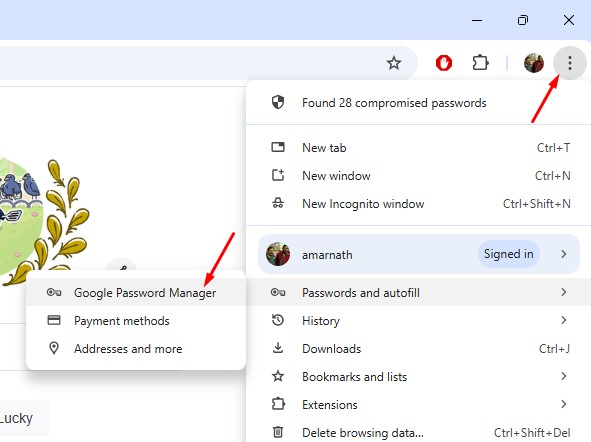
Gestor de Contraseñas de Google

3. En la siguiente pantalla, cambia a la pestaña de Configuración.
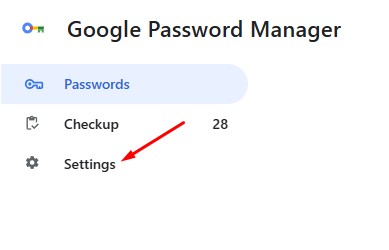
Configuración

4. A la derecha, asegúrate de que el interruptor junto a Ofrecer guardar contraseñas esté habilitado. Si ya está habilitado, desactívalo y vuelve a activarlo.
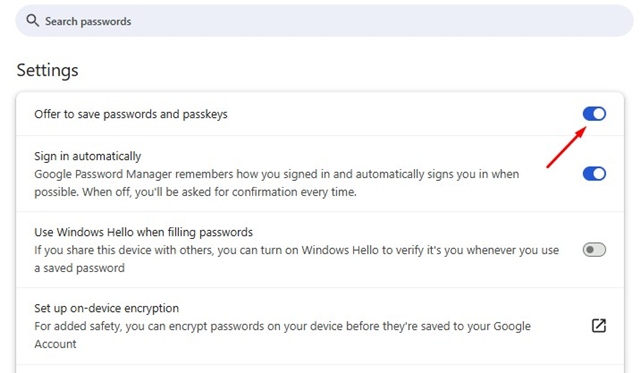
Ofrecer guardar contraseñas

2. Revisa las aplicaciones en la lista de aplicaciones y sitios rechazados

Es posible que hayas añadido el sitio problemático a la lista de aplicaciones y sitios rechazados en el Gestor de Contraseñas de Google.

Si sucede esto, el Gestor de Contraseñas de Google no guardará la contraseña de ese sitio. Así que, verifica si los sitios problemáticos están en la lista de aplicaciones y sitios rechazados.

1. Abre el navegador Google Chrome.

2. Haz clic en los tres puntos en la esquina superior derecha y selecciona Contraseñas y autocompletar > Gestor de Contraseñas de Google.

Gestor de Contraseñas de Google

3. En la siguiente pantalla, cambia a la pestaña Configuración.

Configuración

4. Desplázate hacia abajo hasta la sección Sitios y aplicaciones rechazados y busca el sitio.
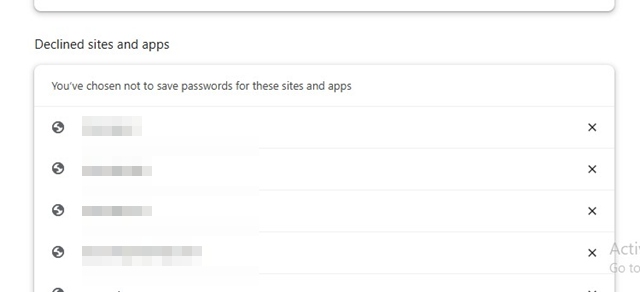
Sitios y Aplicaciones Rechazadas

5. Si el sitio está en la lista, haz clic en el ícono ‘X’ al lado de la URL del sitio.
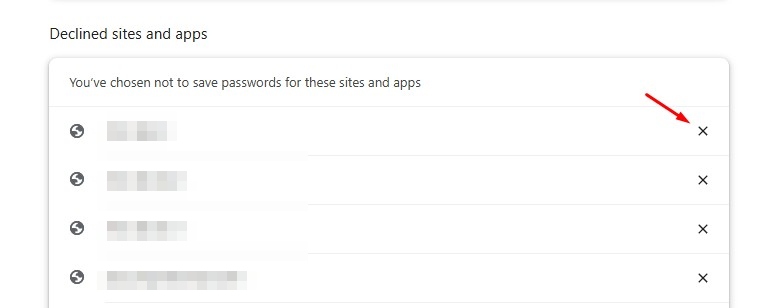
X

3. Desactiva las extensiones recientemente añadidas

Las extensiones a veces pueden impedir que el navegador guarde las contraseñas. Esto suele ocurrir cuando instalas extensiones de seguridad en tu navegador Chrome.

Revisa las extensiones instaladas en tu navegador. Para desactivar una extensión: haz clic en los tres puntos > Extensiones > Administrar Extensiones.

En la página de Extensiones, desactiva todas las extensiones de Chrome y luego verifica si Chrome guarda las contraseñas. Si sigue sin guardar, puedes volver a habilitar las extensiones. 🔍

4. Actualiza el navegador Google Chrome
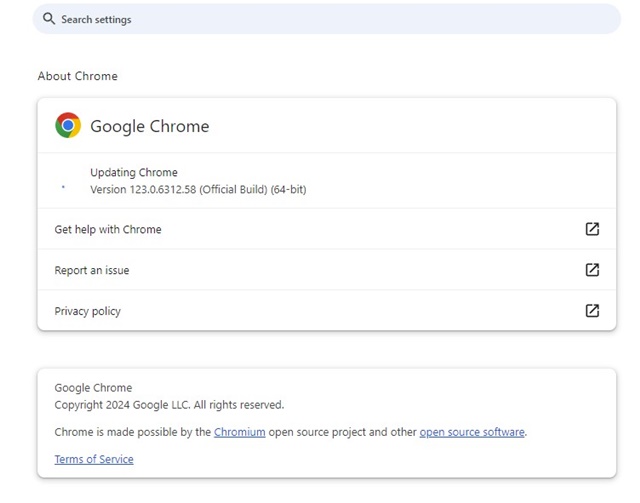
verificar actualizaciones disponibles

Es posible que estés utilizando una versión de Google Chrome con un error que impide que el Gestor de Contraseñas de Google funcione correctamente. 🐞

Antes de hacer otros cambios en el navegador Google Chrome, es importante actualizarlo para ver si eso soluciona el problema.

Google suele lanzar actualizaciones para Chrome para solucionar este tipo de errores y fallos. Para actualizar Google Chrome, haz clic en los tres puntos y selecciona Configuración. En la sección de Configuración, dirígete a la parte «Acerca de Chrome».

5. Borra la caché del navegador Chrome

Una caché obsoleta o dañada es a menudo la razón principal por la que el navegador no funciona correctamente. Puedes resolver problemas relacionados con esto borrando los archivos de caché existentes.
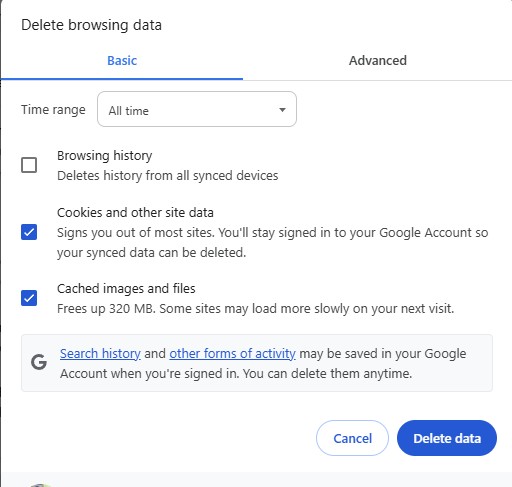
Eliminar datos de navegación

  • Haz clic en los tres puntos en la esquina superior derecha.
  • En el menú que aparece, selecciona Eliminar datos de navegación.
  • A continuación, selecciona Todo el tiempo en el rango de tiempo. Marca Cookies y otros datos del sitio, Imágenes y archivos en caché, y haz clic en Borrar datos.

6. Elimina el perfil corrupto de Chrome

Recuerda que eliminar un perfil de Chrome también eliminará tus métodos de inicio de sesión, marcadores, historial de navegación y datos de autocompletar. ⚠️

1. Abre el navegador Chrome y haz clic en tu foto de perfil en la esquina superior derecha.

2. En el menú que aparece, selecciona Gestionar perfiles.

3. Haz clic en el ícono del engranaje de configuración junto a otros perfiles.
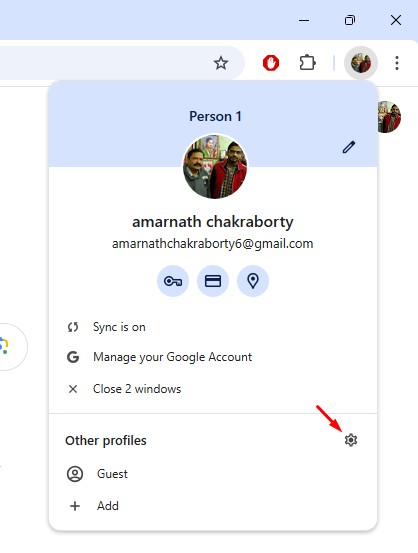
Engranaje de Configuración

4. Haz clic en los tres puntos en el perfil de Chrome y selecciona Eliminar.
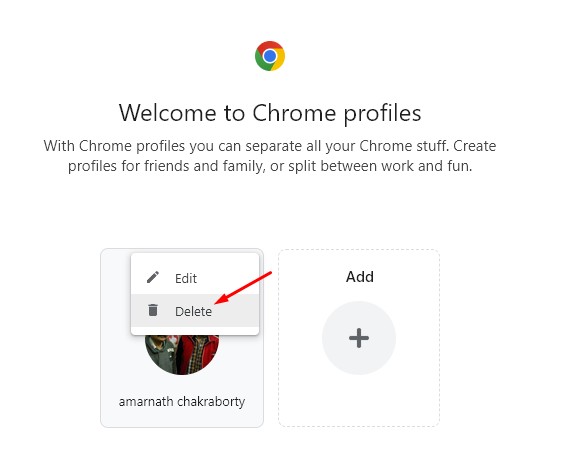
Eliminar

5. En el mensaje de confirmación, haz clic en Eliminar.
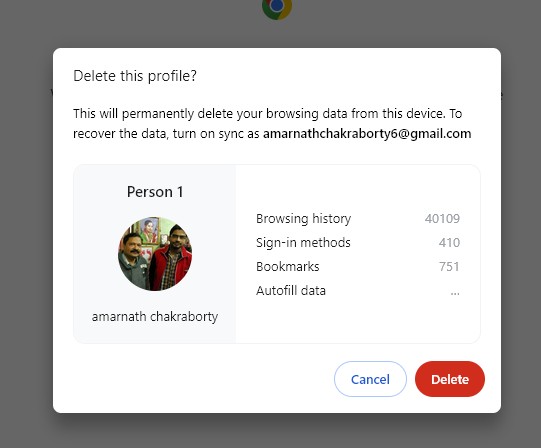
Eliminar

6. Para añadir el perfil, haz clic en Añadir en la pantalla de inicio y vuelve a iniciar sesión en tu cuenta de Google. 🆕

7. Restablece el navegador Chrome

Si nada de esto funcionó, es hora de restaurar la configuración de Chrome a sus valores predeterminados. Restablecer el navegador Chrome eliminará todas las configuraciones, preferencias, personalizaciones y perfiles de usuario. 💥
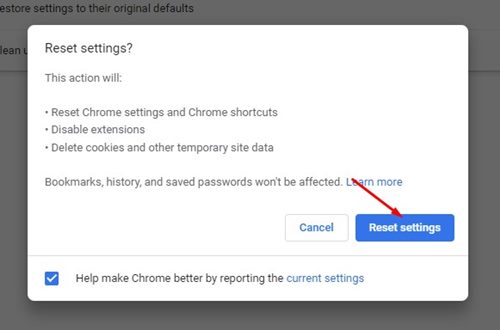
Restablecer configuración

1. Ve a la página de Configuración de Chrome.

2. En el lado izquierdo, haz clic en Restablecer configuración.

3. En el lado derecho, haz clic en Restaurar configuración a sus valores originales.

4. En el mensaje de confirmación, haz clic nuevamente en Restablecer configuración.

8. Agrega la contraseña manualmente

Si no deseas restablecer el navegador Chrome, puedes intentar agregar la contraseña manualmente en el Gestor de Contraseñas de Google. Para hacerlo, sigue estos pasos.

1. Haz clic en los tres puntos y luego navega a Contraseñas y Autocompletar > Gestor de Contraseñas de Google.

Gestor de Contraseñas de Google

2. A la derecha, haz clic en el botón Agregar.
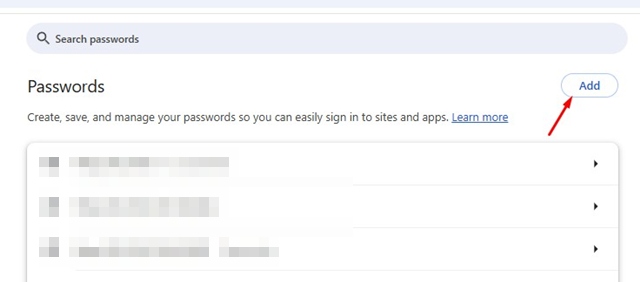
Agregar

3. Ingresa la URL del sitio, nombre de usuario y la contraseña que deseas guardar. Una vez hecho esto, haz clic en Guardar.
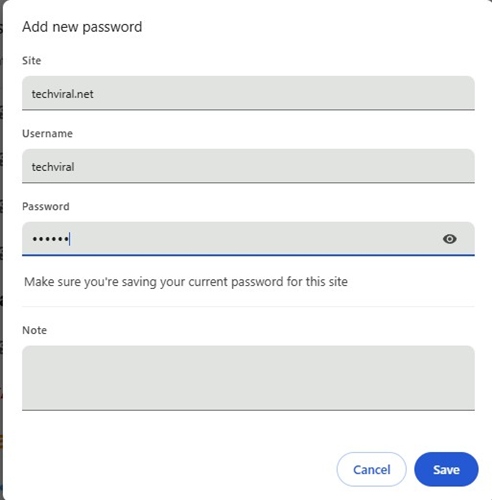
Guardar

Estoy seguro de que estas soluciones resolverán sin duda el problema de que Google Chrome no guarda contraseñas que estás enfrentando. Si necesitas más ayuda sobre este tema, ¡déjanos tus preguntas en los comentarios! 👇 También, si encuentras útil esta guía, no olvides compartirla con tus amigos. 📲


Etiquetas: BrowserTipsCiberSeguridadEvergreenContent
Publicación Anterior

Planetas de Snapchat 🌌: La nueva función que revoluciona tu experiencia social

Próxima publicación

Hotspot Android sin Internet: soluciona fácil y rápido con estos 5 pasos 🚀📱

Próxima publicación
Hotspot Android sin Internet

Hotspot Android sin Internet: soluciona fácil y rápido con estos 5 pasos 🚀📱

Deja una respuesta Cancelar la respuesta

Tu dirección de correo electrónico no será publicada. Los campos obligatorios están marcados con *

  • Tendencias
  • Comentarios
  • Último
🖥️ Cómo abrir 'Dispositivos e impresoras' en Windows 11: 4 pasos sencillos

🌟 Cómo abrir ‘Dispositivos e impresoras’ en Windows 11: ¡Asombroso truco!

21 de junio de 2026
Reloj persistente Windows 11: opciones para mostrar un reloj persistente, limitaciones y decisiones prácticas, con fondo azul, icono de Windows y reloj analógico minimalista.

Reloj persistente Windows 11: Opciones, Límites Y Decisiones Reales

21 de junio de 2026
Ethernet no funciona en Windows 11: 9 trucos fáciles

Ethernet no funciona en Windows 11: solución en 3 minutos ⚡🌐

13 de noviembre de 2025
Cómo guardar partida en REPO

Cómo guardar partida en REPO 🔥 Descubre el secreto para no perder progreso

7 de julio de 2025
Funciones de Gmail en Android: Ahorra tiempo con 5 tips

Funciones de Gmail en Android: ¡5 trucos que no conocías! 📱✨

12
Reparacion de Placas Madres de notebooks: vista interna con motherboard, sistema de refrigeración, ventiladores y componentes clave a revisar en laptop abierta

Reparacion de Placas Madres de Notebooks – Diagnóstico paso a paso

10
Instalar Windows 11 Home sin Internet

Instalar Windows 11 Home sin Internet

10
Cómo respaldar controladores en Windows 11/10 ¡en 4 pasos!

Cómo respaldar controladores en Windows 11/10 ¡Evita errores! 🚨💾

10
Decisiones en The Expanse - Mujer soldado con armadura futurista dentro de una nave espacial, escena del RPG de ciencia ficción The Expanse centrada en decisiones que transforman la partida.

Decisiones en The Expanse: un RPG que transforma la partida

20 de agosto de 2026
Honkai Star Rail 4.3: ilustración promocional con Mortenax Blade, nuevos personajes, historia y modos de juego.

Honkai Star Rail 4.3: historia, Mortenax Blade y modos

20 de agosto de 2026
Audio en Windows 11 - Infografía sobre cómo mejorar el audio en Windows 11 con 6 ajustes: mejoras de audio, panel de sonido clásico, formato de salida, ecualizador, controladores y audio espacial.

Audio en Windows 11: 6 ajustes para mejorarlo

5 de agosto de 2026
Volumen de Android - Dos estudiantes consultan en un teléfono Android una aplicación para ajustar el volumen según un horario en el pasillo de una facultad de Derecho.

Volumen de Android según un horario

30 de julio de 2026

Noticias Recientes

Decisiones en The Expanse - Mujer soldado con armadura futurista dentro de una nave espacial, escena del RPG de ciencia ficción The Expanse centrada en decisiones que transforman la partida.

Decisiones en The Expanse: un RPG que transforma la partida

20 de agosto de 2026
Honkai Star Rail 4.3: ilustración promocional con Mortenax Blade, nuevos personajes, historia y modos de juego.

Honkai Star Rail 4.3: historia, Mortenax Blade y modos

20 de agosto de 2026
Audio en Windows 11 - Infografía sobre cómo mejorar el audio en Windows 11 con 6 ajustes: mejoras de audio, panel de sonido clásico, formato de salida, ecualizador, controladores y audio espacial.

Audio en Windows 11: 6 ajustes para mejorarlo

5 de agosto de 2026
Volumen de Android - Dos estudiantes consultan en un teléfono Android una aplicación para ajustar el volumen según un horario en el pasillo de una facultad de Derecho.

Volumen de Android según un horario

30 de julio de 2026
MasterTrend Info logo

MasterTrend Info es tu fuente de referencia en tecnología: descubre novedades, tutoriales y análisis sobre hardware, software, gaming, móviles e inteligencia artificial. Suscríbete a nuestro boletín y no te pierdas ninguna tendencia.

Síguenos

Browse by Category

  • Gaming & Experiencia Real
  • Hardware & Performance
  • IA Aplicada & Uso Real
  • Novedades
  • Redes, Wi-Fi & Internet
  • Seguridad Digital & Privacidad
  • Smartphones & Decisión de Compra
  • Software & Herramientas Útiles
  • Tutoriales (Resolución de Problemas)
  • Windows (Uso Real y Soluciones)

Recent News

Decisiones en The Expanse - Mujer soldado con armadura futurista dentro de una nave espacial, escena del RPG de ciencia ficción The Expanse centrada en decisiones que transforman la partida.

Decisiones en The Expanse: un RPG que transforma la partida

20 de agosto de 2026
Honkai Star Rail 4.3: ilustración promocional con Mortenax Blade, nuevos personajes, historia y modos de juego.

Honkai Star Rail 4.3: historia, Mortenax Blade y modos

20 de agosto de 2026
  • Anunciar
  • Blog
  • Contacta con nosotros
  • Loja MasterTrend
  • MasterTrend Info – Tu Blog de Tecnología y Tendencias Digitales
  • Newsletter
  • Política de privacidad
  • Sobre Nosotros

© 2026 JNews - Premium WordPress news & magazine theme by Jegtheme.

Sin resultado
Ver todos los resultados
  • Anunciar
  • Blog
  • Contacta con nosotros
  • Loja MasterTrend
  • MasterTrend Info – Tu Blog de Tecnología y Tendencias Digitales
  • Newsletter
  • Política de privacidad
  • Sobre Nosotros

© 2026 JNews - Premium WordPress news & magazine theme by Jegtheme.












