


• Anunciar
  • Blog
  • Contacta con nosotros
  • Loja MasterTrend
  • MasterTrend Info – Tu Blog de Tecnología y Tendencias Digitales
  • Newsletter
  • Política de privacidad
  • Sobre Nosotros
MasterTrend Info - Tecnologia, Notícias e Tutoriais
Sin resultado
Ver todos los resultados
Sin resultado
Ver todos los resultados
MasterTrend Info - Tecnologia, Notícias e Tutoriais
Sin resultado
Ver todos los resultados
Inicio Tutoriales (Resolución de Problemas)

Cómo habilitar el entorno de recuperación de Windows 11

MasterTrend Insights por MasterTrend Insights
28 de abril de 2026
en Tutoriales (Resolución de Problemas)
0
Cómo habilitar el entorno de recuperación de Windows en Windows 11
0
COMPARTIDOS
466
Vistas
Share on FacebookShare on Twitter

Contents

  1. Tutorial para habilitar el entorno de recuperación de Windows 11.
  2. ¿Qué es el Entorno de Recuperación de Windows?
  3. Cómo habilitar el Entorno de Recuperación de Windows en Windows 11
    1. ¿Cómo acceder al Entorno de Recuperación de Windows 11?
  4. ¿Cómo desactivar el Entorno de Recuperación de Windows?

Tutorial para habilitar el entorno de recuperación de Windows 11.

Si sos usuario de Windows, ya habrás oído hablar del Entorno de Recuperación de Windows. Este entorno, conocido como WinRE, es una versión simplificada de Windows que se instala junto con el sistema operativo normal.

¿Qué es el Entorno de Recuperación de Windows?

El Entorno de Recuperación de Windows se activa cuando tu PC no logra iniciar. Te proporciona acceso a diferentes herramientas de recuperación para diagnosticar y solucionar problemas en tu sistema operativo Windows.

Puedes usar el Entorno de Recuperación de Windows para reparar el inicio de Windows, ejecutar cmd sin tener que arrancar la computadora, volver a una versión anterior de Windows y mucho más. Es una versión simplificada de Windows, pensada para usuarios con conocimientos técnicos.

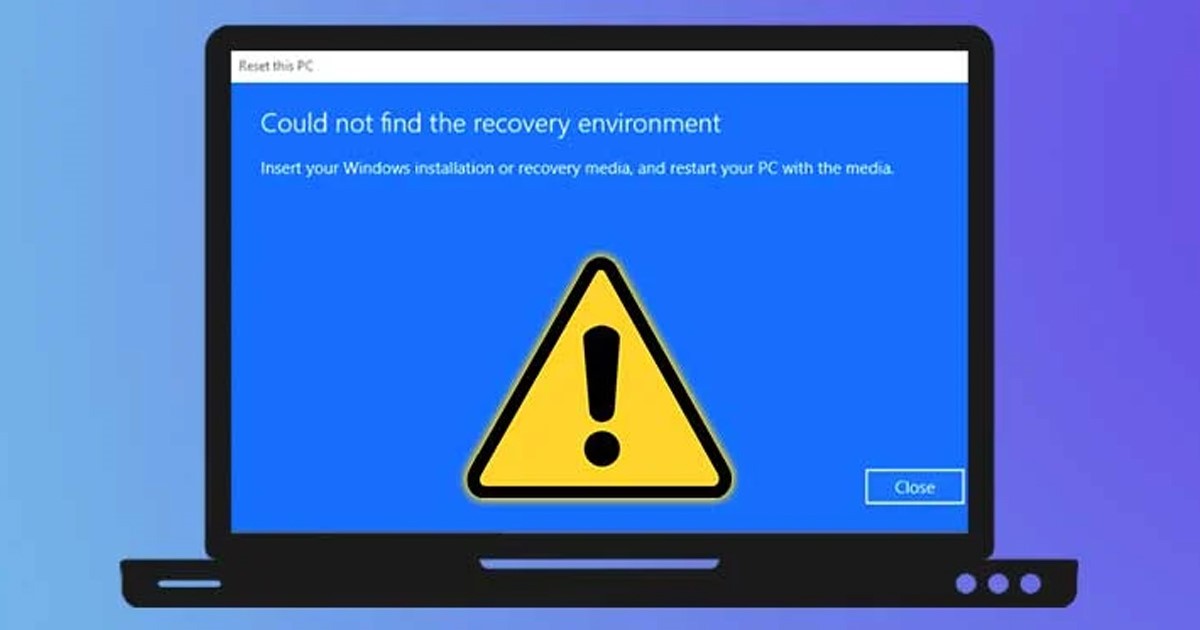
Aunque el Entorno de Recuperación de Windows está habilitado en todas las ediciones de escritorio de Windows 11, a veces, el software malicioso puede desactivarlo con malas intenciones. Si WinRE está deshabilitado, verás un mensaje de error cuando intentes restablecer tu PC.

El mensaje de error dirá “No se pudo encontrar el entorno de recuperación”, ‘Inserte su medio de instalación de Windows o recuperación y reinicie su PC con el medio’. Este mensaje aparecerá solo si WinRE está deshabilitado.

También lee: Cómo Acceder a las Opciones Avanzadas de Inicio en Windows 11

Cómo habilitar el Entorno de Recuperación de Windows en Windows 11

Si recibís el mismo mensaje de error, deberás habilitar manualmente el Entorno de Recuperación de Windows en tu computadora con Windows 11. A continuación, compartimos una guía paso a paso sobre cómo habilitar el Entorno de Recuperación de Windows en Windows 11. ¡Veamos!

1. Hacé clic en la búsqueda de Windows 11 y escribí Símbolo del sistema. Luego, hacé clic derecho sobre el Símbolo del sistema y seleccioná Ejecutar como administrador.
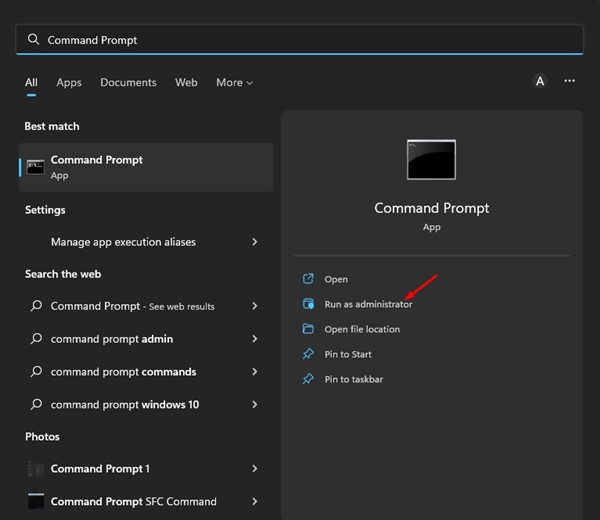
Símbolo del sistema

2. En el Símbolo del sistema, escribí Reagentc /info y presioná el botón Enter.
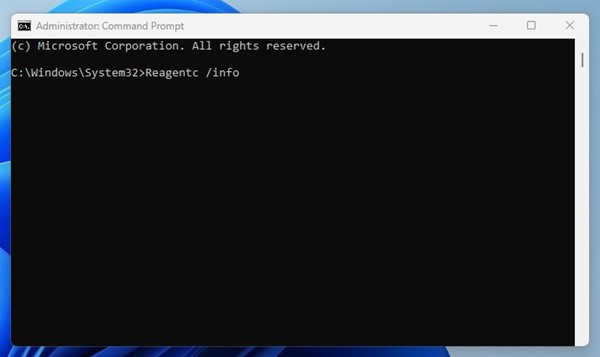
Reagentc /info

3. El comando anterior muestra información sobre Windows Recovery Environment (RE). Debés observar el estado de Windows RE. Si dice Deshabilitado, tendrás que habilitarlo.
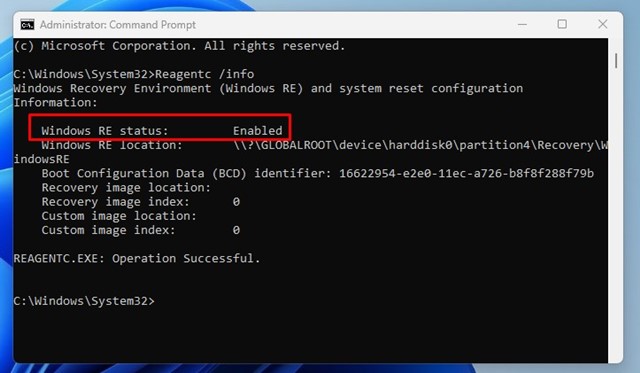
Windows Recovery Environment (RE)

4. Si el Entorno de Recuperación de Windows está deshabilitado, debés escribir Reagentc /enable y presionar el botón Enter.
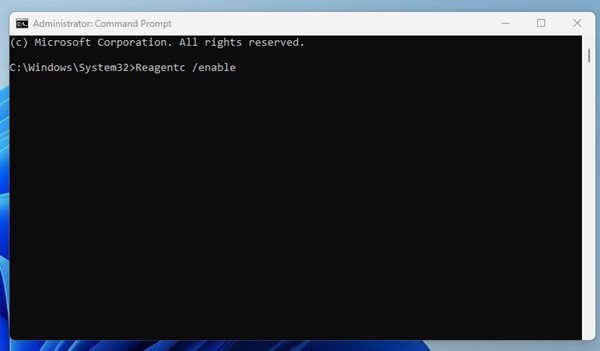
Reagentc /enable

5. Al ejecutar el comando exitosamente, verás un mensaje de éxito: Operación exitosa.
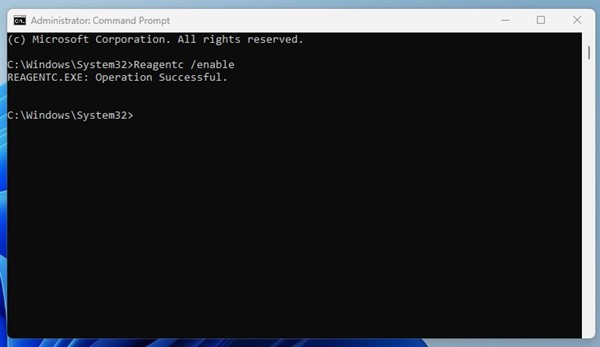
mensaje de éxito

¿Cómo acceder al Entorno de Recuperación de Windows 11?

Para verificar si el Entorno de Recuperación de Windows ha sido habilitado, seguí estos pasos. Así es cómo podés acceder al Entorno de Recuperación de Windows 11.

1. Hacé clic en el botón de inicio de Windows 11 y seleccioná Configuración.
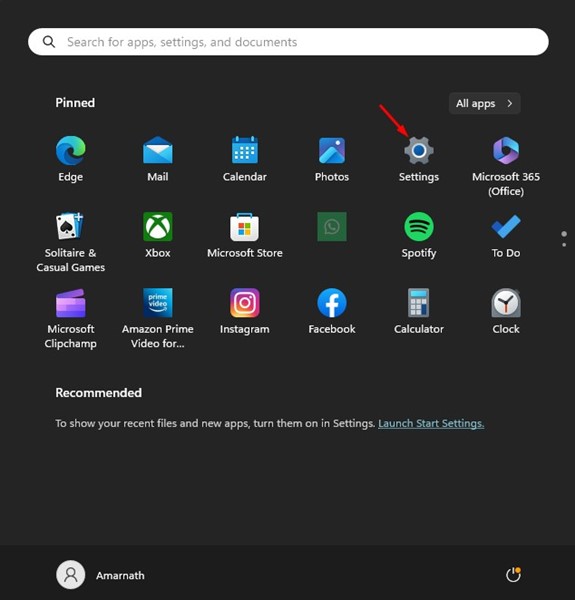
Configuración

2. En la configuración de Windows 11, cambiá a la pestaña Sistema.
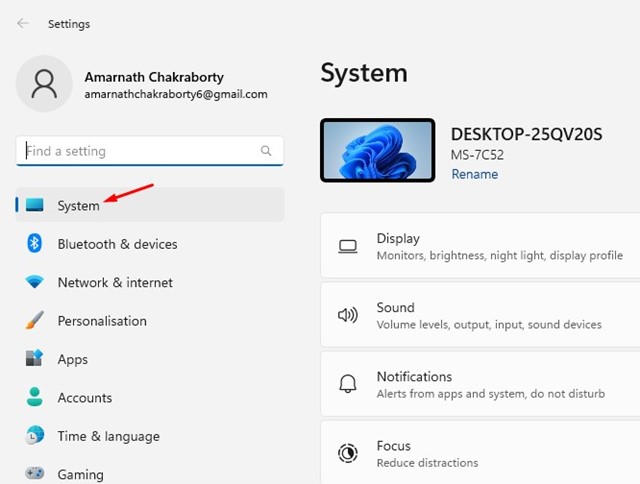
Sistema

3. Ahora, en el lado derecho, hacé clic en Recuperación.
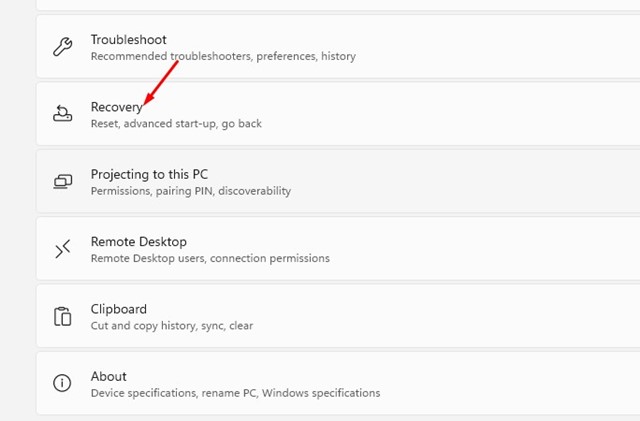
Recuperación

4. Bajo las opciones de recuperación, hacé clic en el botón Reiniciar ahora al lado de Inicio Avanzado.
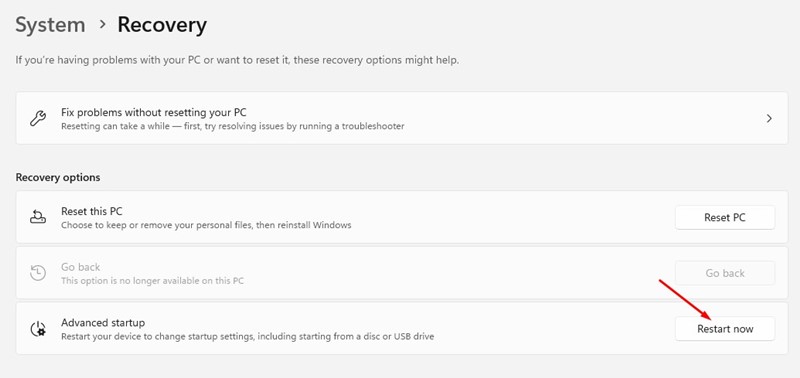
Reiniciar ahora

¿Cómo desactivar el Entorno de Recuperación de Windows?

Podés usar la misma herramienta del Símbolo del sistema para desactivar el Entorno de Recuperación de Windows. Esto es lo que debés hacer.

1. Abrí el Símbolo del sistema como administrador para desactivar el entorno de recuperación de Windows.

2. Cuando se abra el símbolo del sistema, ejecutá este comando:

reagentc /disable
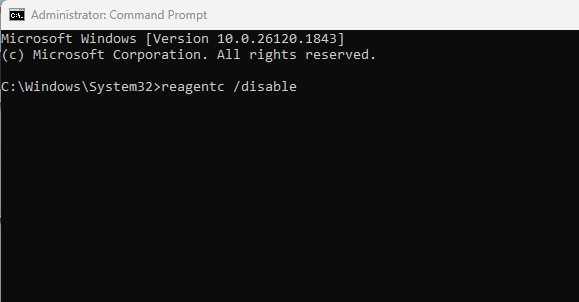
reagentc /disable

3. Verás el mensaje Operación exitosa, indicando que el entorno de recuperación de Windows está desactivado.
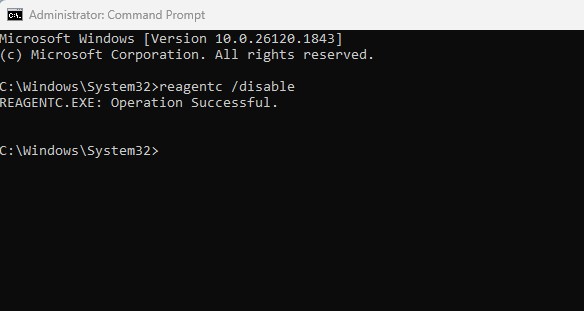
Operación exitosa

El Entorno de Recuperación de Windows se instala en una partición separada de tu disco duro; por lo tanto, es posible que debas habilitarlo manualmente. Seguí nuestros sencillos pasos para habilitar WinRE en tu computadora con Windows 11. Si necesitás más ayuda relacionada con WinRE, contarnos en los comentarios. 😊

Etiquetas: EvergreenContentWindows11WindowsTips
Publicación Anterior

Monitor Gaming OLED de 27″ y 500 Hz: Lo prepara Samsung

Próxima publicación

Cortafuegos en Windows 11: 5 Formas de Restablecer

Próxima publicación
5 Mejores Maneras de Restablecer la Configuración del Cortafuegos en Windows 11

Cortafuegos en Windows 11: 5 Formas de Restablecer

Deja una respuesta Cancelar la respuesta

Tu dirección de correo electrónico no será publicada. Los campos obligatorios están marcados con *

  • Tendencias
  • Comentarios
  • Último
🖥️ Cómo abrir 'Dispositivos e impresoras' en Windows 11: 4 pasos sencillos

🌟 Cómo abrir ‘Dispositivos e impresoras’ en Windows 11: ¡Asombroso truco!

21 de junio de 2026
Reloj persistente Windows 11: opciones para mostrar un reloj persistente, limitaciones y decisiones prácticas, con fondo azul, icono de Windows y reloj analógico minimalista.

Reloj persistente Windows 11: Opciones, Límites Y Decisiones Reales

21 de junio de 2026
Ethernet no funciona en Windows 11: 9 trucos fáciles

Ethernet no funciona en Windows 11: solución en 3 minutos ⚡🌐

13 de noviembre de 2025
Cómo guardar partida en REPO

Cómo guardar partida en REPO 🔥 Descubre el secreto para no perder progreso

7 de julio de 2025
Funciones de Gmail en Android: Ahorra tiempo con 5 tips

Funciones de Gmail en Android: ¡5 trucos que no conocías! 📱✨

12
Reparacion de Placas Madres de notebooks: vista interna con motherboard, sistema de refrigeración, ventiladores y componentes clave a revisar en laptop abierta

Reparacion de Placas Madres de Notebooks – Diagnóstico paso a paso

10
Instalar Windows 11 Home sin Internet

Instalar Windows 11 Home sin Internet

10
Cómo respaldar controladores en Windows 11/10 ¡en 4 pasos!

Cómo respaldar controladores en Windows 11/10 ¡Evita errores! 🚨💾

10
Decisiones en The Expanse - Mujer soldado con armadura futurista dentro de una nave espacial, escena del RPG de ciencia ficción The Expanse centrada en decisiones que transforman la partida.

Decisiones en The Expanse: un RPG que transforma la partida

20 de agosto de 2026
Honkai Star Rail 4.3: ilustración promocional con Mortenax Blade, nuevos personajes, historia y modos de juego.

Honkai Star Rail 4.3: historia, Mortenax Blade y modos

20 de agosto de 2026
Audio en Windows 11 - Infografía sobre cómo mejorar el audio en Windows 11 con 6 ajustes: mejoras de audio, panel de sonido clásico, formato de salida, ecualizador, controladores y audio espacial.

Audio en Windows 11: 6 ajustes para mejorarlo

5 de agosto de 2026
Volumen de Android - Dos estudiantes consultan en un teléfono Android una aplicación para ajustar el volumen según un horario en el pasillo de una facultad de Derecho.

Volumen de Android según un horario

30 de julio de 2026

Noticias Recientes

Decisiones en The Expanse - Mujer soldado con armadura futurista dentro de una nave espacial, escena del RPG de ciencia ficción The Expanse centrada en decisiones que transforman la partida.

Decisiones en The Expanse: un RPG que transforma la partida

20 de agosto de 2026
Honkai Star Rail 4.3: ilustración promocional con Mortenax Blade, nuevos personajes, historia y modos de juego.

Honkai Star Rail 4.3: historia, Mortenax Blade y modos

20 de agosto de 2026
Audio en Windows 11 - Infografía sobre cómo mejorar el audio en Windows 11 con 6 ajustes: mejoras de audio, panel de sonido clásico, formato de salida, ecualizador, controladores y audio espacial.

Audio en Windows 11: 6 ajustes para mejorarlo

5 de agosto de 2026
Volumen de Android - Dos estudiantes consultan en un teléfono Android una aplicación para ajustar el volumen según un horario en el pasillo de una facultad de Derecho.

Volumen de Android según un horario

30 de julio de 2026
MasterTrend Info logo

MasterTrend Info es tu fuente de referencia en tecnología: descubre novedades, tutoriales y análisis sobre hardware, software, gaming, móviles e inteligencia artificial. Suscríbete a nuestro boletín y no te pierdas ninguna tendencia.

Síguenos

Browse by Category

  • Gaming & Experiencia Real
  • Hardware & Performance
  • IA Aplicada & Uso Real
  • Novedades
  • Redes, Wi-Fi & Internet
  • Seguridad Digital & Privacidad
  • Smartphones & Decisión de Compra
  • Software & Herramientas Útiles
  • Tutoriales (Resolución de Problemas)
  • Windows (Uso Real y Soluciones)

Recent News

Decisiones en The Expanse - Mujer soldado con armadura futurista dentro de una nave espacial, escena del RPG de ciencia ficción The Expanse centrada en decisiones que transforman la partida.

Decisiones en The Expanse: un RPG que transforma la partida

20 de agosto de 2026
Honkai Star Rail 4.3: ilustración promocional con Mortenax Blade, nuevos personajes, historia y modos de juego.

Honkai Star Rail 4.3: historia, Mortenax Blade y modos

20 de agosto de 2026
  • Anunciar
  • Blog
  • Contacta con nosotros
  • Loja MasterTrend
  • MasterTrend Info – Tu Blog de Tecnología y Tendencias Digitales
  • Newsletter
  • Política de privacidad
  • Sobre Nosotros

© 2026 JNews - Premium WordPress news & magazine theme by Jegtheme.

Sin resultado
Ver todos los resultados
  • Anunciar
  • Blog
  • Contacta con nosotros
  • Loja MasterTrend
  • MasterTrend Info – Tu Blog de Tecnología y Tendencias Digitales
  • Newsletter
  • Política de privacidad
  • Sobre Nosotros

© 2026 JNews - Premium WordPress news & magazine theme by Jegtheme.












