


• Anunciar
  • Blog
  • Contacta con nosotros
  • Loja MasterTrend
  • MasterTrend Info – Tu Blog de Tecnología y Tendencias Digitales
  • Newsletter
  • Política de privacidad
  • Sobre Nosotros
MasterTrend Info - Tecnologia, Notícias e Tutoriais
Sin resultado
Ver todos los resultados
Sin resultado
Ver todos los resultados
MasterTrend Info - Tecnologia, Notícias e Tutoriais
Sin resultado
Ver todos los resultados
Inicio Tutoriales (Resolución de Problemas)

Microsoft Edge no conecta y bloquea la navegación web

MasterTrend Insights por MasterTrend Insights
28 de enero de 2026
en Tutoriales (Resolución de Problemas)
0
Microsoft Edge no conecta - Pantalla de computadora mostrando error de conexión en Microsoft Edge y mensaje para solucionar problemas cuando Microsoft Edge no conecta a Internet.

**Microsoft Edge no conecta:** usuarios frente a una PC solucionando problemas de conexión a Internet en el navegador Edge, con consejos para reparar errores de red, fallos de acceso y problemas de conexión en Windows.

0
COMPARTIDOS
318
Vistas
Share on FacebookShare on Twitter

Contents

  1. Microsoft Edge no conecta y afecta la carga de páginas
  2. 1. Verifica tu conexión a Internet 🌐
  3. 2. Reinicia tu PC y el router WiFi 🔄
  4. 3. Actualiza Microsoft Edge a la última versión 🆕
  5. 4. Repara Microsoft Edge para solucionar errores 🔧
  6. 5. Restablece la configuración de Edge para un inicio limpio 🔄

Microsoft Edge no conecta y afecta la carga de páginas

Microsoft Edge no conecta cuando se produce una interrupción entre el navegador, el sistema operativo y la red, impidiendo el acceso normal a los sitios web. Este tipo de fallo suele estar relacionado con inestabilidad en la conexión, errores temporales del sistema o conflictos internos del propio navegador. Comprender el origen del problema es clave, ya que aplicar soluciones rápidas sin contexto puede ocultar la causa real y provocar que el error reaparezca.

¿.

Si usas Microsoft Edge y enfrentas esta dificultad, aquí tienes una guía paso a paso para solucionar el problema de forma rápida y eficaz.

1. Verifica tu conexión a Internet 🌐

La causa más común del error «No se puede conectar» en Microsoft Edge es una conexión a Internet inestable o ausente. Asegúrate de que tu conexión esté activa.

Incluso si la conexión parece funcionar, mide la velocidad actual. Una internet lenta puede causar este error, y en ese caso, contacta a tu proveedor de servicios para solucionar el inconveniente.

2. Reinicia tu PC y el router WiFi 🔄

Aunque tu internet funcione, reiniciar tanto tu computadora como el router puede eliminar fallos temporales que generan problemas de conexión.

Estos pequeños errores suelen desencadenar el mensaje «No se puede conectar» en el navegador Microsoft Edge.

Reiniciar ambos dispositivos es un método sencillo y eficiente para resolver estos fallos y restaurar la conexión.

3. Actualiza Microsoft Edge a la última versión 🆕
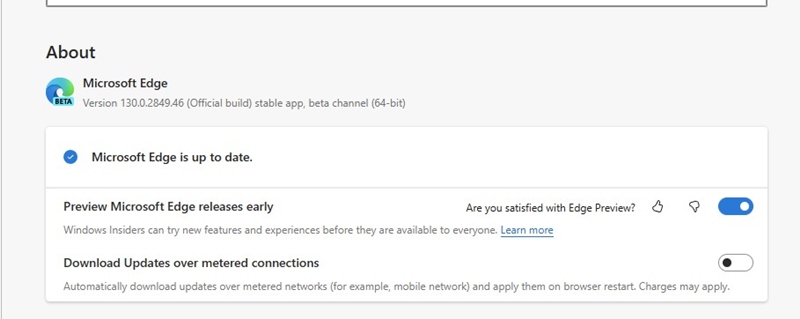
Actualizar Microsoft Edge a la última versión disponible

A veces, usar una versión desactualizada o defectuosa del navegador puede causar problemas de conexión.

Para actualizar, haz clic en los tres puntos en la esquina superior derecha y selecciona Ayuda y comentarios > Acerca de Microsoft Edge.

El navegador buscará automáticamente actualizaciones, descargándolas e instalándolas si hay alguna disponible.

4. Repara Microsoft Edge para solucionar errores 🔧

Muchos usuarios han solucionado el problema de conexión reparando Microsoft Edge desde la configuración de Windows. Intenta este método si los anteriores no funcionan.

1. Abre la aplicación Configuración en tu PC.
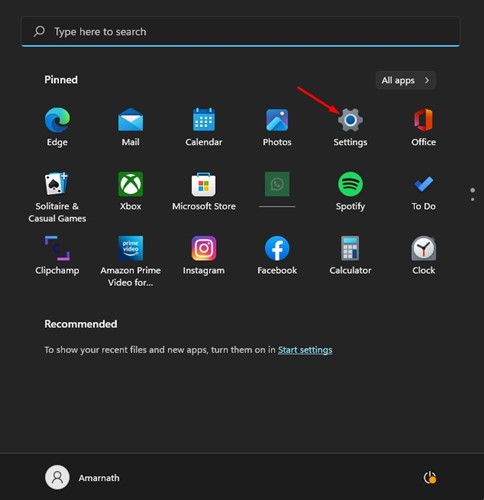
Ventana de configuración de Windows

2. Dirígete a Aplicaciones > Aplicaciones instaladas.
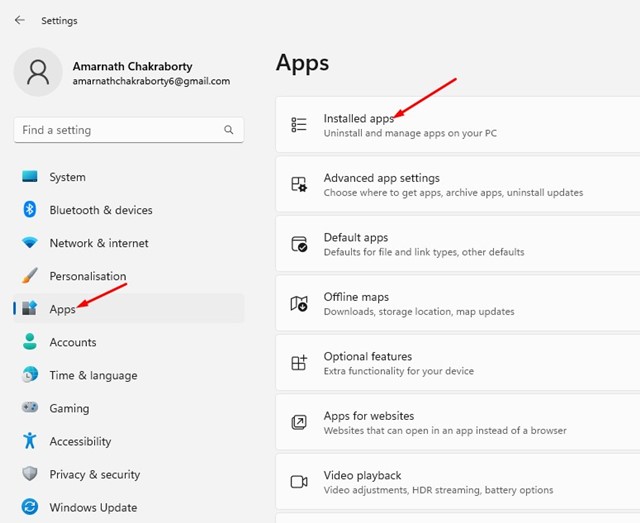
Sección de aplicaciones instaladas en configuración

3. Busca Microsoft Edge en la lista de aplicaciones instaladas.

4. Haz clic en los tres puntos junto a él y selecciona Modificar.
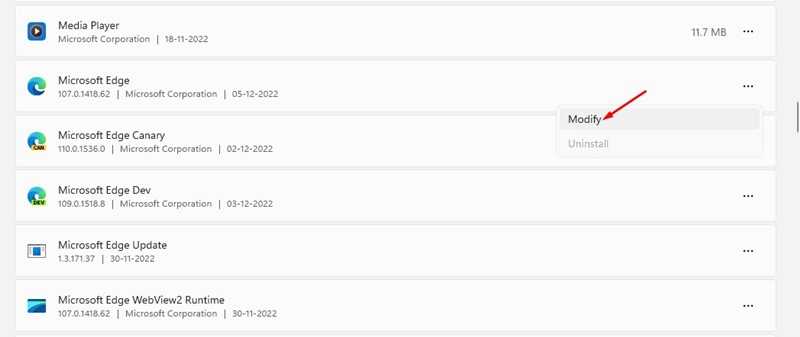
Opción modificar aplicación

5. En la ventana emergente, haz clic en Reparar para iniciar el proceso.
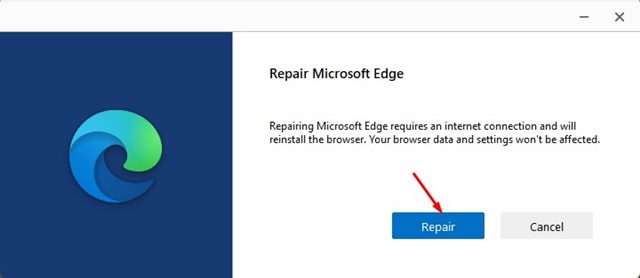
Botón reparar en el navegador Edge

5. Restablece la configuración de Edge para un inicio limpio 🔄

Si ninguna solución anterior funcionó, restablecer Microsoft Edge a sus valores predeterminados puede devolverle la funcionalidad normal.

Sigue estos pasos para resetear el navegador:

1. Abre Microsoft Edge en tu PC.

2. Haz clic en los tres puntos en la esquina superior derecha y selecciona Configuración.
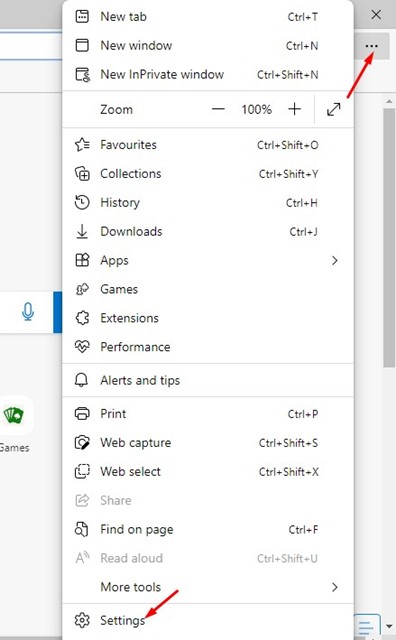
Menú tres puntos en Microsoft Edge

3. Dentro del menú de Configuración, selecciona Restablecer configuración.
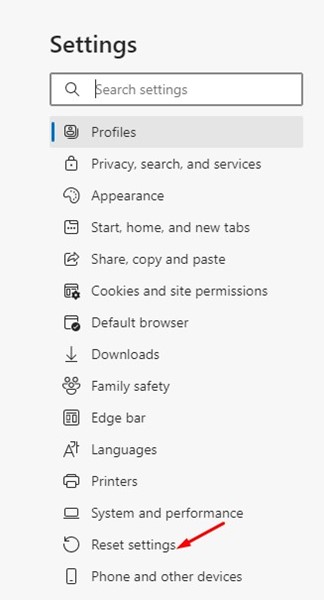
Opción restablecer configuración en Edge

4. En el panel derecho, haz clic en Restaurar la configuración del navegador a sus valores predeterminados.
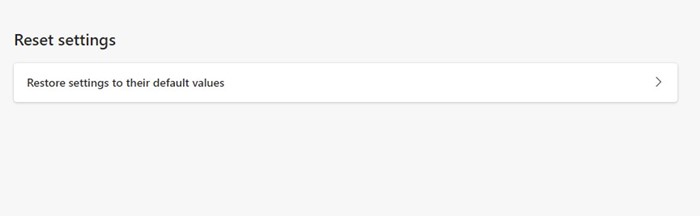
Confirmar restauración de configuración predeterminada en Edge

5. Finalmente, confirma haciendo clic en Restablecer en el mensaje de advertencia.
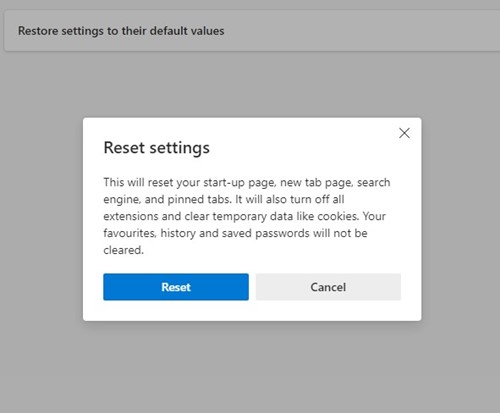
Confirmar el restablecimiento del navegador Edge

Estas estrategias simples y efectivas te ayudarán a resolver el error «No se puede conectar» en Microsoft Edge. ¿Necesitas más ayuda? ¡Déjanos tus dudas en los comentarios! 🚀


Etiquetas: BrowserTipsEvergreenContentWindowsTips
Publicación Anterior

Windows 11 Debloater Para Un Sistema Más Ligero

Próxima publicación

Menú Oculto De Android Y Su Impacto Real En El Rendimiento Del Móvil

Próxima publicación
Menú Oculto De Android - Mujer sosteniendo un smartphone Android con el menú oculto o menú secreto de Android en pantalla, mostrando el supermenú de configuración avanzada y el ícono del robot Android.

Menú Oculto De Android Y Su Impacto Real En El Rendimiento Del Móvil

Deja una respuesta Cancelar la respuesta

Tu dirección de correo electrónico no será publicada. Los campos obligatorios están marcados con *

  • Tendencias
  • Comentarios
  • Último
🖥️ Cómo abrir 'Dispositivos e impresoras' en Windows 11: 4 pasos sencillos

🌟 Cómo abrir ‘Dispositivos e impresoras’ en Windows 11: ¡Asombroso truco!

21 de junio de 2026
Reloj persistente Windows 11: opciones para mostrar un reloj persistente, limitaciones y decisiones prácticas, con fondo azul, icono de Windows y reloj analógico minimalista.

Reloj persistente Windows 11: Opciones, Límites Y Decisiones Reales

21 de junio de 2026
Ethernet no funciona en Windows 11: 9 trucos fáciles

Ethernet no funciona en Windows 11: solución en 3 minutos ⚡🌐

13 de noviembre de 2025
Cómo guardar partida en REPO

Cómo guardar partida en REPO 🔥 Descubre el secreto para no perder progreso

7 de julio de 2025
Funciones de Gmail en Android: Ahorra tiempo con 5 tips

Funciones de Gmail en Android: ¡5 trucos que no conocías! 📱✨

12
Reparacion de Placas Madres de notebooks: vista interna con motherboard, sistema de refrigeración, ventiladores y componentes clave a revisar en laptop abierta

Reparacion de Placas Madres de Notebooks – Diagnóstico paso a paso

10
Instalar Windows 11 Home sin Internet

Instalar Windows 11 Home sin Internet

10
Cómo respaldar controladores en Windows 11/10 ¡en 4 pasos!

Cómo respaldar controladores en Windows 11/10 ¡Evita errores! 🚨💾

10
Decisiones en The Expanse - Mujer soldado con armadura futurista dentro de una nave espacial, escena del RPG de ciencia ficción The Expanse centrada en decisiones que transforman la partida.

Decisiones en The Expanse: un RPG que transforma la partida

20 de agosto de 2026
Honkai Star Rail 4.3: ilustración promocional con Mortenax Blade, nuevos personajes, historia y modos de juego.

Honkai Star Rail 4.3: historia, Mortenax Blade y modos

20 de agosto de 2026
Audio en Windows 11 - Infografía sobre cómo mejorar el audio en Windows 11 con 6 ajustes: mejoras de audio, panel de sonido clásico, formato de salida, ecualizador, controladores y audio espacial.

Audio en Windows 11: 6 ajustes para mejorarlo

5 de agosto de 2026
Volumen de Android - Dos estudiantes consultan en un teléfono Android una aplicación para ajustar el volumen según un horario en el pasillo de una facultad de Derecho.

Volumen de Android según un horario

30 de julio de 2026

Noticias Recientes

Decisiones en The Expanse - Mujer soldado con armadura futurista dentro de una nave espacial, escena del RPG de ciencia ficción The Expanse centrada en decisiones que transforman la partida.

Decisiones en The Expanse: un RPG que transforma la partida

20 de agosto de 2026
Honkai Star Rail 4.3: ilustración promocional con Mortenax Blade, nuevos personajes, historia y modos de juego.

Honkai Star Rail 4.3: historia, Mortenax Blade y modos

20 de agosto de 2026
Audio en Windows 11 - Infografía sobre cómo mejorar el audio en Windows 11 con 6 ajustes: mejoras de audio, panel de sonido clásico, formato de salida, ecualizador, controladores y audio espacial.

Audio en Windows 11: 6 ajustes para mejorarlo

5 de agosto de 2026
Volumen de Android - Dos estudiantes consultan en un teléfono Android una aplicación para ajustar el volumen según un horario en el pasillo de una facultad de Derecho.

Volumen de Android según un horario

30 de julio de 2026
MasterTrend Info logo

MasterTrend Info es tu fuente de referencia en tecnología: descubre novedades, tutoriales y análisis sobre hardware, software, gaming, móviles e inteligencia artificial. Suscríbete a nuestro boletín y no te pierdas ninguna tendencia.

Síguenos

Browse by Category

  • Gaming & Experiencia Real
  • Hardware & Performance
  • IA Aplicada & Uso Real
  • Novedades
  • Redes, Wi-Fi & Internet
  • Seguridad Digital & Privacidad
  • Smartphones & Decisión de Compra
  • Software & Herramientas Útiles
  • Tutoriales (Resolución de Problemas)
  • Windows (Uso Real y Soluciones)

Recent News

Decisiones en The Expanse - Mujer soldado con armadura futurista dentro de una nave espacial, escena del RPG de ciencia ficción The Expanse centrada en decisiones que transforman la partida.

Decisiones en The Expanse: un RPG que transforma la partida

20 de agosto de 2026
Honkai Star Rail 4.3: ilustración promocional con Mortenax Blade, nuevos personajes, historia y modos de juego.

Honkai Star Rail 4.3: historia, Mortenax Blade y modos

20 de agosto de 2026
  • Anunciar
  • Blog
  • Contacta con nosotros
  • Loja MasterTrend
  • MasterTrend Info – Tu Blog de Tecnología y Tendencias Digitales
  • Newsletter
  • Política de privacidad
  • Sobre Nosotros

© 2026 JNews - Premium WordPress news & magazine theme by Jegtheme.

Sin resultado
Ver todos los resultados
  • Anunciar
  • Blog
  • Contacta con nosotros
  • Loja MasterTrend
  • MasterTrend Info – Tu Blog de Tecnología y Tendencias Digitales
  • Newsletter
  • Política de privacidad
  • Sobre Nosotros

© 2026 JNews - Premium WordPress news & magazine theme by Jegtheme.












