


• Anunciar
  • Blog
  • Contacta con nosotros
  • Loja MasterTrend
  • MasterTrend Info – Tu Blog de Tecnología y Tendencias Digitales
  • Newsletter
  • Política de privacidad
  • Sobre Nosotros
MasterTrend Info - Tecnologia, Notícias e Tutoriais
Sin resultado
Ver todos los resultados
Sin resultado
Ver todos los resultados
MasterTrend Info - Tecnologia, Notícias e Tutoriais
Sin resultado
Ver todos los resultados
Inicio Tutoriales (Resolución de Problemas)

Modo compatibilidad Windows 11: Ejecuta juegos YA ⚡️

MasterTrend Insights por MasterTrend Insights
17 de septiembre de 2025
en Tutoriales (Resolución de Problemas)
0
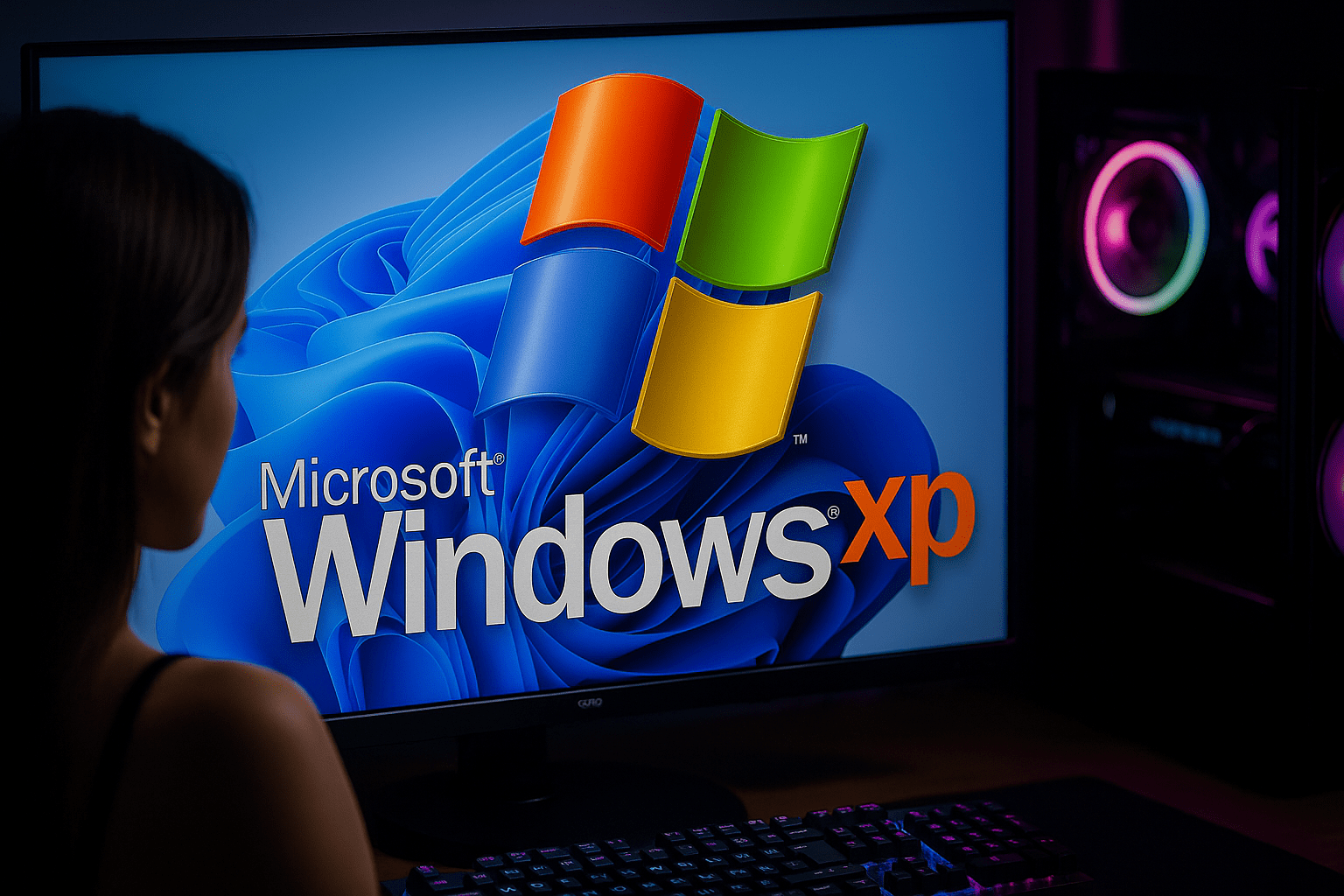
Modo compatibilidad Windows 11: monitor con Windows 11 mostrando el logo de Windows XP, ilustrando ejecutar programas antiguos en PC.

Windows 11 en modo de compatibilidad: ejecuta programas y juegos de Windows XP en tu PC sin errores. Imagen de un equipo con Windows 11 mostrando el logo de XP al activar la compatibilidad para apps antiguas.

0
COMPARTIDOS
252
Vistas
Share on FacebookShare on Twitter

Contents

  1. Modo compatibilidad Windows 11: 3 trucos rápidos 🎮
    1. Resumen Clave
  2. ¿Qué es el Modo de Compatibilidad?
  3. ¿Cuándo Debes Usar el Modo de Compatibilidad?
  4. Cómo Ejecutar un Programa en Modo de Compatibilidad
  5. ¿Qué Hacer Si Tu Programa No Funciona en Modo de Compatibilidad?
    1. Usa el Solucionador de Problemas de Compatibilidad
    2. Usa una Máquina Virtual
    3. Busca Versiones Actualizadas o Alternativas

Modo compatibilidad Windows 11: 3 trucos rápidos 🎮

Resumen Clave

  • Para ejecutar aplicaciones o juegos antiguos en Windows 11, utiliza el modo de compatibilidad incorporado en el sistema operativo.
  • Para activar el modo de compatibilidad, haz clic derecho en la aplicación o juego, selecciona «Propiedades», abre la pestaña «Compatibilidad» y configura las opciones disponibles.
  • Identifica y soluciona problemas de compatibilidad haciendo clic derecho en el programa y eligiendo Mostrar Más Opciones > Solucionar Problemas de Compatibilidad.

Si una aplicación no se abre o no funciona correctamente, prueba ejecutarla en el modo de compatibilidad de Windows 11. Este modo corrige problemas de compatibilidad y aquí te explico cómo usarlo con tus programas instalados. 🚀

¿Qué es el Modo de Compatibilidad?

El modo de compatibilidad en Windows 11 es una función que simula versiones anteriores del sistema operativo para que tus programas antiguos funcionen sin problemas en un entorno moderno. No necesitas descargar ni instalar nada, ya que está integrado directamente en el sistema.

Importante: esta función no modifica tus aplicaciones, solo crea un entorno virtual con una versión anterior de Windows para que trabajen. Es específico para cada app, por lo que solo se aplica a las que tú elijas; el resto funcionará como siempre.

¿Cuándo Debes Usar el Modo de Compatibilidad?

Si notas que tus aplicaciones o juegos presentan problemas de compatibilidad como no abrirse, mostrar errores o funcionar mal, el modo de compatibilidad puede resolver esos inconvenientes.
Diversos sistemas y controles de videojuegos antiguos fotografiados desde arriba.

Cómo Ejecutar un Programa en Modo de Compatibilidad

Ejecutar un programa en modo de compatibilidad es sencillo. Primero, localiza el acceso directo del programa. Si no está en el escritorio, presiona Windows + S, busca el nombre del programa y selecciona «Abrir ubicación del archivo».

Haz clic derecho en el icono del programa y elige «Propiedades». Luego, abre la pestaña «Compatibilidad» y activa la casilla «Ejecutar este programa en modo de compatibilidad para». Selecciona la versión de Windows adecuada (Windows 8, 7, o Vista con sus diferentes Service Packs).

Opciones de compatibilidad resaltadas en la ventana de propiedades de una aplicación.

Opcionalmente, puedes configurar estas opciones de compatibilidad adicionales para mejorar la ejecución:

  • Modo de color reducido: Usa un esquema de color de 16 bits para apps antiguas.
  • Ejecutar a resolución 640 x 480: Baja la resolución para programas y juegos muy antiguos.
  • Deshabilitar optimizaciones de pantalla completa: Soluciona problemas de rendimiento gráfico.

Después de los cambios, haz clic en «Aplicar» y luego en «Aceptar». Para ejecutar el programa, solo haz doble clic en el acceso directo y se abrirá con la configuración definida.

Si deseas desactivar el modo de compatibilidad, vuelve a las propiedades, pestaña Compatibilidad, y desmarca la opción. Aplica y acepta los cambios.
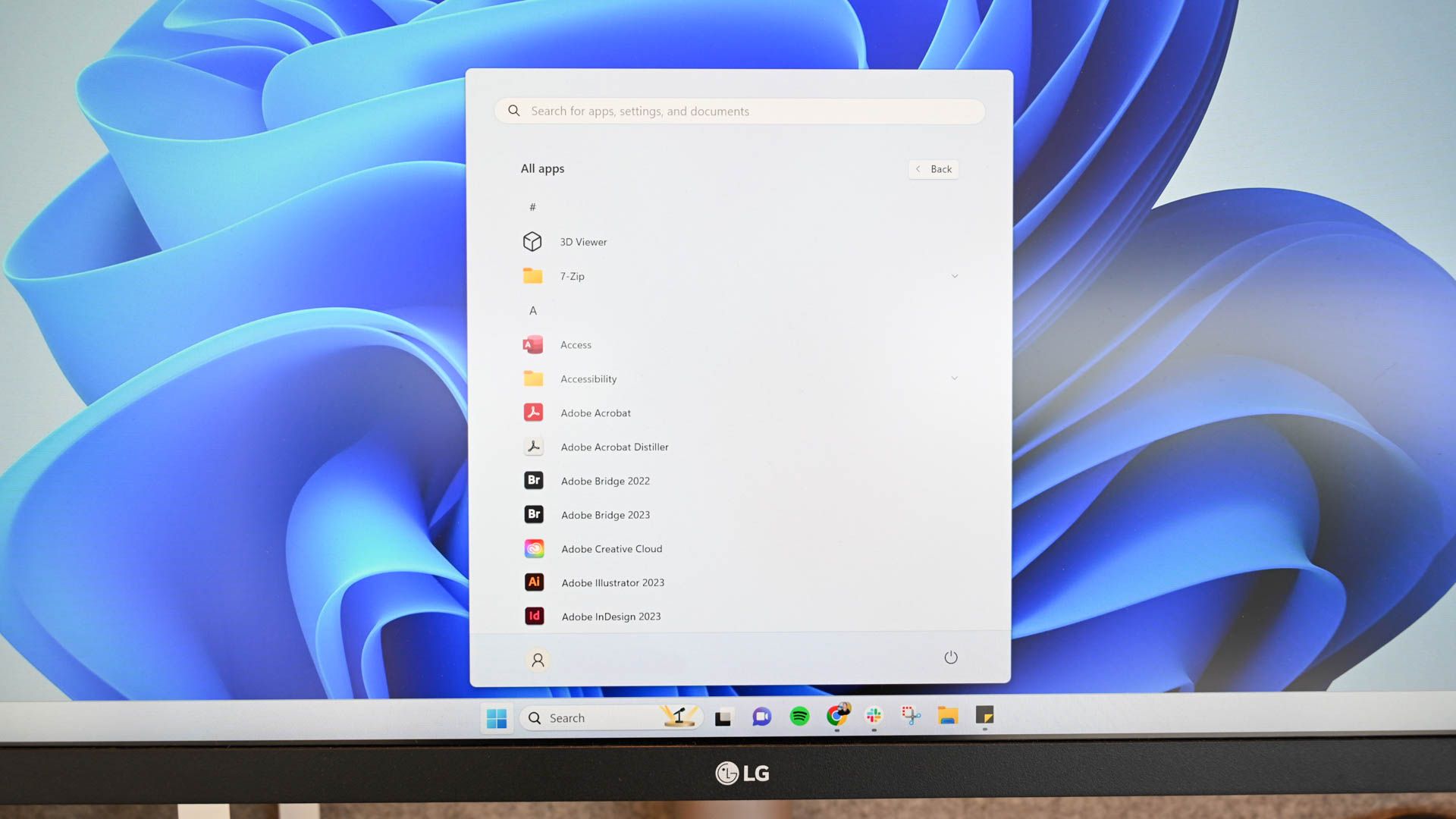
El menú de inicio en Windows 11.

¿Qué Hacer Si Tu Programa No Funciona en Modo de Compatibilidad?

Si tras activar el modo de compatibilidad tu aplicación o juego sigue sin funcionar, aquí tienes algunas alternativas para solucionarlo.

Usa el Solucionador de Problemas de Compatibilidad

Windows 11 incluye un solucionador de problemas que detecta y corrige fallos de compatibilidad automáticamente. Para usarlo, haz clic derecho sobre la app, selecciona Mostrar Más Opciones > Solucionar Problemas de Compatibilidad. Si no aparece, en Propiedades de la aplicación, entra a la pestaña Compatibilidad y selecciona «Ejecutar el solucionador de problemas de compatibilidad».
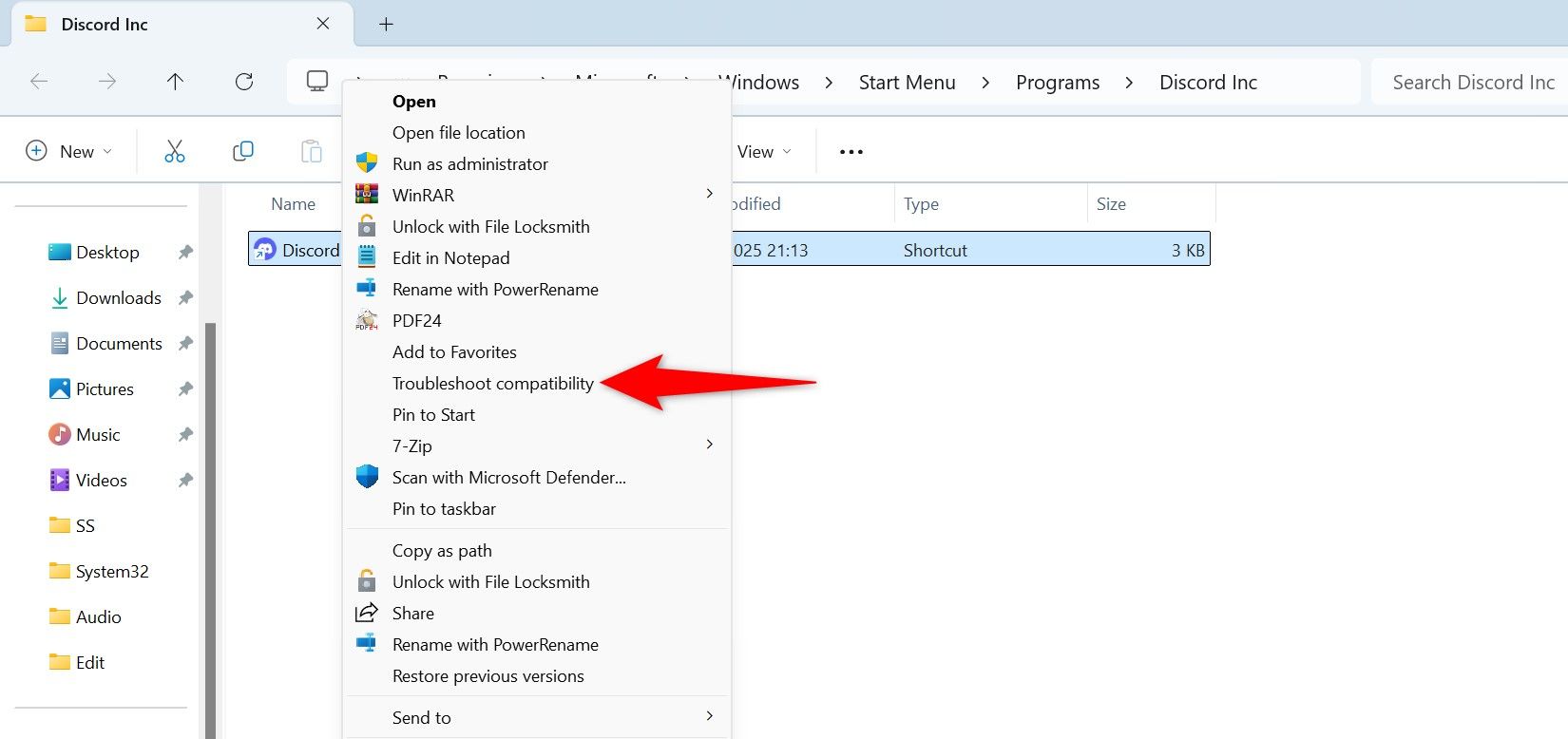
Opción 'Solucionar problemas de compatibilidad' resaltada en el menú contextual de una aplicación.

Espera mientras Windows encuentra y soluciona las incompatibilidades detectadas.

Usa una Máquina Virtual

Para aplicaciones o juegos muy antiguos, lo ideal es correrlos en una máquina virtual con Windows 7 o XP. Configurar una máquina virtual es más sencillo de lo que parece y permite usar el programa en un entorno controlado y compatible.

Busca Versiones Actualizadas o Alternativas

Verifica si el desarrollador lanzó una versión actualizada compatible con Windows 11. Si está disponible, descárgala para evitar problemas. Si no, busca programas alternativos que realicen la misma función y que sean compatibles con el sistema moderno.
Portátil con Windows junto a un altavoz Bluetooth sobre una mesa

Así es como puedes hacer que programas antiguos funcionen bien en Windows 11. ¿Sabías que Microsoft Office también tiene modo de compatibilidad? ¡Prueba estas técnicas ya y mejora tu experiencia en Windows! 💡


Etiquetas: EvergreenContentWindows11WindowsTips
Publicación Anterior

Samsung Messages: Solución DIY en 1 min – sin perder SMS 🚀

Próxima publicación

Cómo programar descargas en qBittorrent: truco ⏰⚡

Próxima publicación
Cómo programar descargas en qBittorrent - Logo de qBittorrent con el texto "Programar descargas de Torrent" en relieve, ilustración para guía sobre cómo programar descargas en qBittorrent.

Cómo programar descargas en qBittorrent: truco ⏰⚡

Deja una respuesta Cancelar la respuesta

Tu dirección de correo electrónico no será publicada. Los campos obligatorios están marcados con *

  • Tendencias
  • Comentarios
  • Último
🖥️ Cómo abrir 'Dispositivos e impresoras' en Windows 11: 4 pasos sencillos

🌟 Cómo abrir ‘Dispositivos e impresoras’ en Windows 11: ¡Asombroso truco!

21 de junio de 2026
Reloj persistente Windows 11: opciones para mostrar un reloj persistente, limitaciones y decisiones prácticas, con fondo azul, icono de Windows y reloj analógico minimalista.

Reloj persistente Windows 11: Opciones, Límites Y Decisiones Reales

21 de junio de 2026
Ethernet no funciona en Windows 11: 9 trucos fáciles

Ethernet no funciona en Windows 11: solución en 3 minutos ⚡🌐

13 de noviembre de 2025
Cómo guardar partida en REPO

Cómo guardar partida en REPO 🔥 Descubre el secreto para no perder progreso

7 de julio de 2025
Funciones de Gmail en Android: Ahorra tiempo con 5 tips

Funciones de Gmail en Android: ¡5 trucos que no conocías! 📱✨

12
Reparacion de Placas Madres de notebooks: vista interna con motherboard, sistema de refrigeración, ventiladores y componentes clave a revisar en laptop abierta

Reparacion de Placas Madres de Notebooks – Diagnóstico paso a paso

10
Instalar Windows 11 Home sin Internet

Instalar Windows 11 Home sin Internet

10
Cómo respaldar controladores en Windows 11/10 ¡en 4 pasos!

Cómo respaldar controladores en Windows 11/10 ¡Evita errores! 🚨💾

10
Decisiones en The Expanse - Mujer soldado con armadura futurista dentro de una nave espacial, escena del RPG de ciencia ficción The Expanse centrada en decisiones que transforman la partida.

Decisiones en The Expanse: un RPG que transforma la partida

20 de agosto de 2026
Honkai Star Rail 4.3: ilustración promocional con Mortenax Blade, nuevos personajes, historia y modos de juego.

Honkai Star Rail 4.3: historia, Mortenax Blade y modos

20 de agosto de 2026
Audio en Windows 11 - Infografía sobre cómo mejorar el audio en Windows 11 con 6 ajustes: mejoras de audio, panel de sonido clásico, formato de salida, ecualizador, controladores y audio espacial.

Audio en Windows 11: 6 ajustes para mejorarlo

5 de agosto de 2026
Volumen de Android - Dos estudiantes consultan en un teléfono Android una aplicación para ajustar el volumen según un horario en el pasillo de una facultad de Derecho.

Volumen de Android según un horario

30 de julio de 2026

Noticias Recientes

Decisiones en The Expanse - Mujer soldado con armadura futurista dentro de una nave espacial, escena del RPG de ciencia ficción The Expanse centrada en decisiones que transforman la partida.

Decisiones en The Expanse: un RPG que transforma la partida

20 de agosto de 2026
Honkai Star Rail 4.3: ilustración promocional con Mortenax Blade, nuevos personajes, historia y modos de juego.

Honkai Star Rail 4.3: historia, Mortenax Blade y modos

20 de agosto de 2026
Audio en Windows 11 - Infografía sobre cómo mejorar el audio en Windows 11 con 6 ajustes: mejoras de audio, panel de sonido clásico, formato de salida, ecualizador, controladores y audio espacial.

Audio en Windows 11: 6 ajustes para mejorarlo

5 de agosto de 2026
Volumen de Android - Dos estudiantes consultan en un teléfono Android una aplicación para ajustar el volumen según un horario en el pasillo de una facultad de Derecho.

Volumen de Android según un horario

30 de julio de 2026
MasterTrend Info logo

MasterTrend Info es tu fuente de referencia en tecnología: descubre novedades, tutoriales y análisis sobre hardware, software, gaming, móviles e inteligencia artificial. Suscríbete a nuestro boletín y no te pierdas ninguna tendencia.

Síguenos

Browse by Category

  • Gaming & Experiencia Real
  • Hardware & Performance
  • IA Aplicada & Uso Real
  • Novedades
  • Redes, Wi-Fi & Internet
  • Seguridad Digital & Privacidad
  • Smartphones & Decisión de Compra
  • Software & Herramientas Útiles
  • Tutoriales (Resolución de Problemas)
  • Windows (Uso Real y Soluciones)

Recent News

Decisiones en The Expanse - Mujer soldado con armadura futurista dentro de una nave espacial, escena del RPG de ciencia ficción The Expanse centrada en decisiones que transforman la partida.

Decisiones en The Expanse: un RPG que transforma la partida

20 de agosto de 2026
Honkai Star Rail 4.3: ilustración promocional con Mortenax Blade, nuevos personajes, historia y modos de juego.

Honkai Star Rail 4.3: historia, Mortenax Blade y modos

20 de agosto de 2026
  • Anunciar
  • Blog
  • Contacta con nosotros
  • Loja MasterTrend
  • MasterTrend Info – Tu Blog de Tecnología y Tendencias Digitales
  • Newsletter
  • Política de privacidad
  • Sobre Nosotros

© 2026 JNews - Premium WordPress news & magazine theme by Jegtheme.

Sin resultado
Ver todos los resultados
  • Anunciar
  • Blog
  • Contacta con nosotros
  • Loja MasterTrend
  • MasterTrend Info – Tu Blog de Tecnología y Tendencias Digitales
  • Newsletter
  • Política de privacidad
  • Sobre Nosotros

© 2026 JNews - Premium WordPress news & magazine theme by Jegtheme.












