• Anunciar
  • Blog
  • Contacta con nosotros
  • Loja MasterTrend
  • MasterTrend Info – Tu Blog de Tecnología y Tendencias Digitales
  • Newsletter
  • Política de privacidad
  • Sobre Nosotros
MasterTrend Info - Tecnologia, Notícias e Tutoriais
Sin resultado
Ver todos los resultados
Sin resultado
Ver todos los resultados
MasterTrend Info - Tecnologia, Notícias e Tutoriais
Sin resultado
Ver todos los resultados
Inicio Windows (Uso Real y Soluciones)

Monitor de Internet Windows 11 Control total en tu barra 📊

MasterTrend Insights por MasterTrend Insights
3 de diciembre de 2025
en Windows (Uso Real y Soluciones)
0
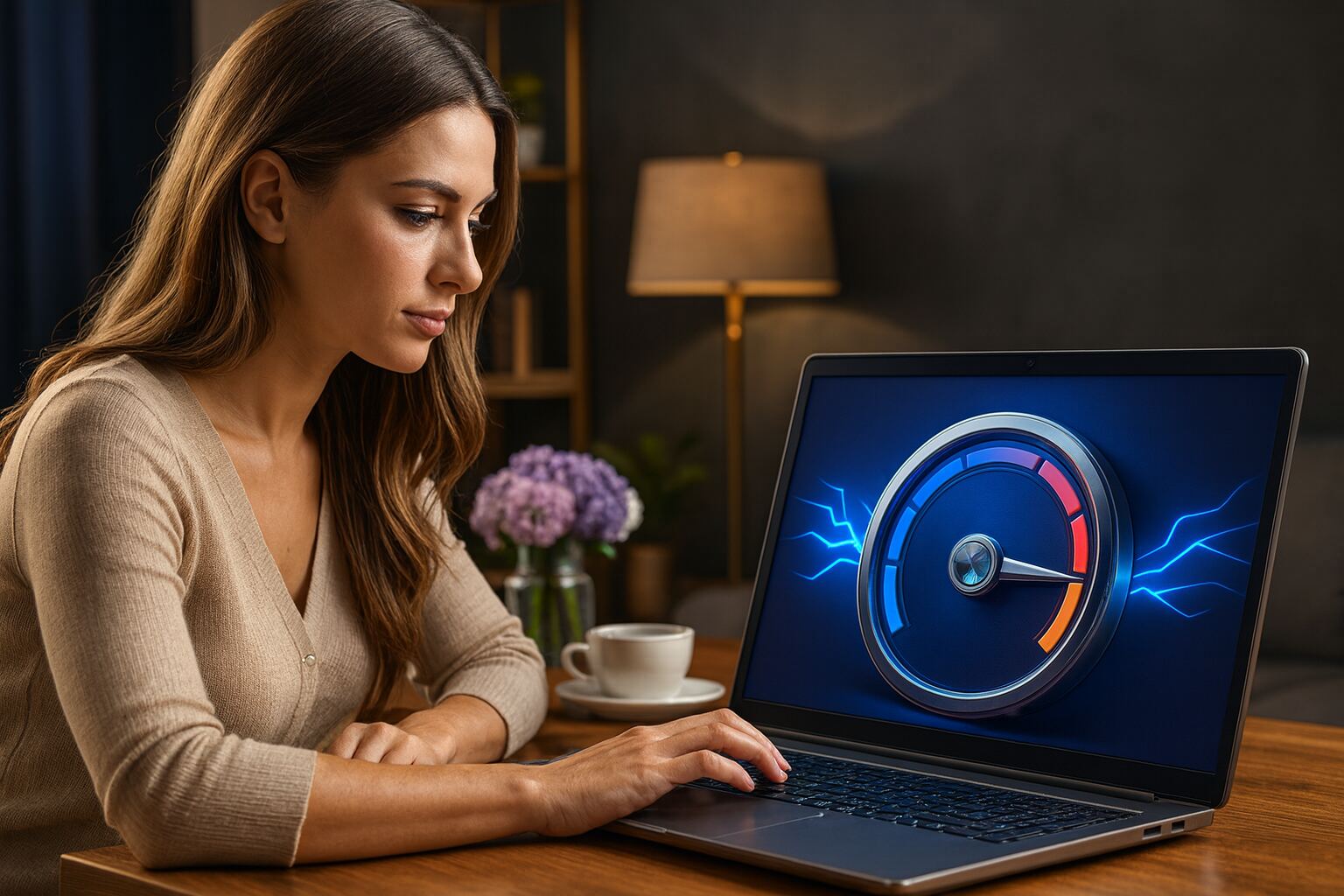
Monitor de Internet Windows 11 - Woman using a Windows 11 laptop with an internet speed monitor dashboard on the screen, checking network performance and connection quality at home.

Usuaria comprobando la velocidad de su conexión con un monitor de Internet en Windows 11, optimizando el rendimiento de la red y mejorando la experiencia de navegación en su PC.

0
COMPARTIDOS
452
Vistas
Share on FacebookShare on Twitter

Contents

  1. Monitor de Internet Windows 11 Revela tu velocidad en 1 clic ⚡
  2. Monitoreo de conexión a internet desde la barra de tareas en Windows 11
  3. 1. Ver la conexión a internet con Taskbar Monitor
  4. 2. Monitorea la conexión con TrafficMonitor
  5. 3. Controla el tráfico de internet con NetBalancer

Monitor de Internet Windows 11 Revela tu velocidad en 1 clic ⚡

¿Quieres monitorear fácilmente la conexión a internet desde tu Windows 11? Añadir un medidor de velocidad de red en la barra de tareas puede ser la solución práctica que necesitas. A continuación, te mostramos cómo hacerlo paso a paso y qué herramientas gratuitas puedes usar para tener control total sobre tu velocidad de internet en tiempo real.

Monitoreo de conexión a internet desde la barra de tareas en Windows 11

Aunque Windows 11 no incluye por defecto un monitor de velocidad de red en la barra de tareas, existen aplicaciones de terceros que permiten visualizar la velocidad de internet sin necesidad de abrir la configuración. Con estas herramientas, puedes tener acceso inmediato y en tiempo real al uso del ancho de banda y otros recursos del sistema.

1. Ver la conexión a internet con Taskbar Monitor

Taskbar Monitor es una herramienta gratuita que muestra el uso de CPU, RAM, disco y velocidad de internet directamente en la barra de tareas de Windows 11. Ideal para usuarios que quieren un monitoreo completo en un solo lugar.

Pasos para usar Taskbar Monitor:

  1. Abre tu navegador web y visita esta página oficial de Taskbar Monitor.
  2. Descarga el archivo TaskbarMonitorInstaller.exe en tu equipo.
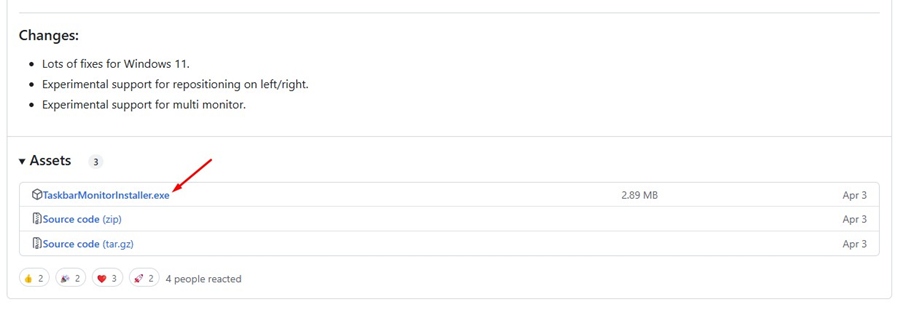
Instalador de Taskbar Monitor para Windows 11 mostrando opciones de descarga

  1. Ejecuta el instalador y espera unos segundos.
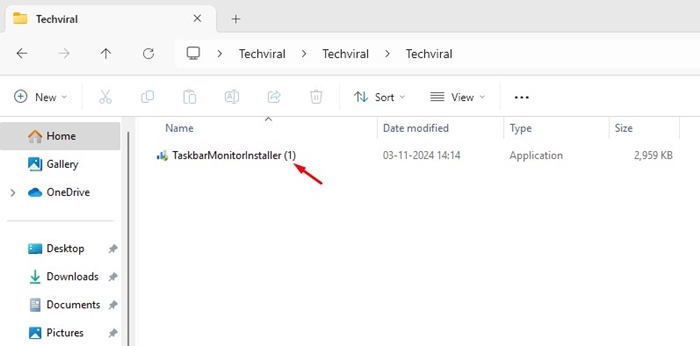
Instalación de Taskbar Monitor en Windows 11 mostrando ventana de ejecución

  1. Se abrirá una ventana de comandos que confirmará la instalación.
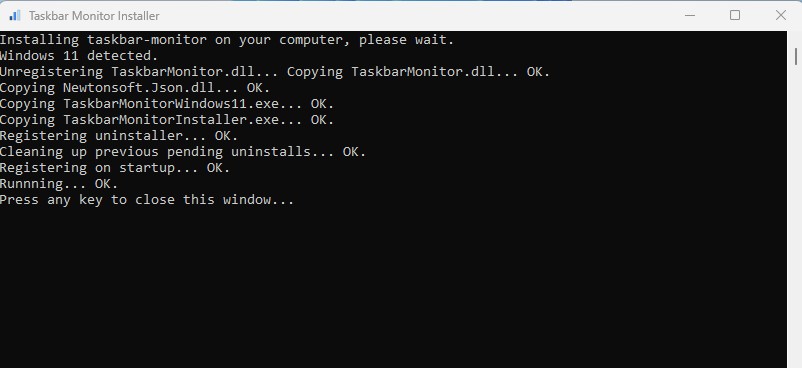
Confirmación de instalación de Taskbar Monitor en la ventana de comandos

  1. Verás la velocidad de internet reflejada directamente en la barra de tareas de Windows 11, facilitando un monitoreo constante.

Velocidad de internet mostrada en la barra de tareas tras instalar Taskbar Monitor en Windows 11

2. Monitorea la conexión con TrafficMonitor

TrafficMonitor es otra excelente herramienta que no solo muestra la velocidad del internet, sino también el uso de CPU y RAM con gráficos claros y fáciles de interpretar. Es perfecta para quienes desean un control visual intuitivo.
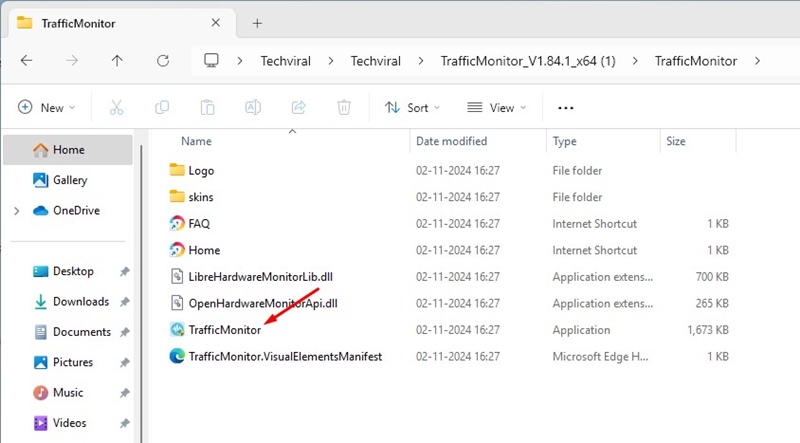
Interfaz de TrafficMonitor mostrando estadísticas de red y sistema en Windows 11

  1. Descarga la última versión de TrafficMonitor y extrae el archivo ZIP en tu PC.
  2. Abre la carpeta extraída y ejecuta el archivo de la aplicación TrafficMonitor.
  3. Una vez abierto, verás la velocidad de internet en la barra de tareas, lista para monitoreo en tiempo real.

3. Controla el tráfico de internet con NetBalancer

NetBalancer es una poderosa herramienta para monitorear el tráfico de red en Windows 11, concentrando la velocidad de internet en el área de notificaciones (system tray). Esto la hace perfecta si prefieres un acceso discreto y funcional a esta información.

  1. Descarga el instalador desde la página oficial de NetBalancer.
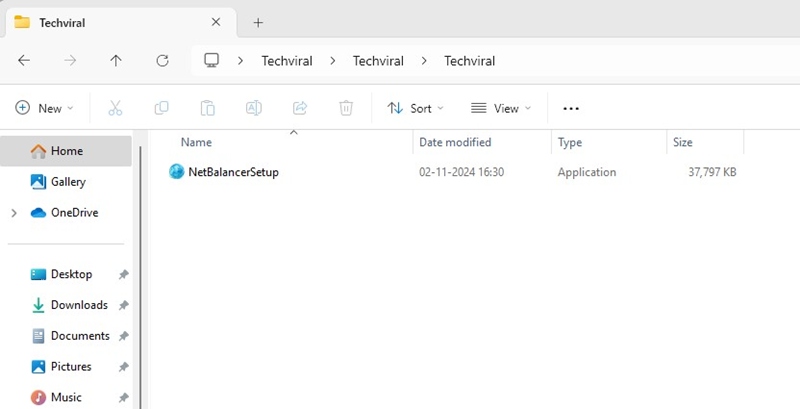
  2. Ejecuta el archivo de instalación.

Ventana de instalación de NetBalancer en Windows 11

  1. Durante la instalación, asegúrate de activar la opción NetBalancer System Tray y haz clic en Siguiente.
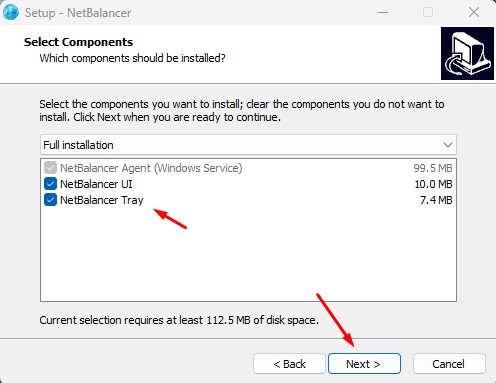
Opción de System Tray marcada durante la instalación de NetBalancer

  1. Al finalizar la instalación, haz doble clic en el icono de NetBalancer que aparecerá en la pantalla o en la zona de notificaciones.
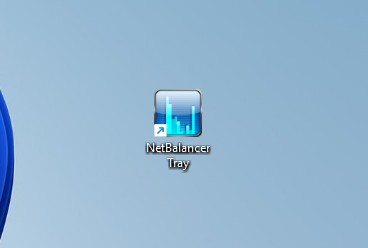
Icono de NetBalancer en la barra de tareas de Windows 11 mostrando la velocidad de internet

  1. NetBalancer mostrará en tiempo real la velocidad de internet directamente en la bandeja del sistema para un monitoreo discreto y efectivo.
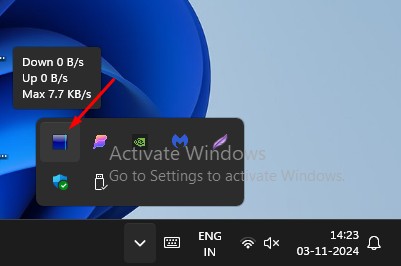
Velocidad de internet visible en la bandeja del sistema de Windows 11 con NetBalancer

Estas son las mejores formas gratuitas y fáciles de monitorear la conexión a internet desde la barra de tareas en Windows 11. ¿Quieres mejorar la productividad y asegurarte de que tu conexión esté siempre óptima? ¡Prueba estas herramientas ahora! 🚀

💬 Si tienes preguntas adicionales o quieres compartir tu experiencia con alguna de estas aplicaciones, déjanos un comentario. También puedes explorar más tutoriales sobre Windows 11 y optimización de red en nuestro sitio web para seguir mejorando tu equipo.


Etiquetas: EvergreenContentInternetWindows11
Publicación Anterior

Programar Llamadas Android Descubre el truco que ahorra tiempo ⏰

Próxima publicación

Control de ancho de banda Limita usuarios y gana velocidad 🚀

Próxima publicación
Control de ancho de banda - Mujer configurando en su ordenador el control de ancho de banda WiFi para limitar usuarios y aumentar la velocidad de internet en la red.

Control de ancho de banda Limita usuarios y gana velocidad 🚀

Deja una respuesta Cancelar la respuesta

Tu dirección de correo electrónico no será publicada. Los campos obligatorios están marcados con *

  • Tendencias
  • Comentarios
  • Último
🖥️ Cómo abrir 'Dispositivos e impresoras' en Windows 11: 4 pasos sencillos

🌟 Cómo abrir ‘Dispositivos e impresoras’ en Windows 11: ¡Asombroso truco!

21 de junio de 2026
Reloj persistente Windows 11: opciones para mostrar un reloj persistente, limitaciones y decisiones prácticas, con fondo azul, icono de Windows y reloj analógico minimalista.

Reloj persistente Windows 11: Opciones, Límites Y Decisiones Reales

21 de junio de 2026
Ethernet no funciona en Windows 11: 9 trucos fáciles

Ethernet no funciona en Windows 11: solución en 3 minutos ⚡🌐

13 de noviembre de 2025
Cómo guardar partida en REPO

Cómo guardar partida en REPO 🔥 Descubre el secreto para no perder progreso

7 de julio de 2025
Funciones de Gmail en Android: Ahorra tiempo con 5 tips

Funciones de Gmail en Android: ¡5 trucos que no conocías! 📱✨

12
Reparacion de Placas Madres de notebooks: vista interna con motherboard, sistema de refrigeración, ventiladores y componentes clave a revisar en laptop abierta

Reparacion de Placas Madres de Notebooks – Diagnóstico paso a paso

10
Instalar Windows 11 Home sin Internet

Instalar Windows 11 Home sin Internet

10
Cómo respaldar controladores en Windows 11/10 ¡en 4 pasos!

Cómo respaldar controladores en Windows 11/10 ¡Evita errores! 🚨💾

10
Decisiones en The Expanse - Mujer soldado con armadura futurista dentro de una nave espacial, escena del RPG de ciencia ficción The Expanse centrada en decisiones que transforman la partida.

Decisiones en The Expanse: un RPG que transforma la partida

20 de agosto de 2026
Honkai Star Rail 4.3: ilustración promocional con Mortenax Blade, nuevos personajes, historia y modos de juego.

Honkai Star Rail 4.3: historia, Mortenax Blade y modos

20 de agosto de 2026
Audio en Windows 11 - Infografía sobre cómo mejorar el audio en Windows 11 con 6 ajustes: mejoras de audio, panel de sonido clásico, formato de salida, ecualizador, controladores y audio espacial.

Audio en Windows 11: 6 ajustes para mejorarlo

5 de agosto de 2026
Volumen de Android - Dos estudiantes consultan en un teléfono Android una aplicación para ajustar el volumen según un horario en el pasillo de una facultad de Derecho.

Volumen de Android según un horario

30 de julio de 2026

Noticias Recientes

Decisiones en The Expanse - Mujer soldado con armadura futurista dentro de una nave espacial, escena del RPG de ciencia ficción The Expanse centrada en decisiones que transforman la partida.

Decisiones en The Expanse: un RPG que transforma la partida

20 de agosto de 2026
Honkai Star Rail 4.3: ilustración promocional con Mortenax Blade, nuevos personajes, historia y modos de juego.

Honkai Star Rail 4.3: historia, Mortenax Blade y modos

20 de agosto de 2026
Audio en Windows 11 - Infografía sobre cómo mejorar el audio en Windows 11 con 6 ajustes: mejoras de audio, panel de sonido clásico, formato de salida, ecualizador, controladores y audio espacial.

Audio en Windows 11: 6 ajustes para mejorarlo

5 de agosto de 2026
Volumen de Android - Dos estudiantes consultan en un teléfono Android una aplicación para ajustar el volumen según un horario en el pasillo de una facultad de Derecho.

Volumen de Android según un horario

30 de julio de 2026
MasterTrend Info logo

MasterTrend Info es tu fuente de referencia en tecnología: descubre novedades, tutoriales y análisis sobre hardware, software, gaming, móviles e inteligencia artificial. Suscríbete a nuestro boletín y no te pierdas ninguna tendencia.

Síguenos

Browse by Category

  • Gaming & Experiencia Real
  • Hardware & Performance
  • IA Aplicada & Uso Real
  • Novedades
  • Redes, Wi-Fi & Internet
  • Seguridad Digital & Privacidad
  • Smartphones & Decisión de Compra
  • Software & Herramientas Útiles
  • Tutoriales (Resolución de Problemas)
  • Windows (Uso Real y Soluciones)

Recent News

Decisiones en The Expanse - Mujer soldado con armadura futurista dentro de una nave espacial, escena del RPG de ciencia ficción The Expanse centrada en decisiones que transforman la partida.

Decisiones en The Expanse: un RPG que transforma la partida

20 de agosto de 2026
Honkai Star Rail 4.3: ilustración promocional con Mortenax Blade, nuevos personajes, historia y modos de juego.

Honkai Star Rail 4.3: historia, Mortenax Blade y modos

20 de agosto de 2026
  • Anunciar
  • Blog
  • Contacta con nosotros
  • Loja MasterTrend
  • MasterTrend Info – Tu Blog de Tecnología y Tendencias Digitales
  • Newsletter
  • Política de privacidad
  • Sobre Nosotros

© 2026 JNews - Premium WordPress news & magazine theme by Jegtheme.

Sin resultado
Ver todos los resultados
  • Anunciar
  • Blog
  • Contacta con nosotros
  • Loja MasterTrend
  • MasterTrend Info – Tu Blog de Tecnología y Tendencias Digitales
  • Newsletter
  • Política de privacidad
  • Sobre Nosotros

© 2026 JNews - Premium WordPress news & magazine theme by Jegtheme.