


• Anunciar
  • Blog
  • Contacta con nosotros
  • Loja MasterTrend
  • MasterTrend Info – Tu Blog de Tecnología y Tendencias Digitales
  • Newsletter
  • Política de privacidad
  • Sobre Nosotros
MasterTrend Info - Tecnologia, Notícias e Tutoriais
Sin resultado
Ver todos los resultados
Sin resultado
Ver todos los resultados
MasterTrend Info - Tecnologia, Notícias e Tutoriais
Sin resultado
Ver todos los resultados
Inicio Seguridad Digital & Privacidad

PowerShell escanea Windows: ¡Detecta virus sin Windows Security! 🦠⚡

MasterTrend Insights por MasterTrend Insights
11 de noviembre de 2025
en Seguridad Digital & Privacidad
0
PowerShell escanea Windows
0
COMPARTIDOS
218
Vistas
Share on FacebookShare on Twitter

Contents

  1. PowerShell escanea Windows: Escanea y elimina malware fácil 🔥🛡️
  2. ¿Cómo abrir PowerShell en Windows?
  3. 1. Verificar el estado de Windows Security
  4. 2. Actualizar Windows Security
  5. 3. Realizar un escaneo completo de virus
  6. 4. Ejecutar un escaneo rápido usando PowerShell
  7. 5. Ejecutar un escaneo offline de Windows Security

PowerShell escanea Windows: Escanea y elimina malware fácil 🔥🛡️

Si estás utilizando una versión no activada de Windows, podrías enfrentar problemas al usar Windows Security. Aunque puedas acceder a la aplicación de seguridad, no podrás actualizar su base de datos de virus. ⚠️

Así que, si no puedes acceder a la aplicación de Windows Security por alguna razón, puedes confiar en la utilidad de PowerShell para escanear tu Windows en busca de viruses y Malware. 🦠

¿Cómo abrir PowerShell en Windows?

Abrir PowerShell en Windows es muy sencillo. Aquí te contamos cómo lanzarlo con derechos de administrador.
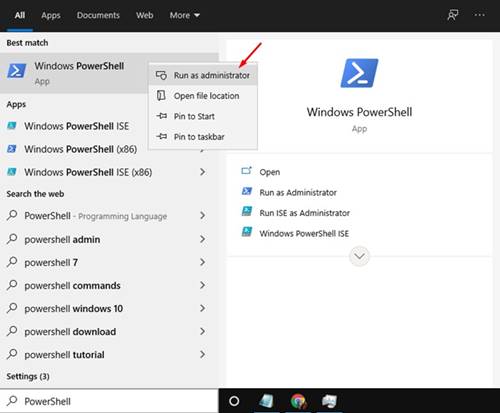
Powershell

  • Busca PowerShell en la Búsqueda de Windows.
  • Haz clic derecho en PowerShell y selecciona Ejecutar como administrador.

1. Verificar el estado de Windows Security

Antes de seguir con los próximos métodos, necesitas asegurarte de que la aplicación de seguridad esté funcionando en tu dispositivo. Este método no funcionará si estás utilizando otro programa de seguridad. 🔍

En la ventana de PowerShell, debes ejecutar el siguiente comando.

Get-MpComputerStatus

Check Defender Status

El comando anterior listará todos los detalles de Windows Security. Si la herramienta de seguridad está activa en tu sistema, mostrará True en el campo AntivirusEnable. ✅

2. Actualizar Windows Security

Si instalas todas las actualizaciones de Windows a tiempo, no necesitarás seguir este método. Sin embargo, si no actualizas, tendrás que actualizar la aplicación de Windows Security manualmente. 🔄

Update-MpSignature

Update Microsoft Defender

3. Realizar un escaneo completo de virus

Si no has escaneado tu computadora en un tiempo, es recomendable realizar un escaneo completo del antivirus. Puedes usar PowerShell para ejecutar un escaneo completo de antivirus en tu PC. El escaneo completo revisa cada archivo en tu Windows, por lo que puede demorar un tiempo. 🕒 Para realizar un escaneo completo de antivirus, ejecuta el siguiente comando:

Start-MpScan -ScanType FullScan

Running a Full Virus Scan

Dado que el escaneo completo puede tardar un tiempo en finalizar, puedes instruir a Windows Security para que realice el escaneo en segundo plano. Para hacer esto, ejecuta el siguiente comando.

Start-MpScan -ScanType FullScan -AsJob

Microsoft defender to perform the scan

4. Ejecutar un escaneo rápido usando PowerShell

El escaneo completo toma tiempo y puede ralentizar tu dispositivo. En ese caso, puedes utilizar la función de escaneo rápido de Windows Security. Para ejecutar un escaneo rápido de antivirus usando PowerShell, ejecuta el siguiente comando y presiona el botón Enter.

Start-MpScan -ScanType QuickScan

Run a Quick Scan using PowerShell

5. Ejecutar un escaneo offline de Windows Security

Para aquellos que no lo saben, la función de escaneo offline elimina malware que resulta difícil de detectar. Sin embargo, el escaneo offline se ejecute desde un entorno confiable. Eso significa que podrías perder tu trabajo actual. 😟

Antes de ejecutar el escaneo offline, asegúrate de guardar todos tus archivos abiertos. Para realizar un escaneo offline a través de PowerShell, ejecuta el siguiente comando:

Start-MpWDOScan
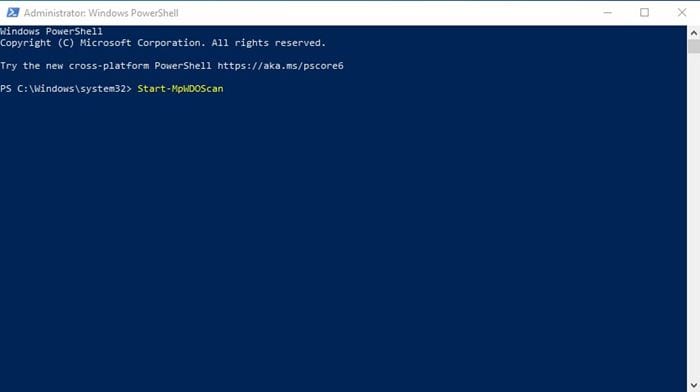
Run Defender Offline Scan

Esta guía explica cómo utilizar PowerShell para escanear Windows por malware. Espero que este artículo te sea de utilidad. ¡Compártelo con tus amigos! Si tienes alguna duda al respecto, déjanos saber en el cuadro de comentarios abajo. 💬


Etiquetas: EvergreenContentMalwareWindows10
Publicación Anterior

Monster Hunter Wilds y Naturaleza: ¡Desafía tu visión hoy! 🌱👀

Próxima publicación

Perfil de red: Cambia tu configuración en Windows 11 ¡Fácil y rápido! 🔒✨

Próxima publicación
Perfil de red

Perfil de red: Cambia tu configuración en Windows 11 ¡Fácil y rápido! 🔒✨

Deja una respuesta Cancelar la respuesta

Tu dirección de correo electrónico no será publicada. Los campos obligatorios están marcados con *

  • Tendencias
  • Comentarios
  • Último
🖥️ Cómo abrir 'Dispositivos e impresoras' en Windows 11: 4 pasos sencillos

🌟 Cómo abrir ‘Dispositivos e impresoras’ en Windows 11: ¡Asombroso truco!

21 de junio de 2026
Reloj persistente Windows 11: opciones para mostrar un reloj persistente, limitaciones y decisiones prácticas, con fondo azul, icono de Windows y reloj analógico minimalista.

Reloj persistente Windows 11: Opciones, Límites Y Decisiones Reales

21 de junio de 2026
Ethernet no funciona en Windows 11: 9 trucos fáciles

Ethernet no funciona en Windows 11: solución en 3 minutos ⚡🌐

13 de noviembre de 2025
Cómo guardar partida en REPO

Cómo guardar partida en REPO 🔥 Descubre el secreto para no perder progreso

7 de julio de 2025
Funciones de Gmail en Android: Ahorra tiempo con 5 tips

Funciones de Gmail en Android: ¡5 trucos que no conocías! 📱✨

12
Reparacion de Placas Madres de notebooks: vista interna con motherboard, sistema de refrigeración, ventiladores y componentes clave a revisar en laptop abierta

Reparacion de Placas Madres de Notebooks – Diagnóstico paso a paso

10
Instalar Windows 11 Home sin Internet

Instalar Windows 11 Home sin Internet

10
Cómo respaldar controladores en Windows 11/10 ¡en 4 pasos!

Cómo respaldar controladores en Windows 11/10 ¡Evita errores! 🚨💾

10
Decisiones en The Expanse - Mujer soldado con armadura futurista dentro de una nave espacial, escena del RPG de ciencia ficción The Expanse centrada en decisiones que transforman la partida.

Decisiones en The Expanse: un RPG que transforma la partida

20 de agosto de 2026
Honkai Star Rail 4.3: ilustración promocional con Mortenax Blade, nuevos personajes, historia y modos de juego.

Honkai Star Rail 4.3: historia, Mortenax Blade y modos

20 de agosto de 2026
Audio en Windows 11 - Infografía sobre cómo mejorar el audio en Windows 11 con 6 ajustes: mejoras de audio, panel de sonido clásico, formato de salida, ecualizador, controladores y audio espacial.

Audio en Windows 11: 6 ajustes para mejorarlo

5 de agosto de 2026
Volumen de Android - Dos estudiantes consultan en un teléfono Android una aplicación para ajustar el volumen según un horario en el pasillo de una facultad de Derecho.

Volumen de Android según un horario

30 de julio de 2026

Noticias Recientes

Decisiones en The Expanse - Mujer soldado con armadura futurista dentro de una nave espacial, escena del RPG de ciencia ficción The Expanse centrada en decisiones que transforman la partida.

Decisiones en The Expanse: un RPG que transforma la partida

20 de agosto de 2026
Honkai Star Rail 4.3: ilustración promocional con Mortenax Blade, nuevos personajes, historia y modos de juego.

Honkai Star Rail 4.3: historia, Mortenax Blade y modos

20 de agosto de 2026
Audio en Windows 11 - Infografía sobre cómo mejorar el audio en Windows 11 con 6 ajustes: mejoras de audio, panel de sonido clásico, formato de salida, ecualizador, controladores y audio espacial.

Audio en Windows 11: 6 ajustes para mejorarlo

5 de agosto de 2026
Volumen de Android - Dos estudiantes consultan en un teléfono Android una aplicación para ajustar el volumen según un horario en el pasillo de una facultad de Derecho.

Volumen de Android según un horario

30 de julio de 2026
MasterTrend Info logo

MasterTrend Info es tu fuente de referencia en tecnología: descubre novedades, tutoriales y análisis sobre hardware, software, gaming, móviles e inteligencia artificial. Suscríbete a nuestro boletín y no te pierdas ninguna tendencia.

Síguenos

Browse by Category

  • Gaming & Experiencia Real
  • Hardware & Performance
  • IA Aplicada & Uso Real
  • Novedades
  • Redes, Wi-Fi & Internet
  • Seguridad Digital & Privacidad
  • Smartphones & Decisión de Compra
  • Software & Herramientas Útiles
  • Tutoriales (Resolución de Problemas)
  • Windows (Uso Real y Soluciones)

Recent News

Decisiones en The Expanse - Mujer soldado con armadura futurista dentro de una nave espacial, escena del RPG de ciencia ficción The Expanse centrada en decisiones que transforman la partida.

Decisiones en The Expanse: un RPG que transforma la partida

20 de agosto de 2026
Honkai Star Rail 4.3: ilustración promocional con Mortenax Blade, nuevos personajes, historia y modos de juego.

Honkai Star Rail 4.3: historia, Mortenax Blade y modos

20 de agosto de 2026
  • Anunciar
  • Blog
  • Contacta con nosotros
  • Loja MasterTrend
  • MasterTrend Info – Tu Blog de Tecnología y Tendencias Digitales
  • Newsletter
  • Política de privacidad
  • Sobre Nosotros

© 2026 JNews - Premium WordPress news & magazine theme by Jegtheme.

Sin resultado
Ver todos los resultados
  • Anunciar
  • Blog
  • Contacta con nosotros
  • Loja MasterTrend
  • MasterTrend Info – Tu Blog de Tecnología y Tendencias Digitales
  • Newsletter
  • Política de privacidad
  • Sobre Nosotros

© 2026 JNews - Premium WordPress news & magazine theme by Jegtheme.












