¿Cómo solucionar el problema de la cámara de Instagram que no funciona? Prueba estas 8 soluciones.
¿Qué pasaría si la cámara de Instagram deja de funcionar? Esto suena aterrador, pero muchos usuarios han informado que su cámara de Instagram no está funcionando. Al igual que cualquier aplicación de Android, la aplicación de Instagram también puede enfrentar problemas.
A veces, la aplicación puede mostrarte algunos errores. Recientemente, muchos usuarios han informado que la cámara de historias de Instagram no está funcionando. Al deslizar hacia la derecha desde el feed, la aplicación se cierra en lugar de abrir la cámara.
¿Por qué no funciona mi cámara de Instagram?
Varias cosas pueden provocar tales problemas. A continuación, hemos destacado algunas de las principales razones por las que la cámara no se abre en Instagram:
- La aplicación de Instagram está desactualizada.
- La aplicación no tiene permiso para acceder a tu cámara.
- La capacidad de almacenamiento de tu teléfono está completa.
- Caché de la aplicación de Instagram desactualizada o corrupta.
- Instagram está experimentando inactividad.
Cómo arreglar la cámara de Instagram que no funciona (Android)
Así que, si no puedes abrir la cámara de Instagram en Android, has llegado a la página correcta. A continuación, compartimos algunos métodos simples para resolver el problema de la cámara de Instagram que no funciona en Android. Los pasos serán muy fáciles; síguelos como se indica.
1. Reabre la aplicación de Instagram
Lo primero que debes hacer si la cámara de Instagram no funciona en Android es volver a abrir la aplicación.
Reabrir la aplicación de Instagram probablemente eliminará los errores y fallos que impiden que la cámara se abra. Por lo tanto, debes volver a abrir la aplicación si se cierra al intentar abrir la cámara.
2. Forzar cierre de la aplicación de Instagram
Aunque hayas cerrado la aplicación de Instagram en tu smartphone, algunos de sus procesos pueden seguir funcionando en segundo plano. Para finalizar todos los procesos y servicios relacionados con la aplicación de Instagram, debes forzar el cierre de la aplicación.
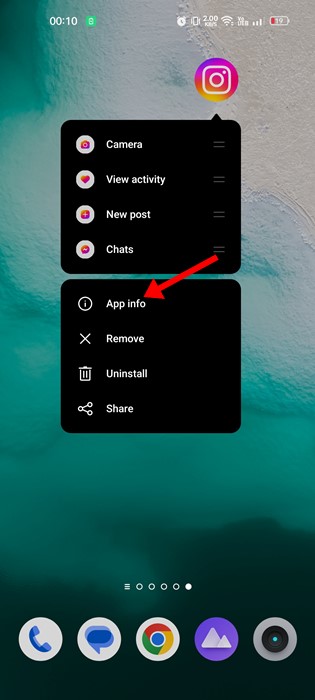
1. Mantén presionado el ícono de la aplicación de Instagram en la pantalla de inicio de Android y selecciona Información de la aplicación.
2. En la pantalla de Información de la aplicación, toca el botón Forzar detención.
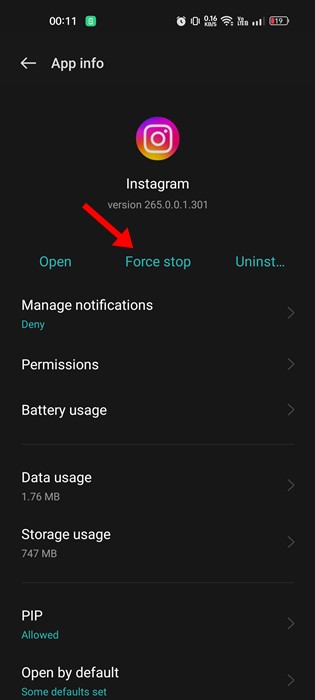
Esto forzará el cierre de la aplicación de Instagram en tu smartphone Android. Una vez forzada la detención, abre la aplicación de Instagram e intenta abrir la cámara.
3. Verifica si Instagram está caído
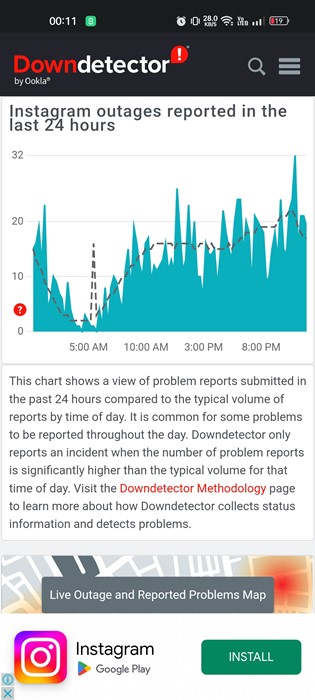
Si la cámara frontal de Instagram no funciona o si la aplicación de Instagram se cierra en Android, debes verificar si Instagram está enfrentando alguna interrupción en el servidor.
Downdetector es un sitio web que muestra un resumen de los problemas reportados por los usuarios en las últimas 24 horas. El sitio rastrea todos los sitios web, incluyendo Instagram.
Si los servidores de Instagram estuvieran caídos por mantenimiento, muchas de sus funciones no funcionarían, incluida la cámara de Instagram. Por lo tanto, asegúrate de consultar la página de estado de Instagram en Downdetector para confirmar si los servidores están caídos.
Si los servidores de Instagram enfrentan inactividad, debes esperar hasta que se restauren los servidores.
4. Reactivar los permisos de cámara para Instagram
Al instalar la aplicación de Instagram, la aplicación solicita permisos para la cámara. Si has denegado el permiso, la cámara de Instagram no funcionará. Por lo tanto, necesitas asegurarte de que el permiso de cámara para la aplicación de Instagram esté activado. Esto es lo que debes hacer.
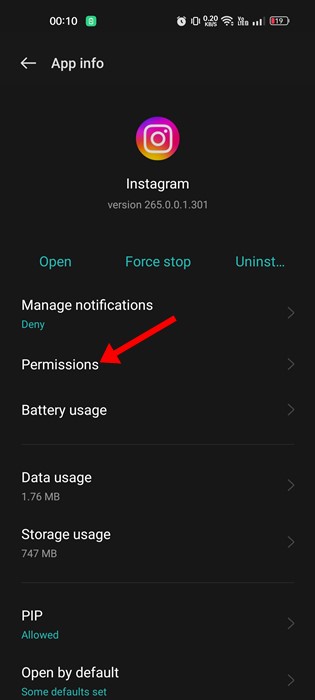
1. Mantén presionado el ícono de la aplicación de Instagram y selecciona Información de la aplicación.
2. En la pantalla de Información de la aplicación, toca en Permisos.
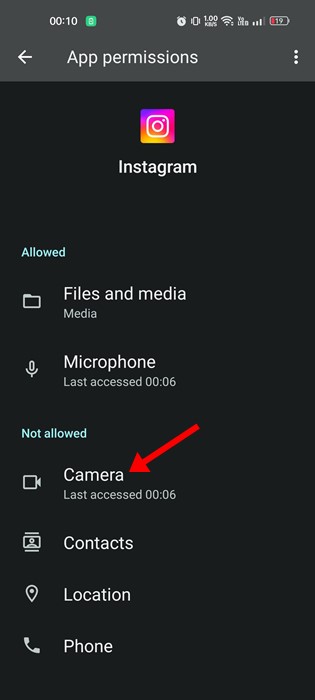
3. En los Permisos de la aplicación, selecciona Cámara.
4. A continuación, en los Permisos de cámara, selecciona Permitir solo mientras se usa la aplicación o Preguntar cada vez.
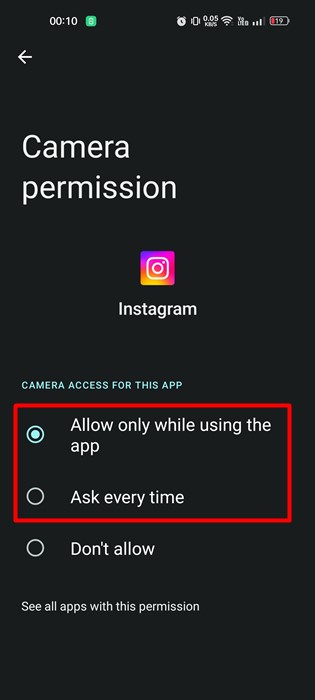
Debes asegurarte de que el permiso de cámara para la aplicación de Instagram no esté configurado en ‘No permitir’.
5. Reinicia tu smartphone
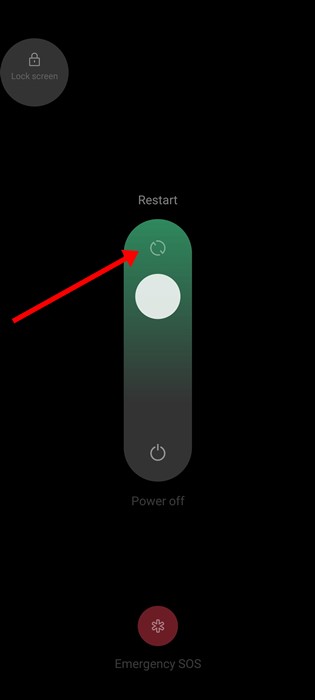
Si acabas de conceder el permiso de cámara a la aplicación de Instagram, debes reiniciar tu smartphone. Reiniciar posiblemente eliminará los errores y fallos que pueden estar impidiendo que la cámara de Instagram funcione.
Así que, antes de intentar los siguientes métodos, como borrar la caché o reinstalar la aplicación de Instagram, reinicia tu smartphone una vez.
Después del reinicio, abre la aplicación de Instagram e intenta acceder a sus funciones de cámara. Esta vez, la cámara de Instagram debería funcionar.
6. Borrar la caché de la aplicación de Instagram
Una caché desactualizada o corrupta también puede impedir que la cámara de Instagram se abra. Incluso puede hacer que la aplicación se cierre mientras intentas abrir la cámara. Para resolver este problema, necesitas borrar la caché de la aplicación de Instagram. Así es como se hace.
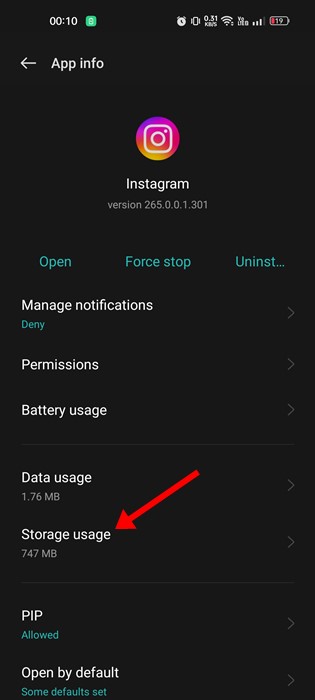
1. Mantén presionado el ícono de la aplicación de Instagram y selecciona Información de la aplicación.
2. En la pantalla de Información de la aplicación, toca en Uso de almacenamiento.
3. En el Uso de almacenamiento, toca en la opción Borrar caché.
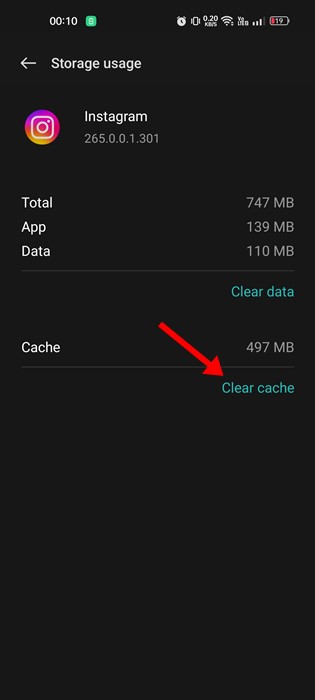
Esto limpiará el archivo de caché de la aplicación de Instagram.
7. Actualiza Instagram
Si hay un problema con una versión particular de la aplicación de Instagram, necesitas actualizar la versión de la aplicación. Las aplicaciones desactualizadas son conocidas por causar diferentes tipos de problemas, incluida la cámara de Instagram que no se abre.
Por lo tanto, si todos los métodos fallan en resolver tu problema, puedes intentar actualizar la aplicación de Instagram en tu smartphone Android.
Además, recuerda que ejecutar aplicaciones desactualizadas conlleva muchos problemas de seguridad y privacidad. Por lo tanto, siempre se recomienda actualizar todas las aplicaciones de Android instaladas.
8. Reinstalar la aplicación de Instagram
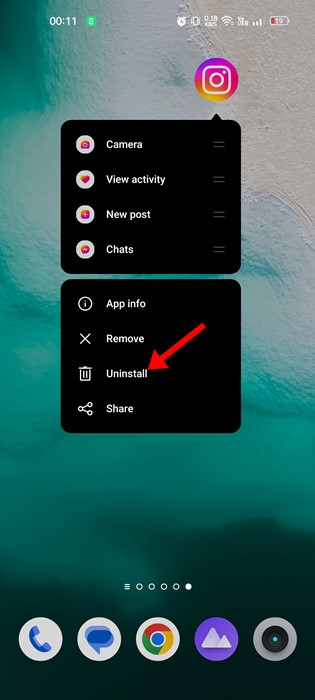
La reinstalación probablemente resolverá cualquier problema vinculado a la instalación de la aplicación. Durante la instalación, si ciertos archivos no se instalasan correctamente, puede conducir al problema de la cámara que no funciona en Instagram.
Reinstalar la aplicación de Instagram eliminará todos tus datos guardados en tu smartphone, incluidos tus credenciales de cuenta de Instagram. Así que asegúrate de tener las credenciales de inicio de sesión antes de reinstalar la aplicación.
Para reinstalar Instagram en Android, mantén presionado el ícono de la aplicación de Instagram y selecciona Desinstalar. Una vez desinstalada, abre la Google Play Store e instala la aplicación de Instagram nuevamente.
Cómo arreglar la cámara de Instagram que no funciona en iPhone
Si no puedes usar la cámara de Instagram en tu iPhone, debes seguir la misma solución de problemas. Aquí hay una lista de cosas que puedes hacer para arreglar la cámara de Instagram que no funciona en tu iPhone.
- Reinicia la aplicación de Instagram en tu iPhone.
- Reinicia tu iPhone para eliminar errores y fallos.
- Verifica si se permite que la aplicación de Instagram acceda a la cámara de tu iPhone.
- Actualiza la aplicación de Instagram en tu iPhone.
- Elimina la aplicación de Instagram y reinstálala.
Estas son algunas de las mejores formas de solucionar el problema de que la cámara de Instagram no funcione en Android. Si necesitas más ayuda para resolver que la cámara de historias de Instagram no funcione, háznoslo saber en los comentarios. Además, si el artículo te ayudó, compártelo con tus amigos.