



• Anunciar
  • Blog
  • Contacta con nosotros
  • Loja MasterTrend
  • MasterTrend Info – Tu Blog de Tecnología y Tendencias Digitales
  • Newsletter
  • Política de privacidad
  • Sobre Nosotros
MasterTrend Info - Tecnologia, Notícias e Tutoriais
Sin resultado
Ver todos los resultados
Sin resultado
Ver todos los resultados
MasterTrend Info - Tecnologia, Notícias e Tutoriais
Sin resultado
Ver todos los resultados
Inicio Seguridad Digital & Privacidad

Protección contra Robo Activa el modo antirrobo oculto 🔐✨

MasterTrend Insights por MasterTrend Insights
5 de diciembre de 2025
en Seguridad Digital & Privacidad
0
Protección contra Robo - Dos mujeres muestran en un teléfono Android la opción de "Theft protection", ilustrando un truco de seguridad para protección contra robo y bloqueo del dispositivo.

Descubre la mejor protección contra robo para tu móvil: dos amigas activan en su smartphone Android una potente función de seguridad antirrobo que blinda tus datos personales y mantiene tu dispositivo siempre seguro, incluso si te lo roban o lo pierdes.

0
COMPARTIDOS
172
Vistas
Share on FacebookShare on Twitter

Contents

  1. Protección contra Robo El truco que blinda tu Android en 1 minuto ⚡📱
  2. ¿Qué es la función de Protección contra Robo en Android?
  3. Cómo activar la Protección contra Robo en Android
  4. Cómo usar el Bloqueo Remoto para proteger tu teléfono Android
  5. Cómo usar la función de dispositivo offline para más seguridad

Protección contra Robo El truco que blinda tu Android en 1 minuto ⚡📱

¿Sabías que Android cuenta con una función llamada Protección contra Robo para enfrentar el robo de tu teléfono? 📱 En esta guía práctica descubrirás cómo funciona esta herramienta esencial y cómo activarla para mantener tu dispositivo seguro en todo momento.

¿Qué es la función de Protección contra Robo en Android?

Si tu móvil utiliza Android 10 o versiones superiores, ya incluye la función de Protección contra Robo incorporada. Esta tecnología inteligente utiliza IA y sensores de movimiento para bloquear el dispositivo automáticamente si detecta que alguien intenta sustraerlo sin tu permiso.

Esta función protege tus datos personales al activar dos modos de seguridad clave: el Bloqueo por Detección de Robo y el Bloqueo del Dispositivo Offline, diseñados para prevenir accesos no autorizados ante cualquier intento de robo.

Cómo activar la Protección contra Robo en Android

Ahora que conoces qué hace esta función, aprende paso a paso cómo activarla en tu teléfono para asegurar tu información y tranquilidad.

1. Abre la aplicación de Ajustes de tu dispositivo.
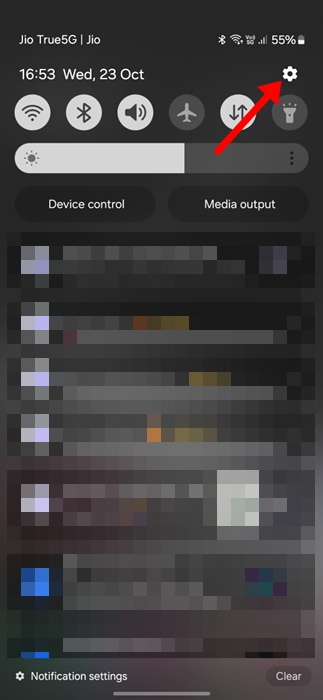
Pantalla Ajustes en Android para protección contra robo

2. Desplázate hacia abajo y selecciona la opción Google.
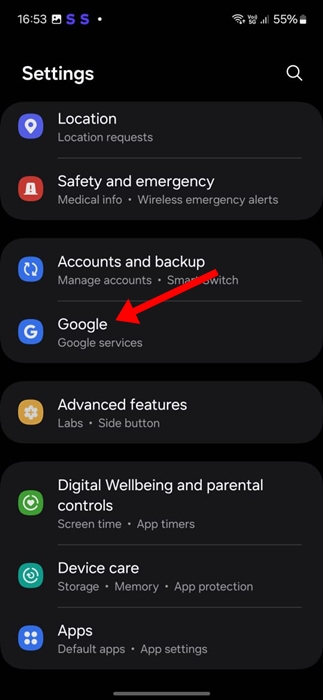
Opciones de Google en Ajustes

3. En Servicios de Google, cambia a la pestaña Todos los servicios.
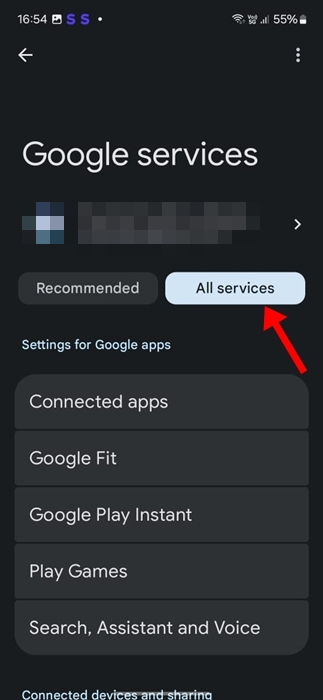
Pantalla Todos los Servicios en Google

4. Dentro de Seguridad personal y del dispositivo, selecciona Protección contra robo.
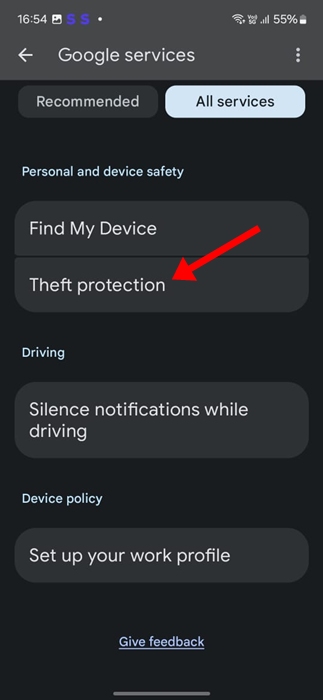
Menú Protección contra Robo en Android

5. Activa el interruptor para Bloqueo por Detección de Robo en Protección de bloqueo automático.
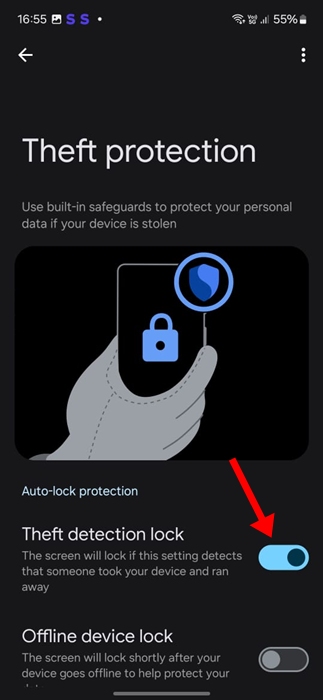
Activar Bloqueo por Detección de Robo

Al activar esta función, tu pantalla se bloqueará automáticamente si detecta que alguien ha tomado tu dispositivo y se aleja con él. ¡Máxima protección para tu móvil! 🔐

Cómo usar el Bloqueo Remoto para proteger tu teléfono Android

Dentro de las opciones de Protección contra Robo, encontraras la función Bloqueo Remoto, que te permite bloquear tu teléfono a distancia si es robado o perdido.

1. Ingresa a los Ajustes de Protección contra Robo y pulsa en Bloqueo Remoto.
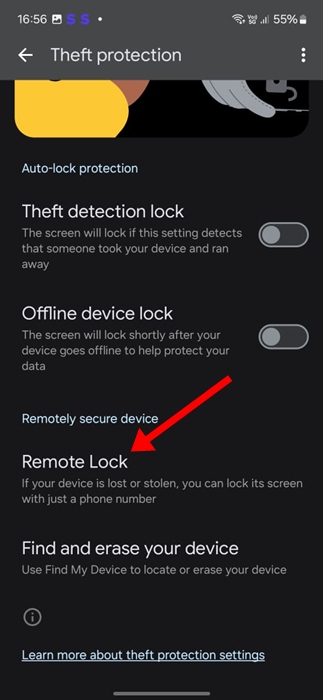
Opción Bloqueo Remoto en Android

2. En la pantalla de Bloqueo Remoto, activa el interruptor para usar esta función.
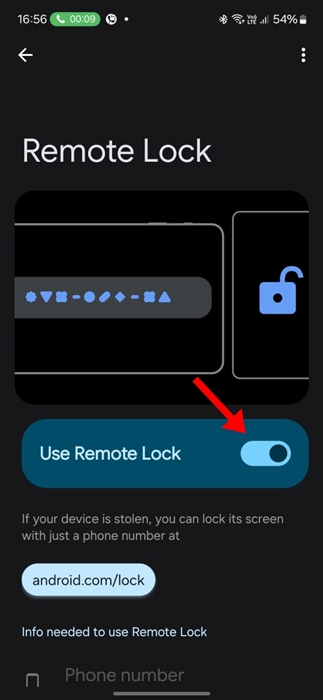
Activar Bloqueo Remoto en Android

3. Para bloquear tu teléfono a distancia, visita android.com/lock desde cualquier navegador, ingresa tu número y el dispositivo se bloqueará inmediatamente de forma remota. ¡Súper práctico para proteger tu privacidad! 🚨

Cómo usar la función de dispositivo offline para más seguridad

Otra medida de seguridad importante es el Bloqueo de Dispositivo Offline. Esta función bloquea el teléfono automáticamente después de un tiempo breve sin conexión, ideal si el ladrón desactiva el internet o activa el modo avión.

Sigue estos pasos para activarla y proteger tu teléfono incluso sin señal de red.

1. Abre los Ajustes de Protección contra Robo en tu dispositivo.

Menú de Protección contra Robo en Android

2. En Protección de bloqueo automático, activa el interruptor para Bloqueo de Dispositivo Offline.
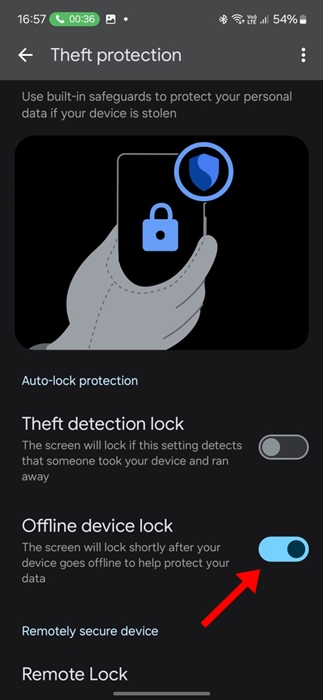
Opción Bloqueo de Dispositivo Offline activada

La Protección contra Robo es una función indispensable para mantener segura tu información personal. Actívala hoy mismo y siente la tranquilidad de tener un escudo protector en tu Android. ¿Tienes dudas o necesitas ayuda adicional? ¡Déjanos un comentario! 💬🔒


Etiquetas: AndroidCiberSeguridadEvergreenContent
Publicación Anterior

Papelera WhatsApp Limpia tu móvil en minutos y vuela ⚡

Próxima publicación

WhatsApp Plus Blue Actualiza tu WhatsApp en 1 minuto ⚡

Próxima publicación
WhatsApp Plus Blue - Icono 3D de WhatsApp sobre fondo azul, ilustrando WhatsApp Plus Blue y sus funciones secretas, trucos avanzados de privacidad y personalización para la app de mensajería.

WhatsApp Plus Blue Actualiza tu WhatsApp en 1 minuto ⚡

Deja una respuesta Cancelar la respuesta

Tu dirección de correo electrónico no será publicada. Los campos obligatorios están marcados con *

  • Tendencias
  • Comentarios
  • Último
🖥️ Cómo abrir 'Dispositivos e impresoras' en Windows 11: 4 pasos sencillos

🌟 Cómo abrir ‘Dispositivos e impresoras’ en Windows 11: ¡Asombroso truco!

21 de junio de 2026
Reloj persistente Windows 11: opciones para mostrar un reloj persistente, limitaciones y decisiones prácticas, con fondo azul, icono de Windows y reloj analógico minimalista.

Reloj persistente Windows 11: Opciones, Límites Y Decisiones Reales

21 de junio de 2026
Ethernet no funciona en Windows 11: 9 trucos fáciles

Ethernet no funciona en Windows 11: solución en 3 minutos ⚡🌐

13 de noviembre de 2025
Cómo guardar partida en REPO

Cómo guardar partida en REPO 🔥 Descubre el secreto para no perder progreso

7 de julio de 2025
Funciones de Gmail en Android: Ahorra tiempo con 5 tips

Funciones de Gmail en Android: ¡5 trucos que no conocías! 📱✨

12
Reparacion de Placas Madres de notebooks: vista interna con motherboard, sistema de refrigeración, ventiladores y componentes clave a revisar en laptop abierta

Reparacion de Placas Madres de Notebooks – Diagnóstico paso a paso

10
Instalar Windows 11 Home sin Internet

Instalar Windows 11 Home sin Internet

10
Cómo respaldar controladores en Windows 11/10 ¡en 4 pasos!

Cómo respaldar controladores en Windows 11/10 ¡Evita errores! 🚨💾

10
Decisiones en The Expanse - Mujer soldado con armadura futurista dentro de una nave espacial, escena del RPG de ciencia ficción The Expanse centrada en decisiones que transforman la partida.

Decisiones en The Expanse: un RPG que transforma la partida

20 de agosto de 2026
Honkai Star Rail 4.3: ilustración promocional con Mortenax Blade, nuevos personajes, historia y modos de juego.

Honkai Star Rail 4.3: historia, Mortenax Blade y modos

20 de agosto de 2026
Audio en Windows 11 - Infografía sobre cómo mejorar el audio en Windows 11 con 6 ajustes: mejoras de audio, panel de sonido clásico, formato de salida, ecualizador, controladores y audio espacial.

Audio en Windows 11: 6 ajustes para mejorarlo

5 de agosto de 2026
Volumen de Android - Dos estudiantes consultan en un teléfono Android una aplicación para ajustar el volumen según un horario en el pasillo de una facultad de Derecho.

Volumen de Android según un horario

30 de julio de 2026

Noticias Recientes

Decisiones en The Expanse - Mujer soldado con armadura futurista dentro de una nave espacial, escena del RPG de ciencia ficción The Expanse centrada en decisiones que transforman la partida.

Decisiones en The Expanse: un RPG que transforma la partida

20 de agosto de 2026
Honkai Star Rail 4.3: ilustración promocional con Mortenax Blade, nuevos personajes, historia y modos de juego.

Honkai Star Rail 4.3: historia, Mortenax Blade y modos

20 de agosto de 2026
Audio en Windows 11 - Infografía sobre cómo mejorar el audio en Windows 11 con 6 ajustes: mejoras de audio, panel de sonido clásico, formato de salida, ecualizador, controladores y audio espacial.

Audio en Windows 11: 6 ajustes para mejorarlo

5 de agosto de 2026
Volumen de Android - Dos estudiantes consultan en un teléfono Android una aplicación para ajustar el volumen según un horario en el pasillo de una facultad de Derecho.

Volumen de Android según un horario

30 de julio de 2026
MasterTrend Info logo

MasterTrend Info es tu fuente de referencia en tecnología: descubre novedades, tutoriales y análisis sobre hardware, software, gaming, móviles e inteligencia artificial. Suscríbete a nuestro boletín y no te pierdas ninguna tendencia.

Síguenos

Browse by Category

  • Gaming & Experiencia Real
  • Hardware & Performance
  • IA Aplicada & Uso Real
  • Novedades
  • Redes, Wi-Fi & Internet
  • Seguridad Digital & Privacidad
  • Smartphones & Decisión de Compra
  • Software & Herramientas Útiles
  • Tutoriales (Resolución de Problemas)
  • Windows (Uso Real y Soluciones)

Recent News

Decisiones en The Expanse - Mujer soldado con armadura futurista dentro de una nave espacial, escena del RPG de ciencia ficción The Expanse centrada en decisiones que transforman la partida.

Decisiones en The Expanse: un RPG que transforma la partida

20 de agosto de 2026
Honkai Star Rail 4.3: ilustración promocional con Mortenax Blade, nuevos personajes, historia y modos de juego.

Honkai Star Rail 4.3: historia, Mortenax Blade y modos

20 de agosto de 2026
  • Anunciar
  • Blog
  • Contacta con nosotros
  • Loja MasterTrend
  • MasterTrend Info – Tu Blog de Tecnología y Tendencias Digitales
  • Newsletter
  • Política de privacidad
  • Sobre Nosotros

© 2026 JNews - Premium WordPress news & magazine theme by Jegtheme.

Sin resultado
Ver todos los resultados
  • Anunciar
  • Blog
  • Contacta con nosotros
  • Loja MasterTrend
  • MasterTrend Info – Tu Blog de Tecnología y Tendencias Digitales
  • Newsletter
  • Política de privacidad
  • Sobre Nosotros

© 2026 JNews - Premium WordPress news & magazine theme by Jegtheme.












