



• Anunciar
  • Blog
  • Contacta con nosotros
  • Loja MasterTrend
  • MasterTrend Info – Tu Blog de Tecnología y Tendencias Digitales
  • Newsletter
  • Política de privacidad
  • Sobre Nosotros
MasterTrend Info - Tecnologia, Notícias e Tutoriais
Sin resultado
Ver todos los resultados
Sin resultado
Ver todos los resultados
MasterTrend Info - Tecnologia, Notícias e Tutoriais
Sin resultado
Ver todos los resultados
Inicio Seguridad Digital & Privacidad

Protección de Red Windows: 3 pasos fáciles para blindar tu PC 💻🛡️

MasterTrend Insights por MasterTrend Insights
15 de diciembre de 2025
en Seguridad Digital & Privacidad
0
Protección de Red Windows - Mujer preocupada mirando su portátil con símbolo de calavera roja por virus informático, ilustrando la importancia de activar la protección de red en Windows para evitar hackers y malware.

Activa la **Protección de Red de Windows** y bloquea ataques de hackers: evita malware, virus y conexiones peligrosas mientras navegas y trabajas en tu PC con Windows de forma segura.

0
COMPARTIDOS
120
Vistas
Share on FacebookShare on Twitter

Contents

  1. Protección de Red Windows: ¡Actívala ya y detén hackers! 🔒🚀
  2. Cómo activar la protección de la red en Windows
  3. Aprende a configurar la protección de la red para evitar malwares

Protección de Red Windows: ¡Actívala ya y detén hackers! 🔒🚀

¿Cuántas veces has estado en busca de aplicaciones para frenar hackers? Utilizar software diseñado para detener ataques cibernéticos es una excelente opción, ¡pero no es la única! Si utilizas Windows 10 o planeas actualizar a Windows 11, hay características integradas que pueden serte de gran utilidad.

Estos sistemas operativos del gigante tecnológico de Redmond ofrecen algunas funciones muy útiles que te ayudarán a luchar contra cualquier tipo de virus, ¡y lo mejor es que no necesitas instalar apps adicionales! 🚀

Dado que estas herramientas son parte del sistema operativo nativo de Microsoft, no las encontrarás en Linux ni en macOS, al menos no de la misma forma. Así que, sin más, activar esta función antimalware es muy fácil si sigues los pasos a continuación.

Cómo activar la protección de la red en Windows
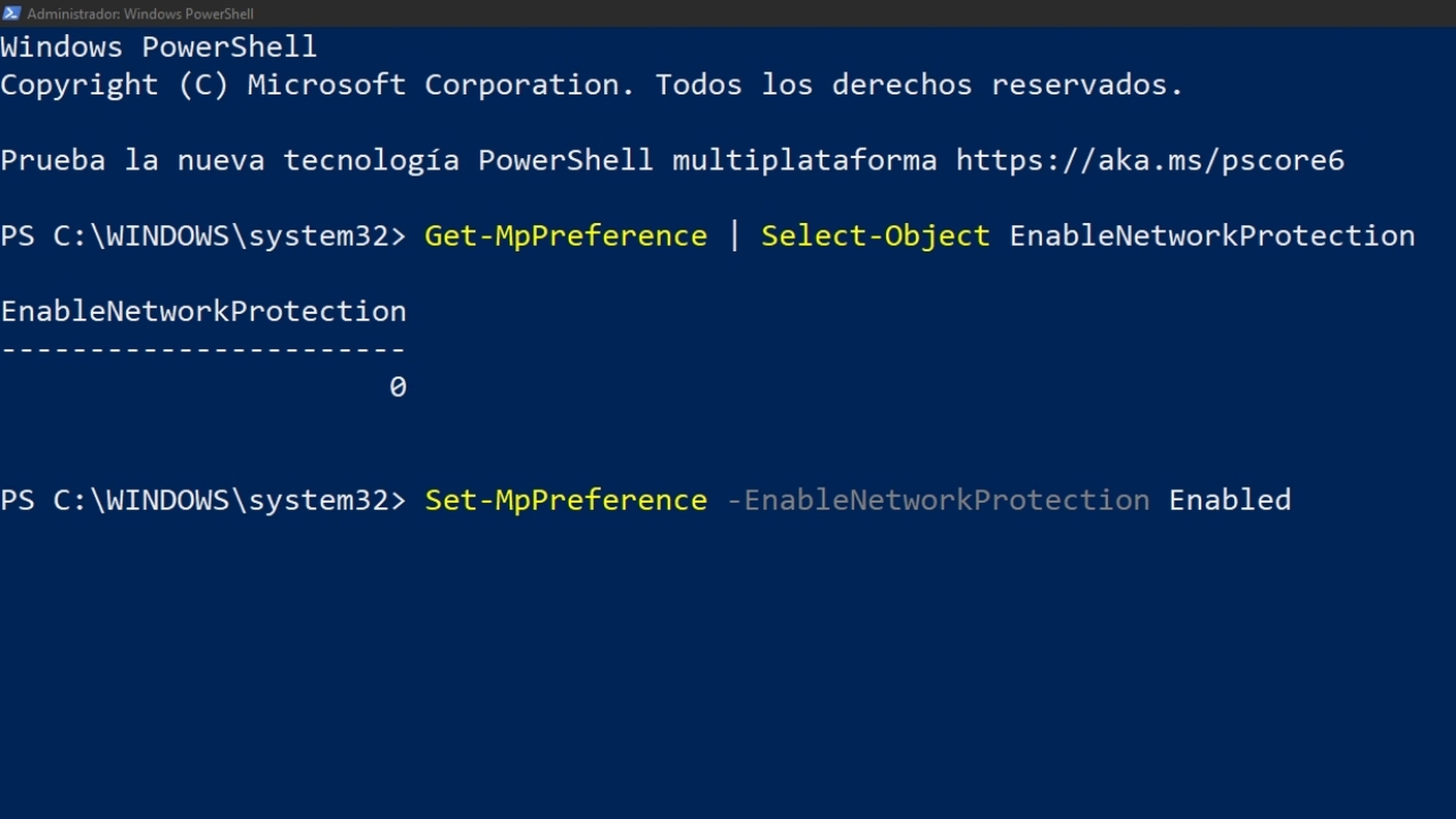
Comandos de Windows PowerShell para activar protección de red

La Protección de Red es una de las características principales de todo el sistema operativo, ya que te permite establecer una barrera sobre los sitios web que visitas a diario y los archivos que descargas. 🔒

Esta función está disponible únicamente en las versiones Pro o Enterprise de Windows 10 y 11; las versiones hogareñas no la incorporan. Además, se activa solo si Microsoft Defender está en funcionamiento. 🛡️

Sin embargo, en muchas ocasiones puede venir desactivada, así que tendrás que activarla siguiendo algunos pasos que incluyen comandos específicos. Estos comandos se ejecutan desde Windows PowerShell como Administrador.

Simplemente, haz clic derecho en el ícono de Windows y selecciona la opción mencionada. Cuando se abra la consola, utiliza el código “Get-MpPreference | Select-Object EnableNetworkProtection” para comprobar el estado de la Protección de Red.

Si ves un “1”, significa que ya está activa, pero si aparece un “0”, tendrás que habilitarla con el comando “Set-MpPreference -EnableNetworkProtection Enabled”. En caso de que necesites desactivarla nuevamente, solo usa “Set-MpPreference -EnableNetworkProtection Disabled”.

Así de fácil es manejar los estados de la Protección de Red para asegurarte de que funcione todo el tiempo y que no te afecten los malwares más peligrosos al navegar por Internet. 💻

Generalmente, esta característica suele estar deshabilitada, así que probablemente has perdido mucho tiempo sin poder disfrutar de sus beneficios de seguridad en el filtrado de tráfico. De todas formas, también es necesario ajustar ciertos parámetros para aprovechar al máximo sus ventajas. 🌐

Aprende a configurar la protección de la red para evitar malwares
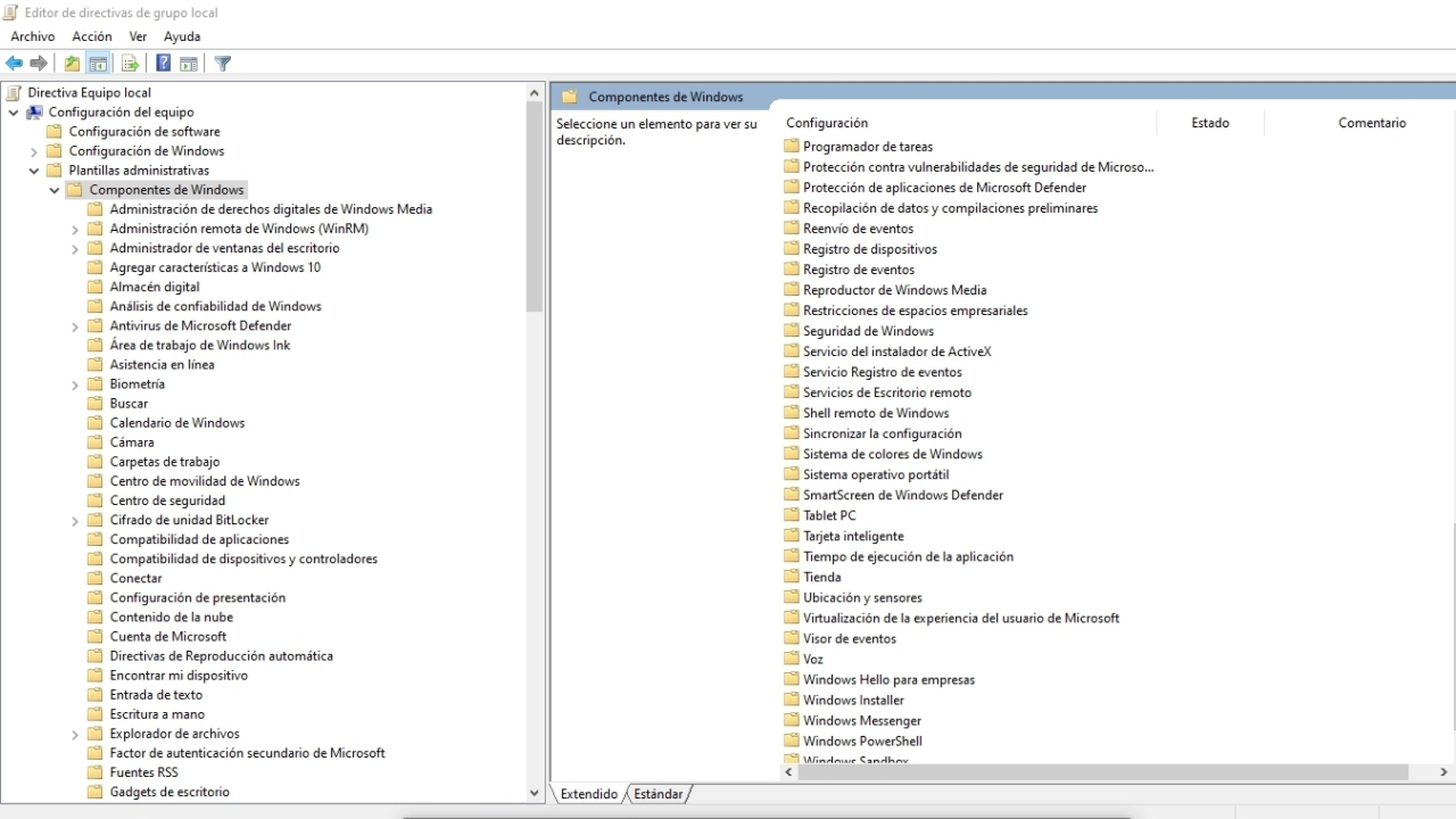
Editor de políticas de Grupo

No termina con solo habilitar la función, también puedes utilizar el Editor de Políticas de Grupo de Windows para configurar diferentes opciones. Para abrirlo, busca en el menú y ejecuta el comando “gpedit”.

Una vez abierto, dirígete a Configuración de Equipo > Plantillas Administrativas > Componentes de Windows > Microsoft Defender Antivirus > Protección Contra Amenazas > Protección de Red, siguiendo la estructura de carpetas.

En este punto, ignora “Esta configuración controla si se permite configurar la protección de la red en el modo de bloqueo o auditoría en Windows Server” y haz doble clic en “Prevenir a los usuarios y aplicaciones de acceder a sitios web peligrosos” para seleccionar Habilitar.

Esto aumentará la seguridad, y también puedes personalizar el tipo de protección que recibirás desde el panel de Opciones. Aquí verás varios estados y podrás elegir entre Desactivar, Bloquear o Modo Auditoría. Se recomienda seleccionar Bloquear porque se centra en evitar sitios web maliciosos.

Después de realizar todos estos ajustes, presiona el botón Aplicar y luego Aceptar. Todos los cambios deberían guardarse, y ahora contarás con una capa extra de defensa virtual para protegerte de malwares peligrosos.

Es importante señalar que habilitar y configurar la Protección de Red de este modo podría causar que algunos programas no funcionen correctamente, ya que es un modo bastante estricto. Si esto te genera problemas, considera usar el Modo Auditoría para evitar bloqueos innecesarios.

Y así, con todos estos pasos, conseguirás habilitar la seguridad que viene desactivada por defecto en los sistemas operativos de Microsoft. Sin duda, es una magnífica manera de prevenir ciberataques, especialmente si pasas mucho tiempo navegando. 🌍✨


Etiquetas: CiberSeguridadEvergreenContentWindows10
Publicación Anterior

DirectX Raytracing 1.2: Revoluciona el gaming con gráficos increíbles ✨🔥

Próxima publicación

Códigos secretos Android: controla tu móvil al máximo en segundos ⚡🛠️

Próxima publicación
Códigos secretos Android desbloquea +100 funciones ocultas hoy

Códigos secretos Android: controla tu móvil al máximo en segundos ⚡🛠️

Deja una respuesta Cancelar la respuesta

Tu dirección de correo electrónico no será publicada. Los campos obligatorios están marcados con *

  • Tendencias
  • Comentarios
  • Último
🖥️ Cómo abrir 'Dispositivos e impresoras' en Windows 11: 4 pasos sencillos

🌟 Cómo abrir ‘Dispositivos e impresoras’ en Windows 11: ¡Asombroso truco!

21 de junio de 2026
Reloj persistente Windows 11: opciones para mostrar un reloj persistente, limitaciones y decisiones prácticas, con fondo azul, icono de Windows y reloj analógico minimalista.

Reloj persistente Windows 11: Opciones, Límites Y Decisiones Reales

21 de junio de 2026
Ethernet no funciona en Windows 11: 9 trucos fáciles

Ethernet no funciona en Windows 11: solución en 3 minutos ⚡🌐

13 de noviembre de 2025
Cómo guardar partida en REPO

Cómo guardar partida en REPO 🔥 Descubre el secreto para no perder progreso

7 de julio de 2025
Funciones de Gmail en Android: Ahorra tiempo con 5 tips

Funciones de Gmail en Android: ¡5 trucos que no conocías! 📱✨

12
Reparacion de Placas Madres de notebooks: vista interna con motherboard, sistema de refrigeración, ventiladores y componentes clave a revisar en laptop abierta

Reparacion de Placas Madres de Notebooks – Diagnóstico paso a paso

10
Instalar Windows 11 Home sin Internet

Instalar Windows 11 Home sin Internet

10
Cómo respaldar controladores en Windows 11/10 ¡en 4 pasos!

Cómo respaldar controladores en Windows 11/10 ¡Evita errores! 🚨💾

10
Decisiones en The Expanse - Mujer soldado con armadura futurista dentro de una nave espacial, escena del RPG de ciencia ficción The Expanse centrada en decisiones que transforman la partida.

Decisiones en The Expanse: un RPG que transforma la partida

20 de agosto de 2026
Honkai Star Rail 4.3: ilustración promocional con Mortenax Blade, nuevos personajes, historia y modos de juego.

Honkai Star Rail 4.3: historia, Mortenax Blade y modos

20 de agosto de 2026
Audio en Windows 11 - Infografía sobre cómo mejorar el audio en Windows 11 con 6 ajustes: mejoras de audio, panel de sonido clásico, formato de salida, ecualizador, controladores y audio espacial.

Audio en Windows 11: 6 ajustes para mejorarlo

5 de agosto de 2026
Volumen de Android - Dos estudiantes consultan en un teléfono Android una aplicación para ajustar el volumen según un horario en el pasillo de una facultad de Derecho.

Volumen de Android según un horario

30 de julio de 2026

Noticias Recientes

Decisiones en The Expanse - Mujer soldado con armadura futurista dentro de una nave espacial, escena del RPG de ciencia ficción The Expanse centrada en decisiones que transforman la partida.

Decisiones en The Expanse: un RPG que transforma la partida

20 de agosto de 2026
Honkai Star Rail 4.3: ilustración promocional con Mortenax Blade, nuevos personajes, historia y modos de juego.

Honkai Star Rail 4.3: historia, Mortenax Blade y modos

20 de agosto de 2026
Audio en Windows 11 - Infografía sobre cómo mejorar el audio en Windows 11 con 6 ajustes: mejoras de audio, panel de sonido clásico, formato de salida, ecualizador, controladores y audio espacial.

Audio en Windows 11: 6 ajustes para mejorarlo

5 de agosto de 2026
Volumen de Android - Dos estudiantes consultan en un teléfono Android una aplicación para ajustar el volumen según un horario en el pasillo de una facultad de Derecho.

Volumen de Android según un horario

30 de julio de 2026
MasterTrend Info logo

MasterTrend Info es tu fuente de referencia en tecnología: descubre novedades, tutoriales y análisis sobre hardware, software, gaming, móviles e inteligencia artificial. Suscríbete a nuestro boletín y no te pierdas ninguna tendencia.

Síguenos

Browse by Category

  • Gaming & Experiencia Real
  • Hardware & Performance
  • IA Aplicada & Uso Real
  • Novedades
  • Redes, Wi-Fi & Internet
  • Seguridad Digital & Privacidad
  • Smartphones & Decisión de Compra
  • Software & Herramientas Útiles
  • Tutoriales (Resolución de Problemas)
  • Windows (Uso Real y Soluciones)

Recent News

Decisiones en The Expanse - Mujer soldado con armadura futurista dentro de una nave espacial, escena del RPG de ciencia ficción The Expanse centrada en decisiones que transforman la partida.

Decisiones en The Expanse: un RPG que transforma la partida

20 de agosto de 2026
Honkai Star Rail 4.3: ilustración promocional con Mortenax Blade, nuevos personajes, historia y modos de juego.

Honkai Star Rail 4.3: historia, Mortenax Blade y modos

20 de agosto de 2026
  • Anunciar
  • Blog
  • Contacta con nosotros
  • Loja MasterTrend
  • MasterTrend Info – Tu Blog de Tecnología y Tendencias Digitales
  • Newsletter
  • Política de privacidad
  • Sobre Nosotros

© 2026 JNews - Premium WordPress news & magazine theme by Jegtheme.

Sin resultado
Ver todos los resultados
  • Anunciar
  • Blog
  • Contacta con nosotros
  • Loja MasterTrend
  • MasterTrend Info – Tu Blog de Tecnología y Tendencias Digitales
  • Newsletter
  • Política de privacidad
  • Sobre Nosotros

© 2026 JNews - Premium WordPress news & magazine theme by Jegtheme.












