


• Anunciar
  • Blog
  • Contacta con nosotros
  • Loja MasterTrend
  • MasterTrend Info – Tu Blog de Tecnología y Tendencias Digitales
  • Newsletter
  • Política de privacidad
  • Sobre Nosotros
MasterTrend Info - Tecnologia, Notícias e Tutoriais
Sin resultado
Ver todos los resultados
Sin resultado
Ver todos los resultados
MasterTrend Info - Tecnologia, Notícias e Tutoriais
Sin resultado
Ver todos los resultados
Inicio Tutoriales (Resolución de Problemas)

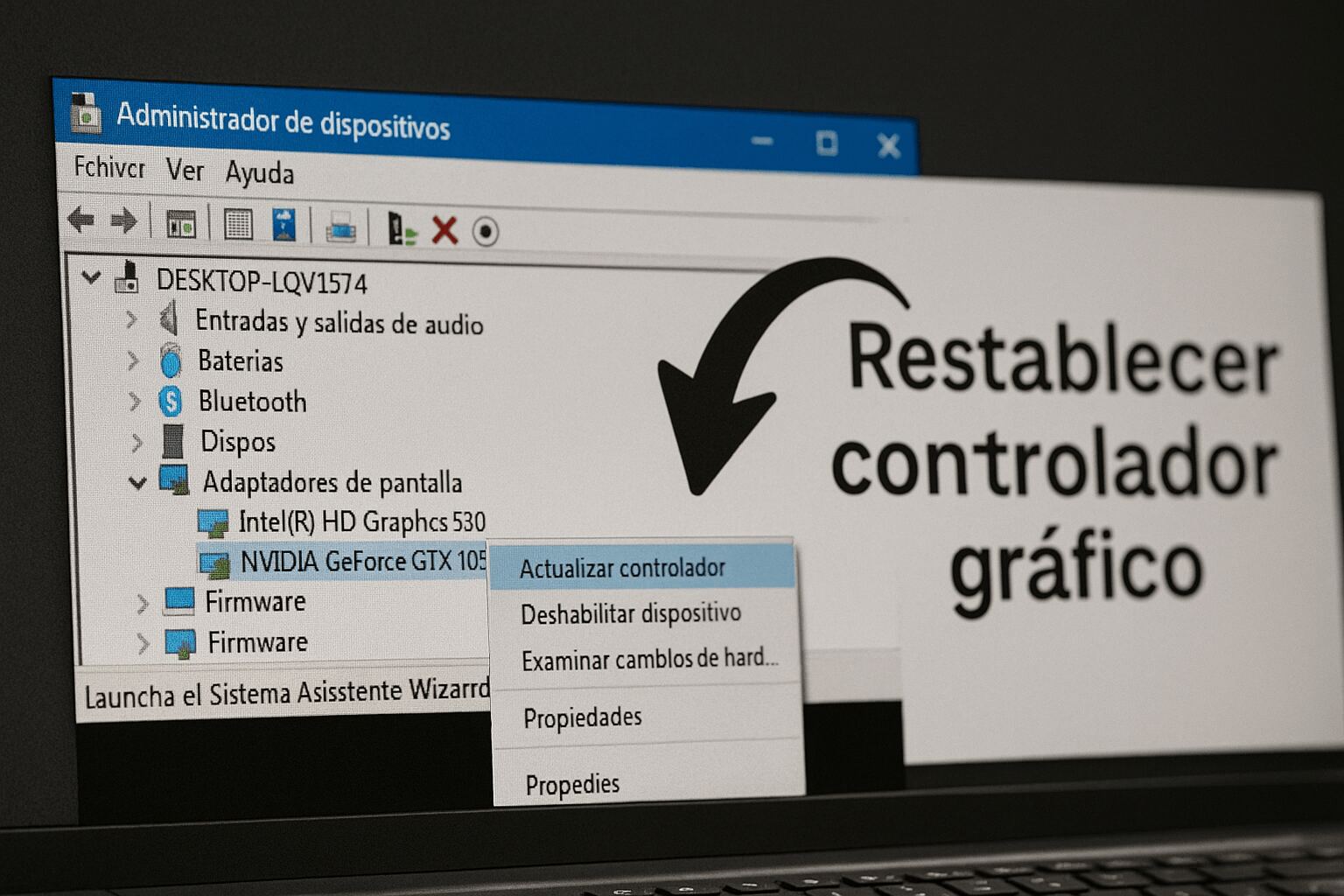
Cómo restablecer el controlador gráfico en Windows 11 y evitar pantalla negra 🚫🖥️

MasterTrend Insights por MasterTrend Insights
15 de diciembre de 2025
en Tutoriales (Resolución de Problemas)
0
Cómo restablecer el controlador gráfico en Windows 11
0
COMPARTIDOS
492
Vistas
Share on FacebookShare on Twitter

Contents

  1. Cómo restablecer el controlador gráfico en Windows 11 ¡Fácil y rápido! ⚡💻
  2. ¿Cuándo deberíamos restablecer el controlador de la tarjeta gráfica en Windows 11?
  3. 1. Restablecer el controlador gráfico con un atajo de teclado
  4. 2. Restablecer el controlador de la tarjeta gráfica usando el Administrador de dispositivos
  5. 3. Reinstalar el controlador gráfico para restablecer
  6. Otras formas de solucionar problemas gráficos

Cómo restablecer el controlador gráfico en Windows 11 ¡Fácil y rápido! ⚡💻

Sin un controlador gráfico adecuado, te vas a enfrentar a varios problemas relacionados con gráficas, como parpadeo en la pantalla, pantalla negra, íconos de aplicaciones borrosos, iconos estirados, entre otros. Si estás lidiando con este tipo de problemas, quizás sea momento de restablecer el controlador de tu tarjeta gráfica. 🎮💻

Restablecer tu controlador gráfico en Windows 11 es bastante sencillo; solo necesitas saber cómo hacerlo. Aquí te lo explicamos. 👍

¿Cuándo deberíamos restablecer el controlador de la tarjeta gráfica en Windows 11?

No es necesario restablecer los controladores de tu tarjeta gráfica de manera regular. Solo deberías hacerlo cuando enfrentes estos problemas.

  • Estás teniendo problemas de parpadeo en la pantalla.
  • La pantalla se pone negra o muestra problemas gráficos.
  • Tienes dificultades para ejecutar juegos compatibles.
  • Windows no detecta la GPU después de instalar actualizaciones del sistema.

En Windows 11, es fácil restablecer el controlador gráfico. Solo sigue algunos métodos simples que compartimos a continuación.

1. Restablecer el controlador gráfico con un atajo de teclado

Podes reiniciar tu controlador gráfico fácilmente con un atajo de teclado. Para ello, debes usar la combinación de teclas Windows + CTRL + Shift + B. Debés presionar las cuatro teclas al mismo tiempo para reiniciar el controlador gráfico.

Una vez que presiones la combinación de teclas, notarás que la pantalla parpadea por un segundo y todo volverá a la normalidad. Esto confirma que el controlador gráfico ha sido reiniciado. ✨

Es completamente seguro presionar el botón Windows + CTRL + Shift + B siempre que sientas la necesidad; no afectará las aplicaciones o juegos abiertos. Sin embargo, es importante tener en cuenta que la combinación de teclas puede no funcionar mientras estás jugando. 🎮

2. Restablecer el controlador de la tarjeta gráfica usando el Administrador de dispositivos

También puedes usar la aplicación Administrador de dispositivos de Windows 11 para restablecer el controlador gráfico. Para hacerlo, sigue algunos pasos sencillos que mencionamos en este artículo.

1. Haz clic en la búsqueda de Windows 11 y escribe Administrador de dispositivos. Luego, abre la aplicación Administrador de dispositivos de la lista de resultados de búsqueda.
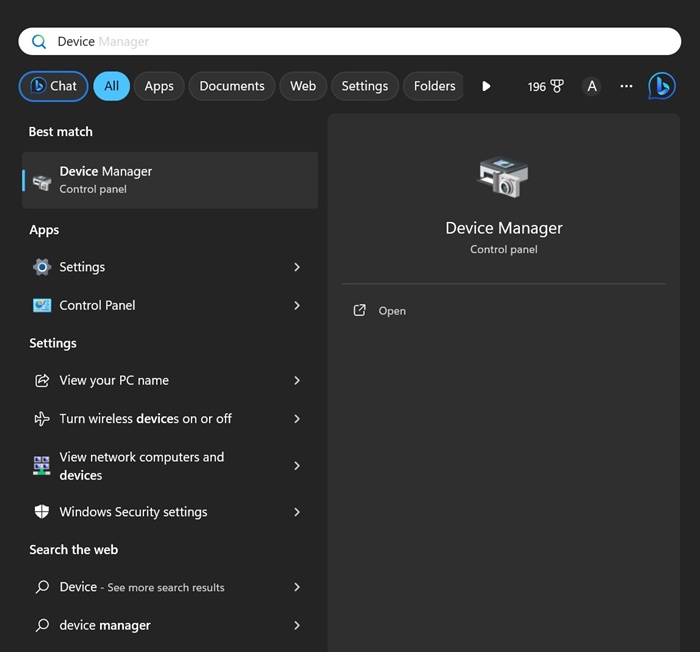
Administrador de dispositivosAdministrador de dispositivos

2. Cuando se abra el Administrador de dispositivos, expande Adaptadores de pantalla.
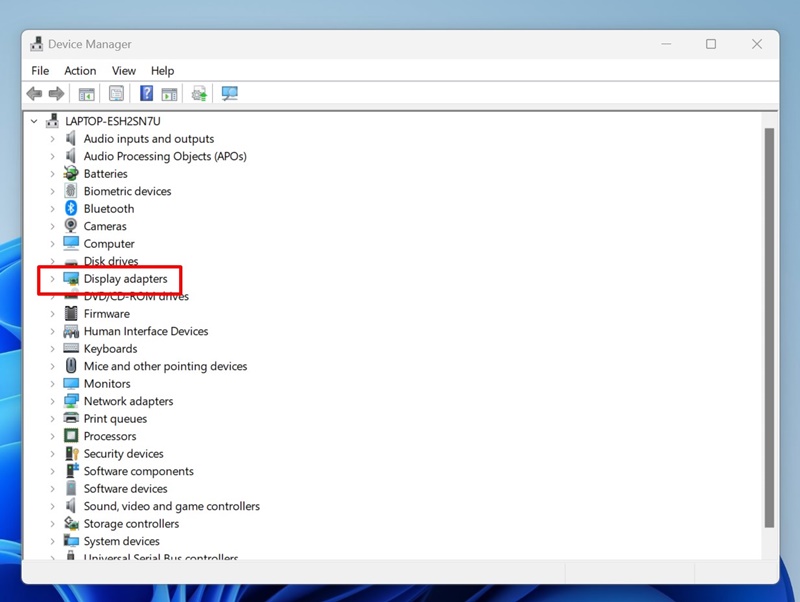
Adaptadores de pantallaAdaptadores de pantalla

3. Haz clic derecho sobre tu tarjeta gráfica conectada y selecciona Propiedades.
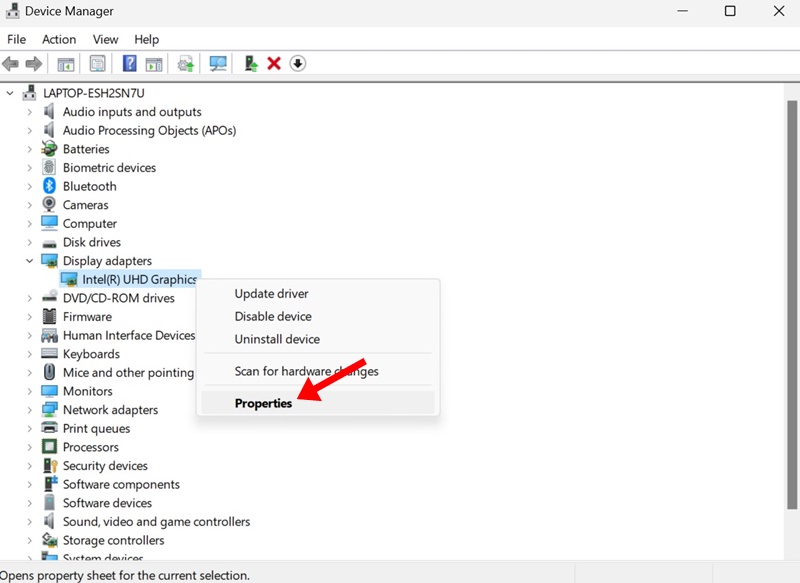
PropiedadesPropiedades

4. En las propiedades de la GPU, cambia a la pestaña Controlador.
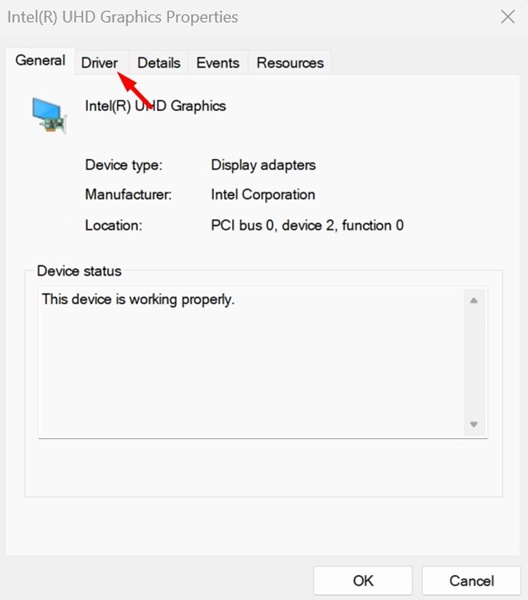
ControladorControlador

5. A continuación, haz clic en Deshabilitar dispositivo.
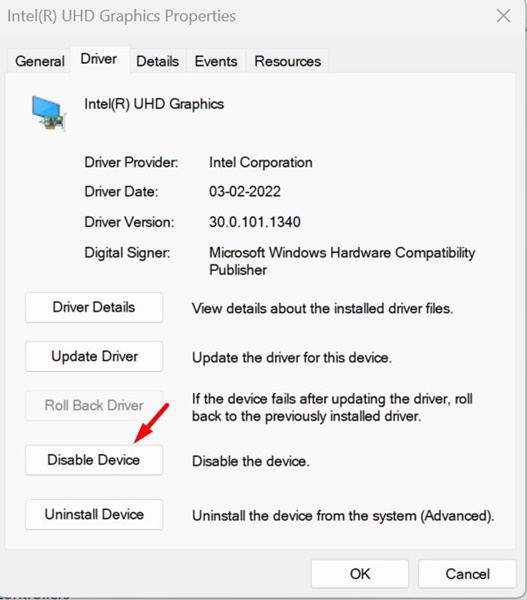
Deshabilitar dispositivoDeshabilitar dispositivo

6. Una vez deshabilitado, haz clic en habilitar dispositivo.

Esto reactivará el dispositivo conectado y reiniciará el controlador gráfico.

3. Reinstalar el controlador gráfico para restablecer

Otra forma de reiniciarlo es reinstalando el controlador gráfico. Puedes usar la misma utilidad del Administrador de dispositivos para reinstalarlo y reiniciarlo. Sigue los pasos simples que mencionamos a continuación.

1. Escribe «Administrador de dispositivos» en la búsqueda de Windows. Luego, abre la aplicación Administrador de dispositivos de la lista de resultados de búsqueda.

Administrador de dispositivosAdministrador de dispositivos

2. Cuando se abra el Administrador de dispositivos, expande Adaptadores de pantalla.

Adaptadores de pantallaAdaptadores de pantalla

3. Haz clic derecho en tu tarjeta gráfica conectada y selecciona Desinstalar dispositivo.
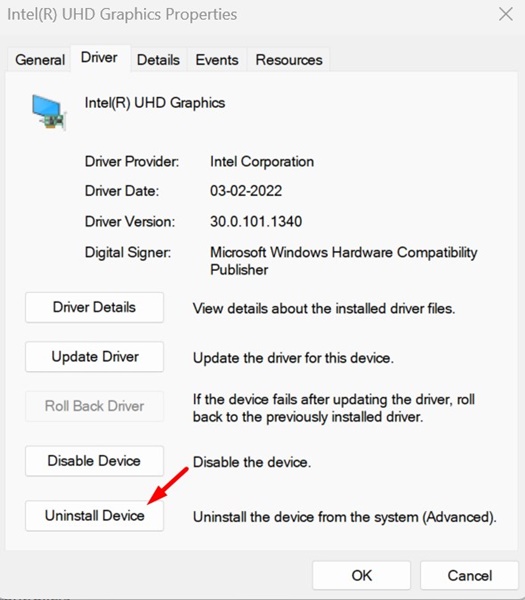
Reinstalar el controlador gráfico para restablecerReinstalar el controlador gráfico para restablecer

4. En el aviso de confirmación, haz clic en Desinstalar.
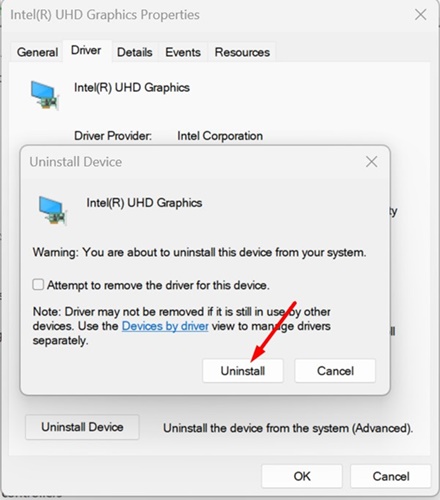
DesinstalarDesinstalar

5. Después de la desinstalación, reinicia tu PC con Windows.

Cuando tu PC arranque, Windows detectará tu tarjeta gráfica e instalará los controladores que faltan. Si la GPU no se instala después del reinicio, puedes descargar la versión más reciente del controlador gráfico desde el sitio web del fabricante.

Otras formas de solucionar problemas gráficos

Aunque restablecer el controlador gráfico es la solución definitiva para varios problemas gráficos, si el problema que enfrentas aún no se ha solucionado, puedes intentar las siguientes correcciones. 🔧

  • Actualiza tu versión de Windows.
  • Ejecuta el solucionador de problemas de pantalla.
  • Asegúrate de que tu monitor/display no esté defectuoso.
  • Actualiza el BIOS.
  • Descarta problemas de hardware.
  • Contacta el servicio de atención al cliente.

Estos son métodos efectivos para restablecer el controlador gráfico en una PC con Windows 11. Si necesitas más ayuda para restablecer tu controlador gráfico, háznoslo saber en los comentarios. También, si encuentras útil esta guía, compártela con tus amigos. 😊


Etiquetas: EvergreenContentWindows11WindowsTips
Publicación Anterior

Crear un chatbot de IA con IA generativa: ¡Inicia hoy y sorpréndete!

Próxima publicación

iMac: Ranking definitivo de peor a mejor generación 🔥💻

Próxima publicación
iMac

iMac: Ranking definitivo de peor a mejor generación 🔥💻

Deja una respuesta Cancelar la respuesta

Tu dirección de correo electrónico no será publicada. Los campos obligatorios están marcados con *

  • Tendencias
  • Comentarios
  • Último
🖥️ Cómo abrir 'Dispositivos e impresoras' en Windows 11: 4 pasos sencillos

🌟 Cómo abrir ‘Dispositivos e impresoras’ en Windows 11: ¡Asombroso truco!

21 de junio de 2026
Reloj persistente Windows 11: opciones para mostrar un reloj persistente, limitaciones y decisiones prácticas, con fondo azul, icono de Windows y reloj analógico minimalista.

Reloj persistente Windows 11: Opciones, Límites Y Decisiones Reales

21 de junio de 2026
Ethernet no funciona en Windows 11: 9 trucos fáciles

Ethernet no funciona en Windows 11: solución en 3 minutos ⚡🌐

13 de noviembre de 2025
Cómo guardar partida en REPO

Cómo guardar partida en REPO 🔥 Descubre el secreto para no perder progreso

7 de julio de 2025
Funciones de Gmail en Android: Ahorra tiempo con 5 tips

Funciones de Gmail en Android: ¡5 trucos que no conocías! 📱✨

12
Reparacion de Placas Madres de notebooks: vista interna con motherboard, sistema de refrigeración, ventiladores y componentes clave a revisar en laptop abierta

Reparacion de Placas Madres de Notebooks – Diagnóstico paso a paso

10
Instalar Windows 11 Home sin Internet

Instalar Windows 11 Home sin Internet

10
Cómo respaldar controladores en Windows 11/10 ¡en 4 pasos!

Cómo respaldar controladores en Windows 11/10 ¡Evita errores! 🚨💾

10
Decisiones en The Expanse - Mujer soldado con armadura futurista dentro de una nave espacial, escena del RPG de ciencia ficción The Expanse centrada en decisiones que transforman la partida.

Decisiones en The Expanse: un RPG que transforma la partida

20 de agosto de 2026
Honkai Star Rail 4.3: ilustración promocional con Mortenax Blade, nuevos personajes, historia y modos de juego.

Honkai Star Rail 4.3: historia, Mortenax Blade y modos

20 de agosto de 2026
Audio en Windows 11 - Infografía sobre cómo mejorar el audio en Windows 11 con 6 ajustes: mejoras de audio, panel de sonido clásico, formato de salida, ecualizador, controladores y audio espacial.

Audio en Windows 11: 6 ajustes para mejorarlo

5 de agosto de 2026
Volumen de Android - Dos estudiantes consultan en un teléfono Android una aplicación para ajustar el volumen según un horario en el pasillo de una facultad de Derecho.

Volumen de Android según un horario

30 de julio de 2026

Noticias Recientes

Decisiones en The Expanse - Mujer soldado con armadura futurista dentro de una nave espacial, escena del RPG de ciencia ficción The Expanse centrada en decisiones que transforman la partida.

Decisiones en The Expanse: un RPG que transforma la partida

20 de agosto de 2026
Honkai Star Rail 4.3: ilustración promocional con Mortenax Blade, nuevos personajes, historia y modos de juego.

Honkai Star Rail 4.3: historia, Mortenax Blade y modos

20 de agosto de 2026
Audio en Windows 11 - Infografía sobre cómo mejorar el audio en Windows 11 con 6 ajustes: mejoras de audio, panel de sonido clásico, formato de salida, ecualizador, controladores y audio espacial.

Audio en Windows 11: 6 ajustes para mejorarlo

5 de agosto de 2026
Volumen de Android - Dos estudiantes consultan en un teléfono Android una aplicación para ajustar el volumen según un horario en el pasillo de una facultad de Derecho.

Volumen de Android según un horario

30 de julio de 2026
MasterTrend Info logo

MasterTrend Info es tu fuente de referencia en tecnología: descubre novedades, tutoriales y análisis sobre hardware, software, gaming, móviles e inteligencia artificial. Suscríbete a nuestro boletín y no te pierdas ninguna tendencia.

Síguenos

Browse by Category

  • Gaming & Experiencia Real
  • Hardware & Performance
  • IA Aplicada & Uso Real
  • Novedades
  • Redes, Wi-Fi & Internet
  • Seguridad Digital & Privacidad
  • Smartphones & Decisión de Compra
  • Software & Herramientas Útiles
  • Tutoriales (Resolución de Problemas)
  • Windows (Uso Real y Soluciones)

Recent News

Decisiones en The Expanse - Mujer soldado con armadura futurista dentro de una nave espacial, escena del RPG de ciencia ficción The Expanse centrada en decisiones que transforman la partida.

Decisiones en The Expanse: un RPG que transforma la partida

20 de agosto de 2026
Honkai Star Rail 4.3: ilustración promocional con Mortenax Blade, nuevos personajes, historia y modos de juego.

Honkai Star Rail 4.3: historia, Mortenax Blade y modos

20 de agosto de 2026
  • Anunciar
  • Blog
  • Contacta con nosotros
  • Loja MasterTrend
  • MasterTrend Info – Tu Blog de Tecnología y Tendencias Digitales
  • Newsletter
  • Política de privacidad
  • Sobre Nosotros

© 2026 JNews - Premium WordPress news & magazine theme by Jegtheme.

Sin resultado
Ver todos los resultados
  • Anunciar
  • Blog
  • Contacta con nosotros
  • Loja MasterTrend
  • MasterTrend Info – Tu Blog de Tecnología y Tendencias Digitales
  • Newsletter
  • Política de privacidad
  • Sobre Nosotros

© 2026 JNews - Premium WordPress news & magazine theme by Jegtheme.












