


• Anunciar
  • Blog
  • Contacta con nosotros
  • Loja MasterTrend
  • MasterTrend Info – Tu Blog de Tecnología y Tendencias Digitales
  • Newsletter
  • Política de privacidad
  • Sobre Nosotros
MasterTrend Info - Tecnologia, Notícias e Tutoriais
Sin resultado
Ver todos los resultados
Sin resultado
Ver todos los resultados
MasterTrend Info - Tecnologia, Notícias e Tutoriais
Sin resultado
Ver todos los resultados
Inicio Tutoriales (Resolución de Problemas)

Uso de Recursos en Linux 🔧 Optimiza Fácilmente

MasterTrend Insights por MasterTrend Insights
28 de abril de 2026
en Tutoriales (Resolución de Problemas)
0
Hábitos para Mantener bajo el Uso de Recursos en Linux
0
COMPARTIDOS
106
Vistas
Share on FacebookShare on Twitter

Contents

  1. Uso de Recursos en Linux: 8 Trucos Esenciales 🖥️
  2. 1 Utiliza un Entorno de Escritorio Ligero
  3. 2 Utiliza la Línea de Comandos
  4. 3 Usa Programas Livianos
  5. 4 Desactiva Servicios que No Necesitas
  6. 5 Monitorea los Servicios
  7. 6 Revisa los Registros
  8. 7 Considera una Distro Minimalista
  9. 8 Solo Instala los Programas que Necesitas

Uso de Recursos en Linux: 8 Trucos Esenciales 🖥️

Linux es excelente para utilizar tu computadora de forma eficiente, pero a veces puedes encontrarte con una máquina más lenta o más antigua. ¿Cómo puedes hacer que Linux funcione mejor con un rendimiento más bajo? 🖥️💡

1 Utiliza un Entorno de Escritorio Ligero
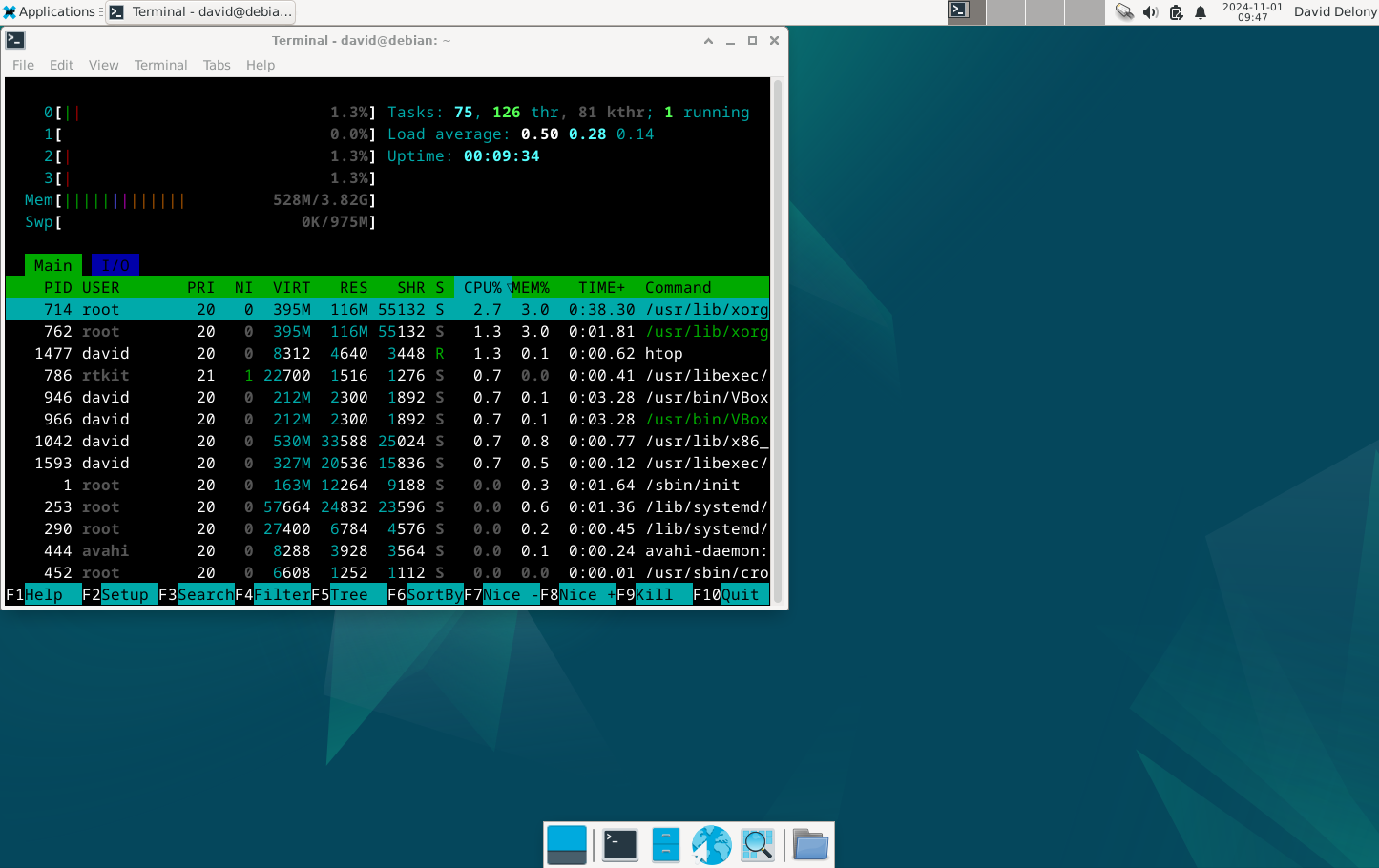
Escritorio de Xfce mostrando htop corriendo en la terminal.

Una forma de mantener bajo el uso de recursos en Linux es elegir un entorno de escritorio ligero en lugar de KDE o GNOME. Son escritorios geniales, pero están diseñados para funcionar en máquinas más nuevas y rápidas, con más memoria y espacio en disco.

Mi opción preferida es Xfce. Otras buenas opciones son LXQt y Enlightenment. También podrías considerar usar un gestor de ventanas regular como Openbox o Fluxbox. Estas son más adecuadas para usuarios experimentados que tienen bastante experiencia con la línea de comandos. 🛠️✨

2 Utiliza la Línea de Comandos
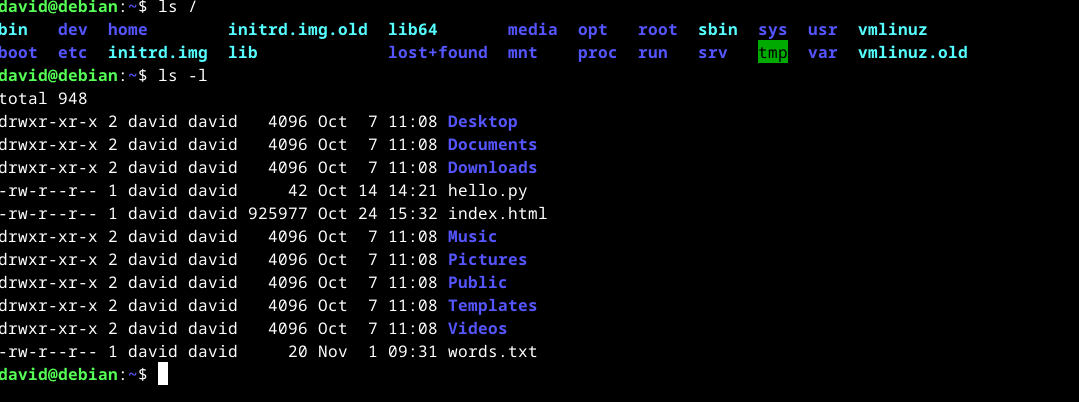
Listados de directorios en la terminal con el comando ls.

Usar la línea de comandos por sí solo es una buena forma de reducir la carga en tu máquina. Los programas de la línea de comandos, incluso los interactivos, corren en la terminal y utilizan pocos recursos en comparación con un programa gráfico que puede tener imágenes, videos o sonido. 💻✨

Un menor uso de recursos es una razón por la cual muchos usuarios de Linux con experiencia utilizan la línea de comandos tanto como pueden.

Incluso es posible usar la línea de comandos para prescindir completamente de un escritorio. Muchos servidores lo hacen para funcionar «sin cabeza» (headless) sin un monitor o teclado. Puedes desactivar el gestor de pantalla y lanzar X o Wayland desde la línea de comandos si quisieras, pero esta es una opción extrema. ⚠️

3 Usa Programas Livianos
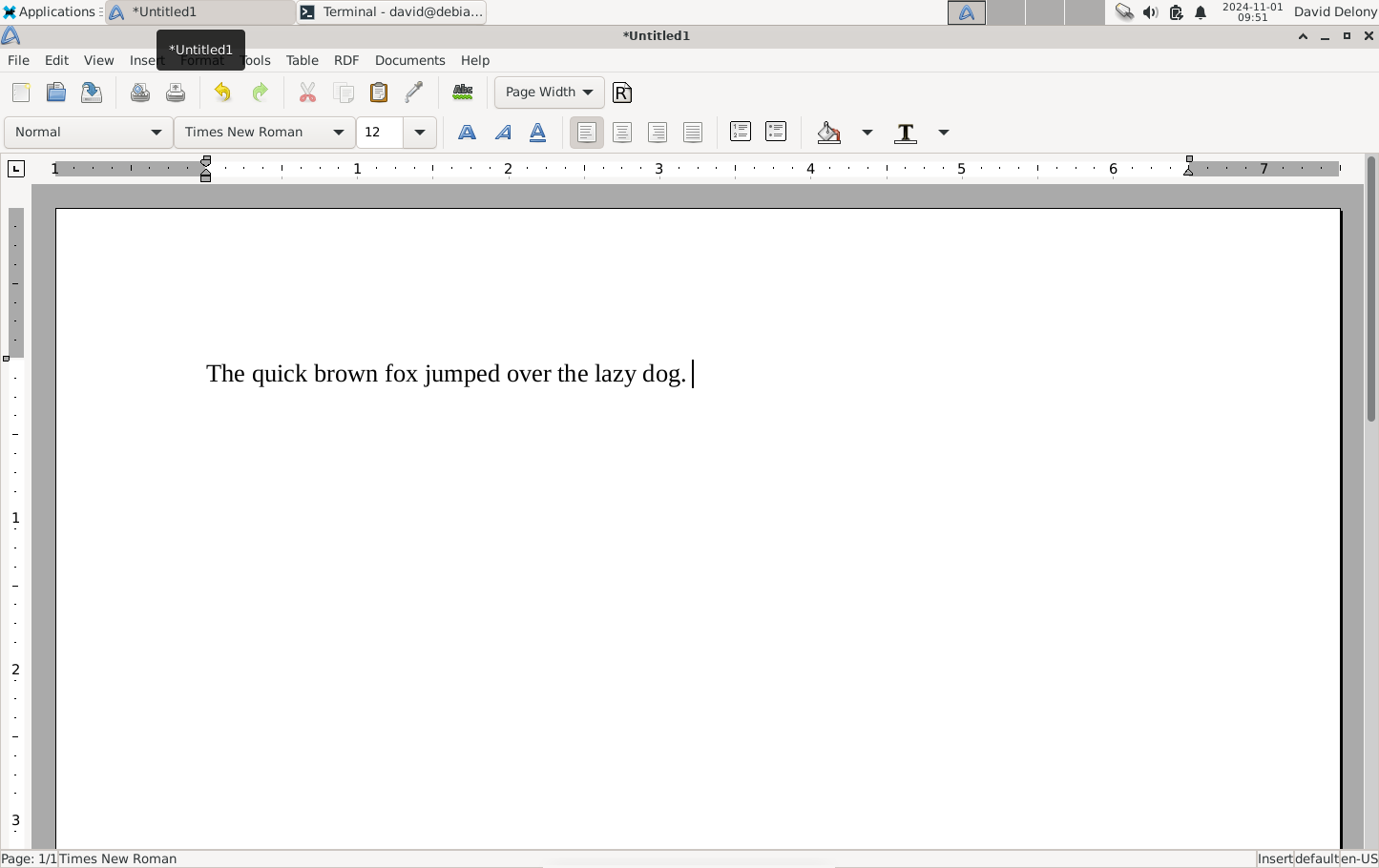
Procesador de texto Abiword en Linux mostrando el texto, "The quick brown fox jumped over the lazy dog."

Además de un entorno de escritorio ligero, también puedes utilizar programas livianos. Por ejemplo, podrías usar AbiWord para procesamiento de textos y Gnumeric para hojas de cálculo en lugar de LibreOffice. O tal vez podrías optar por Viper en lugar de Chrome o Firefox para navegar por la web. 🌍📊

4 Desactiva Servicios que No Necesitas
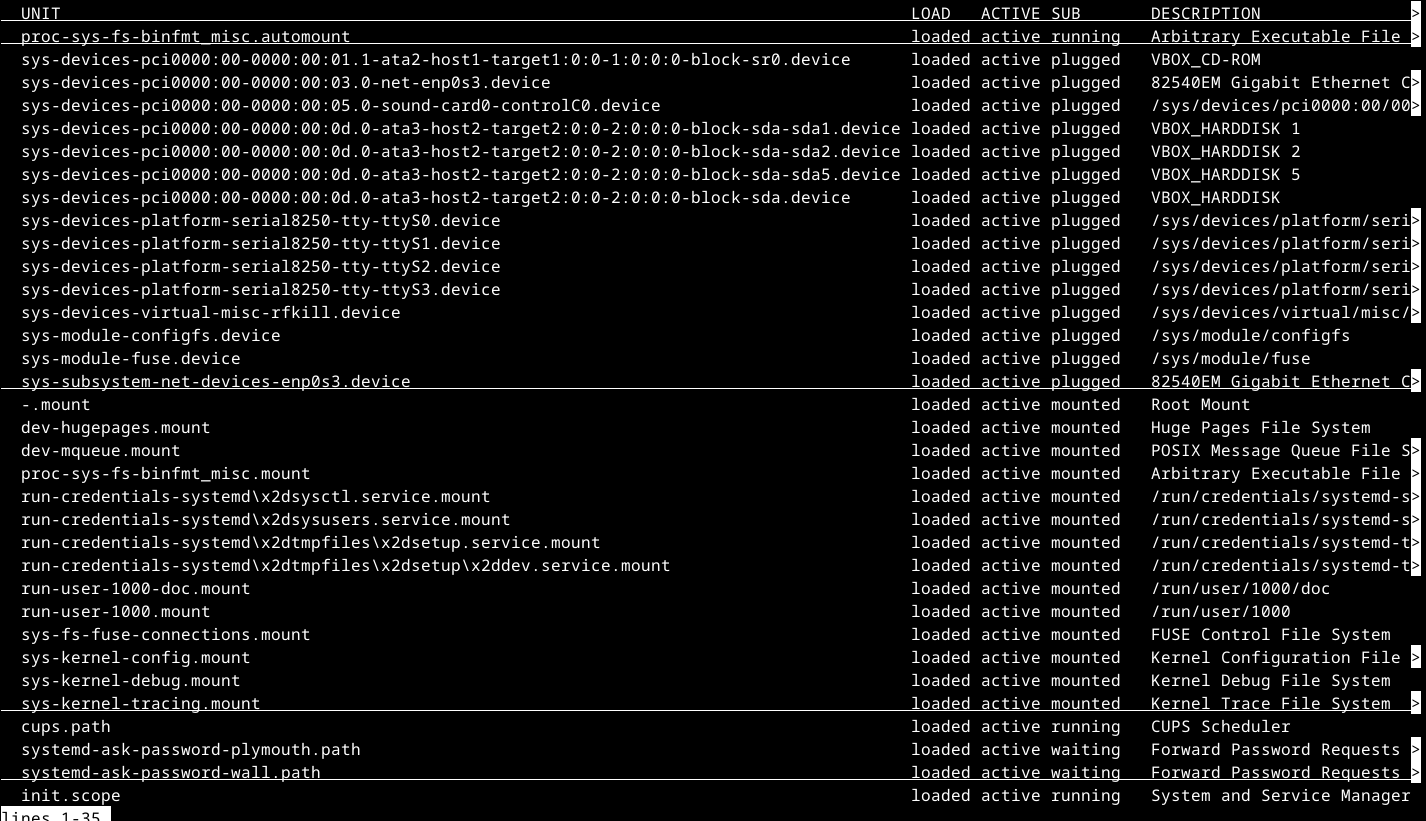
Lista de unidades systemd en la terminal de Linux utilizando el comando systemctl.

Los sistemas Linux ejecutan muchos demonios, o procesos en segundo plano, para ocuparse de diversas tareas de mantenimiento. Muchos de ellos son necesarios, pero hay algunos que pueden ralentizar tu sistema. Puede que tengas la posibilidad de desactivar algunos mediante el comando systemctl en una distribución que utilice systemd.

Si estás probando un servidor web para una aplicación que estás desarrollando, probablemente no necesites tenerlo funcionando todo el tiempo. Puedes habilitarlo y deshabilitarlo según lo necesites. ⚙️

Es buena idea dejar los procesos que se instalaron en tu sistema de manera predeterminada sin modificar, especialmente si no sabes qué hacen. Al menos, deberías leer la página del manual para no desactivar algo que sea importante. Leer la documentación sobre los procesos en ejecución es una lección sobre Linux por sí misma. 📚

5 Monitorea los Servicios

Puedes gestionar el uso de recursos en Linux manteniendo un seguimiento de los procesos en tu máquina. Puedes utilizar los comandos top o htop para ver los procesos en tiempo real. También puedes ordenar por uso de memoria o CPU para ver qué procesos están consumiendo más recursos. 📊

Con esta información, puedes intentar utilizar un programa diferente o deshabilitar servicios como se mencionó anteriormente. Deberías tener una idea de lo que haces antes de deshabilitar algo. 🔍

6 Revisa los Registros
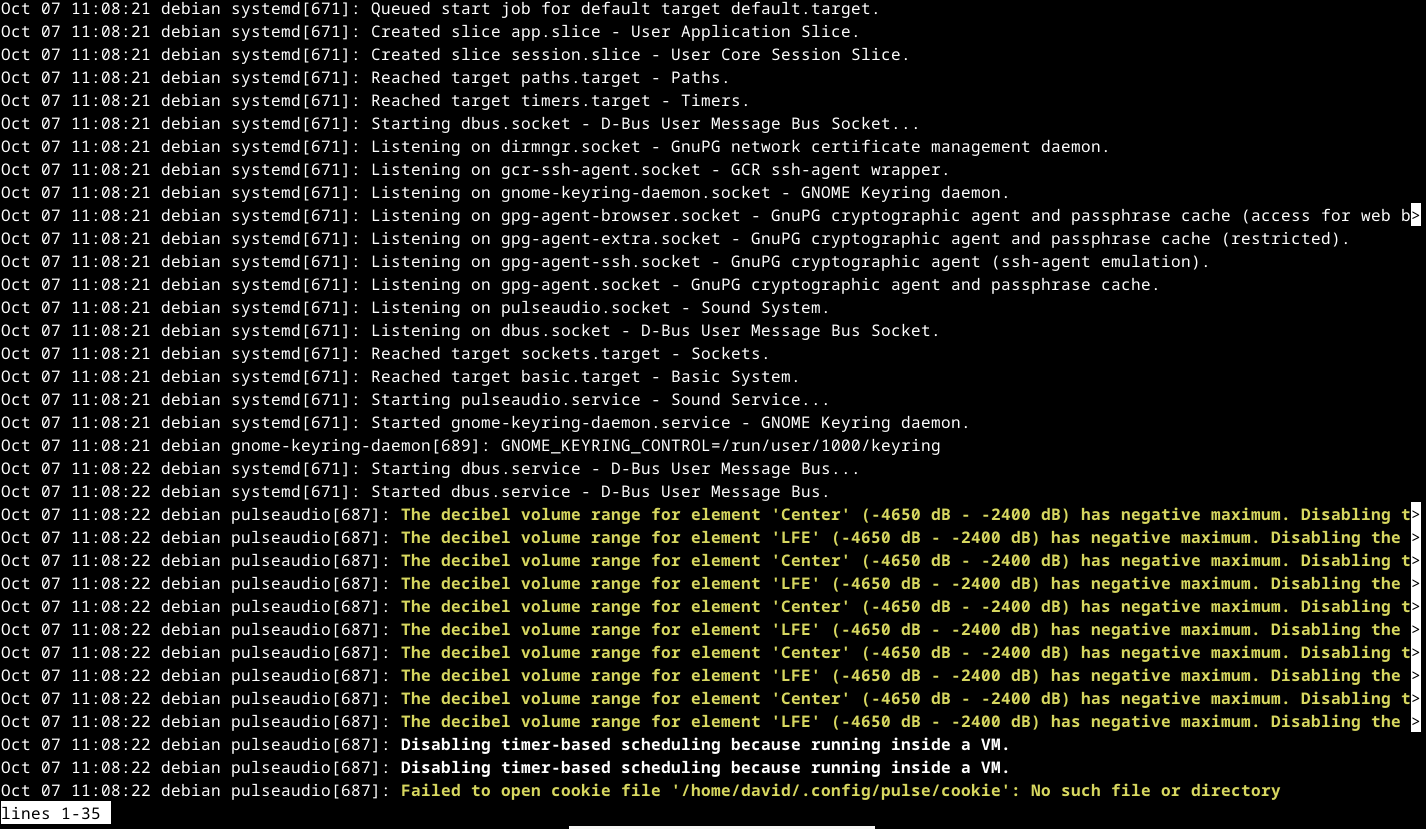
Pantalla de journalctl mostrando los registros del sistema en la terminal de Linux.

También deberías monitorear periódicamente tus registros para detectar algo que no debería estar allí. Esto puede detectar errores, pero a veces los registros pueden ser el problema. Una vez, noté que estaba quedándome sin espacio en disco. Descubrí que los registros estaban creciendo más rápido de lo que el sistema podía rotarlos automáticamente debido a un error. Desinstalé un proceso que estaba causando los errores y eliminé los registros problemáticos. 📉🚫

Puedes revisar los registros usando el comando journalctl en la mayoría de las distribuciones modernas que utilizan systemd.

Una opción útil es -f que muestra nuevas entradas en los registros en tiempo real:


journalctl -f

7 Considera una Distro Minimalista
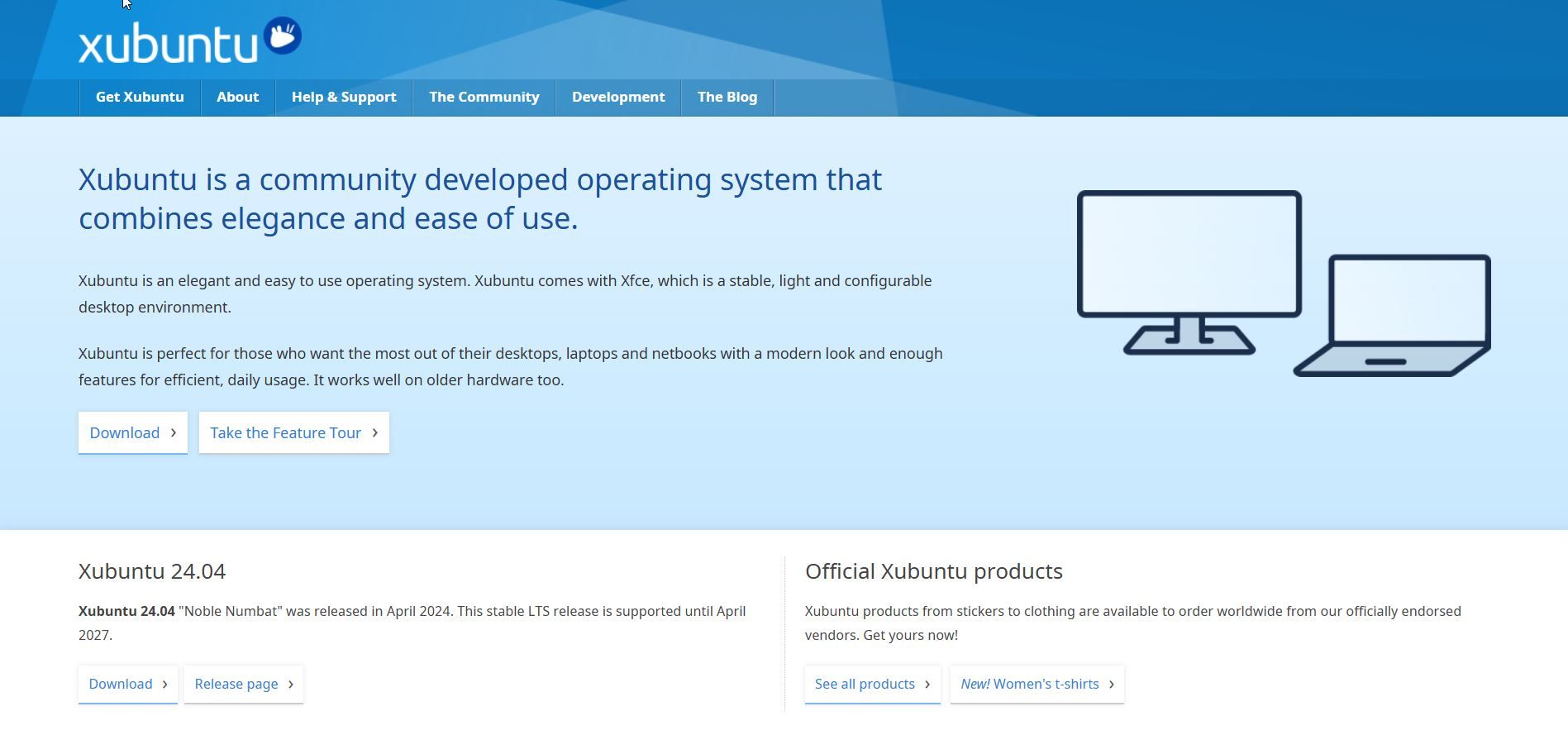
Captura de pantalla del sitio web oficial de Ubuntu.


Si buscas un sistema Linux con escritorios y aplicaciones ligeras, ¡los puedes encontrar! Algunas buenas versiones basadas en Ubuntu son Xubuntu y Lubuntu. Tendrás la ventaja de un entorno más ligero desde el principio. Prueba instalarlos en máquinas más antiguas que puedas tener alrededor. Así podrás darles una nueva vida y evitar el desperdicio electrónico. 🌱♻️

8 Solo Instala los Programas que Necesitas

Una forma evidente de ahorrar recursos en tu sistema Linux es solo instalar lo que realmente necesitas cuando lo necesitas. Esto puede ser más fácil decirlo que hacerlo, ya que muchos programas instalarán muchas dependencias. Aún así, es un testimonio de la filosofía Unix, con programas construidos a partir de componentes más pequeños.

Si solo utilizas tu sistema Linux para correos electrónicos o navegación web, probablemente no necesitarás instalar herramientas de programación como un compilador C. Si solo estás haciendo procesamiento de textos, no necesitarías instalar un reproductor de video. Puedes eliminar esos programas si vienen preinstalados. 🗑️✂️


Etiquetas: ConsejosPCEvergreenContentTechTips
Publicación Anterior

Teléfono Plegable: ¡Transforma tu Experiencia! 📲🔥

Próxima publicación

Chatbots de IA en casa con Ollama 🤖 ¡Transforma tu hogar!

Próxima publicación
Chatbots de IA en casa con Ollama

Chatbots de IA en casa con Ollama 🤖 ¡Transforma tu hogar!

Deja una respuesta Cancelar la respuesta

Tu dirección de correo electrónico no será publicada. Los campos obligatorios están marcados con *

  • Tendencias
  • Comentarios
  • Último
🖥️ Cómo abrir 'Dispositivos e impresoras' en Windows 11: 4 pasos sencillos

🌟 Cómo abrir ‘Dispositivos e impresoras’ en Windows 11: ¡Asombroso truco!

21 de junio de 2026
Reloj persistente Windows 11: opciones para mostrar un reloj persistente, limitaciones y decisiones prácticas, con fondo azul, icono de Windows y reloj analógico minimalista.

Reloj persistente Windows 11: Opciones, Límites Y Decisiones Reales

21 de junio de 2026
Ethernet no funciona en Windows 11: 9 trucos fáciles

Ethernet no funciona en Windows 11: solución en 3 minutos ⚡🌐

13 de noviembre de 2025
Cómo guardar partida en REPO

Cómo guardar partida en REPO 🔥 Descubre el secreto para no perder progreso

7 de julio de 2025
Funciones de Gmail en Android: Ahorra tiempo con 5 tips

Funciones de Gmail en Android: ¡5 trucos que no conocías! 📱✨

12
Reparacion de Placas Madres de notebooks: vista interna con motherboard, sistema de refrigeración, ventiladores y componentes clave a revisar en laptop abierta

Reparacion de Placas Madres de Notebooks – Diagnóstico paso a paso

10
Instalar Windows 11 Home sin Internet

Instalar Windows 11 Home sin Internet

10
Cómo respaldar controladores en Windows 11/10 ¡en 4 pasos!

Cómo respaldar controladores en Windows 11/10 ¡Evita errores! 🚨💾

10
Decisiones en The Expanse - Mujer soldado con armadura futurista dentro de una nave espacial, escena del RPG de ciencia ficción The Expanse centrada en decisiones que transforman la partida.

Decisiones en The Expanse: un RPG que transforma la partida

20 de agosto de 2026
Honkai Star Rail 4.3: ilustración promocional con Mortenax Blade, nuevos personajes, historia y modos de juego.

Honkai Star Rail 4.3: historia, Mortenax Blade y modos

20 de agosto de 2026
Audio en Windows 11 - Infografía sobre cómo mejorar el audio en Windows 11 con 6 ajustes: mejoras de audio, panel de sonido clásico, formato de salida, ecualizador, controladores y audio espacial.

Audio en Windows 11: 6 ajustes para mejorarlo

5 de agosto de 2026
Volumen de Android - Dos estudiantes consultan en un teléfono Android una aplicación para ajustar el volumen según un horario en el pasillo de una facultad de Derecho.

Volumen de Android según un horario

30 de julio de 2026

Noticias Recientes

Decisiones en The Expanse - Mujer soldado con armadura futurista dentro de una nave espacial, escena del RPG de ciencia ficción The Expanse centrada en decisiones que transforman la partida.

Decisiones en The Expanse: un RPG que transforma la partida

20 de agosto de 2026
Honkai Star Rail 4.3: ilustración promocional con Mortenax Blade, nuevos personajes, historia y modos de juego.

Honkai Star Rail 4.3: historia, Mortenax Blade y modos

20 de agosto de 2026
Audio en Windows 11 - Infografía sobre cómo mejorar el audio en Windows 11 con 6 ajustes: mejoras de audio, panel de sonido clásico, formato de salida, ecualizador, controladores y audio espacial.

Audio en Windows 11: 6 ajustes para mejorarlo

5 de agosto de 2026
Volumen de Android - Dos estudiantes consultan en un teléfono Android una aplicación para ajustar el volumen según un horario en el pasillo de una facultad de Derecho.

Volumen de Android según un horario

30 de julio de 2026
MasterTrend Info logo

MasterTrend Info es tu fuente de referencia en tecnología: descubre novedades, tutoriales y análisis sobre hardware, software, gaming, móviles e inteligencia artificial. Suscríbete a nuestro boletín y no te pierdas ninguna tendencia.

Síguenos

Browse by Category

  • Gaming & Experiencia Real
  • Hardware & Performance
  • IA Aplicada & Uso Real
  • Novedades
  • Redes, Wi-Fi & Internet
  • Seguridad Digital & Privacidad
  • Smartphones & Decisión de Compra
  • Software & Herramientas Útiles
  • Tutoriales (Resolución de Problemas)
  • Windows (Uso Real y Soluciones)

Recent News

Decisiones en The Expanse - Mujer soldado con armadura futurista dentro de una nave espacial, escena del RPG de ciencia ficción The Expanse centrada en decisiones que transforman la partida.

Decisiones en The Expanse: un RPG que transforma la partida

20 de agosto de 2026
Honkai Star Rail 4.3: ilustración promocional con Mortenax Blade, nuevos personajes, historia y modos de juego.

Honkai Star Rail 4.3: historia, Mortenax Blade y modos

20 de agosto de 2026
  • Anunciar
  • Blog
  • Contacta con nosotros
  • Loja MasterTrend
  • MasterTrend Info – Tu Blog de Tecnología y Tendencias Digitales
  • Newsletter
  • Política de privacidad
  • Sobre Nosotros

© 2026 JNews - Premium WordPress news & magazine theme by Jegtheme.

Sin resultado
Ver todos los resultados
  • Anunciar
  • Blog
  • Contacta con nosotros
  • Loja MasterTrend
  • MasterTrend Info – Tu Blog de Tecnología y Tendencias Digitales
  • Newsletter
  • Política de privacidad
  • Sobre Nosotros

© 2026 JNews - Premium WordPress news & magazine theme by Jegtheme.












