


• Anunciar
  • Blog
  • Contacta con nosotros
  • Loja MasterTrend
  • MasterTrend Info – Tu Blog de Tecnología y Tendencias Digitales
  • Newsletter
  • Política de privacidad
  • Sobre Nosotros
MasterTrend Info - Tecnologia, Notícias e Tutoriais
Sin resultado
Ver todos los resultados
Sin resultado
Ver todos los resultados
MasterTrend Info - Tecnologia, Notícias e Tutoriais
Sin resultado
Ver todos los resultados
Inicio Tutoriales (Resolución de Problemas)

Vista previa Windows 11: QuickLook estilo Mac con Espacio ⏱️

MasterTrend Insights por MasterTrend Insights
21 de enero de 2026
en Tutoriales (Resolución de Problemas)
0
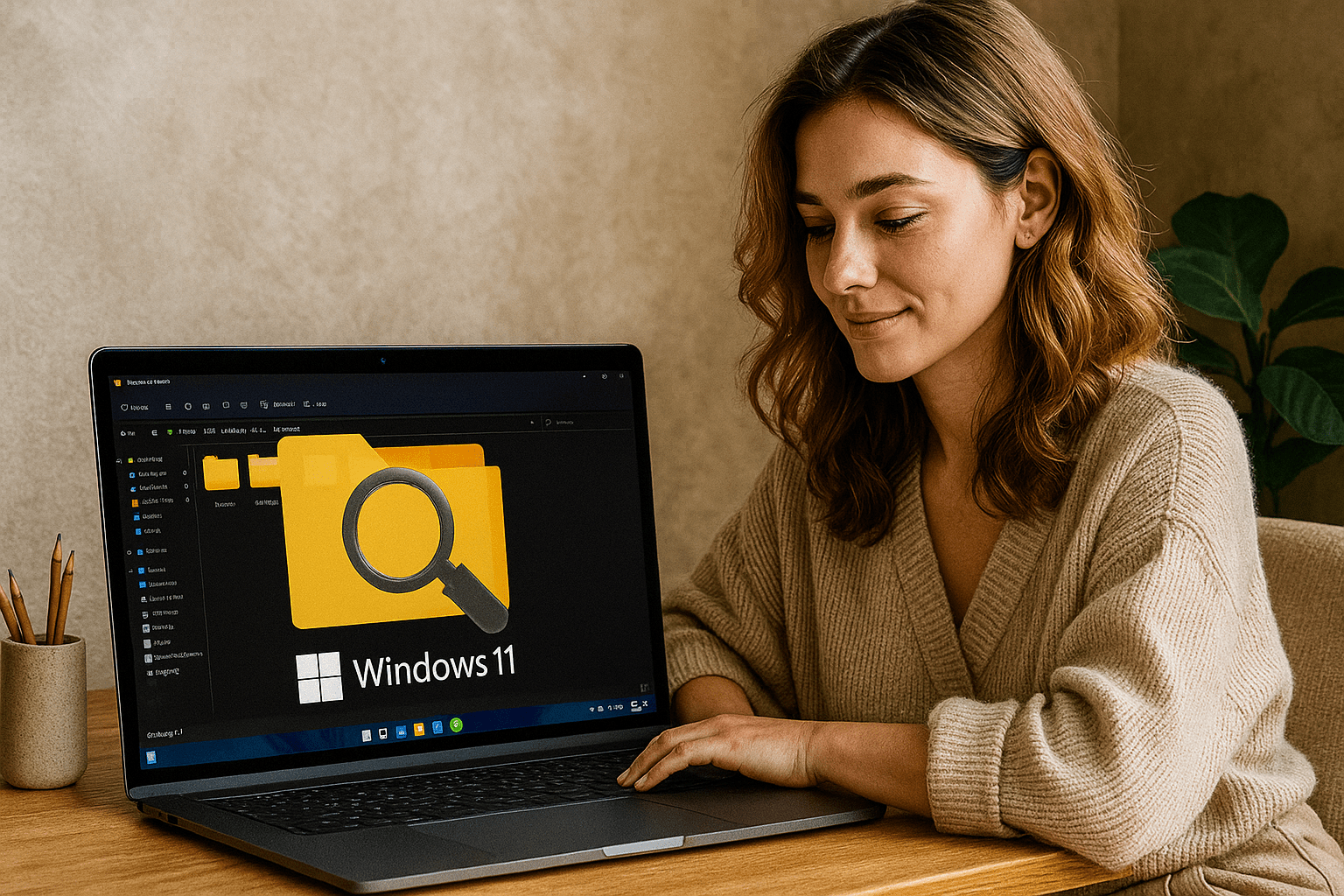
Vista previa Windows 11 en portátil: Explorador de archivos en modo oscuro con carpeta y lupa; mujer usando su PC en un escritorio doméstico.

Vista previa Windows 11: usuaria en portátil explora el nuevo Explorador de archivos y la búsqueda mejorada, diseño moderno para productividad y trabajo remoto.

0
COMPARTIDOS
252
Vistas
Share on FacebookShare on Twitter

Contents

  1. Vista previa Windows 11: Encuentra archivos en 1 clic 🔎✨
  2. Usa la función integrada en el Explorador de Archivos
  3. Instala QuickLook para una vista previa estilo macOS
  4. Activa la función «Ojear» con PowerToys de Microsoft
  5. Aumenta el tamaño de los iconos de archivo para mejor visualización

Vista previa Windows 11: Encuentra archivos en 1 clic 🔎✨

¿Buscas archivos o imágenes pero no recuerdas sus nombres? A menudo, los documentos se guardan con nombres confusos y pasas tiempo abriendo uno por uno para descubrir cuál necesitas. 🕵️‍♂️

En Windows 11, tal como en macOS, puedes previsualizar archivos sin abrirlos, ya sean documentos PDF, Excel, Word o imágenes, agilizando tu búsqueda y optimizando tu tiempo.

Esta función permite que al pasar el cursor o seleccionar un archivo, puedas ver su contenido directamente sin necesidad de abrirlo, lo que simplifica la navegación de carpetas y mejora tu productividad.

Además, no estamos hablando de eliminar carpetas o abrir programas desde la línea de comandos, sino de trucos fáciles para activar vistas previas en Windows 11 que harán tu experiencia más intuitiva.

Usa la función integrada en el Explorador de Archivos
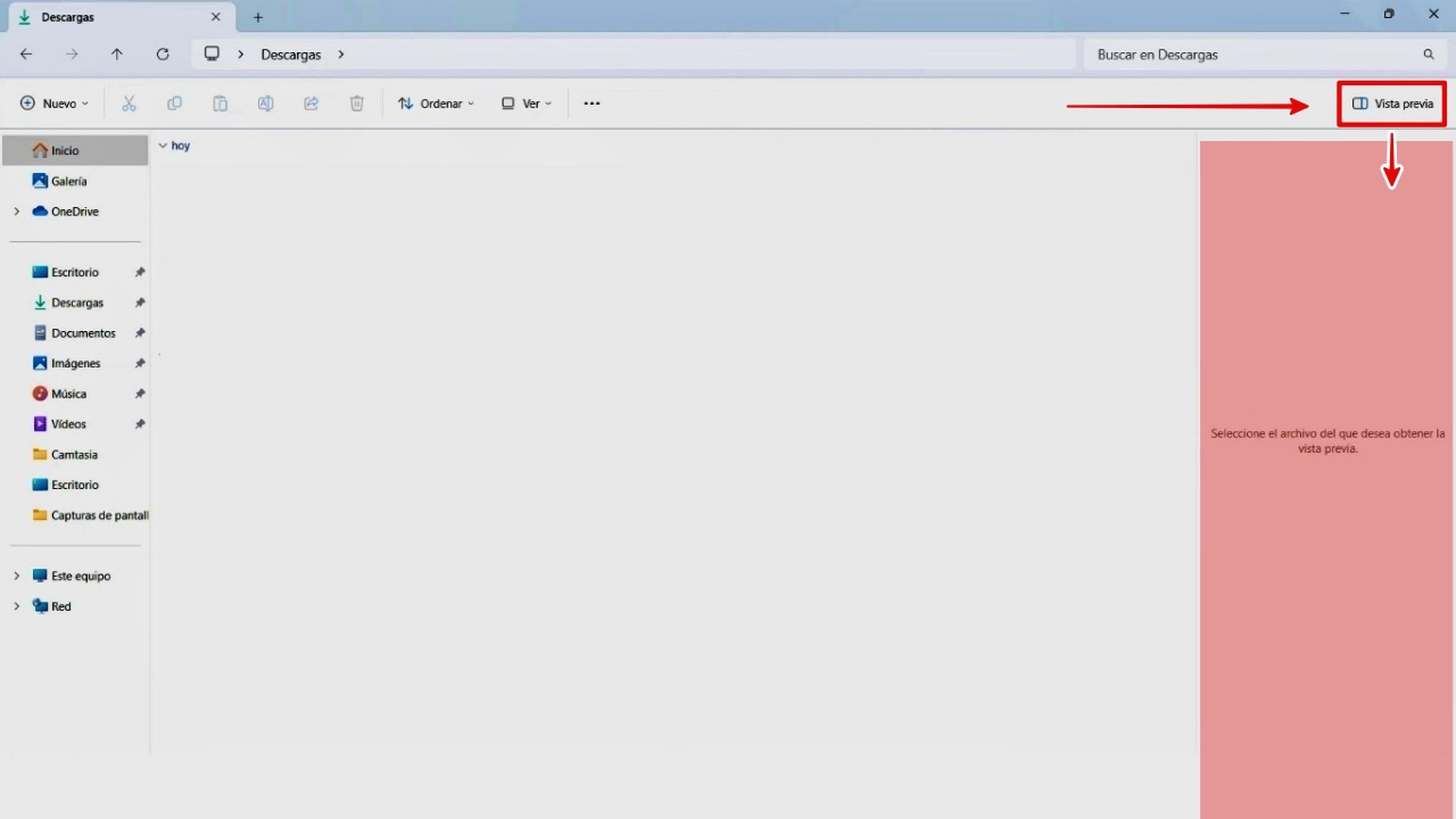
Vista previa nativa en Windows 11 mostrando un documento seleccionado

Al igual que capturar pantalla o limpiar archivos temporales, Windows 11 incluye una práctica función llamada Vista Previa, ausente en Windows 10. Para activarla, abre el Explorador de Archivos y haz clic en el botón Vista Previa en la esquina superior derecha.

Si no se muestra el botón, haz clic derecho en un espacio vacío del explorador y elige Panel de Vista Previa. Así se activa una barra lateral donde, al seleccionar cualquier archivo, puedes ver su contenido sin abrirlo realmente. Para desactivar, solo vuelve a pulsar el mismo botón.

Instala QuickLook para una vista previa estilo macOS
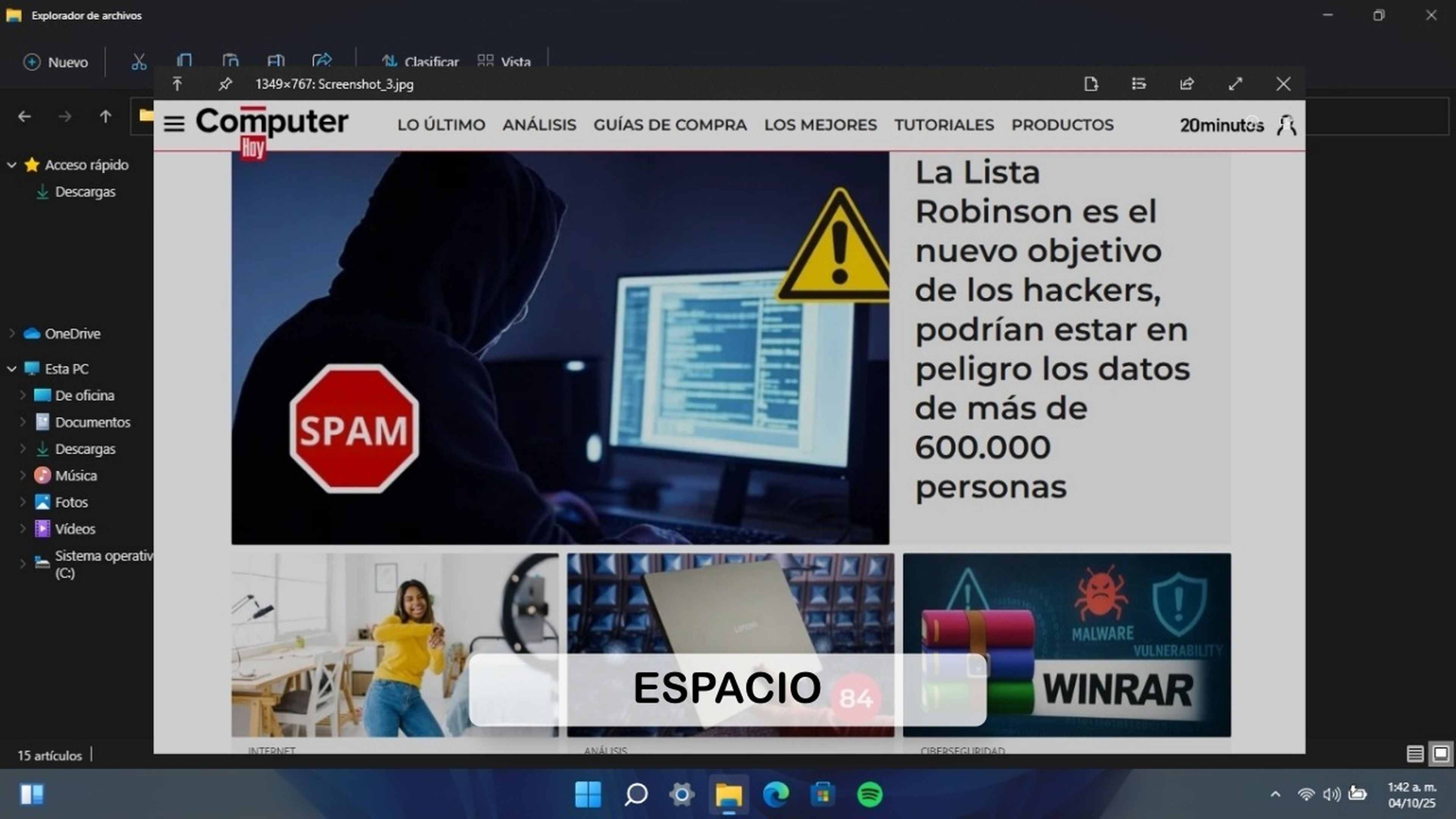
Interfaz de la herramienta QuickLook para previsualizar archivos en Windows

¿Extrañas la vista previa rápida de archivos del Finder en Mac? QuickLook es tu solución para Windows 11, una app sencilla que te deja previsualizar imágenes, vídeos y documentos con rapidez y sin abrirlos. ⚡

Solo tienes que descargarla desde Microsoft Store, instalarla y usarla sin configuraciones complicadas. Selecciona un archivo y presiona la tecla Espacio para ver instantáneamente su contenido.

Además, QuickLook permite ejecutar archivos, verlos en pantalla completa, abrir con otra app o compartirlos directamente desde la vista previa. Una herramienta versátil y eficiente para gestionar archivos.

Descargar QuickLook

Activa la función «Ojear» con PowerToys de Microsoft
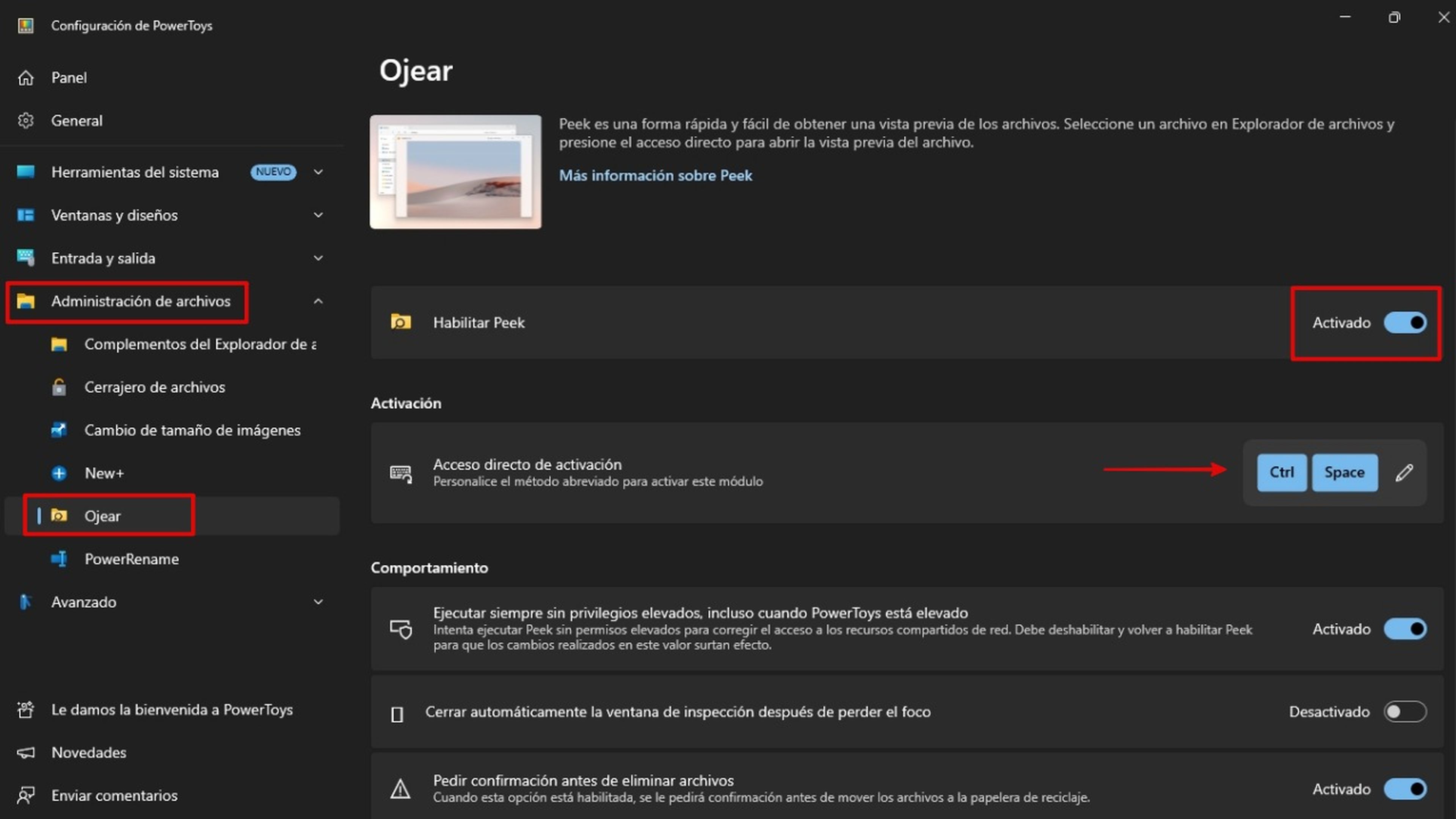
Pantalla de configuración de la función Ojear en PowerToys para Windows

PowerToys, desarrollado por Microsoft, añade funcionalidades avanzadas para mejorar tu experiencia en Windows 11. Entre ellas, destaca la función Ojear, que ofrece una vista previa rápida de archivos similar a QuickLook. 👀

Descarga PowerToys desde Microsoft Store y ábrelo para encontrar una interfaz con múltiples opciones. Busca la sección Administración de Archivos y activa la función Ojear activando la casilla correspondiente.

Por defecto, la combinación para activar «Ojear» es Ctrl+Espacio, aunque puedes personalizarla desde el icono de lápiz. Al usarla, verás una ventana flotante que permite anclar, maximizar o cerrar la vista previa de forma sencilla.

Descargar PowerToys

Aumenta el tamaño de los iconos de archivo para mejor visualización
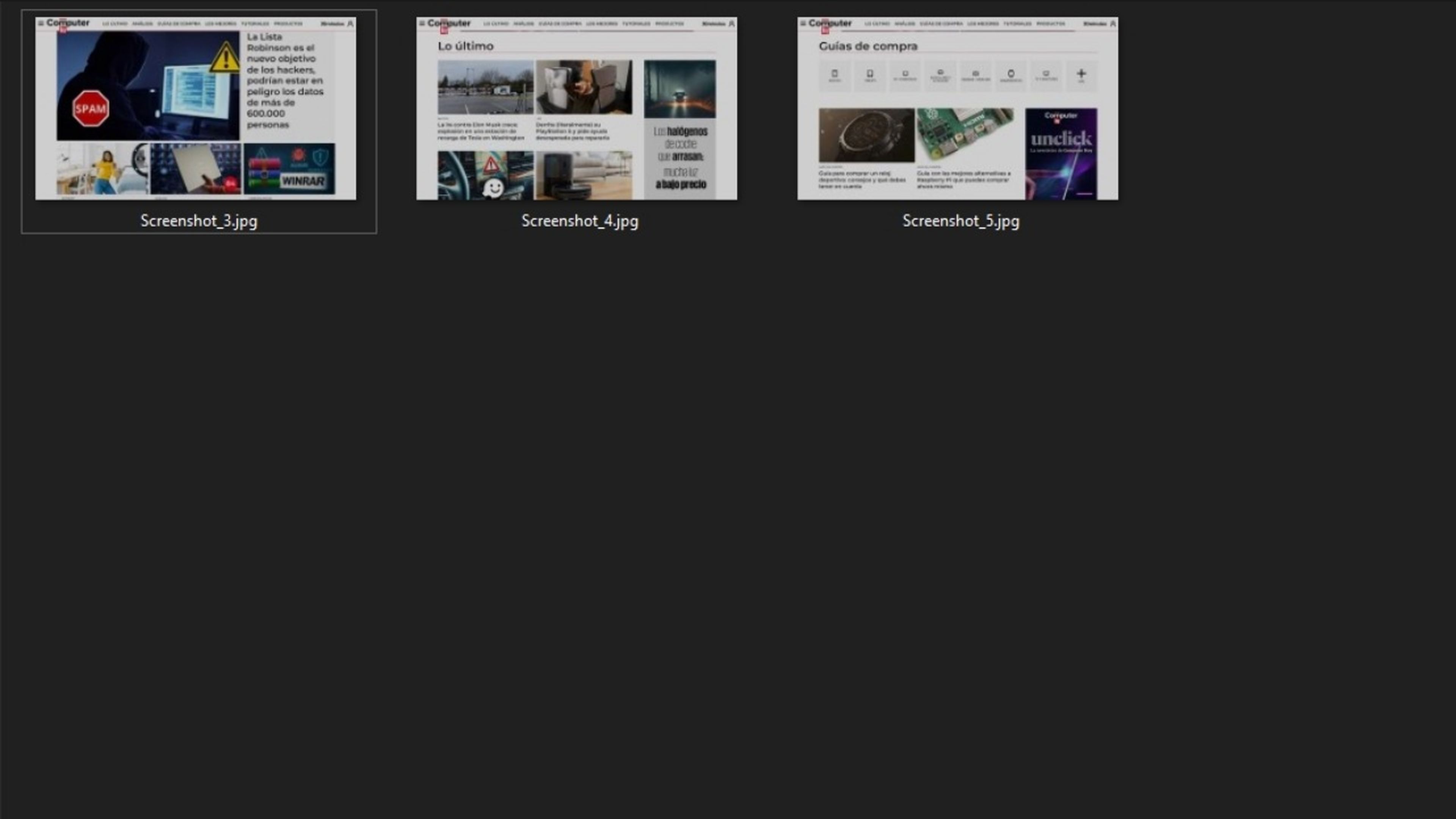
Aumentar tamaño de iconos para archivos en Windows 11

Si prefieres no instalar programas y la vista previa no es suficiente, puedes aumentar el tamaño de los iconos en las carpetas para distinguir mejor cada archivo visualmente. 🔍

Simplemente entra a la carpeta que quieres explorar, haz clic derecho, selecciona Ver > Iconos Extra Grandes y notarás que las miniaturas se hacen más visibles, facilitando la identificación rápida.

Si las miniaturas no aparecen correctamente, haz clic en los tres puntos en la parte superior del explorador, abre Opciones, ve a la pestaña Ver > Configuración Avanzada y desactiva la opción Mostrar Siempre Iconos, Nunca Miniaturas. Aplica los cambios y disfruta de una vista más clara.

Con cualquiera de estas soluciones, optimizarás la gestión y visualización de tus archivos en Windows 11 de forma eficiente y sencilla.

¿Quieres dominar más trucos útiles para Windows 11? Navega por nuestra sección de tutoriales y simplifica tu día a día digital. 🚀


Etiquetas: EvergreenContentWindows11WindowsTips
Publicación Anterior

Modo de Bloqueo en iOS: Actívalo YA y blinda tu iPhone

Próxima publicación

Steam Archivos de actualización dañados: Solución en 2 min ⏳

Próxima publicación
Steam Archivos de actualización dañados - Cómo arreglar el error de Steam "archivos de actualización dañados/corruptos"; logo de Steam sobre fondo oscuro, guía y solución paso a paso.

Steam Archivos de actualización dañados: Solución en 2 min ⏳

Deja una respuesta Cancelar la respuesta

Tu dirección de correo electrónico no será publicada. Los campos obligatorios están marcados con *

  • Tendencias
  • Comentarios
  • Último
🖥️ Cómo abrir 'Dispositivos e impresoras' en Windows 11: 4 pasos sencillos

🌟 Cómo abrir ‘Dispositivos e impresoras’ en Windows 11: ¡Asombroso truco!

21 de junio de 2026
Reloj persistente Windows 11: opciones para mostrar un reloj persistente, limitaciones y decisiones prácticas, con fondo azul, icono de Windows y reloj analógico minimalista.

Reloj persistente Windows 11: Opciones, Límites Y Decisiones Reales

21 de junio de 2026
Ethernet no funciona en Windows 11: 9 trucos fáciles

Ethernet no funciona en Windows 11: solución en 3 minutos ⚡🌐

13 de noviembre de 2025
Cómo guardar partida en REPO

Cómo guardar partida en REPO 🔥 Descubre el secreto para no perder progreso

7 de julio de 2025
Funciones de Gmail en Android: Ahorra tiempo con 5 tips

Funciones de Gmail en Android: ¡5 trucos que no conocías! 📱✨

12
Reparacion de Placas Madres de notebooks: vista interna con motherboard, sistema de refrigeración, ventiladores y componentes clave a revisar en laptop abierta

Reparacion de Placas Madres de Notebooks – Diagnóstico paso a paso

10
Instalar Windows 11 Home sin Internet

Instalar Windows 11 Home sin Internet

10
Cómo respaldar controladores en Windows 11/10 ¡en 4 pasos!

Cómo respaldar controladores en Windows 11/10 ¡Evita errores! 🚨💾

10
Decisiones en The Expanse - Mujer soldado con armadura futurista dentro de una nave espacial, escena del RPG de ciencia ficción The Expanse centrada en decisiones que transforman la partida.

Decisiones en The Expanse: un RPG que transforma la partida

20 de agosto de 2026
Honkai Star Rail 4.3: ilustración promocional con Mortenax Blade, nuevos personajes, historia y modos de juego.

Honkai Star Rail 4.3: historia, Mortenax Blade y modos

20 de agosto de 2026
Audio en Windows 11 - Infografía sobre cómo mejorar el audio en Windows 11 con 6 ajustes: mejoras de audio, panel de sonido clásico, formato de salida, ecualizador, controladores y audio espacial.

Audio en Windows 11: 6 ajustes para mejorarlo

5 de agosto de 2026
Volumen de Android - Dos estudiantes consultan en un teléfono Android una aplicación para ajustar el volumen según un horario en el pasillo de una facultad de Derecho.

Volumen de Android según un horario

30 de julio de 2026

Noticias Recientes

Decisiones en The Expanse - Mujer soldado con armadura futurista dentro de una nave espacial, escena del RPG de ciencia ficción The Expanse centrada en decisiones que transforman la partida.

Decisiones en The Expanse: un RPG que transforma la partida

20 de agosto de 2026
Honkai Star Rail 4.3: ilustración promocional con Mortenax Blade, nuevos personajes, historia y modos de juego.

Honkai Star Rail 4.3: historia, Mortenax Blade y modos

20 de agosto de 2026
Audio en Windows 11 - Infografía sobre cómo mejorar el audio en Windows 11 con 6 ajustes: mejoras de audio, panel de sonido clásico, formato de salida, ecualizador, controladores y audio espacial.

Audio en Windows 11: 6 ajustes para mejorarlo

5 de agosto de 2026
Volumen de Android - Dos estudiantes consultan en un teléfono Android una aplicación para ajustar el volumen según un horario en el pasillo de una facultad de Derecho.

Volumen de Android según un horario

30 de julio de 2026
MasterTrend Info logo

MasterTrend Info es tu fuente de referencia en tecnología: descubre novedades, tutoriales y análisis sobre hardware, software, gaming, móviles e inteligencia artificial. Suscríbete a nuestro boletín y no te pierdas ninguna tendencia.

Síguenos

Browse by Category

  • Gaming & Experiencia Real
  • Hardware & Performance
  • IA Aplicada & Uso Real
  • Novedades
  • Redes, Wi-Fi & Internet
  • Seguridad Digital & Privacidad
  • Smartphones & Decisión de Compra
  • Software & Herramientas Útiles
  • Tutoriales (Resolución de Problemas)
  • Windows (Uso Real y Soluciones)

Recent News

Decisiones en The Expanse - Mujer soldado con armadura futurista dentro de una nave espacial, escena del RPG de ciencia ficción The Expanse centrada en decisiones que transforman la partida.

Decisiones en The Expanse: un RPG que transforma la partida

20 de agosto de 2026
Honkai Star Rail 4.3: ilustración promocional con Mortenax Blade, nuevos personajes, historia y modos de juego.

Honkai Star Rail 4.3: historia, Mortenax Blade y modos

20 de agosto de 2026
  • Anunciar
  • Blog
  • Contacta con nosotros
  • Loja MasterTrend
  • MasterTrend Info – Tu Blog de Tecnología y Tendencias Digitales
  • Newsletter
  • Política de privacidad
  • Sobre Nosotros

© 2026 JNews - Premium WordPress news & magazine theme by Jegtheme.

Sin resultado
Ver todos los resultados
  • Anunciar
  • Blog
  • Contacta con nosotros
  • Loja MasterTrend
  • MasterTrend Info – Tu Blog de Tecnología y Tendencias Digitales
  • Newsletter
  • Política de privacidad
  • Sobre Nosotros

© 2026 JNews - Premium WordPress news & magazine theme by Jegtheme.












