


• Anunciar
  • Blog
  • Contacta con nosotros
  • Loja MasterTrend
  • MasterTrend Info – Tu Blog de Tecnología y Tendencias Digitales
  • Newsletter
  • Política de privacidad
  • Sobre Nosotros
MasterTrend Info - Tecnologia, Notícias e Tutoriais
Sin resultado
Ver todos los resultados
Sin resultado
Ver todos los resultados
MasterTrend Info - Tecnologia, Notícias e Tutoriais
Sin resultado
Ver todos los resultados
Inicio Seguridad Digital & Privacidad

¿Qué debes hacer si Windows Security detecta un virus?

MasterTrend Insights por MasterTrend Insights
28 de abril de 2026
en Seguridad Digital & Privacidad
0
¿Qué debes hacer si Windows Security detecta un virus
0
COMPARTIDOS
162
Vistas
Share on FacebookShare on Twitter

Contents

  1. ¿Qué debes hacer si Windows Security detecta un virus?
  2. Los virus apuntan a Windows
  3. Una Solución de Seguridad Integrada
  4. Windows Security Detectó un Virus
    1. Opción 1: Seguir la Recomendación Predeterminada de Windows Security.
    2. Opción 2: Ejecutar Manualmente un Escaneo Avanzado.
    3. Pasos Adicionales que Podés Intentar

¿Qué debes hacer si Windows Security detecta un virus?

Estás trabajando en tu PC con Windows y, de repente, recibís una alerta de tu antivirus informando que se detectó un virus 😱. ¿Qué debés hacer a continuación? Te contamos.

Los virus apuntan a Windows

Desde que surgieron las computadoras, se han creado virus con el fin de aprovechar las vulnerabilidades de los sistemas operativos y hacer nuestras vidas más complicadas. Existen muchos «hackers éticos» que colaboran con equipos de redes y seguridad para identificar y reforzar sus respectivos entornos, pero en este artículo hablaremos de esos molestos —y a veces muy peligrosos— virus que pueden infectar tu PC y poner en riesgo tu información personal o incluso hacer que tu computadora colapse.
Cómo ayudar a prevenir virus automáticos usando ActiveX Filtering en IE9

Los virus para Windows existen casi desde el mismo lanzamiento de Windows. Ya sea que estos virus atacaran Outlook, Word o todo el sistema operativo, han sido una molestia desde el principio.

Una Solución de Seguridad Integrada

Microsoft creó Windows Security para los usuarios comunes con el objetivo de ofrecer una solución antivirus que consuma menos recursos del sistema, que proporcione un montón de características que solo se encuentran en algunos antivirus de terceros, y ¡todo de forma gratuita! 🎉
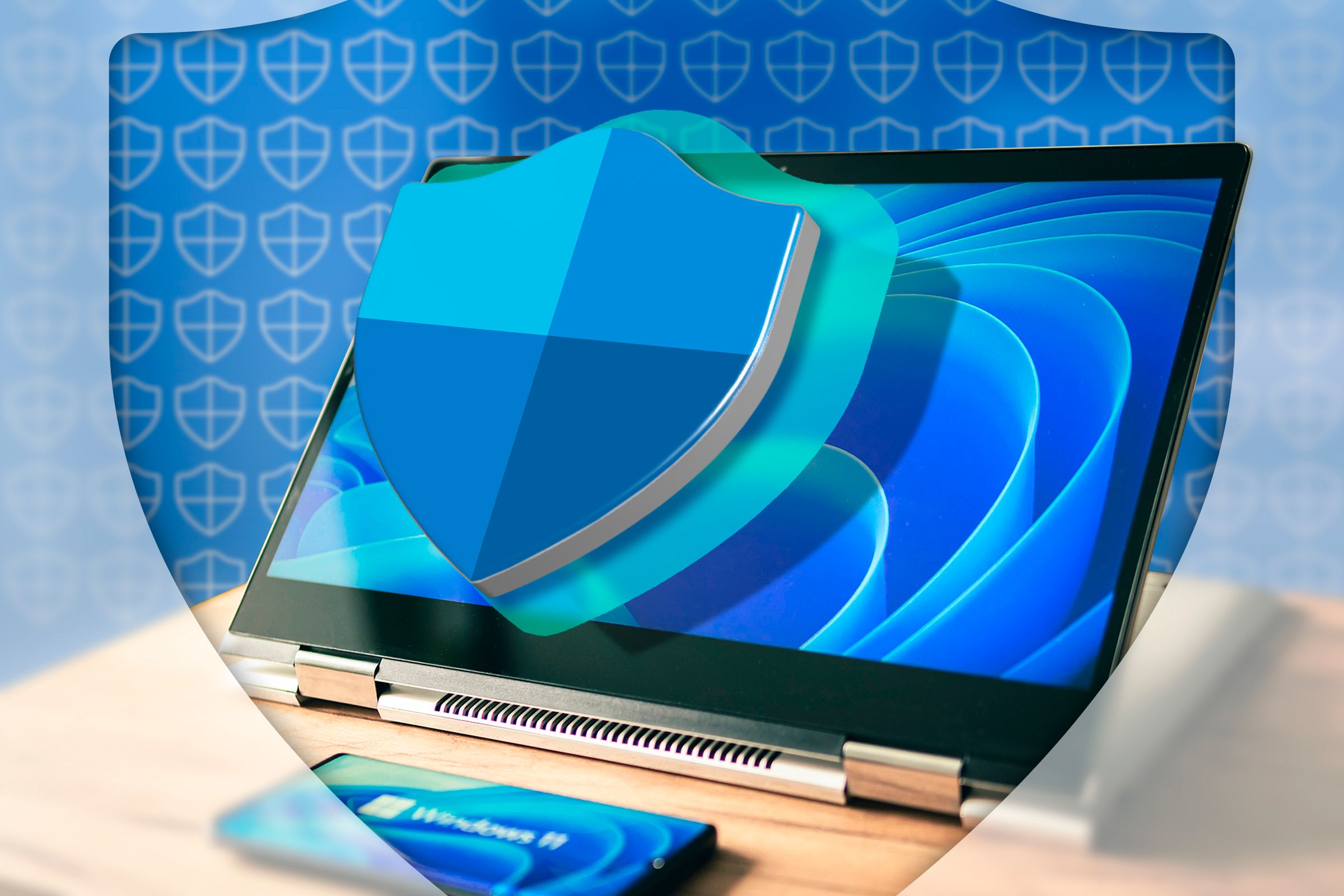
Una laptop con Windows 11 y el logotipo de Windows Defender frente a la pantalla.
Lucas Gouveia / How-To Geek | Melnikov Dmitriy / Shutterstock

Desde el lanzamiento de Windows 8, Microsoft Security ha estado disponible tanto para consumidores como para empresas, y viene preinstalado en todos los dispositivos modernos con Windows.

Windows Security Detectó un Virus

Ya que hemos cubierto lo básico, vamos a lo importante: ¿qué deberías hacer si recibís una notificación de que se encontró un virus en tu PC? 💻⚠️

Opción 1: Seguir la Recomendación Predeterminada de Windows Security.

Abre Windows Security presionando la tecla de Windows o haciendo clic en el menú de Inicio y escribiendo seguridad de Windows, luego seleccioná la aplicación «Seguridad de Windows» de los Mejores Resultados. Una vez que se abra la aplicación, encontrarás el tipo de virus que Windows Security ha detectado en la sección de Protección contra Virus y Amenazas. Hacé clic en el botón «Iniciar Acciones» para comenzar el proceso de reparación.

Podés ahorrarte tiempo buscando en la barra de tareas en la parte inferior derecha y lanzando Windows Security desde allí.
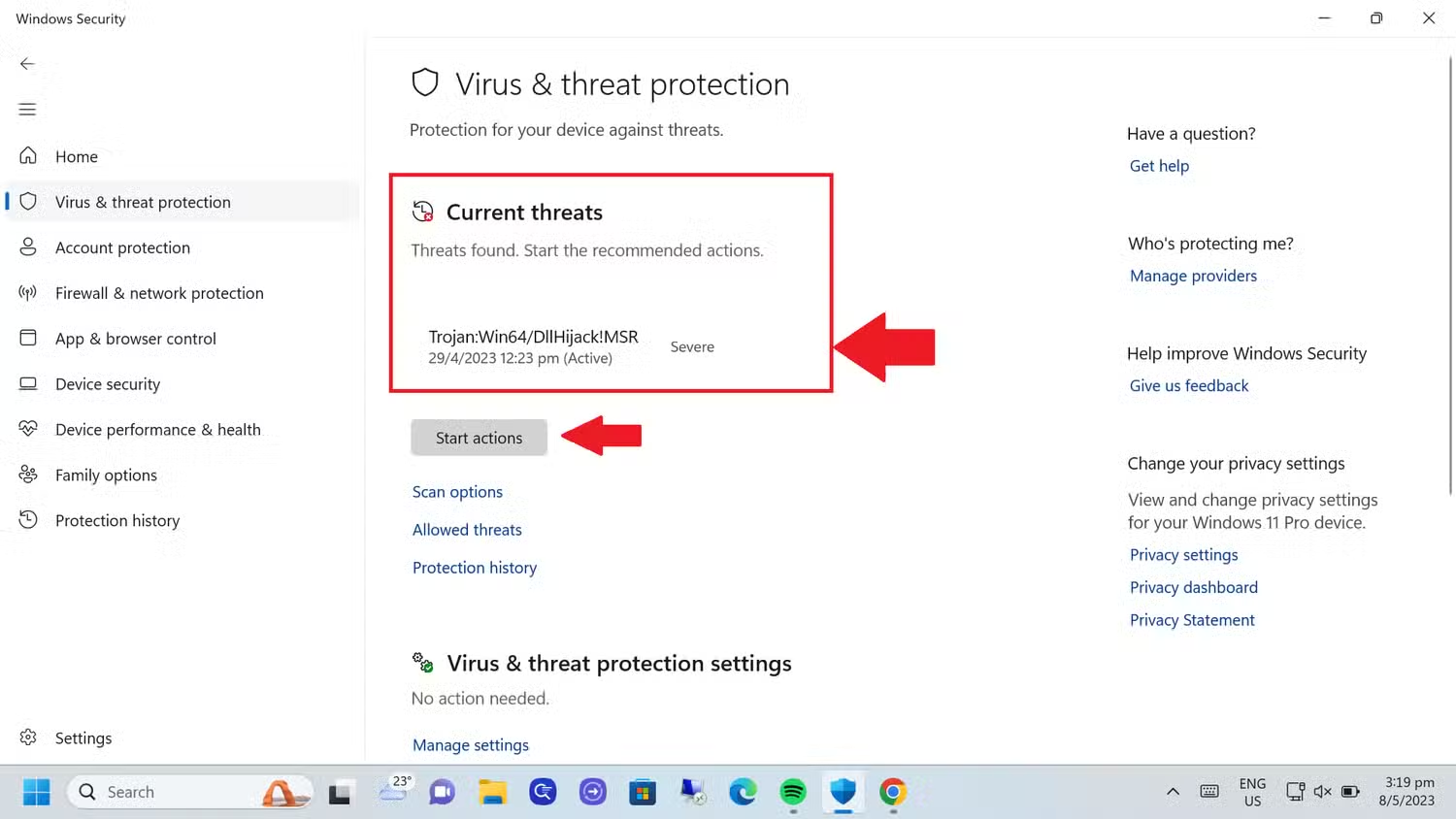
Opción 1: Seguir la Recomendación Predeterminada de Windows Security.Cuando se detecten amenazas, primero hacé clic en la sección «Protección contra Virus y Amenazas», luego hacé clic en «Iniciar Acciones. Después de que Windows Security termine el escaneo, recibirás un mensaje indicando si se encontró una amenaza. Si Windows Security no encuentra nada, probablemente estés a salvo. Sin embargo, si encuentra malware, te guiará a través de los pasos para eliminarlo.

Opción 2: Ejecutar Manualmente un Escaneo Avanzado.

Ejecutá un escaneo avanzado haciendo clic en «Opciones de Escaneo» bajo el botón de iniciar acciones. Se abrirá un menú que te pedirá seleccionar qué tipo de escaneo te gustaría realizar. La profundidad del escaneo se lista en orden ascendente, desde el menos invasivo hasta el más, así que si el problema que estás experimentando está perjudicando tu PC, ejecutar un «Escaneo Offline de Microsoft Defender» probablemente sea tu mejor opción. Para llevar a cabo este escaneo, seleccioná el botón de opción «Antivirus de Microsoft Defender (escaneo offline)», luego hacé clic en el botón «Escanear ahora» para iniciar el proceso.
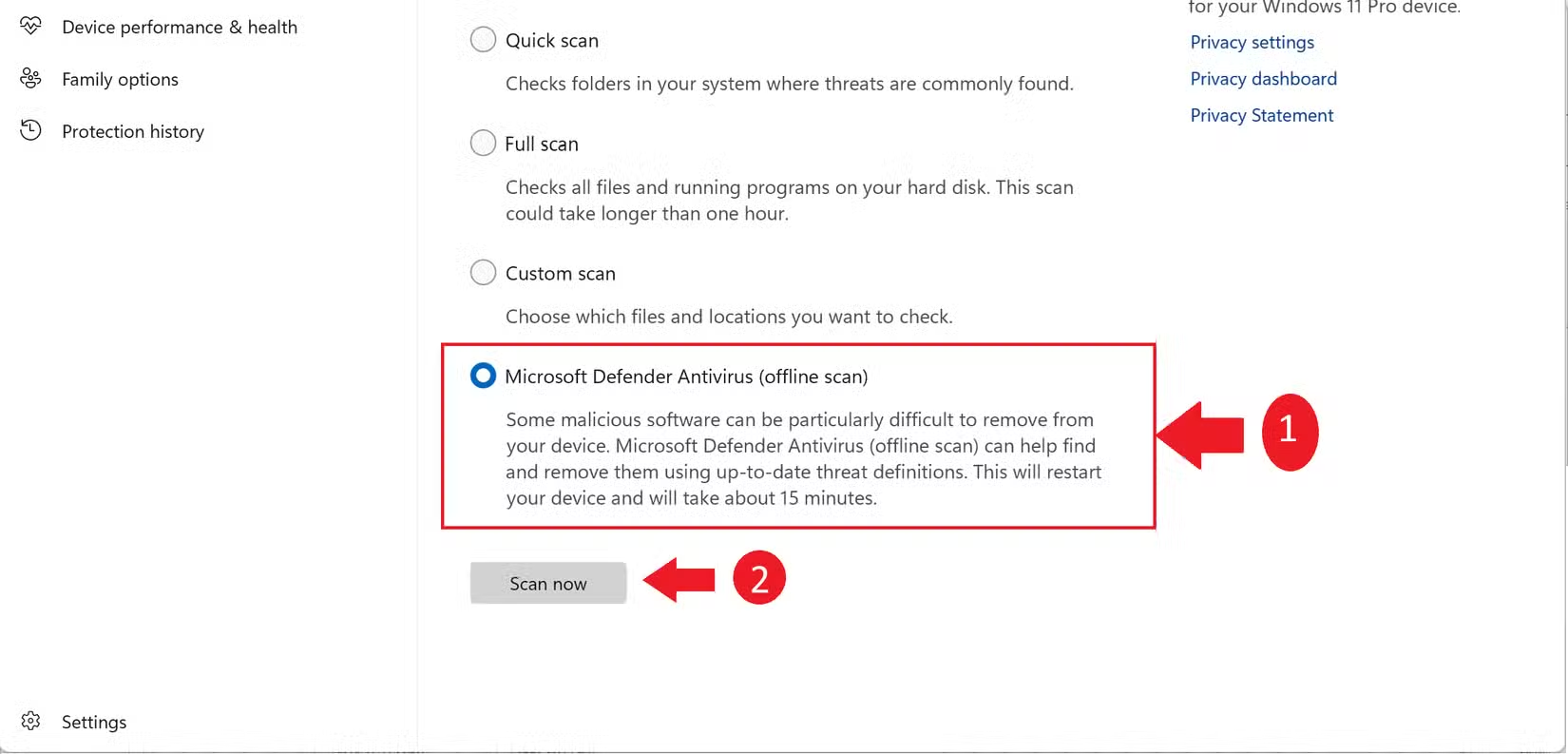
Opción 2: Ejecutar Manualmente un Escaneo Avanzado.Si se detecta un virus u otra forma de malware, Windows Security hará todo lo posible para eliminarlo automáticamente 🔍.

No obstante, hay algunas cosas más que deberías hacer cada vez que Windows Security detecte malware, independientemente de si fue eliminado con éxito o no.

Pasos Adicionales que Podés Intentar

En caso de que Windows Security no resuelva el problema, o si querés ser más precavido, otras opciones disponibles incluyen:

  • Siempre revisá el Administrador de Tareas para ver los procesos que consumen muchos recursos.
  • Considerá utilizar herramientas de escaneo de terceros para determinar si los archivos en cuestión son virus o malware, y para asegurarte de que no quede nada en tu sistema. Malwarebytes es una gran opción para esto.

Si esos dos pasos fallan y no podés eliminar el malware, o querés estar completamente seguro de que tu sistema está limpio, podés resetear tu PC para eliminar todo. También podés optar por mantener tus archivos, pero deberás asegurarte de eliminar lo que instaló el malware originalmente, de lo contrario, te estarás exponiendo a una reinfección. 🔒


Espero que nunca te enfrentes al temido mensaje de «virus encontrado» y te animo a que siempre verifiques lo que estás descargando y la fuente de la que proviene. Ahora que Windows cuenta con la Microsoft Store en Windows 10 y Windows 11, es mucho más fácil evitar esos terribles virus para los usuarios comunes que en años anteriores.

Otros Artigos de securidad.

Mas sobre virus de computadores.

Etiquetas: CiberSeguridadEvergreenContentMalware
Publicación Anterior

Análisis de la Tarjeta Madre Gigabyte Z890 Aorus Master

Próxima publicación

¿Necesita tu Raspberry Pi 5 un disco NVMe?

Próxima publicación
¿Necesita tu Raspberry Pi 5 un disco NVMe?

¿Necesita tu Raspberry Pi 5 un disco NVMe?

Deja una respuesta Cancelar la respuesta

Tu dirección de correo electrónico no será publicada. Los campos obligatorios están marcados con *

  • Tendencias
  • Comentarios
  • Último
🖥️ Cómo abrir 'Dispositivos e impresoras' en Windows 11: 4 pasos sencillos

🌟 Cómo abrir ‘Dispositivos e impresoras’ en Windows 11: ¡Asombroso truco!

21 de junio de 2026
Reloj persistente Windows 11: opciones para mostrar un reloj persistente, limitaciones y decisiones prácticas, con fondo azul, icono de Windows y reloj analógico minimalista.

Reloj persistente Windows 11: Opciones, Límites Y Decisiones Reales

21 de junio de 2026
Ethernet no funciona en Windows 11: 9 trucos fáciles

Ethernet no funciona en Windows 11: solución en 3 minutos ⚡🌐

13 de noviembre de 2025
Cómo guardar partida en REPO

Cómo guardar partida en REPO 🔥 Descubre el secreto para no perder progreso

7 de julio de 2025
Funciones de Gmail en Android: Ahorra tiempo con 5 tips

Funciones de Gmail en Android: ¡5 trucos que no conocías! 📱✨

12
Reparacion de Placas Madres de notebooks: vista interna con motherboard, sistema de refrigeración, ventiladores y componentes clave a revisar en laptop abierta

Reparacion de Placas Madres de Notebooks – Diagnóstico paso a paso

10
Instalar Windows 11 Home sin Internet

Instalar Windows 11 Home sin Internet

10
Cómo respaldar controladores en Windows 11/10 ¡en 4 pasos!

Cómo respaldar controladores en Windows 11/10 ¡Evita errores! 🚨💾

10
Decisiones en The Expanse - Mujer soldado con armadura futurista dentro de una nave espacial, escena del RPG de ciencia ficción The Expanse centrada en decisiones que transforman la partida.

Decisiones en The Expanse: un RPG que transforma la partida

20 de agosto de 2026
Honkai Star Rail 4.3: ilustración promocional con Mortenax Blade, nuevos personajes, historia y modos de juego.

Honkai Star Rail 4.3: historia, Mortenax Blade y modos

20 de agosto de 2026
Audio en Windows 11 - Infografía sobre cómo mejorar el audio en Windows 11 con 6 ajustes: mejoras de audio, panel de sonido clásico, formato de salida, ecualizador, controladores y audio espacial.

Audio en Windows 11: 6 ajustes para mejorarlo

5 de agosto de 2026
Volumen de Android - Dos estudiantes consultan en un teléfono Android una aplicación para ajustar el volumen según un horario en el pasillo de una facultad de Derecho.

Volumen de Android según un horario

30 de julio de 2026

Noticias Recientes

Decisiones en The Expanse - Mujer soldado con armadura futurista dentro de una nave espacial, escena del RPG de ciencia ficción The Expanse centrada en decisiones que transforman la partida.

Decisiones en The Expanse: un RPG que transforma la partida

20 de agosto de 2026
Honkai Star Rail 4.3: ilustración promocional con Mortenax Blade, nuevos personajes, historia y modos de juego.

Honkai Star Rail 4.3: historia, Mortenax Blade y modos

20 de agosto de 2026
Audio en Windows 11 - Infografía sobre cómo mejorar el audio en Windows 11 con 6 ajustes: mejoras de audio, panel de sonido clásico, formato de salida, ecualizador, controladores y audio espacial.

Audio en Windows 11: 6 ajustes para mejorarlo

5 de agosto de 2026
Volumen de Android - Dos estudiantes consultan en un teléfono Android una aplicación para ajustar el volumen según un horario en el pasillo de una facultad de Derecho.

Volumen de Android según un horario

30 de julio de 2026
MasterTrend Info logo

MasterTrend Info es tu fuente de referencia en tecnología: descubre novedades, tutoriales y análisis sobre hardware, software, gaming, móviles e inteligencia artificial. Suscríbete a nuestro boletín y no te pierdas ninguna tendencia.

Síguenos

Browse by Category

  • Gaming & Experiencia Real
  • Hardware & Performance
  • IA Aplicada & Uso Real
  • Novedades
  • Redes, Wi-Fi & Internet
  • Seguridad Digital & Privacidad
  • Smartphones & Decisión de Compra
  • Software & Herramientas Útiles
  • Tutoriales (Resolución de Problemas)
  • Windows (Uso Real y Soluciones)

Recent News

Decisiones en The Expanse - Mujer soldado con armadura futurista dentro de una nave espacial, escena del RPG de ciencia ficción The Expanse centrada en decisiones que transforman la partida.

Decisiones en The Expanse: un RPG que transforma la partida

20 de agosto de 2026
Honkai Star Rail 4.3: ilustración promocional con Mortenax Blade, nuevos personajes, historia y modos de juego.

Honkai Star Rail 4.3: historia, Mortenax Blade y modos

20 de agosto de 2026
  • Anunciar
  • Blog
  • Contacta con nosotros
  • Loja MasterTrend
  • MasterTrend Info – Tu Blog de Tecnología y Tendencias Digitales
  • Newsletter
  • Política de privacidad
  • Sobre Nosotros

© 2026 JNews - Premium WordPress news & magazine theme by Jegtheme.

Sin resultado
Ver todos los resultados
  • Anunciar
  • Blog
  • Contacta con nosotros
  • Loja MasterTrend
  • MasterTrend Info – Tu Blog de Tecnología y Tendencias Digitales
  • Newsletter
  • Política de privacidad
  • Sobre Nosotros

© 2026 JNews - Premium WordPress news & magazine theme by Jegtheme.













