• Anunciar
  • Blog
  • Contacta con nosotros
  • Loja MasterTrend
  • MasterTrend Info – Tu Blog de Tecnología y Tendencias Digitales
  • Newsletter
  • Política de privacidad
  • Sobre Nosotros
MasterTrend Info - Tecnologia, Notícias e Tutoriais
Sin resultado
Ver todos los resultados
Sin resultado
Ver todos los resultados
MasterTrend Info - Tecnologia, Notícias e Tutoriais
Sin resultado
Ver todos los resultados
Inicio Seguridad Digital & Privacidad

Hotcleaner.com: descubre y elimina la extensión 🔥🔧

MasterTrend Insights por MasterTrend Insights
19 de noviembre de 2025
en Seguridad Digital & Privacidad
0
Eliminar Hotcleaner.com en un clic y proteger Chrome: mujer usando PC con logotipo de Google Chrome y aviso de seguridad en pantalla.

Cómo eliminar Hotcleaner.com de Google Chrome en 1 clic: quita la extensión/adware, bloquea redirecciones y pop-ups, restaura la página de inicio y protege tu navegador en Windows y Mac. Guía segura para remover Hotcleaner y salvar Chrome.

0
COMPARTIDOS
158
Vistas
Share on FacebookShare on Twitter

Contents

  1. Hotcleaner.com: quítalo en 1 clic y salva Chrome ⚠️
  2. ¿Hotcleaner.com es seguro?
  3. Cómo eliminar el virus Hotcleaner.com de Google Chrome
    1. 1. Eliminar la extensión Privacy Test
    2. 2. Realiza un escaneo completo con Malwarebytes
    3. 3. Desinstala programas sospechosos de tu PC
    4. 4. Restablece Google Chrome a su configuración predeterminada

Hotcleaner.com: quítalo en 1 clic y salva Chrome ⚠️

Algunos usuarios de Windows han sido redirigidos al sitio web Hotcleaner.com, donde se indica que la extensión Privacy Test se ha actualizado a la versión más reciente.

Si no conoces nada sobre esto y te preguntas si hotcleaner.com es seguro, sigue leyendo este artículo para despejar tus dudas.

¿Hotcleaner.com es seguro?

Para aclarar la situación, debes saber que la ventana emergente “Privacy Test Actualizado con éxito” que aparece al iniciar Chrome es causada por un virus llamado Hotcleaner.

La página web que ves se considera un secuestrador de navegador y se instala mediante una extensión. Este secuestrador afecta el rendimiento y la funcionalidad de Google Chrome.

Un escaneo completo con antimalware no eliminará el virus hotcleaner.com de tu navegador Chrome; tendrás que encontrar la extensión manualmente y desinstalarla.

Cómo eliminar el virus Hotcleaner.com de Google Chrome

Eliminar el virus hotcleaner.com de Google Chrome es sencillo si sigues estos pasos detallados a continuación.

1. Eliminar la extensión Privacy Test

La extensión Privacy Test es la verdadera causante del virus Hotcleaner.com en tu navegador Chrome.

Al eliminar esta extensión, la página de inicio volverá a la normalidad. Sigue estas instrucciones para desinstalar Privacy Test en Google Chrome:

  • Abre el navegador Google Chrome.
  • En la barra de direcciones, escribe chrome://extensions y presiona Enter.
  • Activa el modo Desarrollador que se encuentra en la esquina superior derecha.
  • Busca la extensión llamada Privacy Test (ID: pdabfienifkbhoihedcgeogidfmibmhp).
  • Cuando la encuentres, haz clic en Eliminar.
  • Confirma la eliminación haciendo clic otra vez en Eliminar en el mensaje de confirmación.

Cierra Google Chrome y reinícialo para que los cambios surtan efecto.

Con esto, la extensión Privacy Test desaparecerá de tu navegador y ya no volverás a ver la ventana emergente de hotcleaner.com.

2. Realiza un escaneo completo con Malwarebytes

La última versión de Malwarebytes puede detectar y eliminar secuestradores de navegador, incluyendo el virus hotcleaner.com. Para ello, realiza un escaneo completo en tu PC siguiendo estos pasos:

Escaneo de seguridad con Malwarebytes para eliminar virus Hotcleaner

Descarga e instala Malwarebytes en tu ordenador, ábrelo y pulsa el botón de escaneo en la interfaz principal para iniciar el análisis.

3. Desinstala programas sospechosos de tu PC

El virus Hotcleaner.com puede llegar a tu sistema a través de programas instalados recientemente. Por eso, revisa las aplicaciones agregadas últimamente y elimina las que te parezcan dudosas.
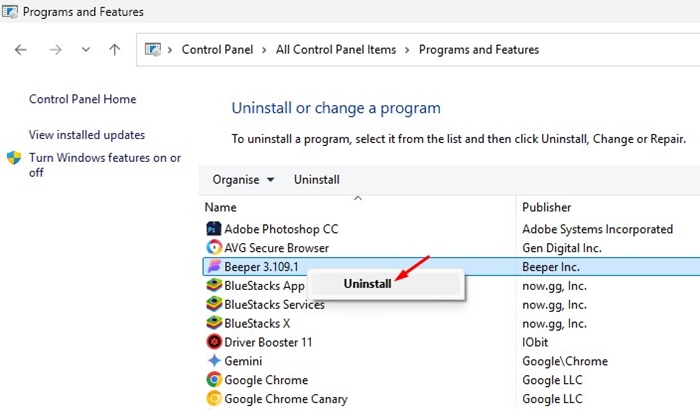
Panel de control para desinstalar programas sospechosos

  • Abre el Panel de control en tu PC.
  • Selecciona la opción Programas y características.
  • Busca los programas instalados recientemente.
  • Al identificar un programa sospechoso, haz clic derecho sobre él y selecciona Desinstalar.

4. Restablece Google Chrome a su configuración predeterminada

Si ninguno de los métodos anteriores ha funcionado, restablecer Chrome es la solución final para quitar el virus hotcleaner.com. Sigue estos pasos para hacerlo:

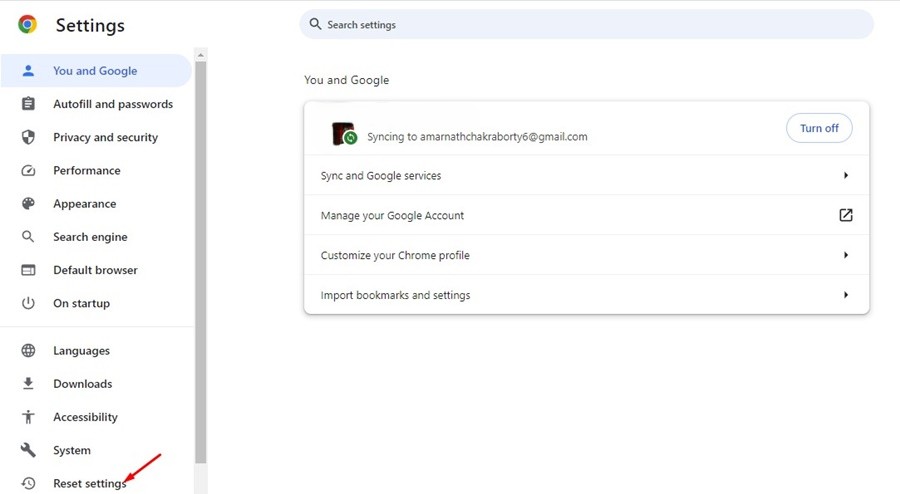
1. Abre la configuración de Chrome y selecciona Restablecer configuración.
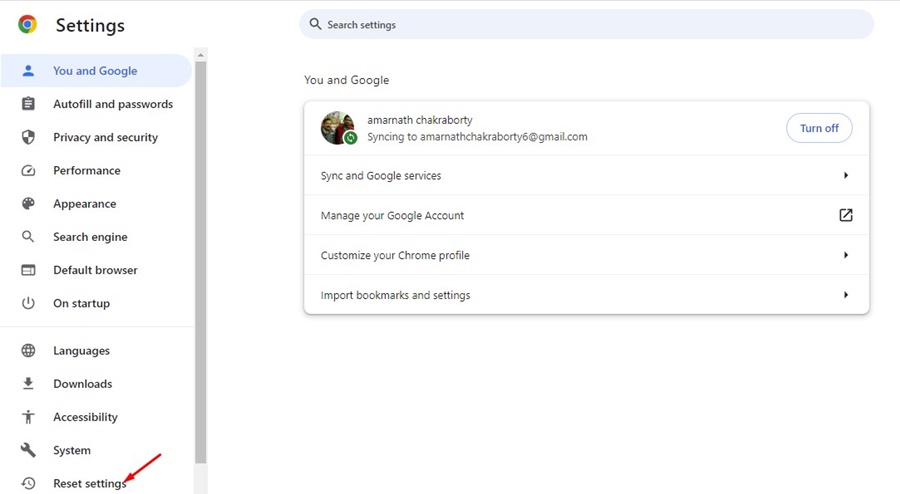
1. Abre la configuración de Chrome y selecciona Restablecer configuración.2. Haz clic en la opción Restaurar la configuración a sus valores predeterminados originales.
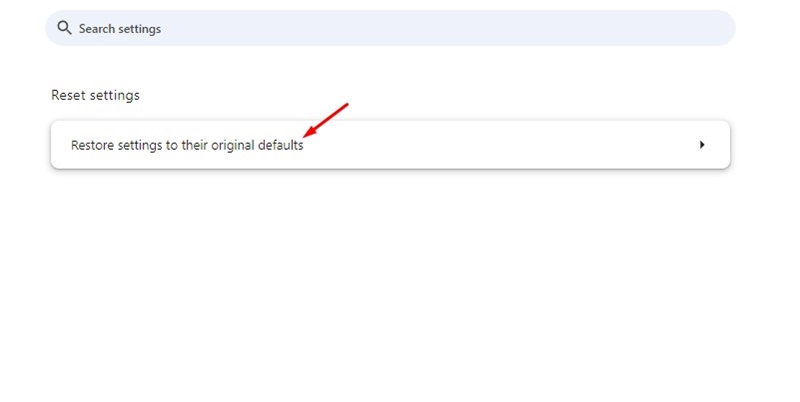
Confirmar restablecimiento de Chrome

3. En el mensaje de confirmación, presiona Restablecer configuración.
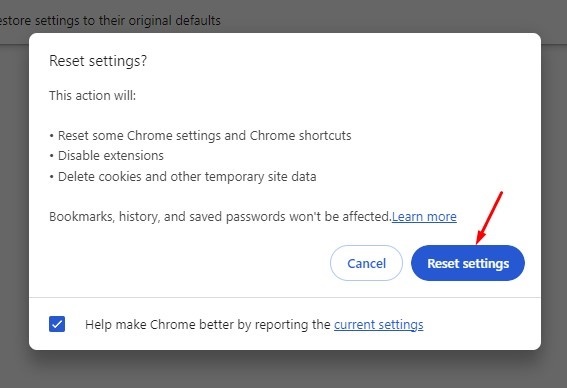
Pantalla final de restablecimiento en Chrome

Este artículo ha explicado claramente si hotcleaner.com es seguro y cómo eliminar este virus. ¿Tienes más preguntas o necesitas ayuda adicional? 💬 Déjanos tu comentario abajo y te responderemos pronto.


Etiquetas: BrowserTipsEvergreenContentMalware
Publicación Anterior

Renombrar PC: listo en 10s, adiós nombres raros 🔥

Próxima publicación

Secreto Puerta de Fuego: Válvula oculta, entra ya⚠️

Próxima publicación
Secreto Puerta de Fuego en Doom The Dark Ages: vista en primera persona con compuerta cubierta de llamas que bloquea el paso, guía para abrirla.

Secreto Puerta de Fuego: Válvula oculta, entra ya⚠️

Deja una respuesta Cancelar la respuesta

Tu dirección de correo electrónico no será publicada. Los campos obligatorios están marcados con *

  • Tendencias
  • Comentarios
  • Último
🖥️ Cómo abrir 'Dispositivos e impresoras' en Windows 11: 4 pasos sencillos

🌟 Cómo abrir ‘Dispositivos e impresoras’ en Windows 11: ¡Asombroso truco!

21 de junio de 2026
Reloj persistente Windows 11: opciones para mostrar un reloj persistente, limitaciones y decisiones prácticas, con fondo azul, icono de Windows y reloj analógico minimalista.

Reloj persistente Windows 11: Opciones, Límites Y Decisiones Reales

21 de junio de 2026
Ethernet no funciona en Windows 11: 9 trucos fáciles

Ethernet no funciona en Windows 11: solución en 3 minutos ⚡🌐

13 de noviembre de 2025
Cómo guardar partida en REPO

Cómo guardar partida en REPO 🔥 Descubre el secreto para no perder progreso

7 de julio de 2025
Funciones de Gmail en Android: Ahorra tiempo con 5 tips

Funciones de Gmail en Android: ¡5 trucos que no conocías! 📱✨

12
Reparacion de Placas Madres de notebooks: vista interna con motherboard, sistema de refrigeración, ventiladores y componentes clave a revisar en laptop abierta

Reparacion de Placas Madres de Notebooks – Diagnóstico paso a paso

10
Instalar Windows 11 Home sin Internet

Instalar Windows 11 Home sin Internet

10
Cómo respaldar controladores en Windows 11/10 ¡en 4 pasos!

Cómo respaldar controladores en Windows 11/10 ¡Evita errores! 🚨💾

10
Decisiones en The Expanse - Mujer soldado con armadura futurista dentro de una nave espacial, escena del RPG de ciencia ficción The Expanse centrada en decisiones que transforman la partida.

Decisiones en The Expanse: un RPG que transforma la partida

20 de agosto de 2026
Honkai Star Rail 4.3: ilustración promocional con Mortenax Blade, nuevos personajes, historia y modos de juego.

Honkai Star Rail 4.3: historia, Mortenax Blade y modos

20 de agosto de 2026
Audio en Windows 11 - Infografía sobre cómo mejorar el audio en Windows 11 con 6 ajustes: mejoras de audio, panel de sonido clásico, formato de salida, ecualizador, controladores y audio espacial.

Audio en Windows 11: 6 ajustes para mejorarlo

5 de agosto de 2026
Volumen de Android - Dos estudiantes consultan en un teléfono Android una aplicación para ajustar el volumen según un horario en el pasillo de una facultad de Derecho.

Volumen de Android según un horario

30 de julio de 2026

Noticias Recientes

Decisiones en The Expanse - Mujer soldado con armadura futurista dentro de una nave espacial, escena del RPG de ciencia ficción The Expanse centrada en decisiones que transforman la partida.

Decisiones en The Expanse: un RPG que transforma la partida

20 de agosto de 2026
Honkai Star Rail 4.3: ilustración promocional con Mortenax Blade, nuevos personajes, historia y modos de juego.

Honkai Star Rail 4.3: historia, Mortenax Blade y modos

20 de agosto de 2026
Audio en Windows 11 - Infografía sobre cómo mejorar el audio en Windows 11 con 6 ajustes: mejoras de audio, panel de sonido clásico, formato de salida, ecualizador, controladores y audio espacial.

Audio en Windows 11: 6 ajustes para mejorarlo

5 de agosto de 2026
Volumen de Android - Dos estudiantes consultan en un teléfono Android una aplicación para ajustar el volumen según un horario en el pasillo de una facultad de Derecho.

Volumen de Android según un horario

30 de julio de 2026
MasterTrend Info logo

MasterTrend Info es tu fuente de referencia en tecnología: descubre novedades, tutoriales y análisis sobre hardware, software, gaming, móviles e inteligencia artificial. Suscríbete a nuestro boletín y no te pierdas ninguna tendencia.

Síguenos

Browse by Category

  • Gaming & Experiencia Real
  • Hardware & Performance
  • IA Aplicada & Uso Real
  • Novedades
  • Redes, Wi-Fi & Internet
  • Seguridad Digital & Privacidad
  • Smartphones & Decisión de Compra
  • Software & Herramientas Útiles
  • Tutoriales (Resolución de Problemas)
  • Windows (Uso Real y Soluciones)

Recent News

Decisiones en The Expanse - Mujer soldado con armadura futurista dentro de una nave espacial, escena del RPG de ciencia ficción The Expanse centrada en decisiones que transforman la partida.

Decisiones en The Expanse: un RPG que transforma la partida

20 de agosto de 2026
Honkai Star Rail 4.3: ilustración promocional con Mortenax Blade, nuevos personajes, historia y modos de juego.

Honkai Star Rail 4.3: historia, Mortenax Blade y modos

20 de agosto de 2026
  • Anunciar
  • Blog
  • Contacta con nosotros
  • Loja MasterTrend
  • MasterTrend Info – Tu Blog de Tecnología y Tendencias Digitales
  • Newsletter
  • Política de privacidad
  • Sobre Nosotros

© 2026 JNews - Premium WordPress news & magazine theme by Jegtheme.

Sin resultado
Ver todos los resultados
  • Anunciar
  • Blog
  • Contacta con nosotros
  • Loja MasterTrend
  • MasterTrend Info – Tu Blog de Tecnología y Tendencias Digitales
  • Newsletter
  • Política de privacidad
  • Sobre Nosotros

© 2026 JNews - Premium WordPress news & magazine theme by Jegtheme.