• Anunciar
  • Blog
  • Contacta con nosotros
  • Loja MasterTrend
  • MasterTrend Info – Tu Blog de Tecnología y Tendencias Digitales
  • Newsletter
  • Política de privacidad
  • Sobre Nosotros
MasterTrend Info - Tecnologia, Notícias e Tutoriais
Sin resultado
Ver todos los resultados
Sin resultado
Ver todos los resultados
MasterTrend Info - Tecnologia, Notícias e Tutoriais
Sin resultado
Ver todos los resultados
Inicio Tutoriales (Resolución de Problemas)

Renombrar PC: listo en 10s, adiós nombres raros 🔥

MasterTrend Insights por MasterTrend Insights
19 de noviembre de 2025
en Tutoriales (Resolución de Problemas)
0
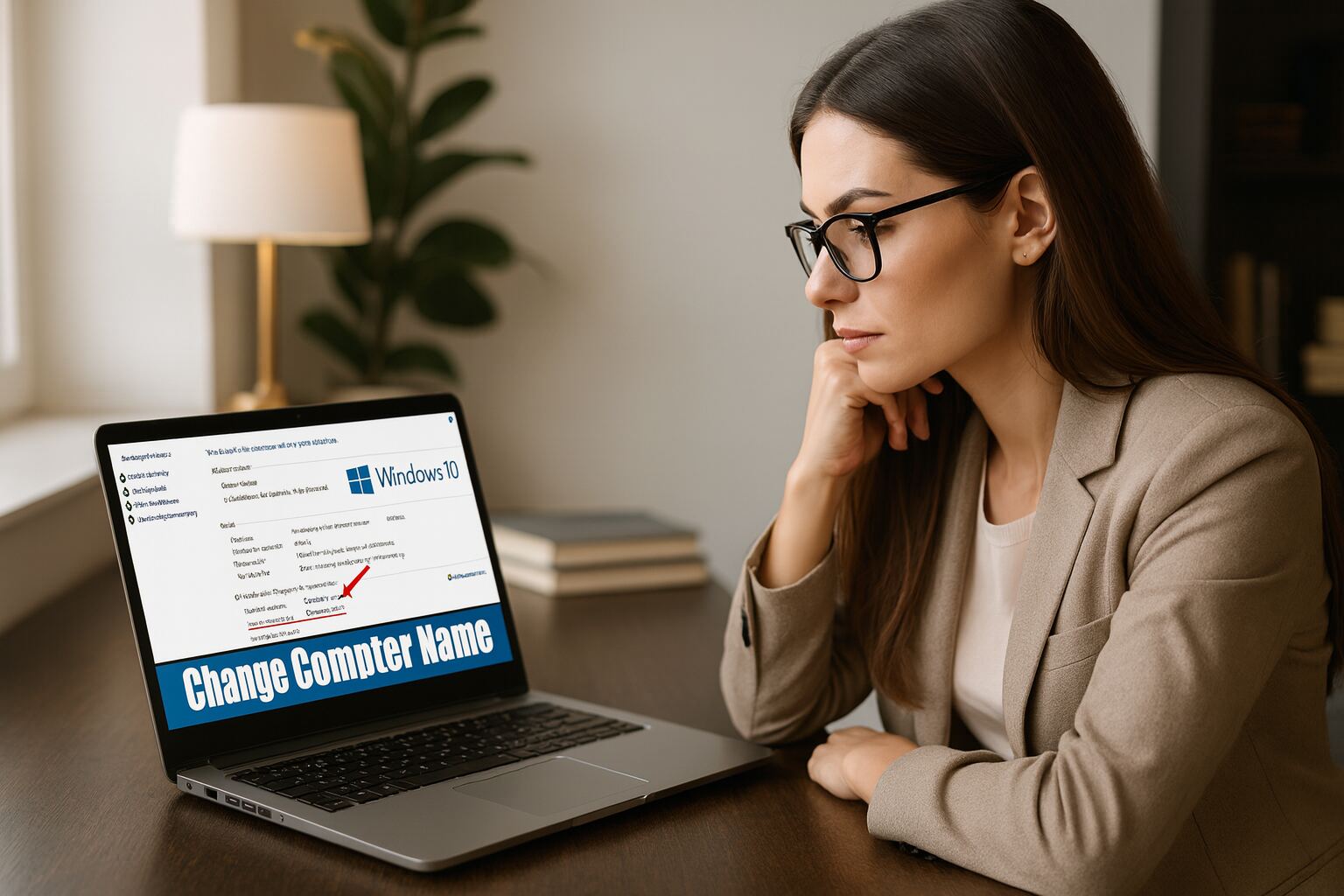
Renombrar PC en Windows 11: pantalla de Configuración mostrando "Change Computer Name", guía con 3 métodos rápidos: CMD, PowerShell y Configuración.

Renombrar PC: 3 formas rápidas en Windows 10/11 - cambia el nombre del equipo desde Configuración, CMD y PowerShell (CMD/PS) en minutos para organizar tu red y gestionar mejor tus dispositivos.

0
COMPARTIDOS
1.8k
Vistas
Share on FacebookShare on Twitter

Contents

  1. Renombrar PC: 3 formas rápidas (CMD/PS) ⚡️
  2. 1. Cambiar el Nombre del Equipo desde Configuración en Windows 10
  3. Cómo Cambiar el Nombre de tu PC en Windows 11
  4. 2. Cambiar el Nombre del Equipo desde Propiedades del Sistema
  5. 3. Cambiar Nombre de Equipo Usando Símbolo del Sistema
  6. 4. Renombrar tu PC con PowerShell

Renombrar PC: 3 formas rápidas (CMD/PS) ⚡️

¿Acabas de comprar una computadora o laptop nueva con Windows y te sorprendió el nombre predeterminado? Los nombres por defecto en Windows suelen ser una combinación extraña de letras y números, difíciles de recordar.

Si tienes varios dispositivos en casa como PC, smartphone, tablet o laptop conectados a la misma red Wi-Fi, cambiar el nombre del equipo facilita su identificación en la red.

Recuerda que hablamos del nombre del equipo, no del nombre de la cuenta de usuario, ¡muchos confunden ambos!

1. Cambiar el Nombre del Equipo desde Configuración en Windows 10

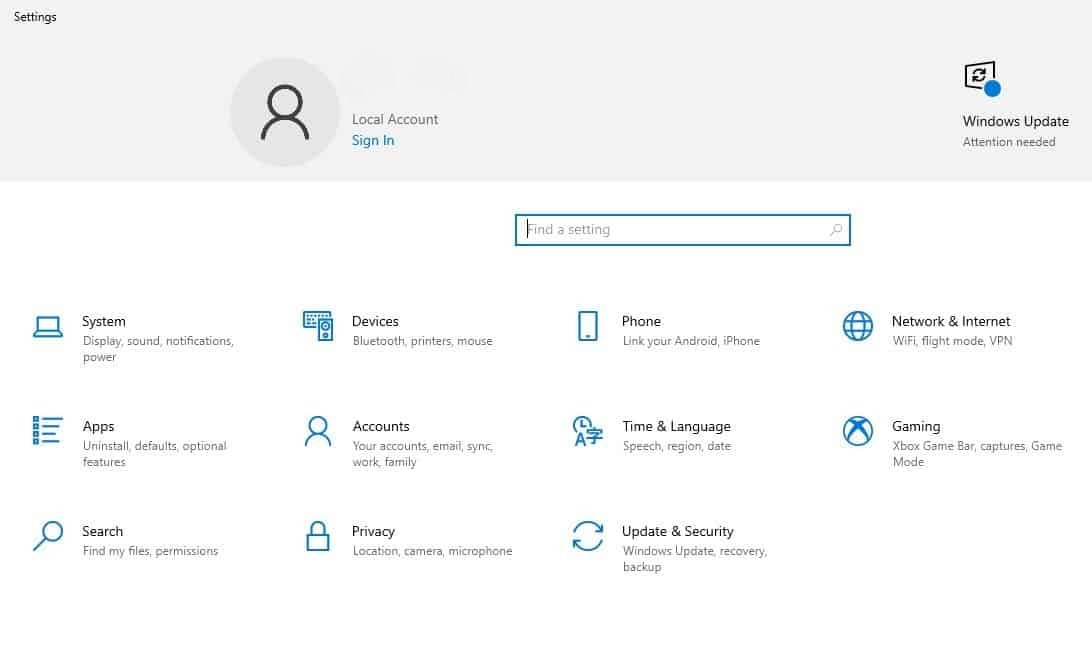
Windows 10 permite modificar el nombre del equipo fácilmente desde la aplicación de Configuración. Sigue estos pasos simples:

1. Presiona Tecla Windows + I para abrir Configuración.
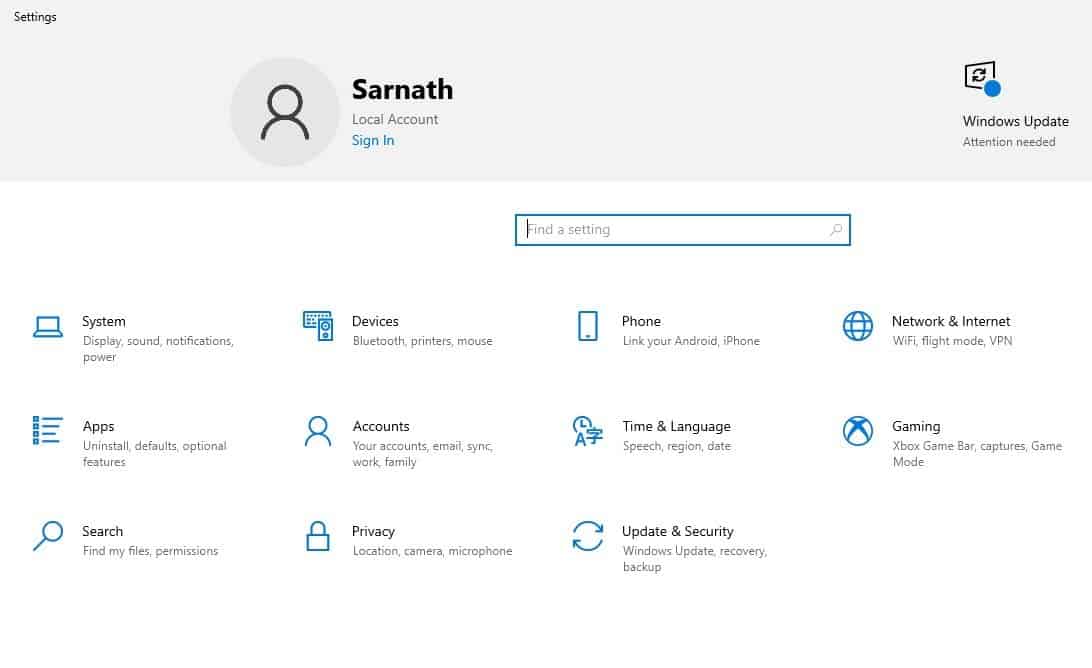
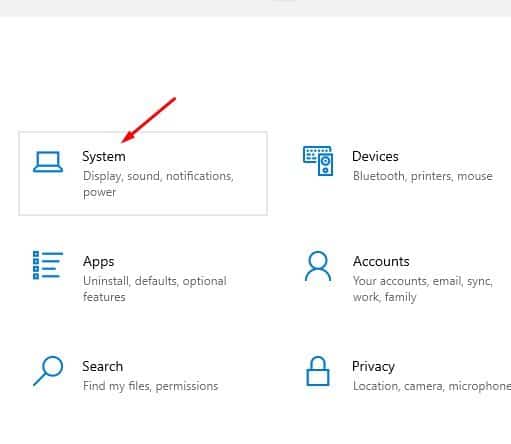
4-Mejores-Formas-de-Cambiar-el-Nombre-de-tu-Computadora2. Haz clic en Sistema.

Opción 'Sistema' en configuración de Windows

3. En el panel izquierdo, selecciona Acerca de.
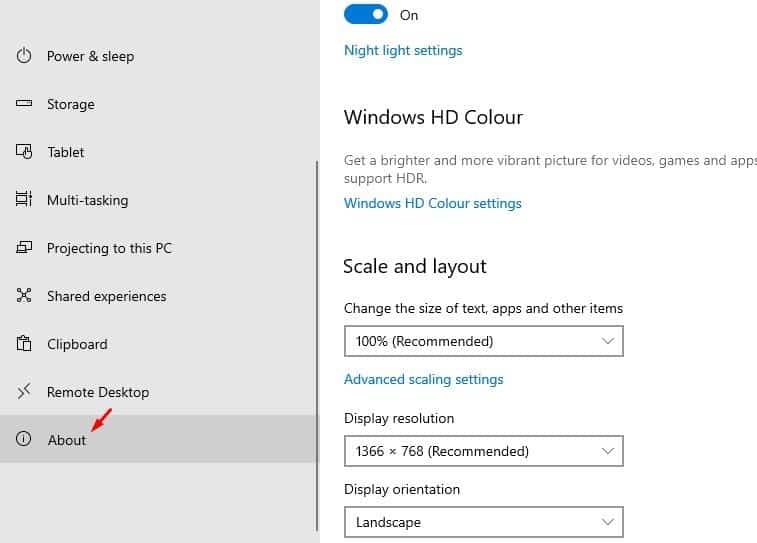
Sección 'Acerca de' en configuración Windows

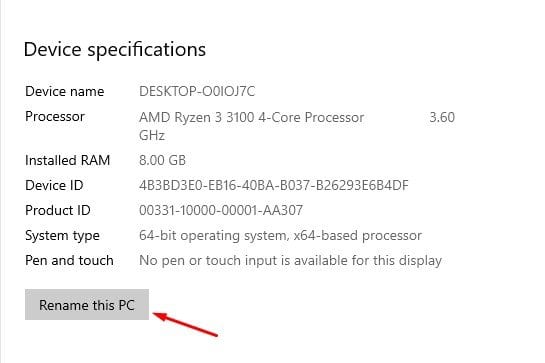
4. Haz clic en Renombrar esta PC.

Botón 'Renombrar esta PC' en configuración Windows

5. Ingresa el nuevo nombre para tu computadora y la contraseña de administrador.
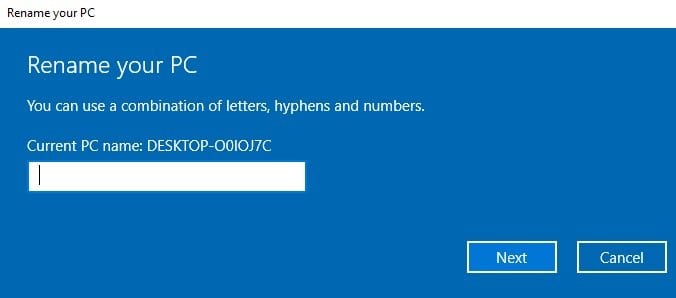
Ingresar nuevo nombre de PC en configuración Windows

Cómo Cambiar el Nombre de tu PC en Windows 11

En Windows 11, el proceso para cambiar el nombre del equipo es similar pero con ligeras diferencias. Sigue estas indicaciones:

1. Abre Configuración y accede a Sistema.
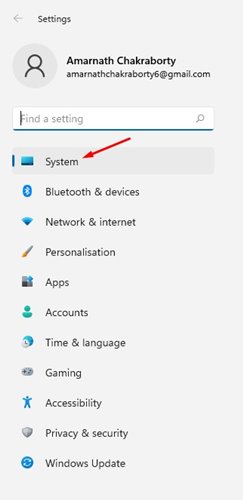
Sección Sistema en Windows 11

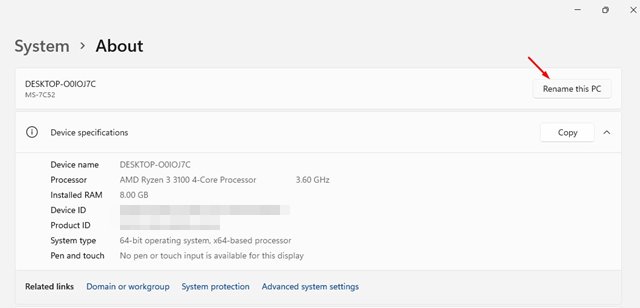
2. Del lado derecho, selecciona Acerca de.
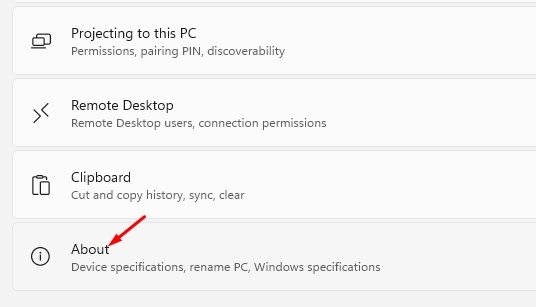
Opción Acerca de en Windows 11

3. Pulsa el botón Renombrar esta PC.

Botón Renombrar esta PC en Windows 11

4. Ingresa el nuevo nombre y da clic en Siguiente.
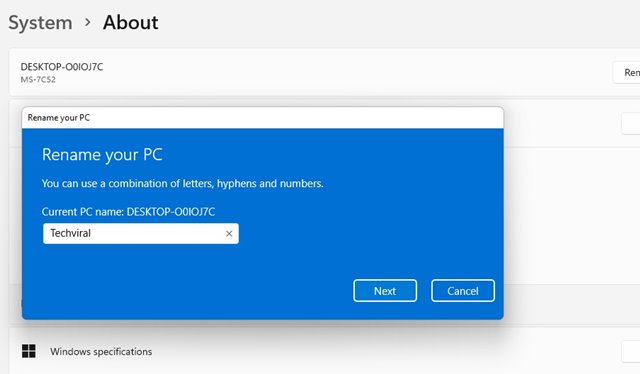
Confirmar nuevo nombre y seguir en Windows 11

5. Reinicia tu equipo para aplicar el cambio de nombre.
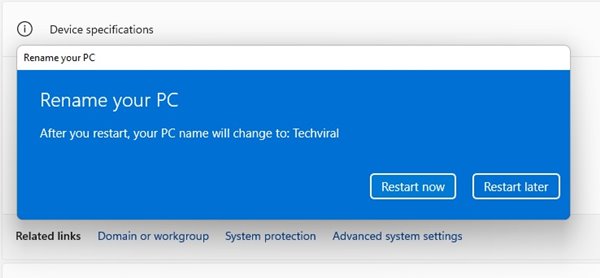
Opción para reiniciar PC y aplicar nombre nuevo

2. Cambiar el Nombre del Equipo desde Propiedades del Sistema

Si no puedes cambiar el nombre desde Configuración, prueba con las Propiedades del Sistema.

1. Haz clic derecho en Este equipo y selecciona Propiedades.
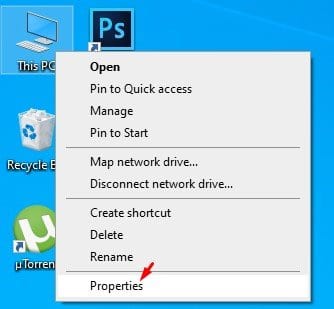
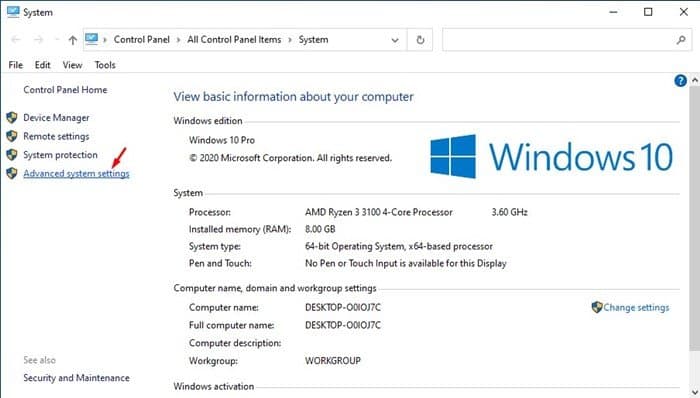
Clic derecho en Este equipo > Propiedades

Seleccionar Configuración avanzada del sistema

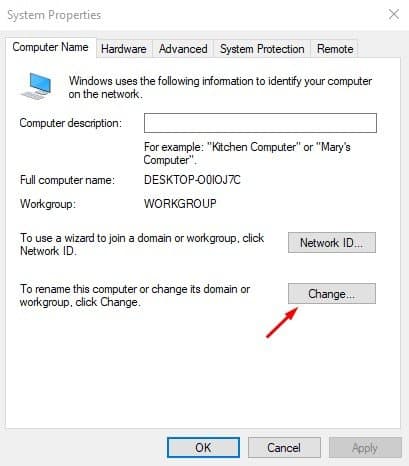
3. En la ventana que aparece, selecciona la pestaña Nombre del equipo.
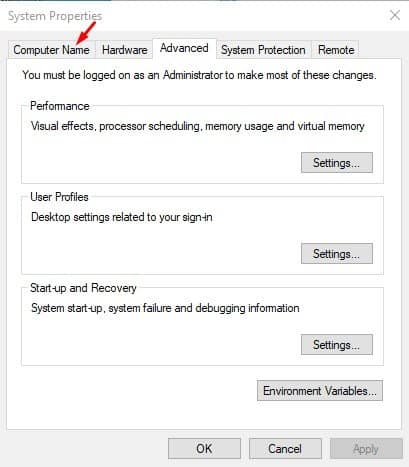
Pestaña Nombre del equipo en Propiedades del sistema

4. Haz clic en el botón Cambiar.

Botón Cambiar en Propiedades del sistema

5. Escribe el nuevo nombre deseado y haz clic en Ok.
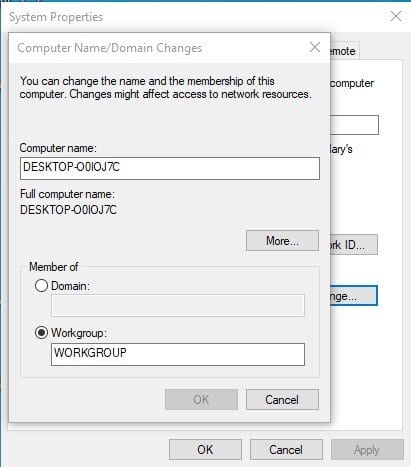
Confirmar nuevo nombre y clic en Ok

Reinicia tu computadora y el nuevo nombre estará activo.

3. Cambiar Nombre de Equipo Usando Símbolo del Sistema

El Símbolo del sistema es otra herramienta sencilla para renombrar tu PC con un solo comando.

1. Busca CMD en el menú Inicio, haz clic derecho y selecciona Ejecutar como administrador.
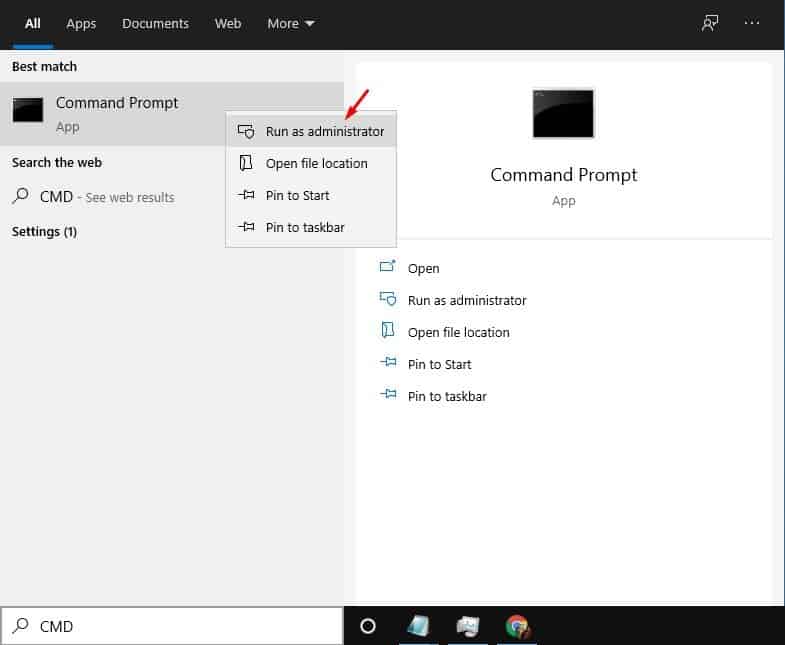
Ejecutar CMD como administrador

2. Escribe el siguiente comando, sustituyendo ‘Nombre-PC’ por el nuevo nombre que deseas:

wmic computersystem where name="%computername%" call rename name="Nombre-PC"
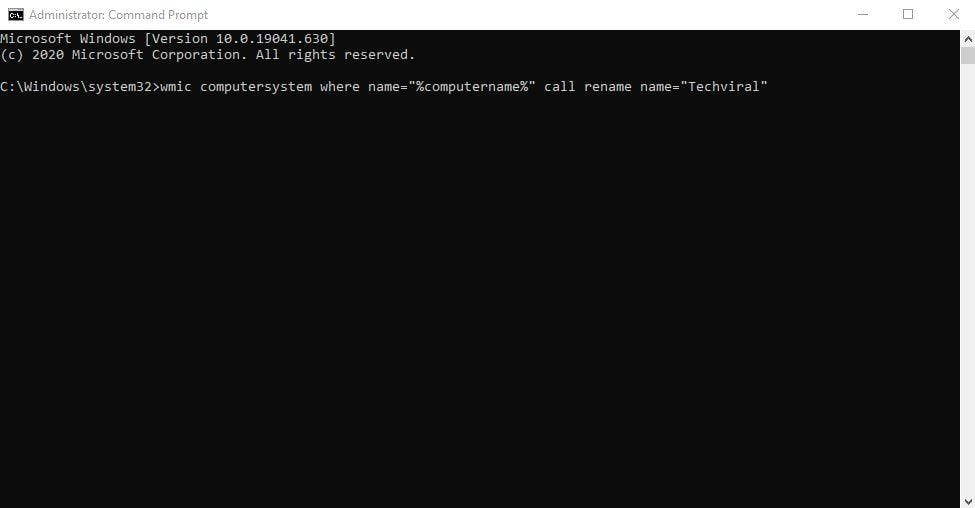
Comando para renombrar PC en CMD

3. Reinicia tu computadora para que el cambio tenga efecto. Después del reinicio verás el nuevo nombre.

4. Renombrar tu PC con PowerShell

PowerShell es otra opción poderosa para cambiar el nombre del equipo, válida en Windows 10 y 11.

1. Busca PowerShell, haz clic derecho y selecciona Ejecutar como Administrador.
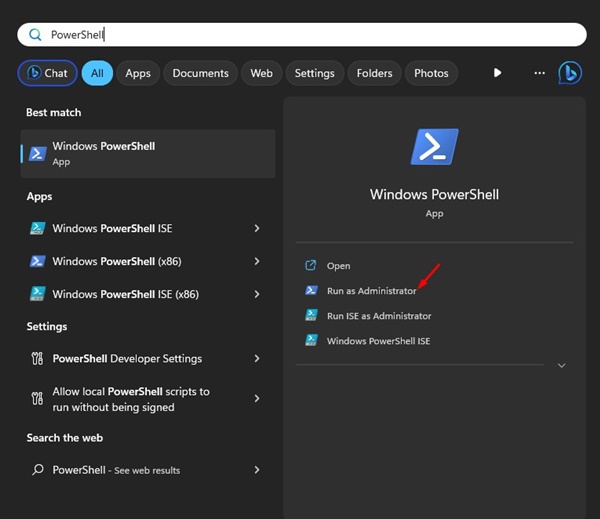
Ejecutar PowerShell como administrador

2. Ejecuta este comando, reemplazando NuevoNombre con el nombre que quieres asignar:

Rename-Computer -NewName "NuevoNombre"
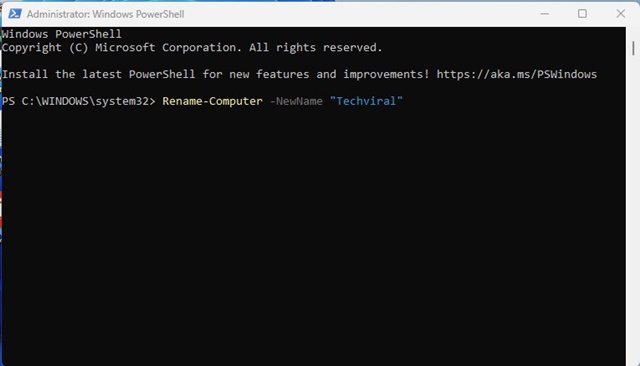
Comando Rename-Computer en PowerShell

3. Para aplicar el cambio, reinicia la computadora con este comando:

Restart-Computer
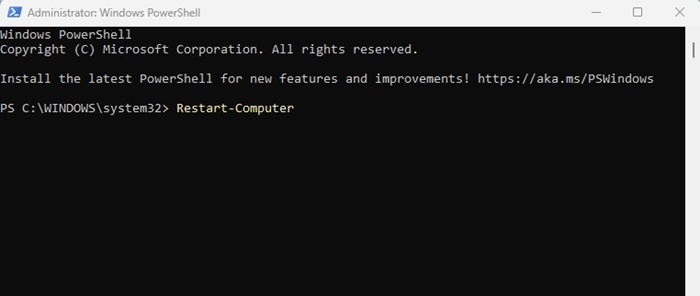
Comando restart-computer en PowerShell

✅ Estos métodos funcionan para cambiar el nombre de tu equipo Windows de forma fácil y rápida. ¿Te ayudó este tutorial? ¡Compártelo con tus amigos para que también puedan organizar mejor sus dispositivos!


Etiquetas: EvergreenContentWindows11WindowsTips
Publicación Anterior

Layovers secretos Aratum: Cómo hallarlos YA 🚀

Próxima publicación

Hotcleaner.com: descubre y elimina la extensión 🔥🔧

Próxima publicación
Eliminar Hotcleaner.com en un clic y proteger Chrome: mujer usando PC con logotipo de Google Chrome y aviso de seguridad en pantalla.

Hotcleaner.com: descubre y elimina la extensión 🔥🔧

Deja una respuesta Cancelar la respuesta

Tu dirección de correo electrónico no será publicada. Los campos obligatorios están marcados con *

  • Tendencias
  • Comentarios
  • Último
🖥️ Cómo abrir 'Dispositivos e impresoras' en Windows 11: 4 pasos sencillos

🌟 Cómo abrir ‘Dispositivos e impresoras’ en Windows 11: ¡Asombroso truco!

21 de junio de 2026
Reloj persistente Windows 11: opciones para mostrar un reloj persistente, limitaciones y decisiones prácticas, con fondo azul, icono de Windows y reloj analógico minimalista.

Reloj persistente Windows 11: Opciones, Límites Y Decisiones Reales

21 de junio de 2026
Ethernet no funciona en Windows 11: 9 trucos fáciles

Ethernet no funciona en Windows 11: solución en 3 minutos ⚡🌐

13 de noviembre de 2025
Cómo guardar partida en REPO

Cómo guardar partida en REPO 🔥 Descubre el secreto para no perder progreso

7 de julio de 2025
Funciones de Gmail en Android: Ahorra tiempo con 5 tips

Funciones de Gmail en Android: ¡5 trucos que no conocías! 📱✨

12
Reparacion de Placas Madres de notebooks: vista interna con motherboard, sistema de refrigeración, ventiladores y componentes clave a revisar en laptop abierta

Reparacion de Placas Madres de Notebooks – Diagnóstico paso a paso

10
Instalar Windows 11 Home sin Internet

Instalar Windows 11 Home sin Internet

10
Cómo respaldar controladores en Windows 11/10 ¡en 4 pasos!

Cómo respaldar controladores en Windows 11/10 ¡Evita errores! 🚨💾

10
Decisiones en The Expanse - Mujer soldado con armadura futurista dentro de una nave espacial, escena del RPG de ciencia ficción The Expanse centrada en decisiones que transforman la partida.

Decisiones en The Expanse: un RPG que transforma la partida

20 de agosto de 2026
Honkai Star Rail 4.3: ilustración promocional con Mortenax Blade, nuevos personajes, historia y modos de juego.

Honkai Star Rail 4.3: historia, Mortenax Blade y modos

20 de agosto de 2026
Audio en Windows 11 - Infografía sobre cómo mejorar el audio en Windows 11 con 6 ajustes: mejoras de audio, panel de sonido clásico, formato de salida, ecualizador, controladores y audio espacial.

Audio en Windows 11: 6 ajustes para mejorarlo

5 de agosto de 2026
Volumen de Android - Dos estudiantes consultan en un teléfono Android una aplicación para ajustar el volumen según un horario en el pasillo de una facultad de Derecho.

Volumen de Android según un horario

30 de julio de 2026

Noticias Recientes

Decisiones en The Expanse - Mujer soldado con armadura futurista dentro de una nave espacial, escena del RPG de ciencia ficción The Expanse centrada en decisiones que transforman la partida.

Decisiones en The Expanse: un RPG que transforma la partida

20 de agosto de 2026
Honkai Star Rail 4.3: ilustración promocional con Mortenax Blade, nuevos personajes, historia y modos de juego.

Honkai Star Rail 4.3: historia, Mortenax Blade y modos

20 de agosto de 2026
Audio en Windows 11 - Infografía sobre cómo mejorar el audio en Windows 11 con 6 ajustes: mejoras de audio, panel de sonido clásico, formato de salida, ecualizador, controladores y audio espacial.

Audio en Windows 11: 6 ajustes para mejorarlo

5 de agosto de 2026
Volumen de Android - Dos estudiantes consultan en un teléfono Android una aplicación para ajustar el volumen según un horario en el pasillo de una facultad de Derecho.

Volumen de Android según un horario

30 de julio de 2026
MasterTrend Info logo

MasterTrend Info es tu fuente de referencia en tecnología: descubre novedades, tutoriales y análisis sobre hardware, software, gaming, móviles e inteligencia artificial. Suscríbete a nuestro boletín y no te pierdas ninguna tendencia.

Síguenos

Browse by Category

  • Gaming & Experiencia Real
  • Hardware & Performance
  • IA Aplicada & Uso Real
  • Novedades
  • Redes, Wi-Fi & Internet
  • Seguridad Digital & Privacidad
  • Smartphones & Decisión de Compra
  • Software & Herramientas Útiles
  • Tutoriales (Resolución de Problemas)
  • Windows (Uso Real y Soluciones)

Recent News

Decisiones en The Expanse - Mujer soldado con armadura futurista dentro de una nave espacial, escena del RPG de ciencia ficción The Expanse centrada en decisiones que transforman la partida.

Decisiones en The Expanse: un RPG que transforma la partida

20 de agosto de 2026
Honkai Star Rail 4.3: ilustración promocional con Mortenax Blade, nuevos personajes, historia y modos de juego.

Honkai Star Rail 4.3: historia, Mortenax Blade y modos

20 de agosto de 2026
  • Anunciar
  • Blog
  • Contacta con nosotros
  • Loja MasterTrend
  • MasterTrend Info – Tu Blog de Tecnología y Tendencias Digitales
  • Newsletter
  • Política de privacidad
  • Sobre Nosotros

© 2026 JNews - Premium WordPress news & magazine theme by Jegtheme.

Sin resultado
Ver todos los resultados
  • Anunciar
  • Blog
  • Contacta con nosotros
  • Loja MasterTrend
  • MasterTrend Info – Tu Blog de Tecnología y Tendencias Digitales
  • Newsletter
  • Política de privacidad
  • Sobre Nosotros

© 2026 JNews - Premium WordPress news & magazine theme by Jegtheme.